
Ubuntu 16.04 LTS设置屏幕分辨率并永久保存所设置的分辨率
一、问题:
1.新装完Ubuntu 16.04 LTS后,进入系统打开命令行窗口,界面的分辨率显示是最小的:

2.进入System settings-->Displays 设置屏幕分辨率 显示“Unknown display”,选择后无反应,并且屏幕大小不会改变,无法通过设置改变屏幕分辨率:

二、解决方法:
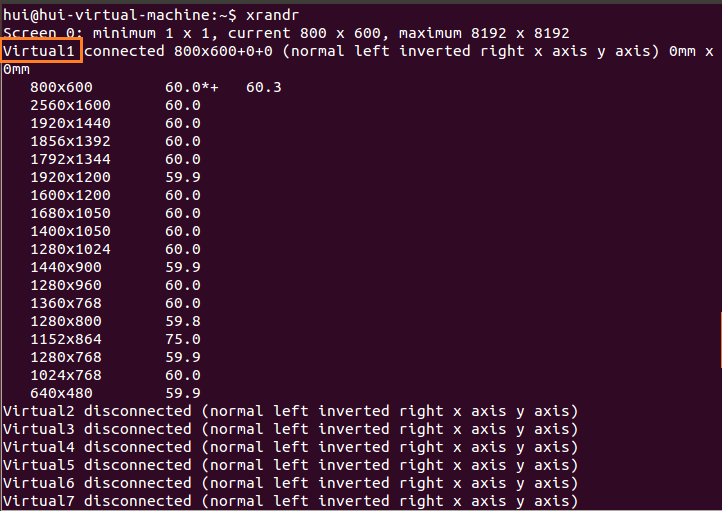
1.通过命令 “xrandr ” 查看当前的分辨率,带*号的为当前分辨率:

2.上图中我要使用1280X768的分辨率,输入“cvt 1280 768”命令,查询一下768P分辨率的有效扫描频率,如下图所示:

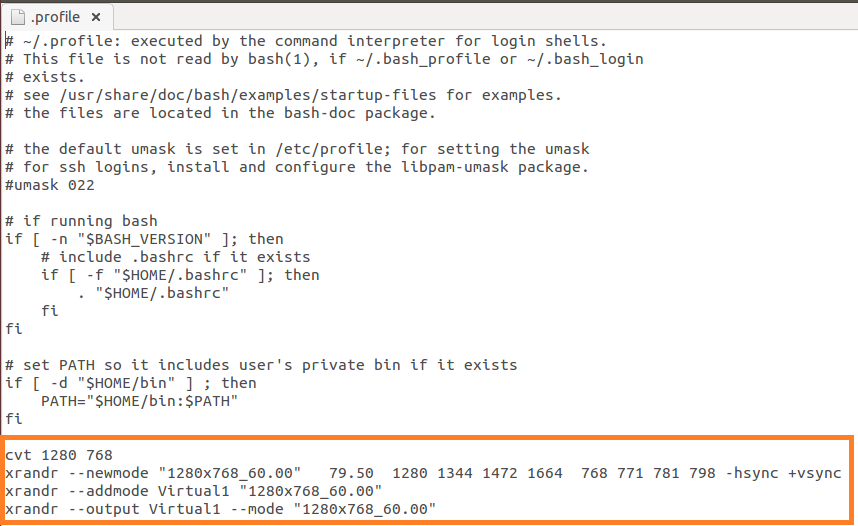
3.然后使用xrandr 创建新的mode,模式为"xrandr --newmode后面跟刚刚cvt产生的modeline信息"。比如 "xrandr --newmode "1280x768_60.00" 79.50 1280 1344 1472 1664 768 771 781 798 -hsync +vsync" 命令新建一种输出分辨率,如下图:

4.我们要把新建的输出分辨率添加到当前输出设备上,模式为”xrandr --addmode后面第一个参数是xrandr显示出来的列表中,你要更改目标输出的设备名称,这里因为我是虚拟机安装的,所以为Virtual1。如果是直接接显示器的,可能是VGA或者其他什么的"。命令为“xrandr --addmode Virtual1 "1280x768_60.00" ”,如下图:

5.最后,把当前分辨率设置为刚添加的1080P分辨率,命令为“xrandr --output Virtual1 --mode "1280x768_60.00" ”,如下图:

6.接下来最重要的操作,因为此设置当前会话有效,重启就恢复初始设置了,需要配置文件搞一下,命令为“sudo getit .profile”,然后输入登录密码如下图:

7.在配置文件profile末尾加上之前添加新分辨率的命令就行了,如下图:
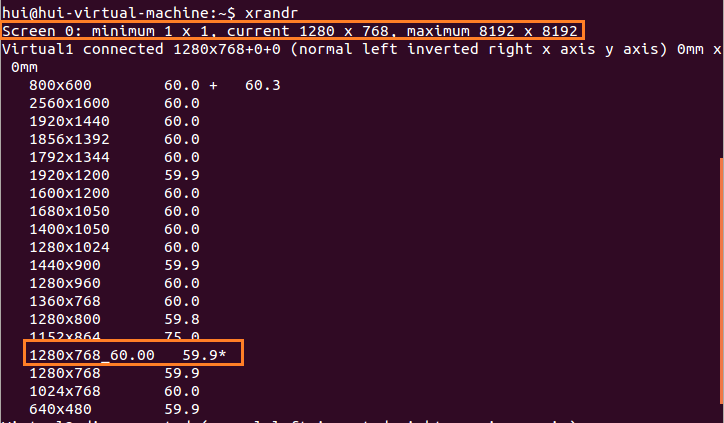
8.最后重启系统,使用“xrandr”命令查看当前的屏幕分辨率已经成为我们设置的模式了,如下图:
Ubuntu 16.04 LTS设置屏幕分辨率并永久保存所设置的分辨率的更多相关文章
- [Ubuntu 16.04 LTS ]屏幕分辨率 Unknown display
新装完Ubuntu 16.04 LTS 通过System settings-->Displays 设置屏幕分辨率 显示"Unknown display",选择后无反应,并且屏 ...
- Ubuntu 16.04 LTS安装好需要设置的15件事(喜欢新版本)
看到这篇文章说明你已经从老版本升级到 Ubuntu 16.04 或进行了全新安装,在安装好 Ubuntu 16.04 LTS 之后建议大家先做如下 15 件事.无论你是刚加入 Ubuntu 行列的新用 ...
- 设置Ubuntu 16.04 LTS的Unity启动器的位置命令
将Ubuntu 16.04 LTS的Unity启动器移动到桌面底部命令:gsettings set com.canonical.Unity.Launcher launcher-position Bot ...
- 将 Ubuntu 16.04 LTS 升级到 Ubuntu 18.04 LTS
将 Ubuntu 16.04 LTS 升级到 Ubuntu 18.04 LTS Ubuntu 18.04 LTS(Bionic Beaver)即将发布, 如果您正在使用Ubuntu 16.04LT ...
- Ubuntu 16.04 LTS 安装 Nginx/PHP 5.6/MySQL 5.7 (LNMP) 与Laravel
Ubuntu 16.04 LTS 安装 Nginx/PHP 5.6/MySQL 5.7 (LNMP) 与Laravel 1.MySQL安装[安装 MariaDB]MariaDB是MySQL的一个分支首 ...
- tips of my ubuntu 16.04 LTS
update_0 : sudo .../idea.sh 才会把idea安装上,不加sudo也会启动,但是不会在开始菜单中找到程序. ---------------------------------- ...
- Ubuntu 16.04 LTS U盘安装要点
一.UltraISO UltraISO是一款功能强大而又方便实用的光盘映像文件制作/编辑/转换工具,它可以直接编辑ISO文件和从ISO中提取文件和目录,也可以从CD-ROM制作光盘映像或者将硬盘上的文 ...
- Ubuntu 16.04 LTS 安装 miniconda
Ubuntu 16.04 LTS 安装 miniconda 下载 miniocnda 的 bash 文件下载链接 https://conda.io/miniconda.html ,我选择的是 64-b ...
- Ubuntu 16.04 LTS 降级安装GCC 4.8
转载自https://www.linuxidc.com/Linux/2017-03/142299.htm Ubuntu 16.04 LTS 降级安装GCC 4.8 [日期:2017-03-28] 来源 ...
随机推荐
- JavaScript 操作 DOM 总结
基本概念 DOM 是 JavaScript 操作网页的接口,全称为"文档对象模型"(Document Object Model).它的作用是将网页转为一个 JavaScript 对 ...
- Java 程序员的大数据入门指南
项目 GitHub 地址:https://github.com/heibaiying/BigData-Notes ✒️ 前 言 大数据常用技术栈思维导图 大数据常用软件安装指南 一.Hadoop 分布 ...
- ZooKeeper学习之路(二)—— Zookeeper单机环境和集群环境搭建
一.单机环境搭建 1.1 下载 下载对应版本Zookeeper,这里我下载的版本3.4.14.官方下载地址:https://archive.apache.org/dist/zookeeper/ # w ...
- 恢复云数据库MySQL的备份文件到自建数据库遇到的报错
报错信息 : 恢复云数据库MySQL的备份文件到自建数据库,自建数据库版本5.6.36. 按照阿里云文档操作,启动数据库报错 -- :: [ERROR] /application/mysql/bin/ ...
- (H5)canvas实现裁剪图片和马赛克功能,以及又拍云上传图片
1.核心功能 此组件功能包含: 图片裁剪(裁剪框拖动,裁剪框改变大小): 图片马赛克(绘制马赛克,清除马赛克): 图片预览.图片还原(返回原图.返回处理图): 图片上传(获取签名.上传图片). 2.核 ...
- Visual Studio中View页面与Js页面用快捷键互相跳转
现在已经将源码放到GitHub中了 地址是 https://github.com/liningit/ViewJsLN 公司开发的项目使用的是Mvc框架,且Js与View页面是分开在两个文件夹下的,所以 ...
- django基础知识之中间件:
中间件 是一个轻量级.底层的插件系统,可以介入Django的请求和响应处理过程,修改Django的输入或输出 激活:添加到Django配置文件中的MIDDLEWARE_CLASSES元组中 每个中间件 ...
- Java读写二进制数据
import java.io.*; import java.time.LocalDate; public class Test { public static void main(String[] a ...
- 深入理解Java虚拟机一 阅读笔记
xl_echo编辑整理.欢迎添加echo微信(微信号:t2421499075)交流学习. 百战不败,依不自称常胜,百败不颓,依能奋力前行.--这才是真正的堪称强大!! --- > 以下内容摘抄自 ...
- 【动态规划例题-数塔问题】-C++
描述 观察下面的数字金字塔.写一个程序查找从最高点到底部任意处结束的路径,使路径经过数字的和最大.每一步可以 从当前点走到左下方的点也可以到达右下方的点. 在上面的样例中,从13到8到26到15到24 ...