
asp.net core 系列 9 三种运行环境和IIS发布
一.在asp.net core中使用多个环境
ASP.NET Core 配置是基于运行时环境, 使用环境变量。ASP.NET Core 在应用启动时读取环境变量ASPNETCORE_ENVIRONMENT,并将该值存储在 IHostingEnvironment.EnvironmentName 中。ASPNETCORE_ENVIRONMENT 可设置为任意值,但框架支持三个值:Development、Staging 和 Production。 如果发布项目未设置 ASPNETCORE_ENVIRONMENT,则默认为 Production (本机vs中项目Properties\launchSettings.json中environmentVariables默认设置的是Development,如果禁用environmentVariables,那默认则为Production)。
下面是Startup. Configure中的默认实现,本机默认配置的是Development环境。
     //如果是Development环境

     if (env.IsDevelopment())

     {

          //当捕获同步和异步系统。管道中的异常实例,并生成HTML错误响应。

          app.UseDeveloperExceptionPage();

     }

     else

     {

          //如果不是Development环境,向管道中添加一个中间件,用于捕获异常、记录异常并进行重置

          app.UseExceptionHandler("/Home/Error");

          app.UseHsts();

      }
1.1 Development 模式
开发环境可以启用不应该在生产中公开的功能, 例如ASP.NET Core 模板在开发环境中启用了开发人员异常页(app.UseDeveloperExceptionPage())。当出现异常时,显示错误页信息如下图所示:

本地计算机开发环境可以在项目的 Properties\launchSettings.json 文件中设置。 在 launchSettings.json 中设置的环境值替代在系统环境中设置的值。新建的mvc项目默认配置如下:
{

  "iisSettings": {

    "windowsAuthentication": false,

    "anonymousAuthentication": true,

    "iisExpress": {

      "applicationUrl": "http://localhost:30081",

      "sslPort": 44349

    }

  },

  "profiles": {

    "IIS Express": {

      "commandName": "IISExpress",

      "launchBrowser": true,

      "environmentVariables": {

        "ASPNETCORE_ENVIRONMENT": "Development"

      }

    },

    "MyNetCoreStudy_MVC": {

      "commandName": "Project",

      "launchBrowser": true,

      "applicationUrl": "https://localhost:5001;http://localhost:5000",

      "environmentVariables": {

        "ASPNETCORE_ENVIRONMENT": "Development"

      }

    }

  }

}
launchSettings.json 中的 applicationUrl 属性可指定服务器 URL 的列表。 在列表中的 URL 之间使用分号。注意:launchSettings.json只用于本机在vs 中开发使用,在开发中可以选择三种之中任意一种的环境模式。当项目发布后,发布后(iis做反向代理),发布的文件中并不会有launchSettings.json文件。
如果不用vs来启动应用程序,使用 dotnet run 命令来 启动应用程序时,使用具有 "commandName": "Project" 的第一个配置文件。 commandName 的值指定要启动的 Web 服务器。 commandName 可为以下任一项:IIS Express、IIS、Project(启动 Kestrel 的项目)。
当使用dotnet run 启动应用时:1会读取 launchSettings.json中的environmentVariables;2是会显示打印出host 环境。
1.2 Production 模式
Production 环境应配置为最大限度地提高安全性、性能和应用可靠性。 不同于开发环境的一些通用设置包括:
(1) 缓存
(2) 客户端资源被捆绑和缩小,并可能从 CDN (网络分发)提供。
(3) 已禁用诊断错误页。
(4) 已启用友好错误页。
(5) 已启用生产记录和监视。
二. 环境设置
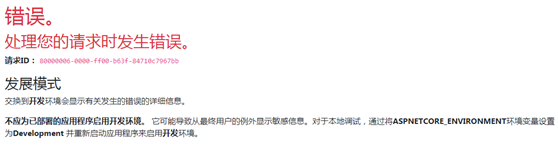
在项目中为测试设置特定环境通常很有用。 如果未设置环境,默认值为 Production,这会禁用大多数调试功能。设置环境的方法取决于操作系统。例如将asp.net core razor项目发布后,部署到IIS上,访问OtherPages/page1时出现异常。此时默认是Production 环境变量,会显示了error页面信息, 表示已启用友好错误页。如下图所示 :
2.1 修改环境变量
上面讲到,设置环境的方法取决于操作系统:有Azure 应用服务、Windows、macOS、Linux等。每种操作系统上设置环境变量的方法不同,这里不在介绍,具体参考文档。这里就先只介绍在Windows操作系统上以iis做反向代理的配置环境变量。
在Windows操作系统上配置环境变量方法有很多。当发布后,文件中有一个web.config。这里就介绍下在web.config中设置 ASPNETCORE_ENVIRONMENT 环境变量。使用 web.config 设置 ASPNETCORE_ENVIRONMENT 环境变量后,它的值会替代系统级设置。
<aspNetCore processPath="dotnet" arguments=".\MyNetCoreStudy.dll" stdoutLogEnabled="false" stdoutLogFile=".\logs\stdout" hostingModel="InProcess">

        <environmentVariables>

          <environmentVariable name="ASPNETCORE_ENVIRONMENT" value="Development" />

        </environmentVariables>

      </aspNetCore>
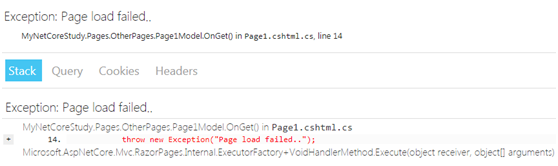
此时iis上该项目就是Development开发环境了,再次访问OtherPages/page1时出现异常,此时会捕获同步和异步系统。管道中的异常实例,并生成HTML错误响应。详细异常信息如下图所示:
三. 发布到IIS上步骤
下面简单讲下发布到IIS上的步骤实现:
(1) 安装好IIS,网上很多参考资料。
(2)下载dotnet-hosting-2.2.1-win.exe 用于在iis上处理对web服务器的请求。下载地址介绍:
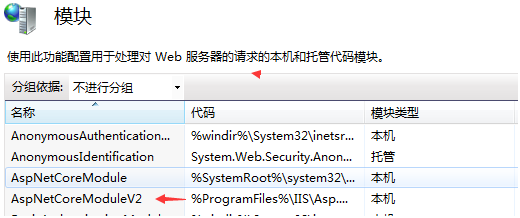
在里面找到“当前 .NET Core 托管捆绑包安装程序(直接下载)”这里进去可以下载到当前版本(aspnetcore-2.2),安装后,在iis模块中能看到AspNetCoreModuleV2。对应发布项目中web.config的<handlers>处理。
     <handlers>

        <add name="aspNetCore" path="*" verb="*" modules="AspNetCoreModuleV2" resourceType="Unspecified" />

      </handlers>
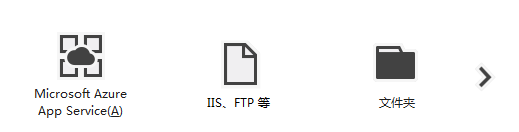
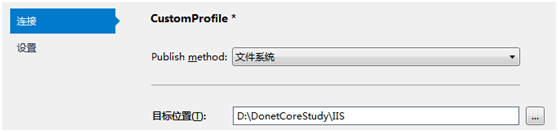
(3) 在vs中右击项目发布,选择"iis Ftp" 点击发布。 选择“文件系统”, 目标位置可以选择当前电脑位置如: D:\DonetCoreStudy\IIS
(4) 在iis这边,添加网站

(5) 在应用程序池中对项目(MyNetCoreStudy) 选择无托管代码。

这样发布到iis上就成功了。
(6) 发布后打开页面,如果出现数据库连接不上,在发布时要选择,如下图所示:

还有就是连接配置改成sa的用户名和密码登录,sqlserver服务的登录为本地服务

(7) iis调试,发布后打开网页,在vs 2019中附加进程后,无法进入断点调试,解决是发布为debug模式,如下图所示:

四. 基于环境的 Startup 类
最后在讲下Startup 类约定。当 ASP.NET Core 应用启动时,会启动Startup类。 应用程序可以为不同的环境,单独定义 Startup 类。可以定义例如: StartupDevelopment类、StartupProduction类,Startup类。当程序运行时会选择相应的 Startup 类。 程序会优先考虑名称后缀与当前环境相匹配的类。如果是Developmen环境则程序进入StartupDevelopment类,如果是Production环境则程序进入StartupProduction类。如果找不到匹配的 Startup{EnvironmentName},就会使用 Startup 类。
基于环境的 Startup 类实现代码如下:
public class StartupDevelopment

    {

        public void ConfigureServices(IServiceCollection services)

        {

            // ...

        }

        public void Configure(IApplicationBuilder app, IHostingEnvironment env)

        {

            // ...

        }

    }

    // Startup class to use in the Production environment

    public class StartupProduction

    {

        public void ConfigureServices(IServiceCollection services)

        {

            //...

        }

        public void Configure(IApplicationBuilder app, IHostingEnvironment env)

        {

            // ...

        }

    }

// Fallback Startup class

// Selected if the environment doesn't match a Startup{EnvironmentName} class

public class Startup

{

    public void ConfigureServices(IServiceCollection services)

    {

        //...

    }

    public void Configure(IApplicationBuilder app, IHostingEnvironment env)

    {

        //...

    }

}
/// <summary>
/// 根据环境变量,动态加载Startup的程序集类
/// </summary>
/// <param name="args"></param>
/// <returns></returns>
public static IWebHostBuilder CreateWebHostBuilder(string[] args)
{
var assemblyName = typeof(Startup).GetTypeInfo().Assembly.FullName;
return WebHost.CreateDefaultBuilder(args)
.UseStartup(assemblyName);
}参考文献
官方资料:asp.net core 环境
欢迎添加个人微信号:Like若所思。
欢迎关注我的公众号,不仅为你推荐最新的博文,还有更多惊喜和资源在等着你!一起学习共同进步!

asp.net core 系列 9 三种运行环境和IIS发布的更多相关文章
- 【Hadoop离线基础总结】Apache Hadoop的三种运行环境介绍及standAlone环境搭建
Apache Hadoop的三种运行环境介绍及standAlone环境搭建 三种运行环境 standAlone环境 单机版的hadoop运行环境 伪分布式环境 主节点都在一台机器上,从节点分开到其他机 ...
- ASP.NET Core系列(三):启动类Startup
前面讲了ASP.NET Core 的项目结构,查看完整的ASP.NET Core系列文章:https://www.cnblogs.com/zhangweizhong/category/1477144. ...
- ASP.NET Core 系列视频完结,新项目实战课程发布。
今天把MVC的章节完成了,给大家从头到尾做了一个登录注册的示例,带前后端Model验证,算是完整的示例.同时借助于eShopOnContainers的示例也做了一个DBContextSeed的包装器来 ...
- ASP.NET CORE系列【三】使用Entity Framework Core进行增删改查
身份验证 以前我们熟悉的web.config中配置的form验证,现在没有了.我们来看看在Core里面如何配置: 首先需要NuGet安装一个包:Microsoft.AspNetCore.Authent ...
- 【目录】asp.net core系列篇
随笔分类 - asp.net core系列篇 asp.net core系列 68 Filter管道过滤器 摘要: 一.概述 本篇详细了解一下asp.net core filters,filter叫&q ...
- asp.net core系列 30 EF管理数据库架构--必备知识 迁移
一.管理数据库架构概述 EF Core 提供两种主要方法来保持 EF Core 模型和数据库架构同步.一是以 EF Core 模型为基准,二是以数据库为基准. (1)如果希望以 EF Core 模型为 ...
- asp.net core 系列 18 web服务器实现
一. ASP.NET Core Module 在介绍ASP.NET Core Web实现之前,先来了解下ASP.NET Core Module.该模块是插入 IIS 管道的本机 IIS 模块(本机是指 ...
- asp.net core 系列 17 通用主机 IHostBuilder
一.概述 ASP.NET Core 通用主机 (HostBuilder),该主机对于托管不处理 HTTP 请求的应用非常有用.通用主机的目标是将 HTTP 管道从 Web 主机 API 中分离出来,从 ...
- asp.net core 系列 16 Web主机 IWebHostBuilder
一.概述 在asp.net core中,Host主机负责应用程序启动和生存期管理.host主机包括Web 主机(IWebHostBuilder)和通用主机(IHostBuilder).Web 主机是适 ...
随机推荐
- C语言I作业003
1 本周作业头 这个作业属于哪个课程 C语言程序设计Ⅰ 这个作业要求在哪里 [班级作业链接](http://edu.cnblogs.com/campus/zswxy/SE2019-1/join?id= ...
- python matplotlib 画图表(点状图)
首先,选择自己希望画的图:在官方网站就可以直接点击图,然后就会出现源代码: http://matplotlib.org/gallery.html
- Spring Boot应用启动的三种方式
Spring Boot应用HelloWorld的三种启动方式: 项目的创建可以在http://start.spring.io/网站中进行项目的创建. 首先项目结构: 1. 通过main方法的形式启动 ...
- 网络ASI
ASIHTTPRequest 基于底层CFNetwork框架,运行效率很高 可惜作者 停止更新,有一些潜在的BUG无人去解决 老项目 ASI + SBJson 只需要用到外面的源文件 ASI还依赖于 ...
- 基于vue的cropper插件编写分享
目录 简介 实现功能 实现原理 github地址:https://github.com/yinzhida/vue-crop git clone: https://github.com/yinzhida ...
- Swoole 是 PHP 中的 Node.js?
一想到那些可以使用 Node 的同事,一些 PHP 开发者的脸都嫉妒绿了.异步 Node 系统可以在不同协议间共享代码库,并在代码之外提供服务.这真的想让一个人转 Node 开发.实际上 PHP 中也 ...
- Spring Cloud第四篇 | 客户端负载均衡Ribbon
本文是Spring Cloud专栏的第四篇文章,了解前三篇文章内容有助于更好的理解本文: Spring Cloud第一篇 | Spring Cloud前言及其常用组件介绍概览 Spring Cl ...
- 【经验分享】如何搭建本地MQTT服务器(Windows ),并进行上下行调测
网上查了很多资料,实际动手的时候踩了很多坑,现在把我的经验分享给大家: 一.安装和启动 使用EMQTT,下载完直接到bin目录下执行emqttd start就可以了,简单方便 下载地址:https:/ ...
- KETTLE单表同步,写入EXCEL和TXT
以下操作都在5.0.1版本下进行开发,其余版本可以进行自动比对 在平时工作当中,会遇到这种情况,而且很常见.比如:1.自动生成文件TXT或者EXCEL(电信行业该需求居多),上传至某服务器:2.双方数 ...
- [AHOI2017初中组]guide
题目描述 农场主John最近在网上买了一辆新车,在购买汽车配件时,John不小心点了两次"提交"按钮.导致汽车上安装了两套GPS系统,更糟糕的是John在使用GPS导航时,两套系统 ...