
VMware安装虚拟机及网络配置
首先VMware版本15.1,linux:CentOS7 64位(ISO镜像),准备好这两个就可以开始安装我们的虚拟机了。
VMware的安装就不赘述了,这里主要说下怎么在VMware上面安装linux系统以及网络配置
一、创建虚拟机
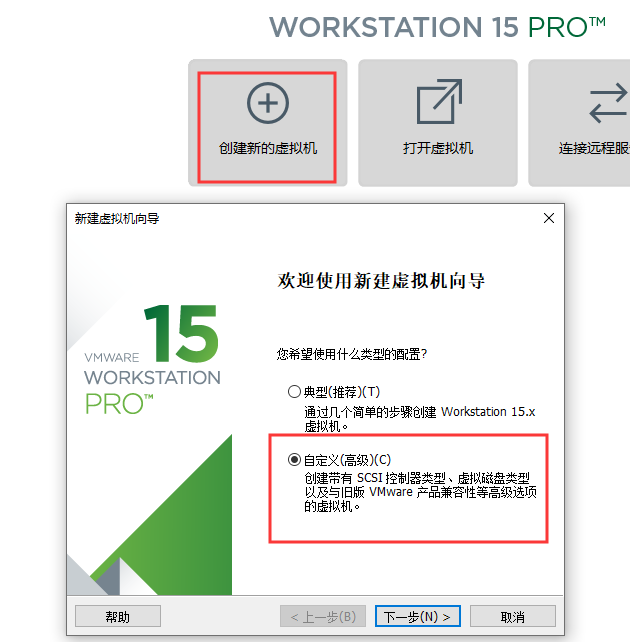
1.打开VMware创建新的虚拟机---->选择自定义
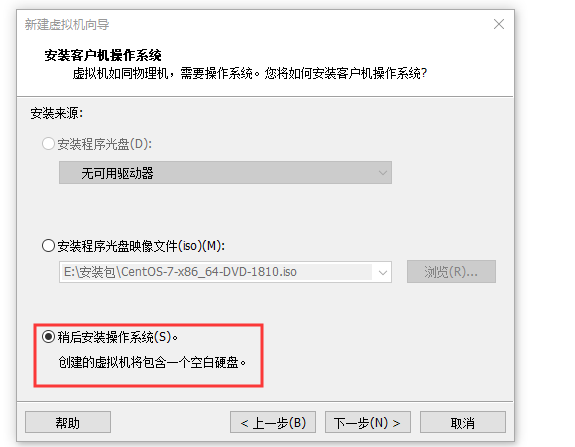
2.一直下一步直到安装客户机操作系统时,选择稍后安装操作系统
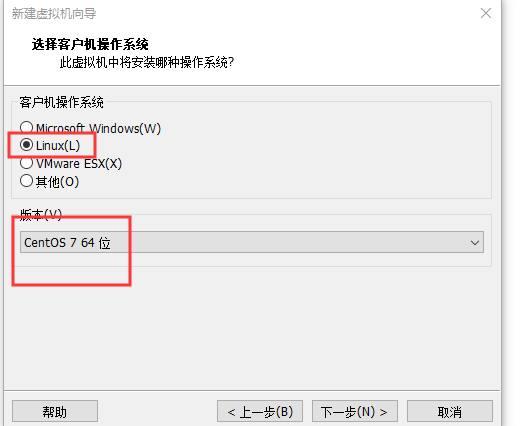
3.选择与准备好的镜像所对应的系统
4.内存分配等如无特殊需求就默认往下走,直到选择网络类型----->我们选择桥接模式(后续进行网络配置)
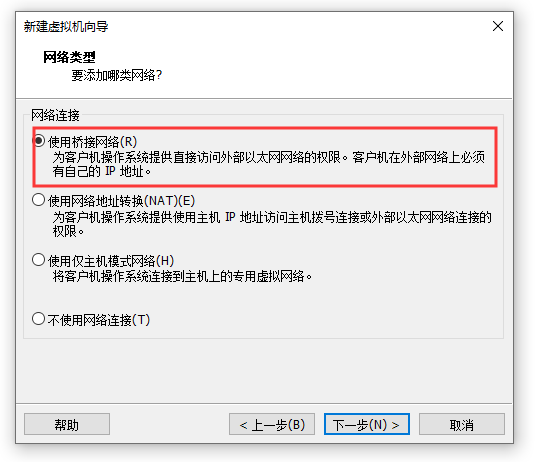
Bridged桥接模式(推荐):
VMWare虚拟出来的操作系统就像是局域网中的一台独立的主机,它可以访问网内任何一台机器,你需要手工为虚拟系统配置IP地址、子网掩码,而且还要和宿主机器处于同一网段,这样虚拟系统才能和宿主机器进行通信,虚拟系统和宿主机器的关系,就像连接在同一个Hub上的两台电脑。
NAT网络地址转换模式:
虚拟系统借助NAT的功能,通过宿主机所在的网络来访问公网。在这种模式下宿主机成为双网卡主机,同时参与现有的宿主局域网和新建的虚拟局域网,但由于加设了一个虚拟的NAT服务器,使得虚拟局域网内的虚拟机在对外访问时,使用的则是宿主机的IP地址,这样从外部网络来看,只能看到宿主机,完全看不到新建的虚拟局域网。
Host-only主机模式:
新建了一个由所有虚拟机与宿主机所构成的局域网,但该局域网与宿主机本身所处的现有局域网是相互独立的,如果不做额外路由设置,这两个局域网之间不会连通,因此新建的局域网可以认为是一个单独从属于当前宿主机的私有网络,其成员为当前宿主机和相关的所有虚拟机。
5.继续下一步,直到分配硬盘,不要选择立即分配,立即分配会马上在你硬盘中划出你所选择的大小给虚拟机
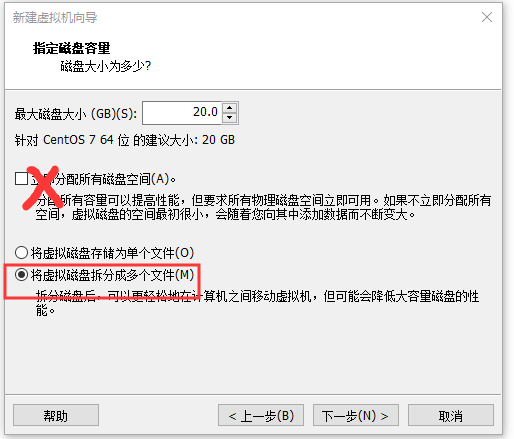
6.继续下一步就可以了,至此虚拟机就创建好了。
二、虚拟机系统安装
1.选中我们刚才建好的虚拟机右键设置--->CD/DVD--->使用ISO镜像文件
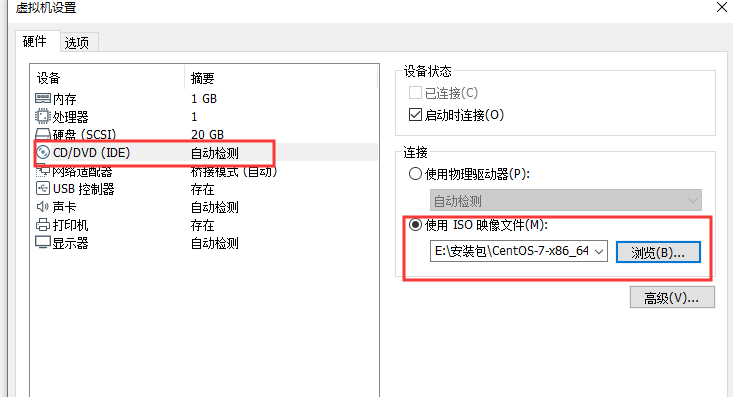
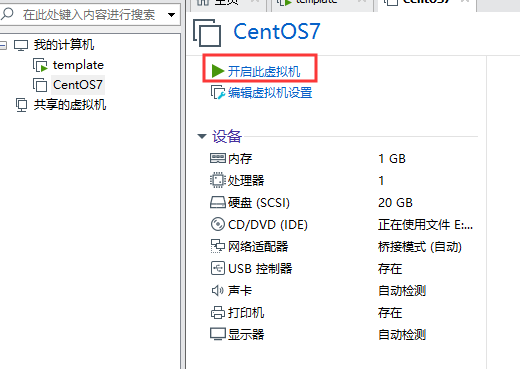
2.确定之后开启虚拟机---进入等待。。。
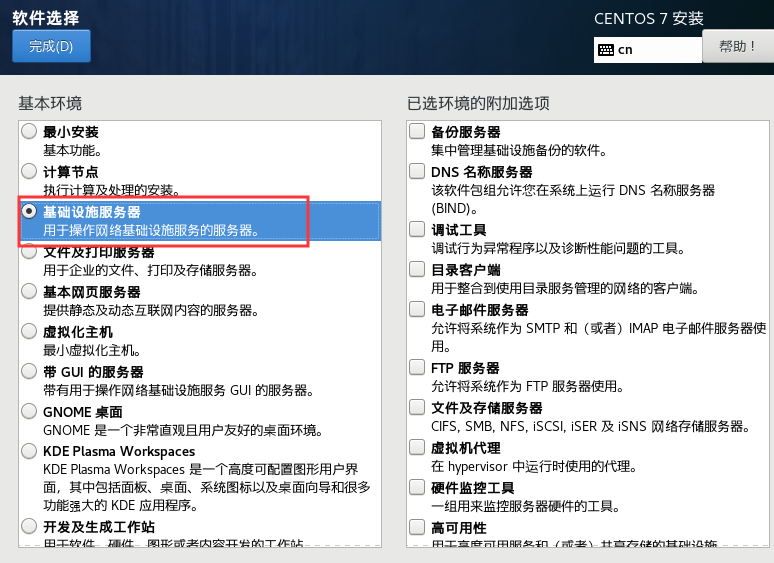
3.语言选择根据自己需要来,反正我选择的中文,时间可以调整成自己的时间,“软件选择”不要选择最小安装,如果选择最小安装,可能会缺失很多必要的配置,后续配置也比较麻烦。我们选择“基础设置服务器”一般来说,基本就可以了。
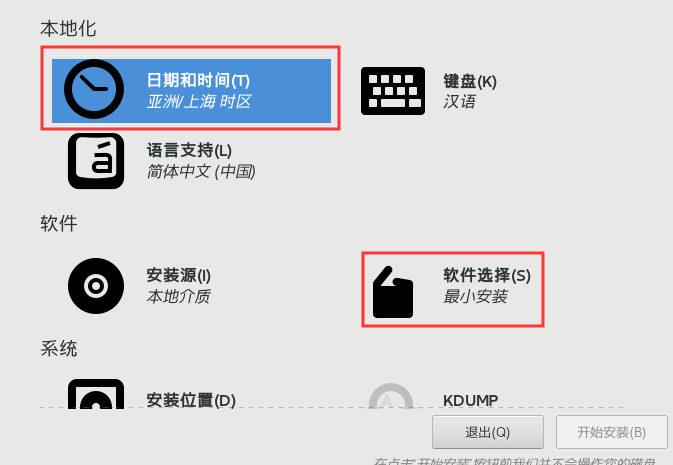
4.安装位置--->自动分区
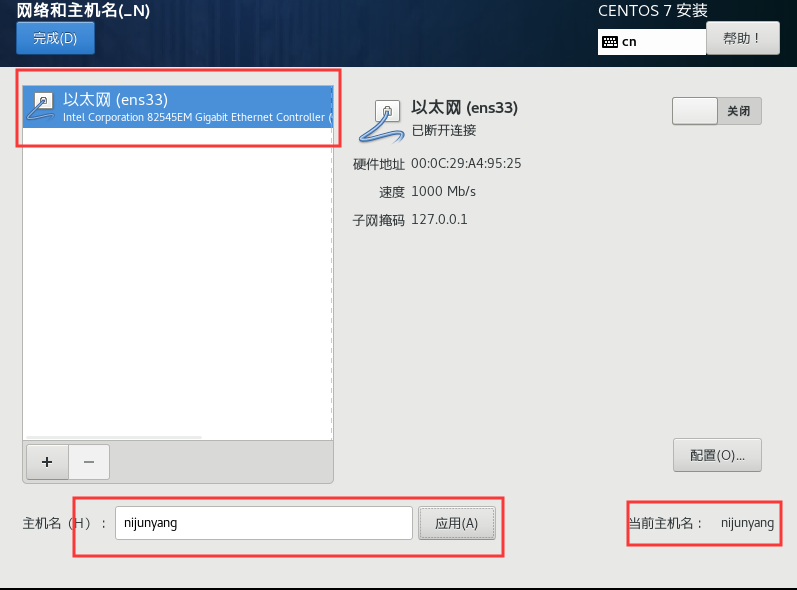
5.网络和主机名--->可以看到当前虚拟机的网卡(后续配置网络要用到),还可以修改主机名
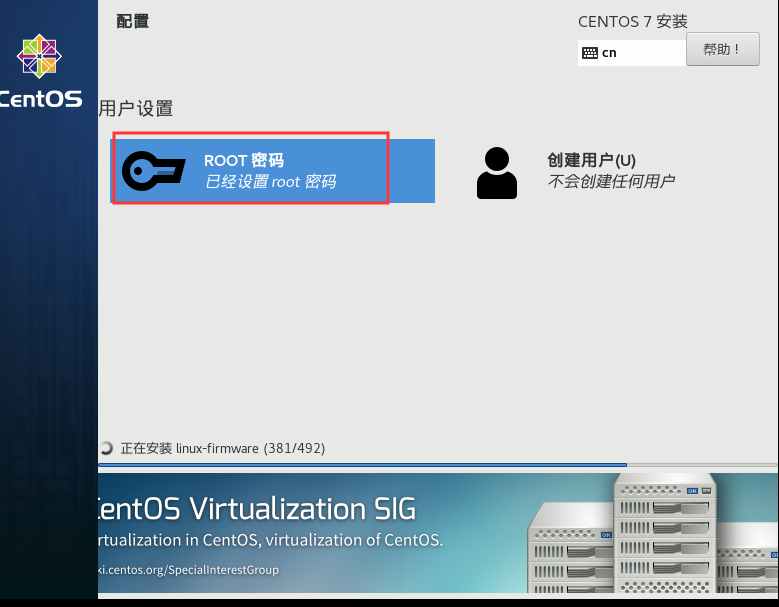
6.设置好之后就可以开始安装--->设置用户,根据自己需要,我这儿只设置了root用户。漫长的等待。。。之后重启。
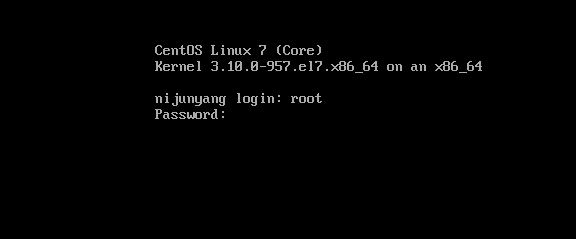
系统安装完成
三、网络配置
1.配置IP信息
在 /etc/sysconfig/network-scripts下找到刚才网络配置时候的网卡信息,我这儿是ens33,对应的文件就是ifcfg-ens33这个文件
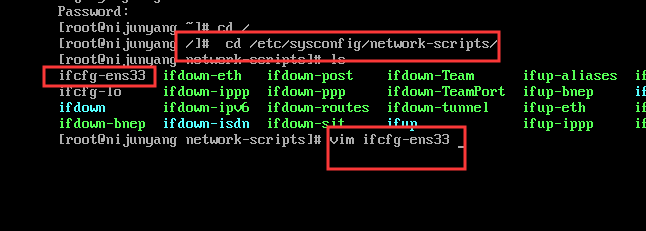
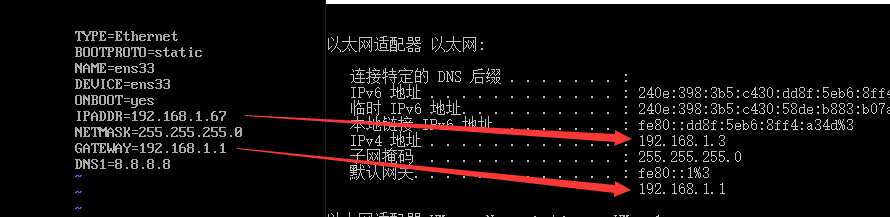
将此文件内容配置如下(配置主要的,非必要已经删除):
TYPE=Ethernet # 网络类型为以太网
BOOTPROTO=static # 手动分配ip
DEVICE=ens33 # 网卡设备名,设备名一定要跟文件名一致 我的是ens33,如果配置不一样,等下网络重启的时候会失败
ONBOOT=yes # 该网卡是否随网络服务启动
IPADDR=192.168.1.67 # 该网卡ip地址 和自己宿主机同一网段
NETMASK=255.255.255.0 # 子网掩码
GATEWAY=192.168.1.1 # 网关 和自己宿主机一样
DNS1=8.8.8.8 # 8.8.8.8为Google提供的免费DNS服务器的IP地址
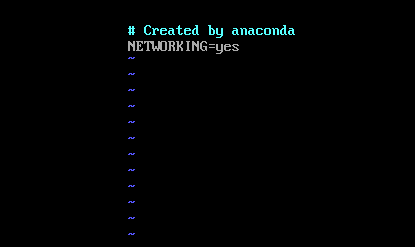
2.配置网络工作--->/etc/sysconfig/network文件里增加 :NETWORKING=yes # 网络是否工作,此处一定不能为no
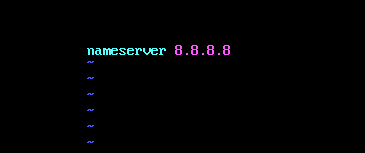
3.配置公共DNS服务---> 在/etc/resolv.conf文件里增加:nameserver 8.8.8.8
4关闭防火墙
systemctl stop firewalld # 临时关闭防火墙
systemctl disable firewalld # 禁止开机启动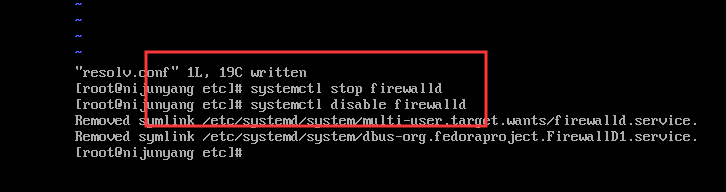
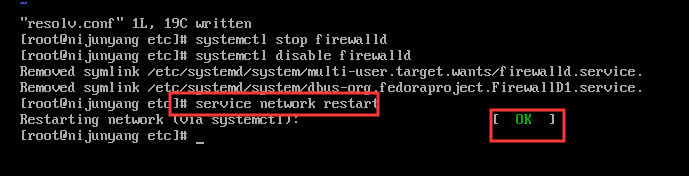
5.重启网络服务--->显示OK的话就配置OK了
service network restart
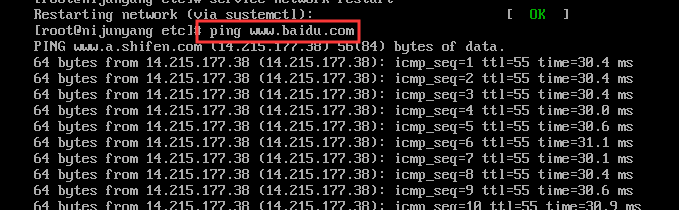
6.已经可以访问百度,说明我们网络配置已经正在OK了,后续在虚拟机上面安装一些软件直接可以选择在线安装了
四、VMware克隆
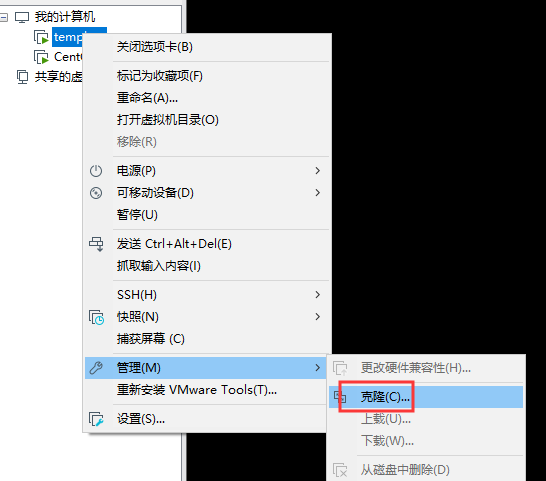
如果我们想要搭建集群的时候,需要创建多台虚拟机,不可能每台都这样子去配置,然后安装软件。这个时候可以使用VMware提供的克隆功能,从已经安装配置好的虚拟机克隆一个出来,这个可能会连带着你已经装好的软件一起克隆,比如你在A机器上面装了JDK,克隆出来的B也是安装好JDK的。只是需要注意的时候,克隆出来的机器需要修改下网卡配置中的IP,不能和之前一样就行了。
VMware安装虚拟机及网络配置的更多相关文章
- Vmware 安装centos7与网络配置
一.下载linux镜像 下载地址:http://isoredirect.centos.org/centos/7/isos/x86_64/CentOS-7-x86_64-DVD-1804.iso 二.创 ...
- VMware克隆虚拟机后网络配置
修复克隆虚拟机文件 # vi /etc/udev/rules.d/70-persistent-net.rules # PCI device 0x8086:0x100f (e1000) SUBSYSTE ...
- vmware虚拟机centos网络配置错误,执行/etc/init.d/network start 或 restart 提示Device eth0 has different MAC address than expected, ignoring
vmware虚拟机centos网络配置错误,执行/etc/init.d/network start 或 restart 提示Device eth0 has different MAC address ...
- 一招解决------VMware虚拟机 Centos7网络配置 ping:www.baidu.com:未知的名称或服务 ping不通
一招解决------VMware虚拟机 Centos7网络配置 ping:www.baidu.com:未知的名称或服务 ping不通 1.首先点击VMware的编辑,再点击虚拟网路编辑器. 2.进入虚 ...
- CentOS 6.5安装之后的网络配置
CentOS 6.5安装之后的网络配置 1.查看IP地址,得到只有一个回环地址 127.0.0.1 2.进行网络测试,现在来测试下,看能不能ping通外网www.baidu.com 下面的是,关于pi ...
- VirtualBox安装CentOS7的网络配置
VirtualBox安装CentOS7的网络配置 这几天在本机VirtualBox安装CentOS时遇到了网络的坑... VirtualBox的下载地址:https://www.virtualbox. ...
- vmworkstation安装unbuntu server 网络配置:NAT模式
之前安装虚拟机测试环境的时候,习惯了使用桥接模式或者仅主机模式:今天偶然发现,其实NAT 模式的网络配置还是挺方便的. 在新建虚拟机的时候,选择网络模式为NAT,虚拟机创建完成之后,在vmworkst ...
- Vbox安装CentOS7及网络配置
安装CentOS7及网络配置 Vbox和其他虚拟机一样,安装完成一个虚拟机,需要配置网络才能实现物理主机和虚拟机之间的访问.虚拟主机和Internet(外网)的访问 1.设置Vbox全局网络 单击主界 ...
- mac vmware fusion10 nat 模式网络配置
mac vmware fusion10 nat 模式网络配置 1.虚拟机选择 nat 模式 虚拟机-->网络适配器-->网络适配器设置-->连接网络适配器(对勾)-->与我的 ...
随机推荐
- 这次一定要教会你搭建Redis集群和MySQL主从同步(非Docker)
前言 一直都想自己动手搭建一个Redis集群和MySQL的主从同步,当然不是依靠Docker的一键部署(虽然现在企业开发用的最多的是这种方式),所以本文就算是一个教程类文章吧,但在动手搭建之前,会先聊 ...
- (转载)学校搭建使用nginx同时编译rtmp-module进行直播的技术文档
原文地址:学校搭建使用 nginx 同时编译 rtmp-module 进行直播的技术文档 转载自我的大佬同学 MetalkgLZH.学校有几次需要全校观看网络直播的情况,但是学校的带宽不允许所有的班一 ...
- Win7安装解压版MySQL
1.下载MySQL 访问https://dev.mysql.com/downloads/mysql/5.6.html#downloads,下载操作系统对应的版本(无账号需先注册一个),以mysql-5 ...
- Java基础系列5:Java代码的执行顺序
该系列博文会告诉你如何从入门到进阶,一步步地学习Java基础知识,并上手进行实战,接着了解每个Java知识点背后的实现原理,更完整地了解整个Java技术体系,形成自己的知识框架. 一.构造方法 构造方 ...
- 最新开源JavaScript 图表库 ECharts推荐
ECharts是一款由百度前端技术部开发的,基于Javascript的数据可视化图表库,提供直观,生动,可交互,可个性化定制的数据可视化图表. ECharts 提供大量常用的数据可视化图表,底层基于Z ...
- Project Euler 58: Spiral primes
从一开始按以下方式逆时针旋转,可以形成一个边长为七的正方形螺旋: 一个有趣的现象是右下对角线上都有一个奇完全平方数,但是更有趣的是两条对角线上的十三个数中有八个数是素数(已经标红),也就是说素数占比为 ...
- 【Go 入门学习】第一篇关于 Go 的博客--Go 爬虫初体验
一.写在前面 其实早就该写这一篇博客了,为什么一直没有写呢?还不是因为忙不过来(实际上只是因为太懒了).不过好了,现在终于要开始写这一篇博客了.在看这篇博客之前,可能需要你对 Go 这门语言有些基本的 ...
- Linux下mysql的主从复制配置
1.准备两台数据库环境,或者单台多实例环境,能正常启动和登录. 数据库的安装和多实例配置请参考https://www.cnblogs.com/qiuhom-1874/p/9757061.html. 2 ...
- Nginx Linux和Windows安装教程
前言 本篇文章主要介绍的是Nginx Linux环境和Windows的安装教程. Nginx 介绍 Nginx("engine x")是一款是由俄罗斯的程序设计师Igor Syso ...
- 2019CSP day1t2 括号树
题目背景 本题中合法括号串的定义如下: () 是合法括号串. 如果 A 是合法括号串,则 (A) 是合法括号串. 如果 A,B 是合法括号串,则 AB 是合法括号串. 本题中子串与不同的子串的定义如下 ...