
Python对 Excel 的常用操作
pip install openpyxl
几个常用的对象
- Workbook:工作簿,一个包含多个Sheet的Excel文件
- Worksheet:工作表,一个Workbook有多个Worksheet,如“Sheet1”,“Sheet2”等
- Cell:单元格,存储具体的数据对象
导入包
#   导入的包在这里的用处

#   写入时间

from datetime import datetime

#   创建workbook对象

from openpyxl import Workbook

#   加载指定的Excel文件

from openpyxl import load_workbook

#   设置单元格对齐样式

from openpyxl.styles import Alignment

#   将数字转换为列字母

from openpyxl.utils import get_column_letter
创建Workbook、Worksheet
#   创建Workbook对象

wb = Workbook()

#   获取活动工作表

ws = wb.active

#   设置sheet的标题(默认为Sheet)

ws.title = 'my_sheet'

#   新建一个Sheet(后面没有对这个sheet进行操作)

new_sheet = wb.create_sheet(title='new_sheet')
写入数据
#   将数字转换为列字母 27列为AA

print('52列的字母:', get_column_letter(52))

#   添加数据:一个单元格一个单元格的添加

#   六行五列

for row in range(1, 7):

    for col in range(1, 6):

        #   将当前单元格的列和行作为数据添加进去

        cell_temp = ws.cell(row=row, column=col, value='{}{}'.format(get_column_letter(col), row))

        #   设置单元格对齐方式:垂直居中

        cell_temp.alignment = Alignment(horizontal='center', vertical='center')

#   添加数据:一行一行的添加

ws.append([1, 2, 3, 4, 5])

ws.append((6, 7, 8, 9, 10))

# python类型将自动转换

ws['A9'] = datetime.now()

#   最大行:max_row         最大列:max_column

#   统计总行:在数据A列最后一行的下面显示总行

count_row_index = str(ws.max_row + 1)

ws['A' + count_row_index] = '总行:%d' % ws.max_row

# print('A' + count_row_index)  单元格:A10

#   统计总列:在数据第一行的最后一列后面显示总列

#   方法一:利用cell,得到具体第几行第几列的单元格

# count_col_index = ws.max_column + 1

# ws.cell(1, count_col_index, value='总列(方法一):%d' % ws.max_column)

# print(count_col_index)    单元格:第1行第6列

#   方法二:将数字转换为列字母

count_col_index = str(get_column_letter(ws.max_column + 1))

ws[count_col_index + '1'] = '总列(方法二):%d' % ws.max_column

# print(count_col_index + '1')  单元格:F1
保存
#    路径

path = r'C:\Users\Hlzy\Desktop\test.xlsx'

#    保存

wb.save(path)
读取execl
#   指定workbook

wb_read = load_workbook(path)

#   查看所有的sheet   sheetnames

print('所有的sheet:', wb_read.sheetnames)

#   只有一个sheet可以直接获取活动工作表

operate_sheet = wb_read.active

#   有多个sheet,需要使用其它时,需要指定sheet

# operate_sheet = wb_read['my_sheet']

print('\n数据:')

#   从每行每列的单元格挨个读取值

for row in range(1, operate_sheet.max_row + 1):

    for col in range(1, operate_sheet.max_column + 1):

        #   根据将当前行数和列数取出cell的值

        cell_value = operate_sheet.cell(row, col).value

        #   单元格的值不为空时,打印出来

        print(cell_value, end='\t') if cell_value else print(end='\t')

    #   换行

    print()

#   可以在操作完数据后保存为新文件、或者覆盖旧文件

# operate_sheet['A1']='123'

# wb_read.save(path)

# wb_read.save(r'C:\Users\Hlzy\Desktop\test_new.xlsx')
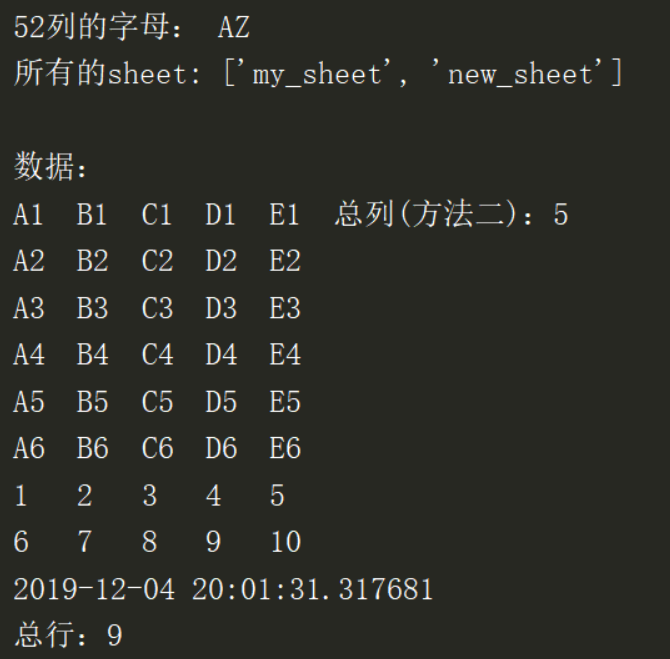
效果
- Excel中的数据

- 打印的内容
Python对 Excel 的常用操作的更多相关文章
- Python—对Excel进行读写操作
学习Python的过程中,我们会遇到Excel的读写问题.通过搜索得知,我们可以使用xlwt module将数据写入Excel表格,使用xlrd module从Excel读取数据.下面介绍如何实现使用 ...
- 使用Python对Excel进行读写操作
学习Python的过程中,我们会遇到Excel的读写问题.这时,我们可以使用xlwt模块将数据写入Excel表格中,使用xlrd模块从Excel中读取数据.下面我们介绍如何实现使用Python对Exc ...
- Python 基礎 - 字符串常用操作
字符串常用操作 今天就介紹一下常用的字符串操作,都是以 Python3撰寫的 首字母變大寫 #!/usr/bin/env python3 # -*- coding:utf-8 -*- name = & ...
- python基础之列表常用操作及知识点小结
列表(list) List(列表) 是 Python 中使用最频繁的数据类型.列表可以完成大多数集合类的数据结构实现.它支持字符,数字,字符串甚至可以包含列表(所谓嵌套).列表用[ ]标识,是pyth ...
- python数据类型:字典dict常用操作
字典是Python语言中的映射类型,他是以{}括起来,里面的内容是以键值对的形式储存的: Key: 不可变(可哈希)的数据类型.并且键是唯一的,不重复的. Value:任意数据(int,str,boo ...
- vbs中对excel的常用操作
使用QTP自动化测试中,用到对excel的读写操作,这里把一些常用对excel操作的方法进行了归纳,总结.(对excel格式设置的常用操作这里没有进行总结.) Function DataToExcel ...
- Python对excel表格的操作.
参考博客: https://blog.csdn.net/lmj19851117/article/details/78814721 ####一.excel的读取操作xlrd#### import xlr ...
- Python列表类型及常用操作
Python列表类型 1.用途: 存放多个值,可以根据索引存取值 2.定义方式: 在[ ]内用逗号分割开多个任意类型的值 l=['yven','law','lyf'] #l=list(['yven', ...
- python对excel表格进行操作
python 对 EXCEL 进行操作 背景:对excel表格中某一列进行base 64解码操作,由于数据量比较庞大,就考虑用Python代码完成. 首先,分析整个文件操作中分为三步,第一步,对需要解 ...
随机推荐
- js 日期时间的格式化
将日期时间转换为指定格式,如:YYYY-mm-dd HH:MM表示2019-06-06 19:45 function dateFormat(fmt, date) { let ret; let opt ...
- DevExpress Skins<2>
Skins DevExpress WinForms控件包括许多现成的绘画主题(或外观),用于更改DevExpress表单和控件的外观.您可以通过运行WinForms演示应用程序并使用外观选择器在可用主 ...
- Execl数据上传到数据库
=============================================================asp.net================================ ...
- c# 保留2位小数 整数时无小数
对数值保存两位小数,有时是整数时,不需要显示两位小数.例如值为:1.32 保留两位,结果是1.32,值为:2,结果有两种显示,2和2.00 /// <summary> /// 金额 /// ...
- QGIS练手 - 标注
又熬夜了... QGIS的标注就是标签,在QGIS3.x中有了改进. 不得不说,就光速度这一项,就能把ArcMap按在地上摩擦,更别说各种高级的标注样式了——除了标注功能面板UI有点“缺审美化”就是了 ...
- 前端开发规范:3-CSS
尽量使用缩写属性 border-top-style: none; font-family: palatino, georgia, serif; font-size: 100%; line-height ...
- 初级模拟电路:4-1 BJT交流分析概述
回到目录 BJT晶体管的交流分析(也叫小信号分析)是模拟电路中的一个难点,也可以说是模电中的一个分水岭.如果你能够把BJT交流分析的原理全都搞懂,那之后的学习就是一马平川了.后面的大部分内容,诸如:场 ...
- navicat for mysql 连接 mysql 出现Client does not support authentication protocol requested by server解决方案
一 .桌面左下角windows图标--搜索框内输入cmd,结果如图所示,点击cmd.exe,或者使用快捷键Windows键(在键盘上有个Windows标志的按键)+R输入cmd后回车. 二. 在出来的 ...
- canvas绘制线条详解
canvas详解----绘制线条 <!DOCTYPE html> <html> <head> <title>canvas详解</title> ...
- 洛谷 SP263 Period
洛谷 SP263 Period 题目描述 For each prefix of a given string S* with N* characters (each character has an ...