
【2017-04-25】winform公共控件、菜单和工具栏
一、公共控件
公共控件很多的属性很多都相似,这些是大部分都相同的:
+布局
- AutoSize:自动适应控件上文字内容
- Location:位置
- Margin:控件间的间距
- Size:控件大小
+行为
- Enabled:是否可用
- TabIndex:按Tab键时,焦点顺序的索引,从0开始
- TabStop:焦点是否停留
- Visible:显示和隐藏
+外观
- BackColor:背景色
- BackgroundImage:背景图片
- BackgroundImageLayout:背景图显示方式
- Cursor:鼠标移入该控件时,鼠标样式
- FlatAppearance *:FlatStyle选择为Flat时,改变边框颜色,样式.
- FlatStyle *:选择Flat时,可以通过FlatAppearance修改边框颜色,样式.
- Font:字体
- ForeColor:文字颜色
- Image:图片
- ImageAlign:设置图片位置
- Text:显示的文字
- TextAlign:文字对齐方式
- TextImageRelation:控件上图像和文字的相对位置
1.Button 按钮
2.checkbox 多项选择
- Appearance 控制复选框的外观
- CheckAlign 确定控件中复选框的位置
- Checked 是否被选中,选中true,不选中false
- CheckState 控制三种是否选中的状态
3.CheckListBox 已经分好组的多项选择 (但是必须双击才能进行选择)
- CheckOnClick 是否单击切换选项
4.ComboBox下拉式选项
通过属性中的Text实现默认选择
- DropDownStyle 设置为dropdownlist控制控件启动后选项为只读不可修改
5.DateTimePicker日期选择器
- MaxDate 最大日期
- MinDate 最小日期
6.Label在窗体上显示的内容(可以是文字,也可以是图片)
7.LinkLabel在窗体上显示的内容,点击实现超链接(可以是文字,可以是图片)
8.ListBox多项选择中选一个
通过count来确定已经选择的个数
- SelectionMode 选MultiSimple这个为可以多选
9.MaskedTextBox可以控制要输入的字符串格式的文本框
- Mask 设置要控制的格式
10.MonthCalendar日期选择器[不会缩小显示选择的日期,默认最大状态]
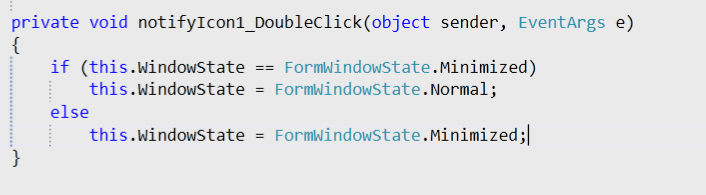
11.NotifyIcon托盘工具桌面右下角图标
- Icon 小图标
- Text 小图标显示的文字
在上面绑定一个右键菜单ContextMenuStrip就是qq小图标的样子
双击托盘小图标最小化和最大化
12.NumbericUpdown通过点击上下按钮来改变文本框内显示的数字[默认每次点击+1或-1]
通过属性中的数据属性来改变(每次加减量变化,最大值,最小值,开始值)
13.PictureBox专门用来放图片
14.ProgressBar进度条
通过属性中的行为属性来改变(进度值,增加速度)
- value 进度条长到多长
15.RadioButton单选按钮
分组:将同一组的RadioButton放到容器里的Panel控件中
16.TextBox 文本框[不识别转义字符]
- PassWordChar 密码遮盖符
17.RichTextBox文本域 自动换行[识别转义字符]
- MaxLength 输入最大字符长度
- ReadOnly 只读属性
- WordWrap 改为false 就变为不自动换行
- ScrollBars 出滚动条
18.ToolTip鼠标移入时,显示内容
属性中的杂项属性ToolTipTitle是都会提示的内容
在其他控件的属性杂项中ToolTip中设置的的是这个控件独有的提示内容
在其他控件的杂项属性中ReshowDelay中设置鼠标悬停多久才显示提示
19.WebBrowser在窗体上显示网站,右键查看代码

二、菜单和工具栏
1.ContextMenuStrip右键菜单
控件/窗体属性中的行为属性中ContextMenuStrip来进行选择使用
2.MenuStrip可以自己编辑的的菜单栏
每一个选项都有自己的属性
属性中外观属性Image设置每个选项前面的小图标
"-"作为分割线,也可以右键选择插入,里面也有分割线
右键插入标准项,可以插入程序自带的模板,减少编辑时间
选中某个选项,找到属性中的ShortCutKeys来实现编辑这个选项的快捷键
菜单栏右边还有个小箭头.也可选择添加ComBox下拉菜单,和TextBox文本框
3.StatusStrip底部状态栏
-StatusLabel可以添加图标,文字,和Label一样
-ProgressBar可以添加进度条
-DropDownButton下拉菜单,点击图片也能下拉
-SplitButton下拉菜单,点击图片不能下拉,只能点击箭头下拉
4.ToolStrip工具栏
控件为高度可配置的、可扩展的控件,它提供了许多属性、方法和事件,可用来自定义外观和行为,可与ToolStripContainer配合使用,用户可自行调整位置
-Dock 获取或设置 ToolStrip 停靠在父容器的哪一边缘。
-AllowItemReorder 获取或设置一个值,让该值指示拖放和项重新排序是否专门由 ToolStrip 类进行处理。
-LayoutStyle 获取或设置一个值,让该值指示 ToolStrip 如何对其项进行布局。
-Overflow 获取或设置是将 ToolStripItem 附加到 ToolStrip,附加到 ToolStripOverflowButton,还是让它在这两者之间浮动。
-IsDropDown 获取一个值,该值指示单击 ToolStripItem 时,ToolStripItem 是否显示下拉列表中的其他项。
-OverflowButton 获取 ToolStripItem,它是启用了溢出的 ToolStrip 的“溢出”按钮。
-Renderer 获取或设置一个 ToolStripRenderer,用于自定义 ToolStrip 的外观和行为(外观)。
-RenderMode 获取或设置要应用于 ToolStrip 的绘制样式。
-RendererChanged 当 Renderer 属性更改时引发。
提供一个容器,在该容器中窗体的每一侧均带有一个面板,面板中的控件可以按多种方式排列。
【2017-04-25】winform公共控件、菜单和工具栏的更多相关文章
- WindowsForm 公共控件 菜单和工具栏
公共控件 菜单栏 状态栏 布局 公共控件 textbox: text属性:用于获取或 ...
- 【2017-04-25】winform公共控件、菜单和工具栏、Tab和无边框窗体制作
一.公共控件 1. Button 按钮 + 布局 - AutoSize 按钮尺寸自动适应里面内容的长度 - Location 位置 - Margin 控件与控件外边距 - S ...
- WinForm 公共控件
一.窗体属性: 1.AcceptButton - 窗体的“接受”按钮.如果设置该属性,每次用户按“Enter”键都相当于“单击”了该按钮. 需要设置哪个键,就在后面选择. 2.CancelButton ...
- WinForm公共控件
公共控件:1.Button:按钮 用户点击时触发事件 行为属性 Enabled -是否启用 Visible -是否隐藏2.CheckBox .CheckListBox - 复选框 复选框组 3.Com ...
- winform 公共控件 ListView
//数据显示,刷新 public void F5() { listView1.Items.Clear(); List<Students> Stu = new StudentsData(). ...
- WinForm 公共控件和属性
Button 按钮 布局 AutoSize 内容超出部分是否扩展到适应尺寸大小 Location 位置坐标 Size 控件大小 行为 Enabled 控件是否启用 visible 控件 ...
- WinForm 窗体基本属性、公共控件
一.WinForm:客户端程序制作 - C/S (B/S:服务器端) 它是基于.NET Framework框架上运行,不是必须在windows系统上才能运行---------------------- ...
- winform的常用公共控件和常用属性
我们在学位winform的控件和属性的时候要学会赋值取值还有改值 公共控件: 1,Button(按钮): Enabled :是否可用 Visible:是否可见 2,CheckBox(多选项) Chec ...
- winform(公共控件)
一.客户端设计思路 1.理顺设计思路,架构框架 2.设计界面 3.编写后台代码 4.数据库访问 二.公共控件 1.Button(按钮): ⑴ Enabled :确定是否启用控件 ⑵ Visible:确 ...
随机推荐
- vue的生命周期(lifecycle)
这边转载一篇文章,个人认为写的不错,代码举了个例子很生动. https://segmentfault.com/a/1190000010336178
- java 线程 (二) 线程池
package cn.sasa.demo2; import java.util.concurrent.ExecutorService; import java.util.concurrent.Exec ...
- phpstudy + dvws
下载apache+mysql+php 的服务组件 phpstudy phpstudy 下载地址 https://www.baidu.com/link?url=EN5Br6PK-Gboaf905Jjt0 ...
- Mybatis批量insert 返回主键值和foreach标签详解
Mybatis批量insert 返回主键 Mybatis从3.3.1版本开始,支持批量插入后返回主键ID.首先对于支持自增主键的数据库使用useGenerateKeys和keyProperty,对于不 ...
- es中如何定位不合法搜索
GET /test_index/test_type/_validate/query?explain{ "query": { "math": { "te ...
- Github上Laravel开源排行榜Star数前30名
Github上Laravel开源排行榜前30名,罗列所有 Laravel 开源扩展包,含 Github Star 数量,下载数量和项目简介.默认排序是按Star数量从多到少来排 1.cachethq/ ...
- 报错解决——uwsgi错误invalid request block size
uwsgi错误invalid request block size 使用uwsgi启动django代码,然后打开浏览器输入http://localhost:8000/admin.后台出现下面错误 in ...
- Python3学习之路~8.2 socket简单实例 实现ssh 发送大量数据
实例1: 利用socket模拟客户端和服务器端各自收发一次数据: #Author:Zheng Na # 客户端 import socket # 声明socket类型,同时生成socket连接对象 cl ...
- 字符串类型 str-->转义符-->字符串格式化-->占位符-->综合案例
# ###字符串类型 str """ 用引号起来的就是字符串 三种引号:单引号 双引号 三引号 """ """ ...
- CMDB资产管理
.传统运维和自动化运维的区别: 传统运维: 1.项目上线: a.产品经理前期调研(需求分析) b.和开发进行评审 c.开发进行开发 d.测试进行测试 e.交给运维人员进行上线 上线: 直接将代码交给运 ...