
wxPython 入门开发示例
1、背景资料
wxPython API:https://www.wxpython.org/Phoenix/docs/html/
2、入门示例
wxPython最重要的两个概念:App与Frame,其中App只有一个,Frame可以是多个。参见下面代码:
import wx

from frame_main import FrameMain

class MainApp(wx.App):

    def __init__(self):

        wx.App.__init__(self)

        self.frame = None       # 这里声明一下self变量可以避免警告

    def OnInit(self):

        self.frame = FrameMain(None)

        self.frame.Show(True)

        return True             # 返回False程序将会立即退出

    def OnExit(self):

        self.frame = None       # 非必要,只是为了用一下self

        return 0                # 返回状态码

if __name__ == '__main__':

    app = MainApp()

    app.MainLoop()
Frame的设计也比较简单,涉及到多种控件的使用可以专门的研究下,我看表格控件是比较复杂一点的,不过比起C++还是简单很多。
import wx

class FrameMain(wx.Frame):

    def __init__(self, parent):

        wx.Frame.__init__(self, parent, id=-1, title="Hello World", size=(300, 400))    # 设置窗体

        # 状态栏

        bar = self.CreateStatusBar()

        self.SetStatusBar(bar)

        """

        panel和sizer是wxpython提供的窗口部件。是容器部件,可以用于存放其他窗口部件

        """

        panel = wx.Panel(self)

        # sizer = wx.BoxSizer(wx.VERTICAL)

        sizer = wx.GridSizer(rows=3, cols=3, vgap=5, hgap=5)    # vgap hgap代表水平距离和垂直距离

        panel.SetSizer(sizer)

        # 创建文本输入框

        input_text = wx.TextCtrl(panel, -1, "", pos=(10, 10), size=(150, -1))

        input_text.SetInsertionPoint(1)      # 设置焦点

        # sizer.Add(input_text)

        # 创建静态文本组件

        txt = wx.StaticText(panel, -1, "Hello World!", pos=(10, 50), size=(160, 25), style=wx.ALIGN_CENTER)

        txt.SetForegroundColour("blue")

        txt.SetBackgroundColour("green")

        font = wx.Font(12, wx.DEFAULT, wx.ITALIC, wx.NORMAL, True)  # ITALIC倾斜

        txt.SetFont(font)

        # sizer.Add(txt)

        # 按钮

        btn = wx.Button(panel, -1, "Click", pos=(10, 90), size=(80, 30))

        # sizer.Add(btn, 0, wx.TOP | wx.LEFT, 50)

        btn.Bind(wx.EVT_BUTTON, self.OnClick)

        btn.Bind(wx.EVT_ENTER_WINDOW, self.OnMouseEnter)

        btn.Bind(wx.EVT_ENTER_WINDOW, self.OnMouseEnter2)

        btn.Bind(wx.EVT_LEAVE_WINDOW, self.OnMouseLeave)

        # sizer.Add(btn)

        # 列表控件

        color_list = ["红", "绿", "蓝", "白", "紫"]

        self.listBox = wx.ListBox(panel, -1, pos=(10, 130), size=(80, 110), choices=color_list, style=wx.LB_SINGLE)

        self.listBox.SetSelection(2)

        self.Bind(wx.EVT_LISTBOX, self.OnClickList, self.listBox)

        # sizer.Add(self.listBox)

        # 表格控件

        #

        self.Center()       # 将窗口放在桌面环境的中间

    def OnClickList(self, event):

        index = self.listBox.GetSelection()

        wx.MessageBox(self.listBox.GetString(index), "提示")

    def OnClick(self, event):

        # dialog = wx.Dialog(None, title="Hi, Clicked!", size=(300, 200))

        # dialog.Show()

        #self.Close(True)

        dialog = wx.TextEntryDialog(None, message="请输入文件名:", caption="文件", value="test")

        res = dialog.ShowModal()

        print res

    def OnMouseEnter(self, event):

        print "Mouse enter"

    def OnMouseEnter2(self, event):

        print "Mouse enter2"

        event.Skip()        # 后注册的事件响应函数会覆盖之前的,默认仅执行一个,如需继续则调用Skip

    def OnMouseLeave(self, event):

        print "Mouse leave"
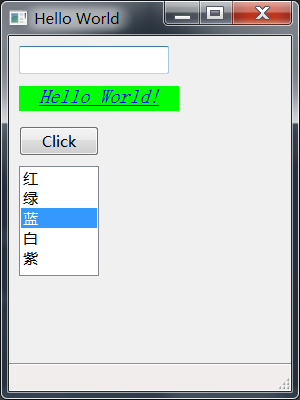
直接看下效果就知道基本框架怎么用了:
wxPython 入门开发示例的更多相关文章
- Wxpython入门
Wxpython入门 api文档以及中文教程: https://pan.baidu.com/s/1TDTgHg9Mwc74ODQy68YnlQ 提取码:354n 入门示例 frame=wx.Frame ...
- ASP.NET Aries 入门开发教程7:DataGrid的行操作(主键操作区)
前言: 抓紧勤奋,再接再励,预计共10篇来结束这个系列. 上一篇介绍:ASP.NET Aries 入门开发教程6:列表数据表格的格式化处理及行内编辑 本篇介绍主键操作区相关内容. 1:什么时候有默认的 ...
- ASP.NET Aries 入门开发教程6:列表数据表格的格式化处理及行内编辑
前言: 为了赶进度,周末也写文了! 前几篇讲完查询框和工具栏,这节讲表格数据相关的操作. 先看一下列表: 接下来我们有很多事情可以做. 1:格式化 - 键值的翻译 对于“启用”列,已经配置了格式化 # ...
- Padrino 博客开发示例
英文版出处:http://www.padrinorb.com/guides/blog-tutorial 楼主按 拿作者自己的话说:Padrino(谐音:派骓诺)是一款基于Sinatra的优雅的Web应 ...
- Sagit.Framework For IOS 开发框架入门开发教程2:一行代码实现引导页
前言: 开篇比较简单:Sagit.Framework For IOS 开发框架入门开发教程1:框架下载与环境配置 第二篇教程之前写了一半,感觉不太好写,而且内容单纯介绍API,要说的很多,又枯燥乏味. ...
- Taurus.MVC WebAPI 入门开发教程4:控制器方法及参数定义、获取及基础校验属性【Require】。
系列目录 1.Taurus.MVC WebAPI 入门开发教程1:框架下载环境配置与运行. 2.Taurus.MVC WebAPI 入门开发教程2:添加控制器输出Hello World. 3.Tau ...
- Taurus.MVC WebAPI 入门开发教程5:控制器安全校验属性【HttpGet、HttpPost】【Ack】【Token】【MicroService】。
系列目录 1.Taurus.MVC WebAPI 入门开发教程1:框架下载环境配置与运行. 2.Taurus.MVC WebAPI 入门开发教程2:添加控制器输出Hello World. 3.Tau ...
- Taurus.MVC WebAPI 入门开发教程8:WebAPI文档与自动化测试。
系列目录 1.Taurus.MVC WebAPI 入门开发教程1:框架下载环境配置与运行. 2.Taurus.MVC WebAPI 入门开发教程2:添加控制器输出Hello World. 3.Tau ...
- Taurus.MVC 微服务框架 入门开发教程:项目部署:2、让Kestrel支持绑定多个域名转发,替代Ngnix使用。
系列目录: 本系列分为项目集成.项目部署.架构演进三个方向,后续会根据情况调整文章目录. 本系列第一篇:Taurus.MVC V3.0.3 微服务开源框架发布:让.NET 架构在大并发的演进过程更简单 ...
随机推荐
- 正则表达式 —— Cases 与 Tricks
1. cases 匹配任意单词(两侧可以有多个空格): ( +[a-zA-Z]+ +) 上述表达式无法匹配句子末尾的单词,若想匹配句尾或者逗号前的单词,则可拓展为: ( +[a-zA-Z]+[?,.] ...
- Linux不在显示器上方总是显示企鹅
/********************************************************************************* * Linux不在显示器上方总是显 ...
- 【算法基础】卡尔曼滤波KF
kalman filter KCF 尺度变化是跟踪中比较基本和常见的问题,前面介绍的三个算法都没有尺度更新,如果目标缩小,滤波器就会学习到大量背景信息,如果目标扩大,滤波器就跟着目标局部纹理走了,这两 ...
- .net core 微服务架构-docker的部署-包括网关服务(Ocelot)+认证服务(IdentityServer4)+应用服务(asp.net core web api)
本文主要介绍通过Docker来部署通过.Net Core开发的微服务架构,部署的微服务主要包括统一网关(使用Ocelot开发).统一认证(IdentityServer4).应用服务(asp.net c ...
- 滚动加载图片(懒加载)实现原理(这是旧实现,仅做为获取元素宽高api的参考)
https://www.cnblogs.com/flyromance/p/5042187.html 本文主要通过以下几方面来说明懒加载技术的原理,个人前端小菜,有错误请多多指出 一.什么是图片滚动加载 ...
- diskcache
DiskCache: Disk Backed Cache DiskCache is an Apache2 licensed disk and file backed cache library, wr ...
- Java中的包学习笔记
一.总结 1.引入包的概念的原因和包的作用比如有多个人开发一个大型程序,A定义了一个Math.java类,B也定义了一个Math.java类,它们放在不同目录,使用的时候也是用目录来区分,包实际上就是 ...
- MySQL Innodb Engine --独立表空间参数(innodb_file_per_table)
MySQL中参数innodb_file_per_table决定将表存放于ibdata*的共享表空间还是独立的.ibd文件的独立表空间. ================================ ...
- tessellate Architecture
转自:https://zalando-incubator.github.io/tessellate/ Tessellate consists of two major components: the ...
- 移除元素(remove,remove_if...unique...)
remove 因为本算法作用的是iterator,所以并不会改变Container大小,会返回一个新的iterator new_last,是的first到new_last中的元素都不等于value,左 ...