
ASP.NET Aries 入门开发教程6:列表数据表格的格式化处理及行内编辑
前言:
为了赶进度,周末也写文了!
前几篇讲完查询框和工具栏,这节讲表格数据相关的操作。
先看一下列表:
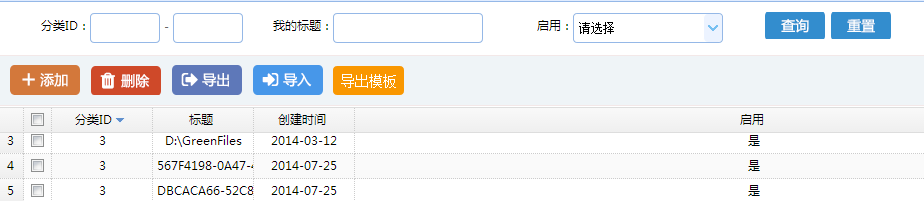
接下来我们有很多事情可以做。
1:格式化 - 键值的翻译
对于“启用”列,已经配置了格式化 #是否,已经可以看到效果了。
对于分类ID列,通常显示的是分类名称,而不是ID值。
可是分类名称不在文章表里,在文章分类表,怎么关联格式化呢?
我们有文章分类表:
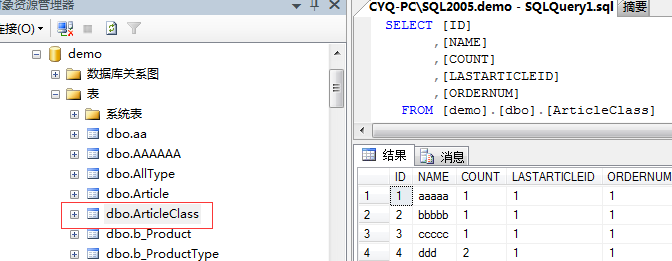
所以我们写个下拉配置:
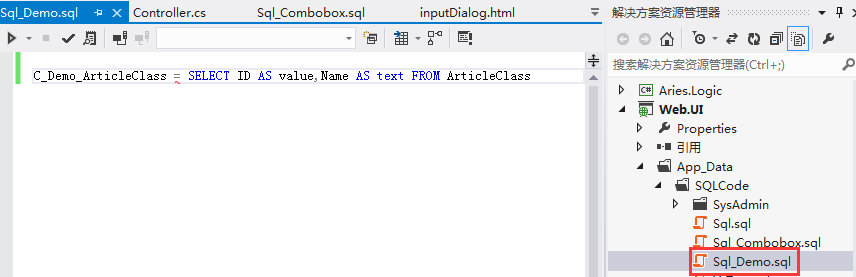
然后在配置表头里把它配置上:

效果:

PS:通过自定义语句来翻译下拉项的注意事项:
1:翻译项的数量在100以下,至少也是在可以预见的数量级。

2:如果无法预知数量级,则应采用自定义视图语句,在数据呈现的时候直接就是名称。
1.1 自定义视图语句:

新建V_xxx.sql文件在SQLCode目录下,文件在可以随意放,但文件名不能出现重复。
sql里事先关联好表,取值出文章分类的名称。
接着:html中的代码:
var dg = new AR.DataGrid("V_ArticleList", "Article", "grid");
把objName参数写为文件的名称即可。
2:格式化 - 自定义JS函数
对于格式化,除了配置#XXX来格式化键值对之外,也可以自定义JS。
系统默认写了3个函数用于格式化:
stringFormatter : 长度太长时,显示成...
dateFormatter :显示成日期
boolFormatter :显示成Checkbox
示例:
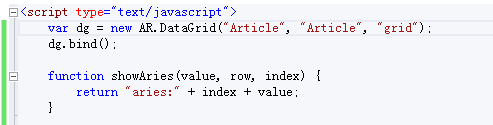
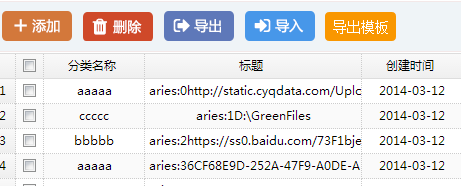
定义了showAries函数,把它配置表标题列里:

效果:
3:格式化 - 键值对的二次格式化
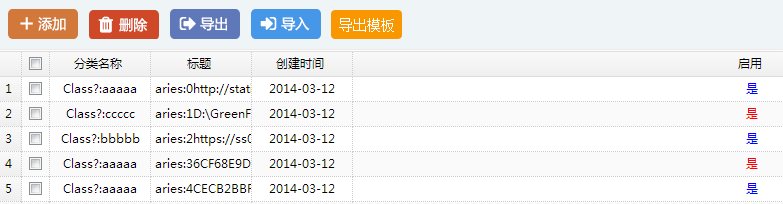
如果格式化里用了#XXX配置(就没办法自定义写JS),然后希望二次格式化呢?
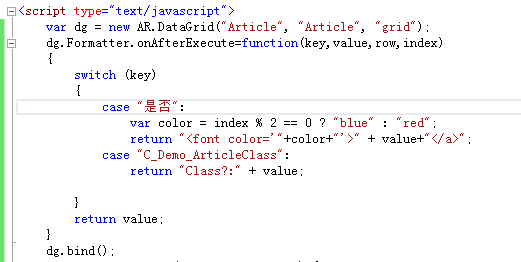
效果:
4:样式格式化
定义一个样式函数:

把样式函数配置到配置表头:

效果:
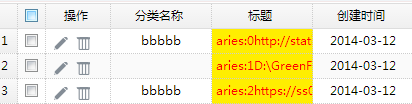
样式的格式其实是处理<td style="样式">内容</td>中的样式。
这个函数后期可能会考虑取消,因为同样的效果,格式化的功能也能完成如:
格式化返回:"<div style="width:100%;background-color:#ffee00;color:red;">value</div>"
5:取消宽度自适应
默认,列表的宽度是自适应的,这对于不同的分辨率,可以适合不同的显示器需求。
但有一种情况下,我们希望取消宽度自适应(自适应没有滚动条):当列很多的时候。
控制EasyUI的fitColumns即可。

6:行内编辑 - 开启:
如果只是简单的表操作,开启行内编辑是最省事的做法:

效果:

因为配置了格式化,所以被格式化的会变成下拉的效果。
7:行内编辑 - 指定可编编辑的列:
在配置表头的编辑项里勾选即可:
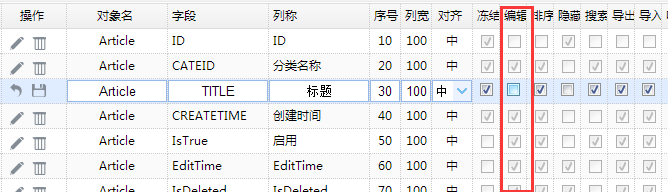
8:行内编辑 - 新增指定默认值
默认点添加按钮时:

比如对分类和标题指定默认值:
PS:为了兼容Oracle(默认列表的列头和数据的字段名是统一转小写处理的)

效果:

9:行内编辑 - 通过某列的值决定其它列的值:
比如当分类的选择的不同,标题的内容为:分类名称+标题。

效果:

10:行内编辑 - 新增跳到自定义页面处理:
这个回到了上一篇:ASP.NET Aries 入门开发教程5:自定义列表页工具栏区 中的“其它1:"项的内容。
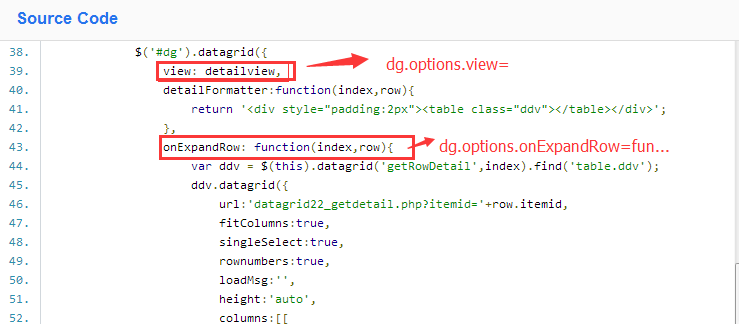
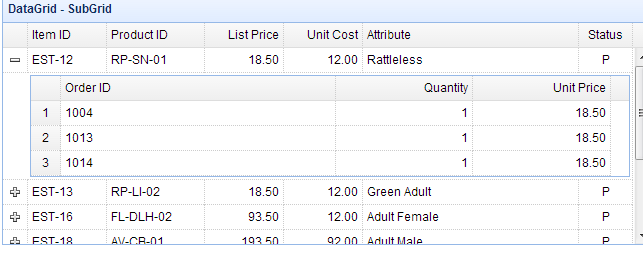
11:主从表:
EasyUI支持主从表,给出思路:
效果:
总结:
这节主要讲两个核心:格式化、行内编辑。
下一节介绍列表的主键操作区。
ASP.NET Aries 入门开发教程6:列表数据表格的格式化处理及行内编辑的更多相关文章
- ASP.NET Aries 入门开发教程7:DataGrid的行操作(主键操作区)
前言: 抓紧勤奋,再接再励,预计共10篇来结束这个系列. 上一篇介绍:ASP.NET Aries 入门开发教程6:列表数据表格的格式化处理及行内编辑 本篇介绍主键操作区相关内容. 1:什么时候有默认的 ...
- ASP.NET Aries 入门开发教程4:查询区的下拉配置
背景: 今天去深圳溜达了一天,刚回来,看到首页都是微软大法好,看来离.NET的春天就差3个月了~~ 回到正题,这篇的教程讲解下拉配置. 查询区的下拉配置: 1:查询框怎么配置成下拉? 在配置表头:格式 ...
- ASP.NET Aries 入门开发教程3:开发一个列表页面及操控查询区
前言: Aries框架毕竟是开发框架,所以重点还是要写代码的,这样开发人员才不会失业,哈. 步骤1:新建html 建一个Html,主要有三步: 1:引入Aries.Loader.js 2:弄一个tab ...
- ASP.NET Aries 入门开发教程2:配置出一个简单的列表页面
前言: 朋友们都期待我稳定地工作,但创业公司若要躺下,也非意念可控. 若人生注定了风雨飘摇,那就雨中前行了. 最机开始看聊新的工作机会,欢迎推荐,创业公司也可! 同时,趁着自由时间,抓紧把这系列教程给 ...
- ASP.NET Aries 入门开发教程8:树型列表及自定义右键菜单
前言: 前面几篇重点都在讲普通列表的相关操作. 本篇主要讲树型列表的操作. 框架在设计时,已经把树型列表和普通列表全面统一了操作,用法几乎是一致的. 下面介绍一些差距化的内容: 1:树型列表绑定: v ...
- ASP.NET Aries 入门开发教程5:自定义列表页工具栏区
前言: 抓紧时间,继续写教程,因为发现用户期待的内容,都在业务处理那一块. 不得不继续勤劳了. 这节主要介绍工具栏区的玩法. 工具栏的默认介绍: 工具栏默认包括5个按钮,根据不同的权限决定显示: 添加 ...
- ASP.NET Aries 入门开发教程9:业务表单的开发
前言: 经过前面那么多篇的列表的介绍,终于到了大伙期待的表单开发了. 也是本系列的最后一篇文章了! 1:表单页面的权限设置与继承 对于表单页面,权限的设置有两种: 1:你可以选择添加菜单(设置为不显示 ...
- ASP.NET Aries 入门开发教程1:框架下载与运行
背景: 鉴于框架的使用者越来越多,文档太少,不少用户反映框架的入门门槛太高. 好吧,再辛苦下,抽时间写教程吧! 步骤1:下载框架源码 开源地址:https://github.com/cyq1162/A ...
- ASP.NET Aries 高级开发教程:Excel导入之单表配置(上)
前言: 随着ASP.NET Aries的普及,刚好也有点闲空,赶紧把Excel导入功能的教程补上. Excel导入功能,分为四篇:单表配置(上).多表高级配置(中).配置规则(下).代码编写(番外篇) ...
随机推荐
- Fis3的前端工程化之路[三大特性篇之声明依赖]
Fis3版本:v3.4.22 Fis3的三大特性 资源定位:获取任何开发中所使用资源的线上路径 内容嵌入:把一个文件的内容(文本)或者base64编码(图片)嵌入到另一个文件中 依赖声明:在一个文本文 ...
- Kooboo CMS技术文档之五:站点配置管理
站点关系 管理站点间的关系,站点可以有子站点,子站点继承父站点的部分配置数据,同时子站点还可以根据需要,本地化由父站点继承而来的数据.通过继承和本地化,可以让子站点在用最小的改动代价,来完成一个与父站 ...
- nginx+iis+redis+Task.MainForm构建分布式架构 之 (redis存储分布式共享的session及共享session运作流程)
本次要分享的是利用windows+nginx+iis+redis+Task.MainForm组建分布式架构,上一篇分享文章制作是在windows上使用的nginx,一般正式发布的时候是在linux来配 ...
- ubuntu系统下如何修改host
Ubuntu系统的Hosts只需修改/etc/hosts文件,在目录中还有一个hosts.conf文件,刚开始还以为只需要修改这个就可以了,结果发现是需要修改hosts.修改完之后要重启网络.具体过程 ...
- 强强联合,Testin云测&云层天咨众测学院开课了!
Testin&云层天咨众测学院开课了! 共享经济时代,测试如何赶上大潮,利用碎片时间给女票或者自己赚点化妆品钱? 2016年12月13日,Testin联手云层天咨带领大家一起推开众测的大门 ...
- VSCode调试go语言出现:exec: "gcc": executable file not found in %PATH%
1.问题描述 由于安装VS15 Preview 5,搞的系统由重新安装一次:在用vscdoe编译go语言时,出现以下问题: # odbcexec: "gcc": executabl ...
- jquery中的$(document).ready(function() {});
当文档载入时执行function函数里的代码, 这部分代码主要声明,页面加载后 "监听事件" 的方法.例如: $(document).ready( $("a") ...
- dedecms 后台栏目添加图片
前台调用栏目时需要显示图标,整理一下: 第一步:“系统->SQL命令工具” , 插入sql语句 alter table dede_arctype add typeimg varchar() 第二 ...
- 【开发软件】 在Mac下配置php开发环境:Apache+php+MySql
本文地址 原文地址 本文提纲: 1. 启动Apache 2. 运行PHP 3. 配置Mysql 4. 使用PHPMyAdmin 5. 附录 有问题请先 看最后的附录 摘要: 系统OS X ...
- Java程序员应该了解的10个面向对象设计原则
面向对象设计原则: 是OOPS(Object-Oriented Programming System,面向对象的程序设计系统)编程的核心,但大多数Java程序员追逐像Singleton.Decorat ...