
第一部分:开发前的准备-第八章 Android SDK与源码下载
第8章 Android SDK与源码下载
如果你是新下载的SDK,请阅读一下步骤了解如何设置SDK。如果你已经下载使用过SDK,那么你应该使用AVD Manager,来更新即可。
下面是构建Android SDK的一些步骤:
1.准备一台开发的电脑并确认它的系统环境。
2.从上面的表格中安装SDK启动包。
3.安装用于Eclipse 的ADT插件(如果你使用Eclipse开发的话)。
4.添加android平台的其他包到你的SDK。
5.阅览Android SDK中的内容。
然后还会教大家下载Android源码
8.1准备用来开发的电脑
在开始使用Android SDK之前,确认你的计算机满足系统的需求,并且注意你是否已经安装了JDK,这个是必须提前安装的。然后准备ADT插件,在这之前你应该先下好Eclipse。下载地址:http://www.eclipse.org/downloads/。
以下内容描述了使用Android SDK开发Android应用程序的系统和软件要求。
1. 支持的操作系统
Windows XP (32位), Vista (32位或64位),或Windows7(32位或64位)
Mac OS X 10.5.8 或更高 (仅对于 x86 )
Linux (Ubuntu Linux,Lucid Lynx)
2. 支持的开发环境
Eclipse 3.6.2(Helios)或更高
注意:Eclipse 3.5(Galileo)不再支持最新版的ADT。
Eclipse JDT插件(大部分Eclipse IDE包含此插件,笔者建议下载J2EE版本的Eclipse或者单独下载此插件)
JDK 6 (仅有JRE是不够的)
Android Development Tools plugin (ADT)
8.2 下载SDK启动包
SDK启动包不是一个完整的开发环境:它包含核心的SDK工具,你可以用它下载剩余的SDK内容。
下载地址:http://developer.android.com/sdk/index.html。请记住请先装好JDK。
8.3 在Eclipse上安装ADT插件
Android在Eclipse IDE上提供一个插件叫Android Development Tools(ADT),这个工具非常好用,在Eclipse上安装它后会让你更容易的开发Android应用,它提供许多强大的功能,例如快速创建项目,图形化用户界面编辑,调试等。下面我们讲下ADT的安装和更新。
截至到笔者写这篇文章的时候最新的版本为 18.0.0(特别注意并不是ADT版本越高越好,请根据你的Eclipse和SDK Tool版本来下载响应的ADT,具体对应规则请查询一下链接:
http://developer.android.com/sdk/eclipse-adt.html
1. 下载ADT 插件
(1)打开Eclipse, 选择Help > Install New Software...
(2)在右上角点击Add。
(3)在Add Repository 对话框中的Name处输入"ADT Plugin" 然后在Location处复制以下URL:
https://dl-ssl.google.com/android/eclipse/
(4)点击OK。
注意: 如果你https获取不到URL,可以尝试使用http(有时候由于某些安全原因)
(5)在Available Software 对话框,选择Developer Tools旁边的复选框,并点击Next。
(6)在下一个窗口, 你将看见一个tools列表,点击 Next.
(7)阅读并接受许可协议,然后单击Finish。
注意: 如果你得到一个安全警告说不能确定的真实性或有效性的软件,请无视它,继续单击OK。
(8)当安装完成后,重新启动Eclipse。
2. 配置ADT 插件
当你成功下载完ADT后,我们需要将ADT指向Android SDK目录:
(1)选择 Window > Preferences...
(2)选择左边的Android选项卡(请注意只有下完ADT后 这里才会出现android)。这里您可能会看到一个对话框,询问你是否想向Google发送使用统计信息。如果是这样,让你选择,并点击Proceed。你不能继续此过程,那就继续点击Proceed。
(3)点击 Browse... 找到你本地SDK的目录。
(4)点击Apply, 然后OK.
3. 更新ADT 插件
有时候我们可能需要更新ADT插件
选择Help > Check for Updates.
如果没有可用的更新,那是最好的
如果有可用的更新,选择Android DDMS, Android Development Tools和Android Hierarchy Viewer, 然后点击 Next。在Update Details 对话框, 点击Next。阅读并接受许可协议,然后单击完成。这将下载并安装最新版本的Android DDMS的Android开发工具。重启Eclipse。
请注意:当有新的ADT插件发布时,请慎重的更新,因为可能会有由于Eclipse版本问题或Android SDK Tools问题导致一些让你头疼的问题。如不是非常必要请尽量不要更新
8.4 添加平台和其他软件包
既然在8.2中我们下载的是启动包,这里我们就需要为其填充具体的内容了,我们需要打开我们之前下的启动包,里面有个Android SDK Manager.exe。打开它就根据自己的情况选择响应的软件包下载了。Android SDK采取了模块化的结构,我们可以根据需要下载响应的软件包,例如如果我们只针对2.0以上的Android系统版本,那么1.5和1.6的SDK我们就无需下载了。
另外如果你不需要开发google map的话,也不需要下载google map模块,这样有针对性的下载会让你很快就可以开发了,并且以后有需要可以动态下载更新。你可以根据下面的方法(任选其一)来启动 Android SDK Manager:
在Eclipse, 选择Window > Android SDK Manager.
在Windows中, 在android SDK的根目录双击SDK Manager.exe
在Mac 或 Linux,打开一个terminal并在Android SDK中导航到tools/目录,然后执行"android":
显示效果如图8-1所示:
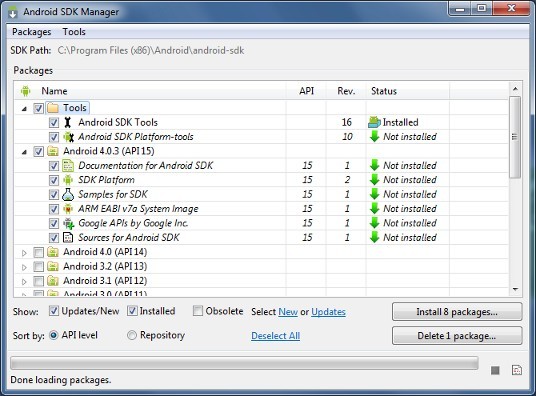
图8-1 打开Android SDK Manager后的界面,我们可以根据实际情况选择需要安装的内容
8.4.1可用的软件包
1. SDK Tools
包含调试和测试您的应用程序和其他实用工具的工具。你可以在<sdk>/tools/访问这些工具。
2. SDK Platform-tools
包含用于开发和调试你的应用程序的工具并依赖于平台的。这些工具支持Android平台的最新功能,通常只有当一个新的平台可用的更新。在<sdk>/platform-tools/目录中,您可以访问这些工具。
3. Android platforms
可用的SDK平台,包括每一个android系统版本。包括android库,系统镜像,例子代码,模拟器皮肤。
4. USB Driver for Windows (Windows only)
包含驱动程序文件,可以安装在您的Windows电脑,让你在实际设备上可以运行和调试您的应用程序。如果你需要在实际的android设备上调试你的程序,那么你就需要这个驱动程序,一般来说像目前国内的豌豆荚,91助手等都有这种驱动,你连上手机就会自动提示安装驱动了。如果您在Mac OS X或Linux的开发,就不需要驱动调试了
5. Samples
包含示例代码和应用程序为每个Android开发平台。如果你是刚开始Android开发,还是建议下载这些例子用于学习。
6. Documentation
包含最新的android文档
8.5 阅览Android SDK中的内容
一旦你下载完SDK后,建议读者大致的看看SDK中的目录,看看里面有些什么。下面介绍了SDK目录中的内容,如表格8-1所示:
|
名字 |
描述 |
|
add-ons/ |
包含SDK开发环境的附件,让我们开发在一些设备上可用的扩展库 |
|
docs/ |
包含一套HTML格式的完整文档, 包括开发指南, API 参考, 和其他信息 |
|
platform-tools/ |
包含依赖于平台的开发工具。该平台的工具,包括 Android Debug Bridge (adb)以及其他工具,通常你不会直接使用它们 。请注意它和tools/是分开的 |
|
platforms/ |
包含一套android平台版本,你可以根据每一个单独的系统版本来开发应用程序 |
|
samples/ |
示例代码 |
|
tools/ |
包含了独立于平台开发和分析工具。如模拟器 ,Android SDK Manager, AVD Manager, ddms, hierarchyviewer 等 |
|
SDK Readme.txt |
文件解释如何执行初始设置您的SDK, |
|
SDK Manager.exe |
仅适用于Windows SDK。一个快捷方式,推出了Android SDK的管理工具,您可以使用添加你的SDK包。 |
表格8-1 Android SDK文件目录的描述
8.6 SDK源码下载与查阅
首先我们需要了解的是什么是SDK源码,上面我们把SDK都下载好了。现在我们找到存放源码的文件夹,打开里面的platforms目录,里面有android-7,android-3,android-4等等这样的文件夹。现在我们随便打开其中的一个文件夹,这时候你会发现有一个android.jar的文件,熟悉java的朋友都知道这种jar包形式都是封装好的库文件,我们一般只能使用它对外的接口,而不知道他里面具体实现是什么样的。其实anroid.jar包就是许多类编写而成的,这些最原始的类就是俗称的源码。google对外提供Android的源码的下载。
8.6.1下载源码
首先要建立在Android源文件,需要使用Linux或Mac OS。官方目前不支持Windows下载。源码大约有6GB的大小,单个build解压后有25GB左右,全部build解压后有90GB,请根据实际
情况腾出硬盘空间。关于更多Linux和Mac OS初始化环境的信息,请参考http://source.android.com/source/initializing.html。
我们还是主要讲一下Windows下如何下载android SDK源码:
1. 首先我们需要去http://code.google.com/p/msysgit/downloads/list下载git软件
2. 安装完后,找一个盘符新建一个文件用来存放源码,然后鼠标右键选择Git Bash。如图8-2所示:
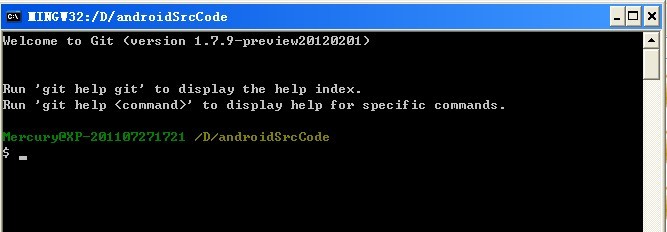
图8-2 在一个文件夹下右键选择git bash后的截图
3. 输入以下地址git clone https://android.googlesource.com/platform/frameworks/base。如图8-3所示:

图8-3 正在下载源码的截图
由于目前android对源码的开发程度好像没有以前那么高了,官网是推荐在Linux或Mac OS使用Repo来下载源码。由此我们可以看出android对源码开发采取越来越收紧的态度。但Windows下使用者依旧很多,所以这里说的是windows中下载源码的方法。
8.6.1关联Ecplise
当我们在Eclipse下按住Ctrl+鼠标左键选择android.app.Activity类时会出现如下界面,如图8-4所示:
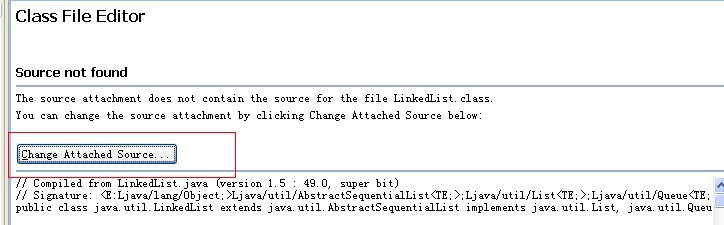
图8-4 在Eclpise中没有关联源码的情况下鼠标链接操作Activity类的截图
然后我们点击图8-4中被框住的按钮(change attached source…)。然后会出现如图8-5的效果:
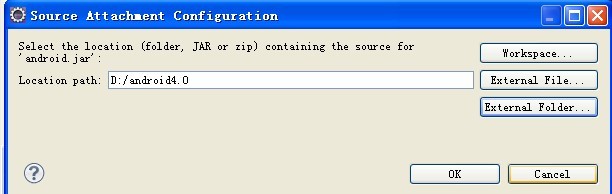
图8-5 在Eclpise中点击change attached source…后的截图
接着选择右边的“External Folder...”按钮,在电脑中选中我们存放源码的文件夹D:/android4.0
点击OK后。当我们再Ctrl+鼠标左键选择android.app.Activity类时就能看到源码了,如图8-6所示
这样当我们以后想查看源码时,就方便多了。

图8-6 在Eclpise中关联源码的情况下鼠标链接操作Activity类的截图
8.7 本章小结
本章主要讲述了如何下载SDK与源码,特别需要说明的是:以后再实际开发中,我们可能会经常查阅源码来解决一些棘手的问题。因为在实际Android工作开发中,笔者遇到过几次的问题,在查看源码后理解了内部的一些实现,然后一些问题就迎刃而解了!注:由于本人写此文章的时间已经久远,目前可通过SDK Manager直接下载源码。
本文来自jy02432443,QQ78117253。转载请保留出处,并保留追究法律责任的权利
第一部分:开发前的准备-第八章 Android SDK与源码下载的更多相关文章
- openlayers5-webpack 入门开发系列结合 turf.js 实现等值线(附源码下载)
前言 openlayers5-webpack 入门开发系列环境知识点了解: node 安装包下载webpack 打包管理工具需要依赖 node 环境,所以 node 安装包必须安装,上面链接是官网下载 ...
- openlayers4 入门开发系列之地图模态层篇(附源码下载)
前言 openlayers4 官网的 api 文档介绍地址 openlayers4 api,里面详细的介绍 openlayers4 各个类的介绍,还有就是在线例子:openlayers4 官网在线例子 ...
- openlayers4 入门开发系列之地图标绘篇(附源码下载)
前言 openlayers4 官网的 api 文档介绍地址 openlayers4 api,里面详细的介绍 openlayers4 各个类的介绍,还有就是在线例子:openlayers4 官网在线例子 ...
- openlayers4 入门开发系列之地图属性查询篇(附源码下载)
前言 openlayers4 官网的 api 文档介绍地址 openlayers4 api,里面详细的介绍 openlayers4 各个类的介绍,还有就是在线例子:openlayers4 官网在线例子 ...
- openlayers4 入门开发系列之地图空间查询篇(附源码下载)
前言 openlayers4 官网的 api 文档介绍地址 openlayers4 api,里面详细的介绍 openlayers4 各个类的介绍,还有就是在线例子:openlayers4 官网在线例子 ...
- arcgis api 3.x for js 入门开发系列二十二地图模态层(附源码下载)
前言 关于本篇功能实现用到的 api 涉及类看不懂的,请参照 esri 官网的 arcgis api 3.x for js:esri 官网 api,里面详细的介绍 arcgis api 3.x 各个类 ...
- arcgis api 3.x for js 入门开发系列十八风向流动图(附源码下载)
前言 关于本篇功能实现用到的 api 涉及类看不懂的,请参照 esri 官网的 arcgis api 3.x for js:esri 官网 api,里面详细的介绍 arcgis api 3.x 各个类 ...
- arcgis api 3.x for js 入门开发系列十二地图打印GP服务(附源码下载)
前言 关于本篇功能实现用到的 api 涉及类看不懂的,请参照 esri 官网的 arcgis api 3.x for js:esri 官网 api,里面详细的介绍 arcgis api 3.x 各个类 ...
- arcgis api 3.x for js 入门开发系列六地图分屏对比(附源码下载)
前言 关于本篇功能实现用到的 api 涉及类看不懂的,请参照 esri 官网的 arcgis api 3.x for js:esri 官网 api,里面详细的介绍 arcgis api 3.x 各个类 ...
随机推荐
- 077 Apache的HBase与cdh的hue集成(不建议不同版本之间的集成)
1.修改hue的配置文件hue.ini [hbase] # Use full hostname with security. hbase_clusters=(Cluster|linux-hadoop3 ...
- wxpython安装,demo下载
wxPython介绍 wxPython是Python语言的一套优秀的GUI图形库.wxPython可以很方便的创建完整的.功能键全的GUI用户界面. wxPython安装 本安装采用pip自 ...
- UVA 624 CD[【01背包】(输出路径)
<题目链接> 题目大意: 你要录制时间为N的带子,给你一张CD的不同时长的轨道,求总和不大于N的录制顺序 解题分析: 01背包问题,需要注意的是如何将路径输出. 由于dp时是会不断的将前面 ...
- python爬虫之下载文件的方式总结以及程序实例
python爬虫之下载文件的方式以及下载实例 目录 第一种方法:urlretrieve方法下载 第二种方法:request download 第三种方法:视频文件.大型文件下载 实战演示 第一种方法: ...
- springboot Autowired BeanNotOfRequiredTypeException
现象 org.springframework.beans.factory.BeanNotOfRequiredTypeException: Bean named 'xxxxImpl' is expect ...
- c#获取程序版本号
Content.Text = "程序集版本:" + System.Reflection.Assembly.GetExecutingAssembly().GetName().Vers ...
- convert时间格式转换参数表
本文摘自:http://blog.csdn.net/zc19820620/article/details/2043829 CONVERT (data_type[(length)], expressio ...
- thumbs.db是什么文件
thumbs.db是什么文件 这是图片缓存文件 Thumbs.db文件是一个数据库,里面保存了这个目录下所有图像文件的缩略图(格式为jpeg) thumbs.db删除不掉 反射获取某个类的 所有字段 ...
- git小笔记
git账号:eggsy.cao@pictureworks.biz eggsycao 1.新建文件夹,并进入,命令窗口:git init 2.提交文件 git add fileName(git add ...
- 解析3D标签云,其实很简单
声明:本文为原创文章,如需转载,请注明来源WAxes,谢谢! 最近开始用canvas搞3D了,搞得也是简单的东西,就是球体转圈.做出来后,突然想起以前看过的3D标签云,在以前觉得真心狂拽酷炫叼啊,当时 ...