
VI编辑器常用命令
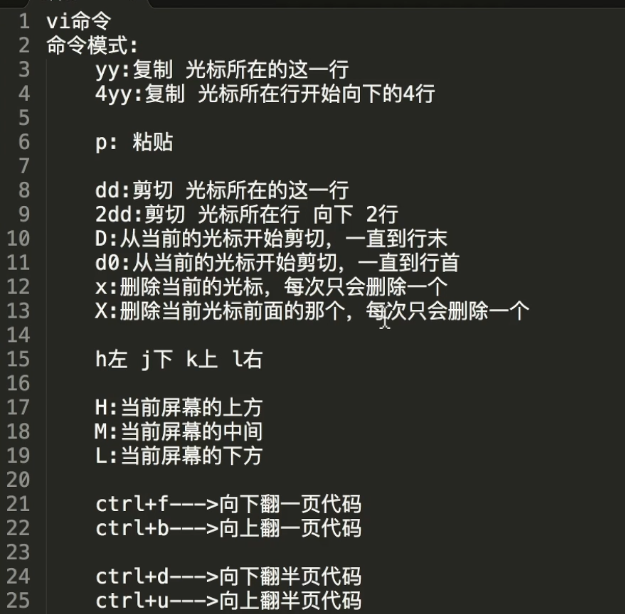
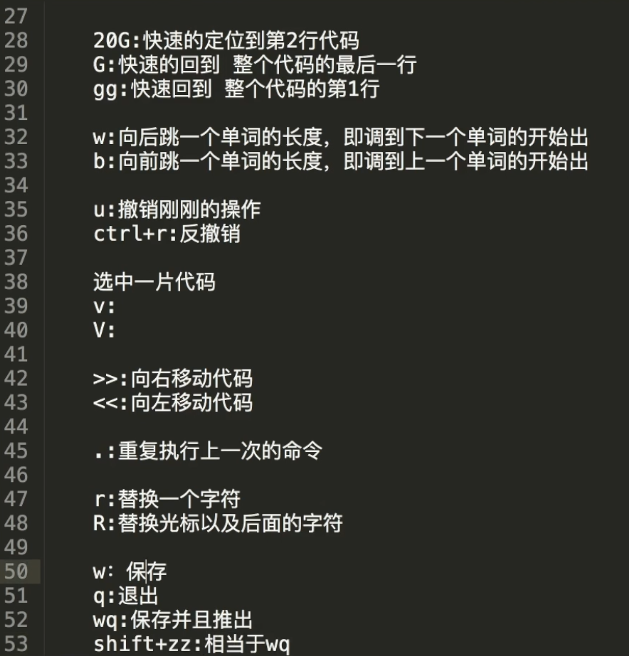
Linux下的文本编辑器有很多种,vi 是最常用的,也是各版本Linux的标配。注意,vi 仅仅是一个文本编辑器,可以给字符着色,可以自动补全,但是不像 Windows 下的 word 有排版功能。
vi 是十年磨一剑的产品,虽然命令繁多,并且大多数功能都是依靠键盘输入来完成,但是一旦你熟悉后,会发现 vi 的功能和效率是其他图形界面编辑器无法比拟的。
Vim 是 Vi improved 的缩写,是 vi 的改进版。在Linux中,vi 被认为是事实上的标准编辑器,因为:
- 所有版本的 Linux 都带有 vi 编辑器;
- 占用资源少;
- 与 ed、ex 等其他编辑器相比,vi 对用户更加友好。
你可以使用 vi 编辑器编辑现有的文件,也可以创建一个新文件,还能以只读模式打开文本文件。
进入 vi 编辑器
可以通过以下方式进入 vi 编辑器:
| 命令 | 描述 |
|---|---|
| vi filename | 如果filename存在,则打开;否则会创建一个新文件再打开。 |
| vi -R filename | 以只读模式(只能查看不能编辑)打开现有文件。 |
| view filename | 以只读模式打开现有文件。 |
例如,使用 vi 编辑器创建一个新文件并打开:
$vi testfile

|

~

~

~

~

~

~

~

~

~

~

~

~

"testfile" [New File]
竖线(|)代表光标的位置;波浪号(~)代表该行没有任何内容。如果没有 ~,也看不到任何内容,那说明这一行肯定是有空白字符(空格、tab 缩进、换行符等)或不可见字符。
工作模式
进一步了解 vi 之前先来了解一下 vi 的工作模式,vi 有三种工作模式:
1) 普通模式
由Shell进入vi编辑器时,首先进入普通模式。在普通模式下,从键盘输入任何字符都被当作命令来解释。普通模式下没有任何提示符,输入命令后立即执行,不需要回车,而且输入的字符不会在屏幕上显示出来。
普通模式下可以执行命令、保存文件、移动光标、粘贴复制等。
2) 编辑模式
编辑模式主要用于文本的编辑。该模式下用户输入的任何字符都被作为文件的内容保存起来,并在屏幕上显示出来。
3) 命令模式
命令模式下,用户可以对文件进行一些高级处理。尽管普通模式下的命令可以完成很多功能,但要执行一些如字符串查找、替换、显示行号等操作还是必须要进入命令模式。
注意:有些教程中称有两种工作模式,是把命令模式合并到普通模式。
工作模式切换:
- 在普通模式下输入 i(插入)、c(修改)、o(另起一行) 命令时进入编辑模式;按 esc 键退回到普通模式。
- 在普通模式下输入冒号(:)可以进入命令模式。输入完命令按回车,命令执行完后会自动退回普通模式。
提示:如果不确定当前处于哪种模式,按两次 Esc 键将回到普通模式。
退出 vi 编辑器
一般在命令模式下退出 vi 编辑器。
| 退出命令 | 说明 |
|---|---|
| q | 如果文件未被修改,会直接退回到Shell;否则提示保存文件。 |
| q! | 强行退出,不保存修改内容。 |
| wq | w 命令保存文件,q 命令退出 vi,合起来就是保存并退出。 |
| ZZ | 保存并退出,相当于 wq,但是更加方便。 |
退出之前,你也可以在 w 命令后面指定一个文件名,将文件另存为新文件,例如:
w filename2
将当前文件另存为 filename2。
注意:vi 编辑文件时,用户的操作都是基于缓冲区中的副本进行的。如果退出时没有保存到磁盘,则缓冲区中的内容就会被丢失。
移动光标
为了不影响文件内容,必须在普通模式(按两次 Esc 键)下移动光标。使用下表中的命令每次可以移动一个字符:
| 命令 | 描述 |
|---|---|
| k | 向上移动光标(移动一行) |
| j | 向下移动光标(移动一行) |
| h | 向左移动光标(移动一个字符) |
| l | 向右移动光标(移动一个字符) |
两点提醒:
- vi 是区分大小写的,输入命令时注意不要锁定大写。
- 可以在命令前边添加一个数字作为前缀,例如,2j 将光标向下移动两行。
当然,还有很多其他命令来移动光标,不过记住,一定要在普通模式(按两次 Esc 键)下。
| 命令 | 说明 |
|---|---|
| 0 或 | | 将光标定位在一行的开头。 |
| $ | 将光标定位在一行的末尾。 |
| w | 定位到下一个单词。 |
| b | 定位到上一个单词。 |
| ( | 定位到一句话的开头,句子是以 ! . ? 三种符号来界定的。 |
| ) | 定位到一句话的结尾。 |
| { | 移动到段落开头。&&&&&& |
| } | 移动到段落结束。&&&&&&&&& |
| [[ | 回到段落的开头处。&&&&&&&&&& |
| ]] | 向前移到下一个段落的开头处。&&&&&&&&&& |
| n| | 移动到第 n 列(当前行)。 |
| 1G | 移动到文件第一行。 |
| G | 移动到文件最后一行。 |
| nG | 移动到文件第 n 行。 |
| :n | 移动到文件第 n 行。 |
| H | 移动到屏幕顶部。 |
| nH | 移动到距离屏幕顶部第 n 行的位置。 |
| M | 移动到屏幕中间。 |
| L | 移动到屏幕底部。 |
| nL | 移动到距离屏幕底部第 n 行的位置。 |
| :x | x 是一个数字,表示移动到行号为 x 的行。 |
控制命令
有一些控制命令可以与 Ctrl 键组合使用,如下:
| 命令 | 描述 |
|---|---|
| CTRL+d | 向前滚动半屏 |
| CTRL+f | 向前滚动全屏 |
| CTRL+u | 向后滚动半屏 |
| CTRL+b | 向后滚动整屏 |
| CTRL+e | 向上滚动一行 |
| CTRL+y | 向下滚动一行 |
| CTRL+I | 刷新屏幕 |
编辑文件
切换到编辑模式下才能编辑文件。有很多命令可以从普通模式切换到编辑模式,如下所示:
| 命令 | 描述 |
|---|---|
| i | 在当前光标位置之前插入文本 |
| I | 在当前行的开头插入文本 |
| a | 在当前光标位置之后插入文本 |
| A | 在当前行的末尾插入文本 |
| o | 在当前位置下面创建一行 |
| O | 在当前位置上面创建一行 |
删除字符
下面的命令,可以删除文件中的字符或行:
| 命令 | 说明 |
|---|---|
| x | 删除当前光标下的字符 |
| X | 删除光标前面的字符 |
| dw | 删除从当前光标到单词结尾的字符 |
| d^ | 删除从当前光标到行首的字符 |
| d$ | 删除从当前光标到行尾的字符 |
| D | 删除从当前光标到行尾的字符 |
| dd | 删除当前光标所在的行 |
可以在命令前面添加一个数字前缀,表示重复操作的次数,例如,2x 表示连续两次删除光标下的字符,2dd 表示连续两次删除光标所在的行。
建议各位读者多加练习上面的命令,再进一步深入学习。
修改文本
如果你希望对字符、单词或行进行修改,可以使用下面的命令:
| 命令 | 描述 |
|---|---|
| cc | 删除当前行,并进入编辑模式。 |
| cw | 删除当前字(单词),并进入编辑模式。 |
| r | 替换当前光标下的字符。 |
| R | 从当前光标开始替换字符,按 Esc 键退出。 |
| s | 用输入的字符替换当前字符,并进入编辑模式。 |
| S | 用输入的文本替换当前行,并进入编辑模式。 |
粘贴复制
vi 中的复制粘贴命令:
| 命令 | 描述 |
|---|---|
| yy | 复制当前行 |
| nyy | 复制n行 |
| yw | 复制一个字(单词) |
| nyw | 复制n行 |
| p | 将复制的文本粘贴到光标后面 |
| P | 将复制的文本粘贴到光标前面 |
高级命令
下面的一些命令虽然看起来有些古怪,但是会让你的工作更有效率,如果你是 vi 重度用户,就了解一下吧。
| 命令 | 说明 |
|---|---|
| J | 将当前行和下一行连接为一行 |
| << | 将当前行左移一个单位(一个缩进宽度) |
| >> | 将当前行右移一个单位(一个缩进宽度) |
| ~ | 改变当前字符的大小写 |
| ^G | Ctrl+G组合键可以显示当前文件名和状态 |
| U | 撤销对当前行所做的修改 |
| u | 撤销上次操作,再次按 'u' 恢复该次操作 |
| :f | 以百分号(%)的形式显示当前光标在文件中的位置、文件名和文件的总行数 |
| :f filename | 将文件重命名为 filename |
| :w filename | 保存修改到 filename |
| :e filename | 打开另一个文件名为 filename 的文件 |
| :cd dirname | 改变当前工作目录到 dirname |
| :e # | 在两个打开的文件之间进行切换 |
| :n | 如果用 vi 打开了多个文件,可以使用 :n 切换到下一个文件 |
| :p | 如果用 vi 打开了多个文件,可以使用 :n 切换到上一个文件 |
| :N | 如果用 vi 打开了多个文件,可以使用 :n 切换到上一个文件 |
| :r file | 读取文件并在当前行的后边插入 |
| :nr file | 读取文件并在第 n 行后边插入 |
文本查找
如果希望进行全文件搜索,可以在普通模式(按两次 Esc 键)下输入 / 命令,这时状态栏(最后一行)出现"/"并提示输入要查找的字符串,回车即可。
/ 命令是向下查找,如果希望向上查找,可以使用 ? 命令。
这时,输入 n 命令可以按相同的方向继续查找,输入 N 命令可以按相反的方向继续查找。
搜索的字符串中可以包含一些有特殊含义的字符,如果希望搜索这些字符本身,需要在前面加反斜杠(\)。
| 字符 | 说明 |
|---|---|
| ^ | 匹配一行的开头 |
| . | 匹配一个字符 |
| * | 匹配0个或多个字符 |
| $ | 匹配一行的结尾 |
| [ ] | 匹配一组字符 |
如果希望搜索某行中的单个字符,可以使用 f 或 F 命令,f 向上搜索,F 向下搜索,并且会把光标定位到匹配的字符。
也可以使用 t 或 T 命令:t 命令向上搜索,并把光标定位到匹配字符的前面;T 命令向下搜索,并把光标定位到匹配字符的后面。
set 命令
set 命令可以对 vi 编辑器进行一些设置。使用 set 命令需要进入命令模式。
| 命令 | 说明 |
|---|---|
| :set ic | 搜索时忽略大小写。 |
| :set ai | 设置自动缩进(自动对齐)。 |
| :set noai | 取消自动缩进(自动对齐)。 |
| :set nu | 显示行号。 |
| :set sw | 设置缩进的空格数,例如,将缩进空格数设置为4::set sw=4。 |
| :set ws | 循环搜索:如果直到文件末尾也没有查找到指定字符,那么会回到开头继续查找。 |
| :set wm | 设置自动换行,例如,设置距离边际2个字符时换行::set wm=2 。 |
| :set ro | 将文件类型改为只读。 |
| :set term | 输出终端类型。 |
| :set bf | 忽略输入的控制字符,如 BEL(响铃)、BS(退格)、CR(回车)等。 |
运行命令
切换到命令模式,再输入 ! 命令即可运行 Linux 命令。
例如,保存文件前,如果希望查看该文件是否存在,那么输入
:! ls
即可列出当前目录下的文件。
按任意键回到 vi 编辑器。
文本替换
切换到命令模式,再输入 s/ 命令即可对文本进行替换。语法为:
:s/search/replace/g
search 为检索的文本,replace 为要替换的文本,g 表示全局替换。
几点提示
vi 编辑器的使用讲解完毕,但是请记住下面几点:
- 输入冒号(:)进入命令模式,按两次 Esc 键进入普通模式。
- 命令大小写的含义是不一样的。
- 必须在编辑模式下才能输入内容。
VI编辑器常用命令的更多相关文章
- vi 编辑器常用命令(转)
常用vi编辑器命令行 对于VI的命令行,不需要特意的去记忆,写下来,让要用到的时候能找到就行 游标控制 h 游标向左移 j 游标向下移 k 游标向上移 l (or spacebar) 游标向右移 w ...
- Linux 操作系统下 VI 编辑器常用命令详细介绍
一.Vi 简介 vi是unix世界中最通用的全屏编辑器,linux中是用的是vi的加强版vim,vim同vi完全兼容,vi就是"visual interface"的缩写.它可以执行 ...
- vi 编辑器常用命令
VI编辑器可以分为3种状态,它们分别是命令模式.输入模式以及末行模式,VI运行后默认进入命令模式. 命令模式:控制屏幕光标的移动,字符.单词或行的删除.替换,复制粘贴数据以及由此进入插入模式和末行模式 ...
- Linux vi 编辑器 常用命令行
1.vi 模式 a) 一般模式: vi 处理文件时,一进入该文件,就是一般模式了. b) 编辑模式:在一般模式下可以进行删除,复制,粘贴等操作,却无法进行编辑操作.等按下'i,I,o,O,a, ...
- linux下vi编辑器常用命令
最近折腾云主机centOS,不得不接触到各种命令,特别是vi编辑器. 时常悔恨当时没好好听金老伯的linux课,导致现在操作命令用的十分生疏,甚至跳转行首行尾都要查一查才知道. 所以〒▽〒有了下面这篇 ...
- Linux环境下vi/vim编辑器常用命令
使用vi文本编辑器 配置文件是Linux系统中的显著特征之一,其作用有点类似于Windows系统中的注册表,只不过注册表是集中管理,而配置文件采用了分散的自由管理方式.那么如何使用Linux字符操作界 ...
- linux vi编辑常用命令
linux vi编辑常用命令 来源:互联网 作者:佚名 时间:07-10 21:31:14 [大 中 小] linux vi编辑常用命令,需要的朋友可以参考下 vi编辑器中有三种状态模式 1. ...
- vi编辑器常见命令的使用
Linux下的文本编辑器有很多种,vi 是最常用的,也是各版本Linux的标配.注意,vi 仅仅是一个文本编辑器,可以给字符着色,可以自动补全,但是不像 Windows 下的 word 有排版功能. ...
- Linux vi 编辑器常见命令的使用
Linux vi 编辑器常见命令的使用 Linux下的文本编辑器有很多种,vi 是最常用的,也是各版本Linux的标配.注意,vi 仅仅是一个文本编辑器,可以给字符着色,可以自动补全,但是不像 Win ...
随机推荐
- JSONObject,String,Map互相转换
JSONObject和String相互转换 JSONObject jsonObject = new JSONObject(); JSONArray jsonArray = new JSONArray( ...
- pycharm如何设置注释的字体颜色
一.pycharm如何设置注释的字体颜色 1.打开pycharm编辑器,file > settings > Editor > Color Scheme > python > ...
- Cartographer源码阅读(3):程序逻辑结构
Cartographer早期的代码在进行3d制图的时候使用了UKF方法,查看现有的tag版本,可以转到0.1.0和0.2.0查看,包含kalman_filter文件夹. 文件夹中的pose_track ...
- [py]python的time和datetime模块获取星期几
import time import datetime #今天星期几 today=int(time.strftime("%w")) print today #某个日期星期几 any ...
- Dotfuscator代码混淆工具的使用
关于Dotfuscator,VS自带了一个社区版的源代码保护工具,不过它只有基本的混淆命名的功能.专业版功能很多,可以混淆流程,密字符串,加入水印,程序签名等. 工具/原料 Dotfuscator ...
- win7 x64安装TensorFlow
在windows下安装的TensorFlow做学习研究之用,如果要进行技术,请看相关博文:CentOS7安装TensorFlow 1.安装Pytho3.5 首先到Anaconda网站去下载Window ...
- selenium自定义find_element
智能轮询元素是否显示: def isDisplayTimeOut(self,element,timeSes): """ 在指定时间内,轮询元素是否显示 :param el ...
- RMAN备份策略与异机恢复一例(续篇)
本文是<RMAN备份策略与异机恢复一例>的续篇,继续实验验证,最终实现两个需求: 1.异机恢复临时测试的小库 2.传输归档时,实现增量传输 1.异机恢复临时测试的小库 之前异机恢复的需求已 ...
- MYSQL 5.7修改密码,登录问题
mysql5.7 关于密码问题 报错: ERROR 1862 (HY000): Your password has expired. To log in you must change it usin ...
- C++ 使用openssl库实现 DES 加密——CBC模式 && RSA加密——公加私解——私加公解
之前工作上需要用C++把软件生成的用户序列号用des加密cbc的模式,加密后为二进制,转化为十六进制,然后提供给java写的授权码管理平台. java平台会根据用户序列号,生成一个授权码,授权码是用r ...