
Swift - LineChart绘制折线图
LineChart,就使用Core Graphics和QuartzCore框架中的CAShapeLayer绘制。这样执行效率明显比堆砌UIView的方法效率高--占用资源少,执行快。
看看CALayer的定义:
class CALayer : NSObject, NSCoding, CAMediaTiming
再看看UIView的定义:
class UIView : UIResponder, NSCoding, UIAppearance, NSObjectProtocol, UIAppearanceContainer, UIDynamicItem, UITraitEnvironment, UICoordinateSpace
你就应该知道为什么完全不能用UIView来堆砌这个图了。
言归正传!画线可以用Core Graphics一点点的画,也可以用CALayer来话,准确的说是CAShapeLayer更方便,所以我们用CAShapeLayer来画线。用CAShapeLayer画线灰常之简单。总的来说就是设定路线(Path),然后把这个路线赋值给这个layer画线就完成了。比如,初始化一条贝塞尔曲线,然后指定好center point和半径,起始角度和结束角度,然后“BANG”。“BANG”是一个象声词,龙珠里很多。指定你的CAShapeLayer实例的path属性值为这个path。此处略去一堆什么给你的view.layer.addsublayer什么的细节。运行后你就会看到一个从起始角度到结束角度的一个半圆。
运行起来之后,你会看到这个半圆和你需要的起始角度、结束角度差很多。所以,还是画一个正圆比较容易一些。尤其现在我们才刚刚开始接触这个神秘的东东。等下还有更神秘的。。。要画正圆只要指定起始角度为0(这里需要严重说明一下,角度都是弧度制的,比如,π、2π什么的)。结束角度为2π,也就是(M_PI * 2)。半径随便,圆心最好设定在屏幕的中心,也就是:
UIScreen.mainScreen().bounds.height / 2和UIScreen.mainScreen().bounds.width / 2。这样就是在屏幕中心点,以你给定的值为半径画了一个圆圈。效果如图:

给的贝塞尔曲线是这样的:
UIBezierPath(arcCenter: centerPoint, radius: CGRectGetWidth(bounds) / 2 - 30.0, startAngle: 0, endAngle: CGFloat(M_PI * 2.0), clockwise: true).CGPath
这里需要注意的是一定要在最后调用属性CGPath,这个才是CAShapeLayer可以接受的Path的类型。直接赋值是会报错的。在贝塞尔曲线初始化的过程中角度值需要使用CGFloat类型。M_PI是Double类型的。这里需要类型转换一下。否则报错会报在radius的身上,但是起始是角度的类型问题。
圆是画出来了,但是我们要绘制的是line chart,是直线。该如何解决呢。这里就需要说明一下绘制线的一般感性认识。首先CAShapeLayer需要知道绘制的起始点在哪里,其次,从哪一点到哪一点绘制一条线。对于圆的贝塞尔曲线来说自然是从角度为0的,半径长度和圆心来开始画线,线一直延续到结束角度2π(PI)。对于一条直线就简单多了。起点是指定的一个点。然后,添加一条线到另一个点。来看看如何具体的用代码画一条线。

        var path = CGPathCreateMutable()

        var x = UIScreen.mainScreen().bounds.width / 2, y = UIScreen.mainScreen().bounds.height / 5

        CGPathMoveToPoint(path, nil, 0, y * 2)
CGPathAddLineToPoint(path, nil, 0, 0)
CGPathAddLineToPoint(path, nil, x - kRadiusLength, 0)
        CGPathAddLineToPoint(path, nil, bounds.size.width, bounds.size.height)

        progressLayer.path = path
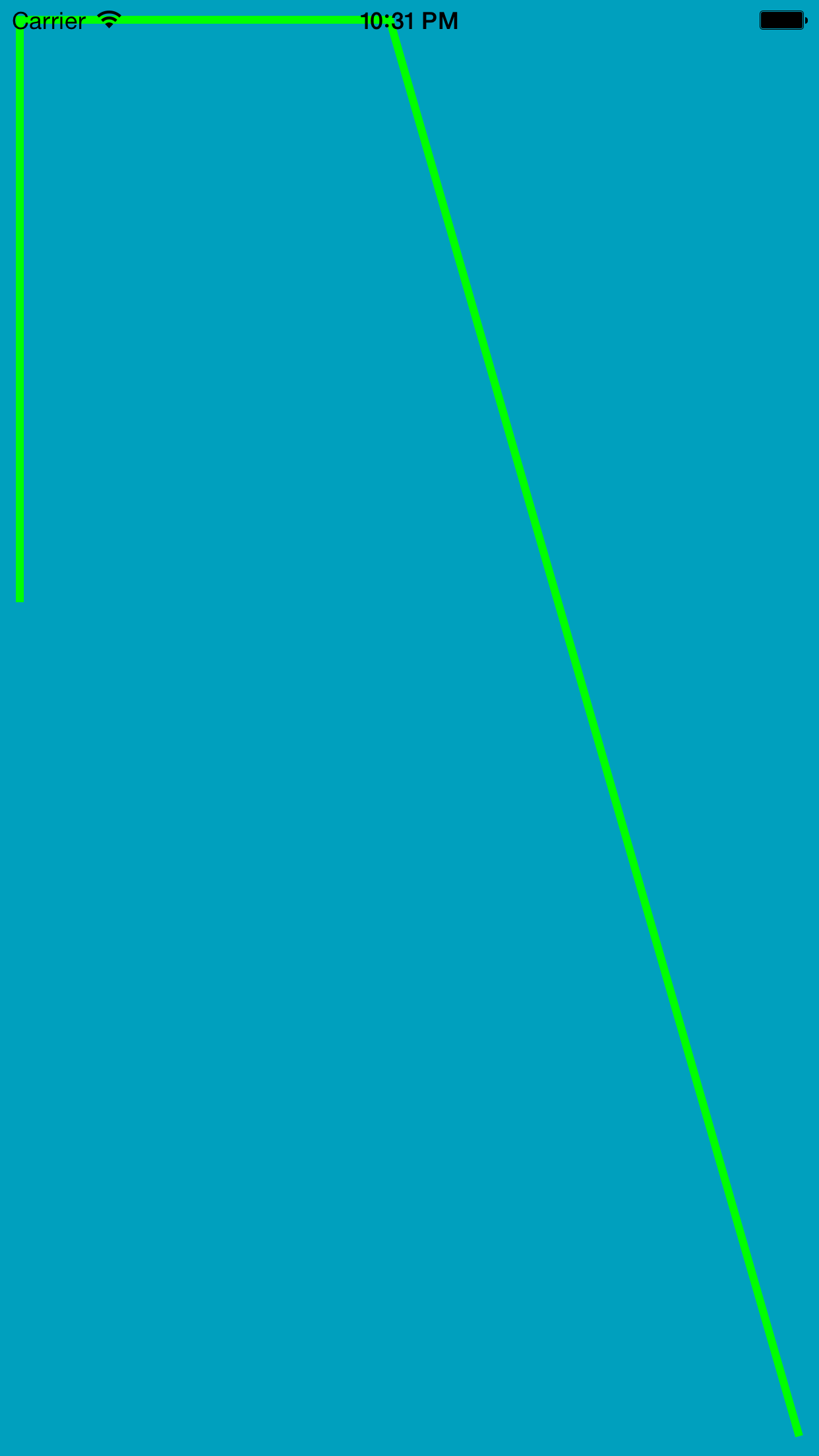
线就是这么画出来的。有线了以后就需要考虑另一个问题了,线下面的渐变色。这个就需要用到另一种Layer:CAGradientLayer。CAGradientLayer有一个属性可以做到这一点,这个属性就是colors。给这个属性多少颜色,CAGradientLayer就会出现多少从一个颜色到另一个颜色的渐变。注意一点,这里需要的颜色都是UIColor.yellowColor().CGColor。看到这个CGColor了吗?一定要这个颜色才行。否则,不报错,也不显示任何的颜色!
代码:
        var gradientLayer2 = CAGradientLayer()

        gradientLayer2.startPoint = CGPointMake(0.5, 1.0)

        gradientLayer2.endPoint = CGPointMake(0.5, 0.0)

        gradientLayer2.frame = CGRectMake(0, 0, bounds.size.width, bounds.size.height)

        gradientLayer2.colors = [UIColor.yellowColor().CGColor, UIColor.blueColor().CGColor, UIColor.greenColor().CGColor]

        self.view.layer.addSublayer(gradientLayer2)
这效果就出来了:
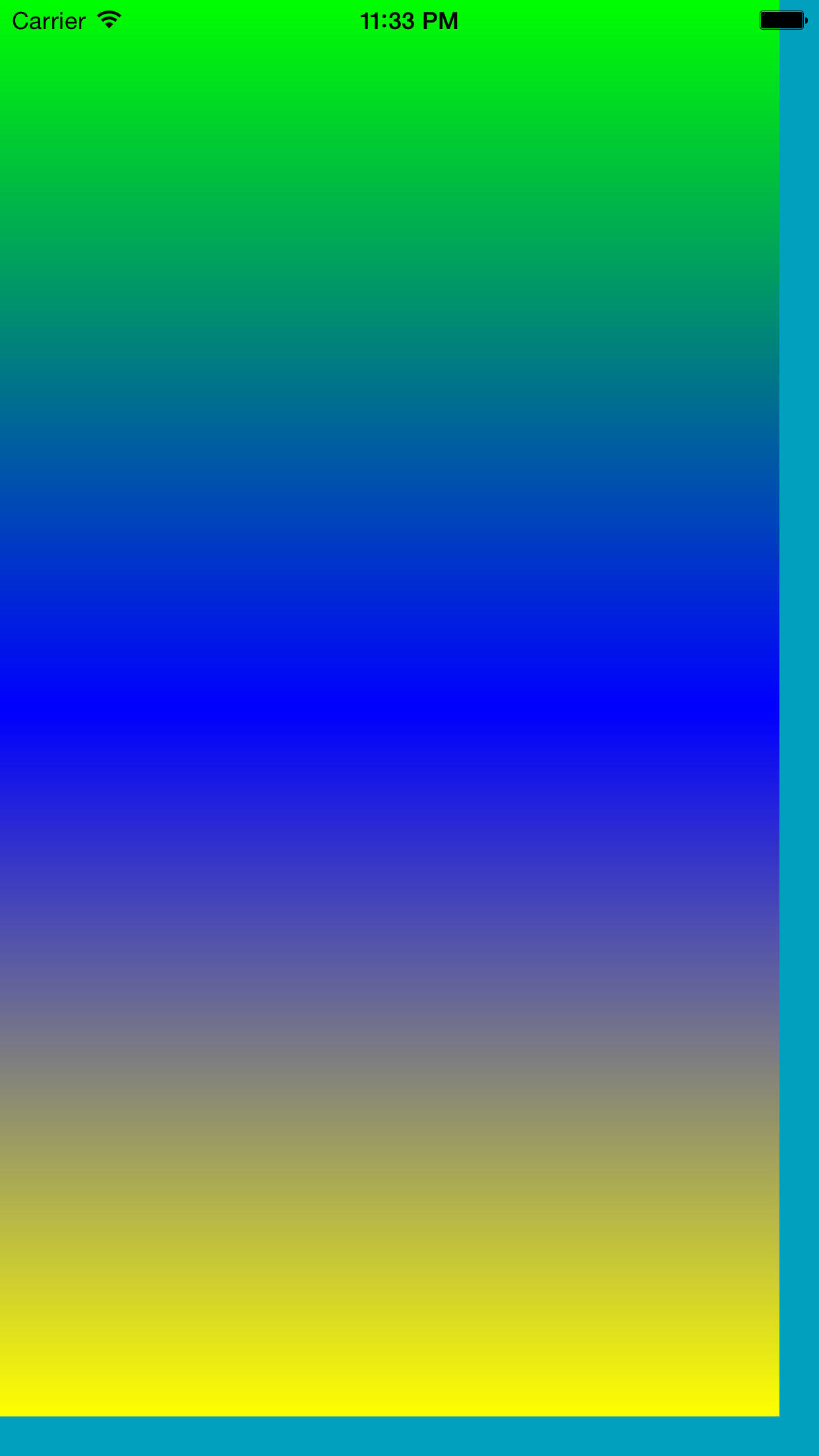
到这里你应该就明白了。图一种的白色到透明的渐变其实就是不同alpha的白色赋值给了colors属性。
gradientLayer2.colors = [UIColor(red: 1.0, green: 1.0, blue: 1.0, alpha: 0.0).CGColor,

            UIColor(red: 1.0, green: 1.0, blue: 1.0, alpha: 0.5).CGColor,

            UIColor(red: 1.0, green: 1.0, blue: 1.0, alpha: 0.8).CGColor]

看效果,白色从上到下的渐变填充已经出来了。画线前面已经讲过。现在的问题就是让这个填充按照画得线剪裁。这个非常简单。
我们来给上面的CAShapeLayer这样的一个路线:
var path = CGPathCreateMutable()

        CGPathMoveToPoint(path, nil, 0, UIScreen.mainScreen().bounds.height)

        CGPathAddLineToPoint(path, nil, 0, 0)

        CGPathAddLineToPoint(path, nil, x - kRadiusLength, 0)

        CGPathAddLineToPoint(path, nil, bounds.size.width, bounds.size.height / 2)
然后,就让CAGradientLayer的mask属性为这个CAShapeLayer。
gradientLayer.mask = progressLayer
这样一来。效果就出来了。

但是。。仔细一个,填充的渐变白色图是有了,那么线呢?白色的线没有。CAShapeLayer的线最终都只是成为CAGradientLayer的剪裁线。要解决这个问题就要上下面的重头戏了。
为了解决这个问题,我们不得不祭出Core Graphics神器了。总体的构造思路是在Controller中添加一个View,在这个View中使用Core Graphics来画线,之后在上面添加我们上文说到的两个Layer。也就是下面画线,然后用Layer来完成渐变色的填充和对这个填充色的剪裁。
Core Graphics画线比CALayer还是麻烦一些的,但是思路总体上一致。也是把画笔放到起始点(在哪里开始画线)。之后也是从哪里到哪里画线。总体来说,画线的思路就是这样。
首先,需要在Core Graphics中铺上画布:
var context = UIGraphicsGetCurrentContext()
2. 指定线的颜色和线的宽度:
CGContextSetStrokeColorWithColor(context, UIColor.whiteColor().CGColor)

CGContextSetLineWidth(context, 1.0)
3. 开始画线:
CGContextMoveToPoint(context, kBottomMargin, CGRectGetHeight(rect) - kBottomMargin)

CGContextAddLineToPoint(context, CGRectGetWidth(rect) - kBottomMargin, CGRectGetHeight(rect) - kBottomMargin)
这里必须补充一点。在画线的时候,我们需要一些列的点坐标。暂时,只是用模拟的方式实现。var x = calculateX(0)和var y = calculateY(0)就是第一个点得x,y坐标的计算方法。具体的代码在后面。这些给定的点需要映射到你的画布的坐标系中。calculateX、Y就是做这个映射的。虽然省略了一些步骤。但是你应该可以从初中的数学基础中明白这个是怎么回事的,所以此处只做解释其他省略。
    func calculateX(i: Int) -> CGFloat {

        var x = kBottomMargin + CGFloat(i) * kUnitLabelWidth!

        return x

    }
kBottomMargin是x点在左侧的一个margin。只是展示需要,不用关心。 CGFloat(i) * kUnitLabelWidth!,i是第几个点,也就是x轴上的index。kUnitLabelWidth!是x轴上两点之间的距离,至于感叹号就不多解释了,那个是swift的基础。
func calculateY(i: Int) -> CGFloat {

        var y: CGFloat = 0

        switch(i){

        case 0:

            y = kTotalYValue! * 0.5

            break

        case 1:

            y = kTotalYValue! * 0.3

            break

        case 2:

            y = kTotalYValue! * 0.7

            break

        case 3:

            y = kTotalYValue! * 0.7

            break

        case 4:

            y = kTotalYValue! * 0.2

            break

        case 5:

            y = kTotalYValue! * 0.8

            break

        default:

            y = 0

            break

        }

        return y

    }
这里主要计算,每个x点对应的y点(这里就摸你了y值对应在画布坐标系的方法)。
有了以上的只是就可以画出折线图了。具体的方法如下:
override func drawRect(rect: CGRect) {

        println("drawRect")

        var context = UIGraphicsGetCurrentContext()

//        CGContextSetStrokeColorWithColor(context, UIColor.blueColor().CGColor)

//        CGContextSetLineWidth(context, 4.0)

//        CGContextMoveToPoint(context, kBottomMargin, kBottomMargin)

//        CGContextAddLineToPoint(context, CGRectGetWidth(rect) - kBottomMargin, CGRectGetHeight(rect) - kBottomMargin)

//        CGContextStrokePath(context)

        CGContextSetStrokeColorWithColor(context, UIColor.whiteColor().CGColor)

        CGContextSetLineWidth(context, 1.0)

        CGContextMoveToPoint(context, kBottomMargin, CGRectGetHeight(rect) - kBottomMargin)

        CGContextAddLineToPoint(context, CGRectGetWidth(rect) - kBottomMargin, CGRectGetHeight(rect) - kBottomMargin)

//        CGContextStrokePath(context)

        CGContextSetFillColorWithColor(context, UIColor.orangeColor().CGColor)

        var x = calculateX(0)

        var y = calculateY(0)

        var prePoint: CGPoint = CGPointMake(x, y)

        for var index = 0; index < 6; index++ {

            var x = calculateX(index)

            var y = calculateY(index)

            var textY = CGRectGetHeight(rect) - kBottomMargin + 3

            CGContextMoveToPoint(context, x, CGRectGetHeight(rect) - kBottomMargin)

            CGContextAddLineToPoint(context, x, CGRectGetHeight(rect) - kBottomMargin + kUnitLabelHeight)

            var labelString = NSString(string: "\(kBaseLabelString) \(index)")

            labelString.drawAtPoint(CGPointMake(x + kUnitLabelHeight, textY), withAttributes: [NSFontAttributeName: kLabelFont, NSForegroundColorAttributeName: kLabelFontColor])

            CGContextStrokePath(context)

            CGContextMoveToPoint(context, x, y)

//            CGContextSetLineWidth(context, 2.0)

            var path = UIBezierPath(arcCenter: CGPointMake(x, y), radius: kCircleRadiusLength, startAngle: CGFloat(0.0)

                , endAngle: CGFloat(2 * M_PI), clockwise: true)

            CGContextAddPath(context, path.CGPath)

//            CGContextFillPath(context)

            CGContextStrokePath(context)

//            var offset: CGFloat = kCircleRadiusLength * CGFloat(sin(M_PI_4))

            var offset = calculateOffset(prePoint.x, prePoint.y, x, y, kCircleRadiusLength)

            if prePoint.x != x /*&& prePoint.y != y*/ {

                if y > prePoint.y {

                    CGContextMoveToPoint(context, prePoint.x + offset.offsetX, prePoint.y + offset.offsetY)

                    CGContextAddLineToPoint(context, x - offset.offsetX, y - offset.offsetY)

                }

                else if y < prePoint.y {

                    CGContextMoveToPoint(context, prePoint.x + offset.offsetX, prePoint.y - offset.offsetY)

                    CGContextAddLineToPoint(context, x - offset.offsetX, y + offset.offsetY)

                }

                else{

                    CGContextMoveToPoint(context, prePoint.x + offset.offsetX, prePoint.y)

                    CGContextAddLineToPoint(context, x - offset.offsetX, y)

                }

                CGContextStrokePath(context)

                prePoint = CGPointMake(x, y)

            }

        }

//        CGContextMoveToPoint(context, x, y)

        CGContextSetLineWidth(context, 3)

        CGContextSetStrokeColorWithColor(context, UIColor.greenColor().CGColor)

        CGContextSetFillColorWithColor(context, UIColor.blueColor().CGColor)

        var circleRect = CGRectMake(x, y, 15, 15)

        circleRect = CGRectInset(circleRect, 3, 3)

        CGContextFillEllipseInRect(context, circleRect)

        CGContextStrokeEllipseInRect(context, circleRect)

    }
这一段代码:
var path = UIBezierPath(arcCenter: CGPointMake(x, y), radius: kCircleRadiusLength, startAngle: CGFloat(0.0)

                , endAngle: CGFloat(2 * M_PI), clockwise: true)

            CGContextAddPath(context, path.CGPath)
就是用来在各条线之间画圆圈的。
以几乎略有不同的算法可以在calayer上绘制出CAGradientLayer的mask路线。也就是在core graphics里画得白线和在纸上铺上去的mask以后的gradient layer可以严丝合缝的组合在一起。这是看起来才能和苹果的health app一样的效果。这里需要说明,在添加了圆圈之后,每次画线的时候需要考虑要把线缩短。如果直接按照原来的方式的话,会优先穿过圆圈。
Swift - LineChart绘制折线图的更多相关文章
- 【带着canvas去流浪】(2)绘制折线图
目录 一. 任务说明 二. 重点提示 三. 示例代码 3.1 一般折线图 3.2 用贝塞尔曲线绘制平滑折线图 四. 大数据量场景 示例代码托管在:https://github.com/dashnowo ...
- 用PNChart绘制折线图
写在前面 上一篇文章已经介绍过用PNChart绘制饼状图了,绘制折线图的步骤和饼状图的步骤是相似的,按照中的准备做好准备工作后就可以绘制折线图了. 开始使用 1.在view中声明一个PNLineCha ...
- 【Canvas】(2)---绘制折线图
绘制折线图 之前在工作的时候,用过百度的ECharts绘制折线图,上手很简单,这里通过canvas绘制一个简单的折线图.这里将一整个绘制过程分为几个步骤: 1.绘制网格 2.绘制坐标系 3.绘制点 4 ...
- 用canvas绘制折线图
<!DOCTYPE html> <html lang="en"> <head> <meta charset="UTF-8&quo ...
- php中用GD绘制折线图
php中用GD绘制折线图,代码如下: Class Chart{ private $image; // 定义图像 private $title; // 定义标题 private $ydata; // 定 ...
- UUChart的使用--iOS绘制折线图
UUChart是一个用于绘制图表的第三方,尤其适合去绘制折线图. 二.下载地址: https://github.com/ZhipingYang/UUChartView 三.使用 第一步.首先我们将下载 ...
- html5绘制折线图
html5绘制折线图详细代码 <html> <canvas id="a_canvas" width="1000" height="7 ...
- Android自己定义组件系列【9】——Canvas绘制折线图
有时候我们在项目中会遇到使用折线图等图形,Android的开源项目中为我们提供了非常多插件,可是非常多时候我们须要依据详细项目自己定义这些图表,这一篇文章我们一起来看看怎样在Android中使用Can ...
- JFreeChart绘制折线图实例
JFreeChart是JAVA平台上的一个开放的第三方图表绘制类库.只要下载JFreeChart的类库,导入项目即可使用.下面是一个绘制折线图的实例.各处注释都已经写的比较清晰了. package c ...
随机推荐
- BZOJ1452——[JSOI2009]Count
1.题目大意: 就是给一个n×m的方格,然后一些平面上的 求和 修改操作 2.分析:二维树状数组裸题 #include <cstdio> #include <cstdlib> ...
- Unity手游之路<十>自动寻路Navmesh之跳跃,攀爬,斜坡
http://blog.csdn.net/janeky/article/details/17598113 在之前的几篇Blog总,我们已经系统学习了自动寻路插件Navmesh的相关概念和细节.然而,如 ...
- iOS 容器 addChildViewController
//在parent view controller 中添加 child view controller FirstViewController *firstViewController=[[First ...
- Internet与www的关系
Internet是把分布于世界各地不同结构的计算机网络用各种传输介质相互连接起来的网络. 因此,被称为网络的网络.Internet提供的主要服务有万维网(WWW.)文件传输(FTP.)电子邮件(E-m ...
- 51Nod 1380 夹克老爷的逢三抽一
Description 一开始有一个环,可以选择删除一个元素获得他的权值,同时删除与它相邻的两个元素,其他元素重新形成环,问能获得的最大价值. Sol 堆+贪心. 一开始从堆中加入所有元素,然后取出一 ...
- U盘安装ubuntu server 14.04
U盘安装ubuntu server 14.04 U盘安装ubuntu server 14.04 1.制作启动u盘 2.开始安装 1 将u盘插入主机,重启后从u盘启动 2 选择语言(随便挑,随便选),我 ...
- Android蓝牙连接以及数据接收发送
1.加入权限 <uses-feature android:name="android.hardware.bluetooth_le" android:required=&quo ...
- 工作之余,花2个月时间系统学习前端和PHP
http://www.jikexueyuan.com/path/web/ http://www.jikexueyuan.com/path/php/
- Oracle中创建MD5方法
create or replace function MD5(passwd in varchar2) return varchar2 is retval ); begin retval := utl_ ...
- 用C#读取txt文件的方法
1.使用FileStream读写文件 文件头: using System;using System.Collections.Generic;using System.Text;using System ...