
Windows 8.1 应用再出发 - 几种布局控件
本篇为大家介绍Windows 商店应用中几种布局控件的用法。分别是Canvas、Grid、StackPanel 和 VariableSizedWrapGrid。
1. Canvas
Canvas使用绝对定位对子元素进行布局。元素使用Canvas.Left 和 Canvas.Top 附加属性进行绝对定位。元素可以使用Canvas.ZIndex附加属性指定分层,Canvas.ZIndex是int类型,值越大,分层越靠前。
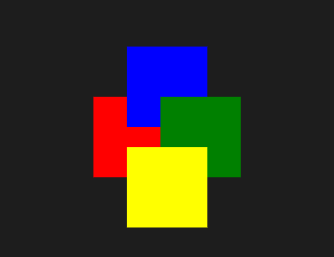
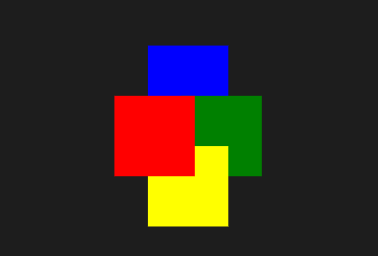
所以下面代码中,如果元素的Canvas.ZIndex值相同的话,Canvas中元素的排列顺序按照从后到前为Red、Blue、Green、Yellow,如下面左图所示。但是因为红色色块设置了Canvas.ZIndex = 1, 元素排列顺序变为Blue、Green、Yellow、Red,如下面右图所示。
<Canvas Width="320" Height="320">

   <Rectangle Fill="Red" Width="100" Height="100" Canvas.ZIndex="1"/>

   <Rectangle Fill="Blue" Width="100" Height="100" Canvas.Left="50" Canvas.Top="50"/>

   <Rectangle Fill="Green" Width="100" Height="100" Canvas.Left="100" Canvas.Top="100"/>

   <Rectangle Fill="Yellow" Width="100" Height="100" Canvas.Left="150" Canvas.Top="150"/>

</Canvas>
2. Grid
Grid是网格式布局,分别使用Grid.RowDefinitions 和 Grid.ColumnDefinitions定义Grid中的行和列。其高度和宽度可包括像素值、Auto(自动设置,默认值)和 * (比例值)三种。如下面代码中 * 和 2* ,比例分别代表 1/3 和 2/3 。
元素使用Grid.Row 和 Grid.Column附加属性分别定义元素所在行和列的索引,值必须大于或等于0,当值大于行数/列数的最大索引时,按最大索引处理。
使用Grid.RowSpan 和 Grid.ColumnSpan附加属性分别定义元素可跨的行数和列数,值必须大于0,当值大于剩余行数/列数时,按剩余行数/列数处理。
HorizontalAlignment 和 VerticalAlignment 分别定义元素的水平和垂直对齐方式,默认值均为Stretch。Margin 属性对元素进行相对定位。
<Grid Width="400" Height="200">

    <Grid.ColumnDefinitions>

        <ColumnDefinition Width="100"/>

        <ColumnDefinition Width="*"/>

        <ColumnDefinition Width="Auto"/>

        <ColumnDefinition Width="2*"/>

    </Grid.ColumnDefinitions>

    <Grid.RowDefinitions>

        <RowDefinition/>

        <RowDefinition/>

        <RowDefinition/>

    </Grid.RowDefinitions>

    <Border Grid.Row="0" Grid.Column="0" Grid.ColumnSpan="3" Background="Red" Margin="10,0,0,0"/>

    <Border Grid.Row="1" Grid.Column="2" Grid.ColumnSpan="1" Background="Blue"  HorizontalAlignment="Left" Width="30"/>

    <Border Grid.Row="1" Grid.RowSpan="2" Grid.Column="0" Background="Green" VerticalAlignment="Center" Height="80"/>

    <Border Grid.Row="2" Grid.Column="1" Grid.ColumnSpan="3" Background="Yellow"/>

</Grid>

3. StackPanel
StackPanel是流式布局,元素在单行中以垂直或水平方向进行堆叠。Orientation代表StackPanel内元素的排列方向,Horizontal为水平排列,Vertical为垂直排列。
当StackPanel垂直排列时,如果元素宽度未明确指定,则元素会拉伸以填满可用宽度;水平排列时,高度也是如此。
<StackPanel Orientation="Vertical" Width="400" Height="250" Background="DarkBlue">

    <Border Background="DarkGray" Height="60"/>

    <StackPanel Orientation="Horizontal" Background="DarkOrange" Height="100">

        <Border Background="GreenYellow"  Width="200"/>

        <Border Background="Purple" Width="160"/>

    </StackPanel>

</StackPanel>

4. VariableSizedWrapGrid
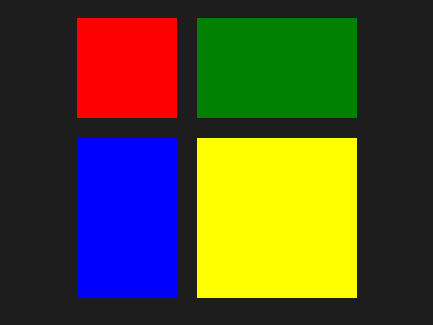
VariableSizedWrapGrid是网格式布局,当达到MaximumRowsOrColumns值时,元素会自换行到新行或新列。Orientation代表元素的排列方向,Horizontal为水平排列,Vertical为垂直排列。
通过VariableSizedWrapGrid.RowSpan 和 VariableSizedWrapGrid.ColumnSpan,内容可跨越多行和多列。根据 ItemHeight 和 ItemWidth 属性的指定设置元素大小。
<VariableSizedWrapGrid MaximumRowsOrColumns="3" ItemHeight="100" ItemWidth="100">

    <Rectangle Fill="Red"/>

    <Rectangle Fill="Blue" Height="160" VariableSizedWrapGrid.RowSpan="2"/>

    <Rectangle Fill="Green" Width="160" VariableSizedWrapGrid.ColumnSpan="2"/>

    <Rectangle Fill="Yellow" Height="160" Width="160" VariableSizedWrapGrid.RowSpan="2" VariableSizedWrapGrid.ColumnSpan="2"/>

</VariableSizedWrapGrid>
关于这几种布局控件基本使用方法就介绍完了,在以后的实际使用过程中会有更复杂的布局嵌套和定义,我们会再做讲解,谢谢。
Windows 8.1 应用再出发 - 几种布局控件的更多相关文章
- Windows 8.1 应用再出发 - 几种常用控件
本篇为大家简单介绍Windows 商店应用中控件的用法,为方便讲解,我们在文本控件和按钮控件这两类中分别挑选有代表性的控件进行详细说明. 1. 文本控件 (1) TextBlock TextBlock ...
- Windows 8.1 应用再出发 - 几种新增控件(1)
Windows 8.1 新增的一些控件,分别是:AppBar.CommandBar.DatePicker.TimePicker.Flyout.MenuFlyout.SettingsFlyout.Hub ...
- Windows 8.1 应用再出发 - 几种新增控件(2)
本篇我们接着来介绍Windows 8.1 的新增控件,分别是:Flyout.MenuFlyout.SettingsFlyout.Hub 和 Hyperlink. 1. Flyout Flyout被称为 ...
- Windows 8.1 应用再出发 - 几种更新的控件
Windows 8.1 除了新增了很多很有用的控件外,还对一些控件做出了更新.接下来我们一起对这些更新的控件一一做出讲解. 1. FlipView 更新 翻转视图控件,在应用中常用作图片等内容的翻页/ ...
- Windows 8.1 应用再出发 (WinJS) - 几种新增控件(1)
Windows 8.1 和 WinJS 引入了以下新控件和功能,分别是:AppBarCommand.BackButton.Hub.ItemContainer.NavBar.Repeater.WebVi ...
- Windows 8.1 应用再出发 (WinJS) - 创建一个简单项目
前面几篇我们介绍了如何利用 C# + XAML 完成Windows Store App 功能的实现,接下来的几篇我们来看看如何利用 Html + WinJS 来完成这些功能. 本篇我们使用WinJS ...
- Windows Phone中的几种集合控件
前言 Windows Phone开发过程中不可避免的就是和集合数据打交道,如果之前做过WP App的开发的话,相信你已经看过了各种集合控件的使用.扩展和自定义.这些个内容在这篇博客里都没有,那么我们今 ...
- Delphi一共封装(超类化)了8种Windows基础控件和17种复杂控件
超类化源码: procedure TWinControl.CreateSubClass(var Params: TCreateParams; ControlClassName: PChar); con ...
- [WP8.1UI控件编程]Windows Phone VirtualizingStackPanel、ItemsStackPanel和ItemsWrapGrid虚拟化排列布局控件
11.2.2 VirtualizingStackPanel.ItemsStackPanel和ItemsWrapGrid虚拟化排列布局控件 VirtualizingStackPanel.ItemsSta ...
随机推荐
- 剑指Offer:面试题27——二叉搜索树与双向链表(java实现)
问题描述: 输入一棵二叉搜索树,将该二叉搜索树转换成一个排序的双向链表.要求不能创建任何新的结点,只能调整树中结点指针的指向. 思路: 将树分为三部分:左子树,根结点,右子树. 1.我们要把根结点与左 ...
- Zepto源码
// Zepto.js // (c) 2010-2016 Thomas Fuchs // Zepto.js may be freely distributed under the MIT licens ...
- MVC Actionlink 参数说明
Html.ActionLink用于输出链接,以下是带参数的例子: @Html.ActionLink("编辑", "Edit", new {id= "1 ...
- Search history in "Maps"
A friend of mine came to me with her iPhone yesterday. She wanted to know how to clear search histor ...
- visual studio code(vscode) 调试php
1.下载vscode (visual studio code). 2.安装vscode 扩展 php-debug 安装步骤见 https://marketplace.visualstudio.com/ ...
- JS回车事件,兼容目前所有浏览器
<script type="text/javascript" language=JavaScript charset="UTF-8"> docume ...
- Jquery DOM 操作列表
jQuery 文档操作方法 这些方法对于 XML 文档和 HTML 文档均是适用的,除了:html(). jQuery 属性操作方法 下面列出的这些方法获得或设置元素的 DOM 属性. 这些方法对于 ...
- Docx读写Word
Docx.dll功能比较强大,具备以下功能: 创建新的word文档或者读取已有的world文档 替换书签处内容: 插入表格或者在已有表格新增数据行: 插入图片,轻松设置图片大小: 保存或者另存为: 分 ...
- .net 更新数据 ado.net parameter
UPDATE yborder_ordernotes SET recoder400= @FileAddress, havefile400 = 1 WHERE id = @OrderID Maticsof ...
- if条件里比较浮点数
晚上看会儿书,基础的东西,很多都不熟练,不得不佩服那些人真的很厉害,为啥会想到那些,我这傻脑袋是想不到,暂时...... 比较3.3333与3 #!/bin/bash var1=`echo " ...