
Windows 8.1 应用再出发 (WinJS) - 创建一个简单项目
前面几篇我们介绍了如何利用 C# + XAML 完成Windows Store App 功能的实现,接下来的几篇我们来看看如何利用 Html + WinJS 来完成这些功能。
本篇我们使用WinJS 来创建一个简单的项目,来看看项目的构成是怎样的,与C#,XAML 的项目有哪些异同。
首先我们在Visual Studio 2013中选择模板 -> JavaScript -> Windows 应用商店来创建一个空白应用程序,来看看项目的构成(为方便对照,我在右边放了使用XAML的商店应用截图)
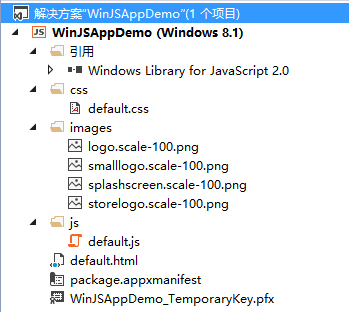
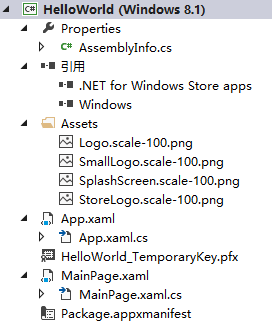
- WinJS项目里没有Properties目录去描述程序集的信息
- 引用目录包含了应用中需要的程序包,如图中的Windows Library中包含了我们需要的js 和 css
- css目录存放页面使用的css文件,如图中的default.css文件会在default.html中使用
- 同样的,js目录中存放的是js文件,default.js会在default.html中使用
- images目录类似于XAML项目中的Assets目录,存放磁贴和启动页图片等资源
- default.html 是程序的起始页,类似XAML项目的入口点
- package.appxmanifest 是清单文件,负责设置应用名称、起始页、磁贴、功能、声明等等。
package.appxmanifest文件绝大部分与XAML项目相同,可以参照 Windows 8.1 应用再出发 - 创建我的第一个应用 。
有一个地方需要注意,那就是应用程序选项卡中 入口点 变成了 起始页 ,熟悉BS开发的同学们肯定不会对起始页陌生。
下面来看看起始页 default.html:
<!DOCTYPE html>

<html>

<head>

<meta http-equiv="Content-Type" content="text/html; charset=utf-8"/>

    <meta charset="utf-8" />

    <title>WinJSAppDemo</title>

    <!-- WinJS 引用 -->

    <link href="//Microsoft.WinJS.2.0/css/ui-dark.css" rel="stylesheet" />

    <script src="//Microsoft.WinJS.2.0/js/base.js"></script>

    <script src="//Microsoft.WinJS.2.0/js/ui.js"></script>

    <!-- WinJSAppDemo 引用 -->

    <link href="/css/default.css" rel="stylesheet" />

    <script src="/js/default.js"></script>

</head>

<body>

    <p>此处显示内容</p>

</body>

</html>
这是一个很简单的html构成,我们看到文件中添加了对WinJS 和 针对起始页的 default.js 和 default.css 的引用。
来看看default.js:
(function () {

    "use strict";

    var app = WinJS.Application;

    var activation = Windows.ApplicationModel.Activation;

    app.onactivated = function (args) {

        if (args.detail.kind === activation.ActivationKind.launch) {

            if (args.detail.previousExecutionState !== activation.ApplicationExecutionState.terminated) {

                // TODO:  此应用程序刚刚启动。在此处初始化

                //您的应用程序。

            } else {

                // TODO:  此应用程序已从挂起状态重新激活。

                // 在此处恢复应用程序状态。

            }

            args.setPromise(WinJS.UI.processAll());

        }

    };

    app.oncheckpoint = function (args) {

        // TODO:  即将挂起此应用程序。在此处保存

        //需要在挂起中保留的任何状态。您可以使用

        // WinJS.Application.sessionState 对象,该对象将在

        //挂起中自动保存和恢复。如果您需要在

        //挂起应用程序之前完成异步操作,请调用

        // args.setPromise()。

    };

    app.start();

})();
我们看到,该文件中有两个很重要的方法,app.onactivated 和 app.oncheckpoint,分别进行应用激活和挂起时的处理。类似XAML中的 OnLaunched 和 OnSuspending。
大家注意 args.setPromise(WinJS.UI.processAll()); 的意思是在onactivated完成之前,完成 WinJS.UI.processAll() 的操作。而这个操作的意思是把声明的控件绑定到所有元素上,并且在指定的根元素启动。
如果我们想在default.html页加载时跳转到我们指定的页面,比如main.html,需要做哪些动作呢?
首先我们新建 main.html 相关文件,main.html、main.js 和 main.css,路径为pages/main,接下来完成跳转我们有两种方式:
(1). 在default.html 里指定跳转页面
先对default.js做如下修改
var nav = WinJS.Navigation;

var ui = WinJS.UI;
上面定义了两个变量,在下面的onactivated方法中加入以下代码来替换 args.setPromise(WinJS.UI.processAll());
var p = ui.processAll().then(function () {

return nav.navigate(nav.location || Application.navigator.home, nav.state);

});

args.setPromise(p);
然后在default.html 页面的body中加入
<div id="contenthost" data-win-control="Application.PageControlNavigator" data-win-options="{home: '/pages/main/main.html'}" />
这样就可以在启动时,指定显示main.html 了。
(2). 在default.js 里指定跳转
对default.js做如下修改
var nav = WinJS.Navigation;
定义nav变量,下面onactivated方法中加入如下代码替换 args.setPromise(WinJS.UI.processAll());
var p = WinJS.UI.processAll().

    then (function () {

        return nav.navigate("/pages/main/main.html")});

args.setPromise(p);
然后加入下面方法
    nav.onnavigated = function (evt) {

        var contentHost =

            document.body.querySelector("#contenthost"),

            url = evt.detail.location;

        WinJS.Utilities.empty(contentHost);

        WinJS.UI.Pages.render(url, contentHost);

    }
最后在default.html 文件中加入
<div id="contenthost"/>
这样也完成了启动时的页面跳转到main.html 的要求。
好了,到这里我们就利用WinJS 和 Html 完成了简单项目的创建,接下来我们利用WinJS演示XAML中介绍过的其他功能,谢谢。
Windows 8.1 应用再出发 (WinJS) - 创建一个简单项目的更多相关文章
- Python框架学习之用Flask创建一个简单项目
在前面一篇讲了如何创建一个虚拟环境,今天这一篇就来说说如何创建一个简单的Flask项目.关于Flask的具体介绍就不详细叙述了,我们只要知道它非常简洁.灵活和扩展性强就够了.它不像Django那样集成 ...
- Windows 8.1 应用再出发 (WinJS) - 几种新增控件(1)
Windows 8.1 和 WinJS 引入了以下新控件和功能,分别是:AppBarCommand.BackButton.Hub.ItemContainer.NavBar.Repeater.WebVi ...
- Windows 8.1 应用再出发 (WinJS) - 几种新增控件(2)
上篇我们介绍了Windows 8.1 和 WinJS 中新增控件中的 AppBarCommand.BackButton.Hub.ItemContainer,本篇我们接着来介绍 NavBar.Repea ...
- 沉淀,再出发:PHP的简单使用
沉淀,再出发:PHP的简单使用 一.前言 关于PHP,笔者在本科的时候就听到了太多太多,可惜虽然看了很多的教材,听到了无数遍,也没有系统性的整理过和学习过这方面的知识,这点无论什么时候想起来都是一种遗 ...
- 沉淀,再出发:Django的简单使用
沉淀,再出发:Django的简单使用 一.前言 在学习了python的基础语法之后,其实大家都很怀疑python的使用场景,其实python在很多场合都有很强的适应性,就比如说web开发之中使 ...
- 沉淀,再出发:VUE的简单理解
沉淀,再出发:VUE的简单理解 一.前言 Vue.js(读音 /vjuː/, 类似于 view) 是一套构建用户界面的渐进式框架.Vue 只关注视图层,采用自底向上增量开发的设计.Vue 的目标是通过 ...
- java最简单的知识之创建一个简单的windows窗口,利用Frame类
作者:程序员小冰,CSDN博客:http://blog.csdn.net/qq_21376985 QQ986945193 微博:http://weibo.com/mcxiaobing 首先给大家看一下 ...
- 使用Cocos studio创建一个简单的project
前不久我接到了一个项目,项目要求使用Cocos2d-X的最新版本号,Cocos2d-X3.4.对于一直在陶醉在Cocos2d-X2.2.3的世界中的我开说,使用Cocos2d-X3.4忽然认为有点不适 ...
- Eclipse + Jersey 发布RESTful WebService(一)了解Maven和Jersey,创建一个WS项目(成功!)
一.下文中需要的资源地址汇总 Maven Apache Maven网站 http://maven.apache.org/ Maven下载地址: http://maven.apache.org/down ...
随机推荐
- 写CSS的布局
刚写页面的时候写CSS觉得一个选择器中的每个声明分别占一行看起来舒服些,但随着页面大了,写的东西多了,看起来就很乱了.所以每个声明连着写其实更加好些
- loadrunner负载测试实例
回想起第一次做性能测试,感慨万千,故写下本文,从:设置虚拟用户,设置场景以及分析运行结果三个方面进行阐述 硬件环境:硬盘 1TG,cpu 3.40GHz,内存4G 软件环境:IE9.0,Weblogi ...
- app的meta标签
1.规定网页编码 <meta http-equiv="Content-Type" content="text/html;charset=utf-8"> ...
- MFCButton Memory leak(内存泄露问题)
http://m.blog.csdn.net/blog/haoekin/8851219 1.无法显示右边箭头的问题 无论怎么折腾都没显示不出来,微软给的示例又能显示,度娘和谷歌也都不知道,经过不断地探 ...
- android开发--(SimpleAdapter)运用
SimpleAdapter的参数说明 第一个参数 表示访问整个android应用程序接口,基本上所有的组件都需要 第二个参数表示生成一个Map(String ,Object)列表选项 第三个 ...
- 'telnet' 不是内部或外部命令,也不是可运行的程序 或批处理文件。
在telnet与ftp服务器相连时出现的问题: 原因:windows自带telnet,只是没有安装 解决如下: 然后关机重启
- delphi TEdit设为下横线,类似填表格
delphi TEdit设为下横线,类似填表格效果,无需第三方控件就可以实现. 无须编写代码,只要设置一下控件属性 需要修改这些属性: BorderStyle改为bsNone BevelKind改为b ...
- zabbix3.0.4监控mysql主从同步
zabbix3.0.4监控mysql主从同步 1.监控mysql主从同步原理: 执行一个命令 mysql -u zabbix -pzabbix -e 'show slave status\G' 我们在 ...
- Android之使用Android-AQuery异步加载图片(一)
第一节:转载地址(http://www.cnblogs.com/lee0oo0/archive/2012/10/25/2738299.html) // 必须实现AQuery这个类 AQuery aq ...
- Objective c, +load, +initialize 方法
+load() 当类被加载入程序的时候会执行+load方法 +initialize() 当类第一次被使用的时候会执行+initialize方法 这两个方法都只会被执行一次.