
用live writer写博客
一、软件准备:
最新版的是Windows Live Writer 2012,但是不提供单独的安装包,它是和微软其它软件一起的(包括MSN、Window Move Maker等),软件大小为131M,官方下载地址:http://g.live.com/1rewlive5-all/zh-cn/wlsetup-all.exe
或者自己百度“Windows Essentials 2012 简体中文离线”。

二、安装:
安装很简单,如果你不想安装MSN等其它内置软件,请选择自定义安装,注意不能选择安装路径,这一点挺蛋疼的,默认装在C盘。
三、使用:
打开Windows Live Writer,第一次使用一般会让你设置博客地址以及帐号和密码,设置如下:
选择其它服务:

设置博客地址及其它信息:

注:如果自动配置没有成功,需要手动配置:
a) 在“Type of weblog that you are using”中选择“Custom(Metaweblog API)”。
b) “Remote posting URL for your weblog”中输入“http://www.cnblogs.com/Blog名/services/metaweblog.aspx”。
其实也可以重新进行自动配置。
然后会验证:
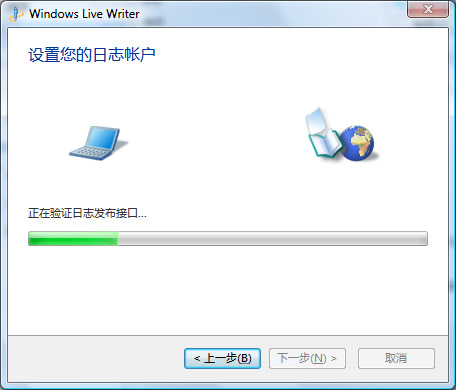
然后会提示发布临时日志来下载主题,发布后会立即删除,所以一般选“是”:

然后就基本OK了。
代码高亮插件:
1. 下载插件
下载地址:http://files.cnblogs.com/cmt/WindowsLiveWriter.CNBlogs.CodeHighlighter.rar
2. 安装插件
将WindowsLiveWriter.CNBlogs.CodeHighlighter.rar解压,将解压出来的文件复制到下面的位置:
* 32-bit Windows: "C:\Program Files\Windows Live\Writer\Plugins"
* 64-bit Windows: "C:\Program Files (x86)\Windows Live\Writer\Plugins"
复制后运行Live Writer,打开Insert菜单,就会看到这个插件,按钮名称为“插入代码”。见下图:

插件使用方法
1. 点击“插入代码”按钮,出现如下的窗口:

2. 选择对应的编程语言,并将代码复制/粘贴至该窗口,然后点击“确定”,就完成代码着色。效果见下图:

搞定!
用live writer写博客的更多相关文章
- 用windows live writer写博客
用windows live writer写博客了,目前不支持writer的博客,暂时放弃,这正是我用writer写的第一篇内容. 如有知道怎么用weiter配置:凤凰博客.搜狐博客.QQ空间.百度空间 ...
- 第一次尝试用 Live Writer 写博客
之前在官网上下载了最新版的Windows Live Writer,可是安装不了,就在其他网站下了一个试试,可以安装,不过却是2009年的版本,很不喜欢,我希望能体验最新版的,回头还得重新下个最新版的安 ...
- 愉快地使用Open Live Writer写博客
想要坚持写博客的习惯,却又无法忍受网页编辑器的各种不方便?open live writer是一个不错的选择.对我来说最有诱惑的就是能够快速的黏贴图片.代码.使用过程遇到不少坑,最坑的就是不能使用163 ...
- 使用Open Live Writer写博客
1. 下载安装软件 安装包路径http://openlivewriter.org/ 2.配置 打开软件后会提示你配置博客账号地址 3.安装代码高亮插件 下载插件源代码https://pan.baidu ...
- 使用Window Live Writer写博客
1.打开“日志账户”—>“日志选项”. 2.点击“更新账户信息”. 3.输入博客地址,用户名和密码,点击“下一步”. 4.耐心等待片刻... 5.设置“日志昵称”,点击“完成”. 这样就大功告成 ...
- 第一次使用Open Live Writer写博客
写一下来试一试,感觉还是蛮有趣的.但是我并不知道写下来的文章是什么格式的,我刚才用VS Code打开看了一下好像都是二进制格式. 7.5正式入职,已经过去七天了.等培训结束就要去Base地了,新的生活 ...
- 测试使用 Open Live Writer写博客
这里测试文字的显示: 第一段 第二段 第三段 这里测试图片的显示: 这里测试视频的显示: 测试不了,是不是版权问题?
- 使用open live writer客户端写博客
注:Windows Live Writer 已经停止更新,建议安装 Open Live Writer,下载地址: http://openlivewriter.org/ 使用open live writ ...
- 使用open live writer客户端写博客zz
下载地址 http://openlivewriter.org/ 具体配置步骤 选择日志服务类型为"其它日志类型" 添加日志账户: 安装后的优化配置 获取博客园主题 安装完OLW(o ...
随机推荐
- 部署rfc5766-turn-server--谷歌推荐的开源穿透服务器 [复制链接]
谷歌推荐的开源穿透服务器,包含trun和stun服务,主页:https://code.google.com/p/rfc5766-turn-server/(个人觉得可以利用这个来进一步搭建VPN,有兴趣 ...
- 单独卸载vs2010帮助文档HelpView之后的独立安装教程
由于本人的HelpView经常出错,一气之下卸载之,随后发现修复无用,安装提示“必须要在vs2010安装过程中才能安装”这不是坑爹吗.. 感谢网友Jason提供的方法,更简单. 安装程序选择(或控制面 ...
- 通过rinetd实现端口转发来访问内网的服务
通过rinetd实现端口转发来访问内网的服务 一. 问题描述 通过外网来访问内网的服务 二. 环境要求 需要有一台能够外网访问的机器做端口映射,通过数据包转发来实现外部访问阿里云的内网服务 三 ...
- Cocos2d-x3.x塔防游戏(保卫萝卜)从零开始(一)
一.前提: 完成Hello Game项目的创建编译. 具体参考:Cocos2dx.3x_Hello Game项目创建篇 二.本篇目标: l 说说关于塔防游戏的想法和思路 l 实现一个简单的塔防游戏 ...
- Revit中如何自定义快捷键
最佳的绘图方式是左手键盘,右手鼠标,使用快捷键将大大提高绘图效率,Revit同样提供了自定义绘图工具快捷键的功能(Revit2011及以后版本),有两种方式调出自定义快捷键窗口,第一种是Revit窗口 ...
- 收不到Win10正式版预订通知?一个批处理搞定
目前,已经有不少Win7.Win8.1用户在系统右下角收到Win10正式版的预订提示窗口.点击接受预订后,系统会将Win10正式版所需的安装文件提前下载好,7月29日正式发布的时候,就可以第一时间升级 ...
- Python中import的使用
python中的import语句是用来导入模块的,在python模块库中有着大量的模块可供使用,要想使用这些文件需要用import语句把指定模块导入到当前程序中. import语句的作用 import ...
- 在Android Studio进行“简单配置”单元测试(Android Junit)
起因 在Android studio 刚出.本人就想弄单元测试,可惜当时Android studio不知道抽什么风(准确来说,应该是我不会弄而已).无法执行到相应的代码.后来今天突然自己又抽风.又想去 ...
- 深入剖析 redis 事件驱动
概述 redis 内部有一个小型的事件驱动,它和 libevent 网络库的事件驱动一样,都是依托 I/O 多路复用技术支撑起来的. 利用 I/O 多路复用技术,监听感兴趣的文件 I/O 事件,例如读 ...
- java -jar shell 启动、停止
启用 vi start.sh #!/bin/sh # ################################################################## # Powe ...