
Unity4.6新UI系统初探(uGUI)
一、引言
Unity终于在即将到来的4.6版本内集成了所见即所得的UI解决方案(视频)。事实上从近几个版本开始,Unity就在为这套系统做技术扩展,以保证最终能实现较理想的UI系统。本文试图通过初步的介绍和试用,让读者对这套系统有大体的了解,以便更进一步评估这套UI系统好不好用,适合用在什么项目。为了避免坑挖太深,更进一步的试用和评估我将在《用uGUI开发自定义Toggle Slider控件》中进行论述。为论述方便,下文将这套New UI System简称为uGUI,并且以X-UI指代现有第三方UI插件。
(测试只针对Unity 4.6.0 beta 10,正式版可能会有所出入。目前Unity没提供文档,本人半桶水,欢迎群众在微博或Issues里吐槽!)
二、Rect Transform
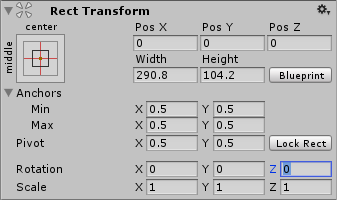
Rect Transform继承自Transform,是uGUI相比X-UI最显著的区别[注1]。当你为Empty GameObject加入一个UI Component时,Transform会自动转换为Rect Transform。Rect Transform尽量整合了X-UI常见的anchor(相对父物体的锚点), pivot(中点), stretch(拉伸)等属性。值得一提的是,这里的anchor是Rect而非Vector2,因为它不仅用于偏移,而且用于缩放。点击Rect Transform上的准心图标,还能在弹出的Anchor Presets面板中对其进行快速设置。

这个面板还是不够直观,我们可以把它看成一张表,上面四个图标用于设置列,左边四个图标用于设置行,也可以直接点击里面的16个图标同时设置行和列。强大的地方是,按住shift时能同时设置pivot,这时能发现控件虽然不动但position已经在改变。如果按住alt,则设置anchor的同时设置position。如果shift和alt同时按住,那么你就能同时设置anchor, pivot和position。这个操作方式比起X-UI,真的高明很多,对多分辨率适配很有帮助。
除此之外,Rect Transform还提供了Blueprint和Lock Rect选项,前者用于对旋转过的元素进行定位,后者据说明是能在设置anchor时保持位置不变,暂时没搞明白。
三、排序
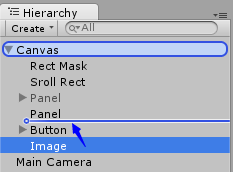
uGUI可以直接在Hierarchy面板中上下拖拽来对渲染进行排序(支持程序控制),越上面的UI会越先被渲染,相比X-UI的global depth排序,这样的拖拽设计很讨好用户。同时在结构上则和ex2D采用的local depth类似,这样GO只和同级其它GO进行排序,开发组件会很方便。需要注意的是,这里排序只是相对UI而言,其它3D物体还是按原先的次序渲染,并且UI总是渲染在3D物体上面。这就导致你不能像用ex2D那样直接将粒子系统插入到两个UI之间。
这种无需填写depth值的排序方式,容易导致没有手工做sprite packing的free版用户遇到draw call增加。因为所有物体的depth都是自动设置的,Unity保证了每个物体的depth都是唯一的。这时假设你有一个格子控件,每个控件用到了两个Sprite,但你并没有把Sprite都拼到同一张贴图上。于是你每复制一个新的格子出来,draw call就会增加2个,因为Unity会以格子为单位依次绘制。pro用户由于有sprite packing机制,不用担心这个问题。(这种情况在ex2D里,是以默认提供"unordered"的渲染方式来解决的,这也是NGUI的默认做法。在这种情况下ex2D会优先以相同depth的相同Sprite为单位绘制,因此不论有多少个格子,draw call都是2个。除非你就是希望以格子为单位进行渲染[注6],那么你可以在ex2D里设置渲染方式为"ordered",或者在NGUI里给每个格子设置不同的depth。
四、控件

uGUI自带了以上控件,其中Image用于显示Sprite,Raw Image用于显示Texture,Image Mask和Rect Mask用于clipping。所有控件都是MonoBehaviour,可以直接从Inspector里拖到其它GameObject上。
4.1 Image
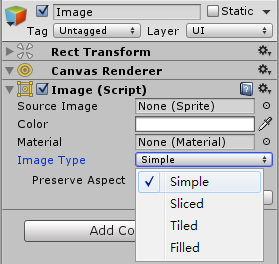
uGUI用Image控件显示图片,图片就是一个Sprite,这意味着Pro用户不用再制作atlas了,相比X-UI是个大进步,Free用户一样可以手动做Packing。Image提供了Simple, Sliced, Tiled, Filled四种效果,和X-UI保持一致。
4.2 Button
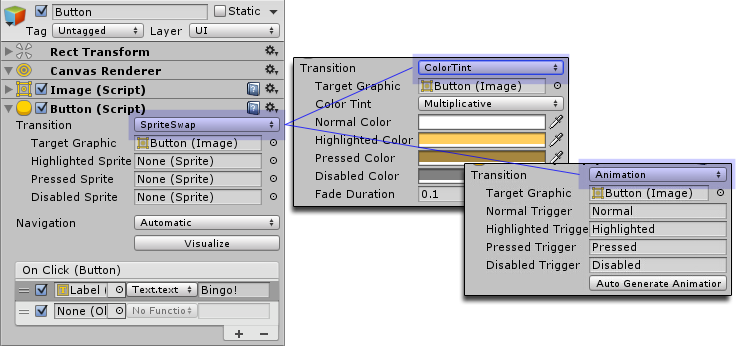
uGUI里,Button控件由两个GameObject组成,一个包含Image, Button等Component,一个包含Text等Component。这样设计很组件化,唯一的问题是当用户想修改Button时,容易不小心选中Label或其它实体。
Button Component主要执行Transition和事件两个操作。
- Transition可选择改变颜色、更换贴图或自定义动画,使用起来简单方便,也能利用动画定义更丰富的表现。我会再写一篇文章演示Button的Transition。
- 事件也是所见即所得的,在OnClick里面可以添加多个命令,命令可以选择对应的目标、操作和参数。用法简单,有需要也可以换程序控制。
- 目标可以是任意Object,例如其它GameObject或者Project里的Asset
- 操作可以是需要设置的参数或调用的方法
- 参数分成Dynamic和Static,Dynamic能将控件的参数单向绑定到目标参数,Static则将目标参数设置成预设值。按钮没有Dynamic参数,Toggle, Slider等控件才有。
五、事件
5.1 Event Trigger
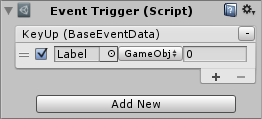
uGUI控件往往只提供一个自带事件,要响应更多基本事件的话,需要添加Event Trigger组件。Event Trigger包含以下事件:
- PointerEnter, PointerExit, PointerDown, PointerUp, PointerClick
- Move, Drag, Drop, Scroll
- KeyDown, KeyUp, Select, Deselect
可以在Event Trigger中Add多个事件,每个事件都可以添加多个命令,用法和控件自带事件一致。
5.2 Graphic Raycaster
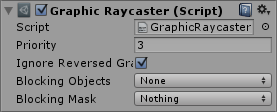
每个Canvas都有一个Graphic Raycaster,用于获取用户选中的uGUI控件。多个Canvas之间通过设置Graphic Raycaster的priority来设置事件响应的先后次序。当Canvas采用World Space或Camera Space时,Graphic Raycaster的Block选项可以用来设置遮挡目标。
5.3 Event System
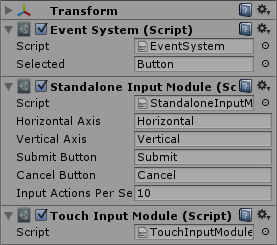
创建uGUI控件后,Unity会同时创建一个[注4]叫EventSystem的GameObject,用于控制各类事件。可以看到Unity自带了两个Input Module,一个用于响应标准输入,一个用于响应触摸操作。Input Module封装了对Input模块的调用,根据用户操作触发各Event Trigger。理论上我们可以编写自己的Input Module,用来封装各种外部设备的输入,只要加入Event System所在的GameObject就行。
Event System组件则统一管理多个Input Module和各种Raycaster。它每一帧调用多个Input Module处理用户操作,也负责调用多个Raycaster用于获取用户点击的uGUI控件以及2D和3D物体。
六、性能
2D渲染分两大类,一类是单纯的Sprite绘制,用于渲染场景、角色、粒子等,另一类是UI绘制。Unity将这两类需求划分成了SpriteRenderer和uGUI两部分,前者由Transform + SpriteRenderer实现,后者由Rect Transform + CanvasRenderer + UI控件 + Canvas[注2]实现,这样的两套相对独立的机制比起X-UI的UI控件继承自SpriteRenderer更为合理。因为在2D游戏里SpriteRenderer只需要关心最基本的面片渲染,注重效率,而UI注重各类变换、对齐、操作、动画,还常常需要Resize VBO。如果SpriteRenderer在设计上需要兼顾UI,就会像X-UI那样设计得太过复杂,在用户体验和性能上都很不好。
这里我们探讨一下uGUI的渲染机制,当我们渲染多个使用相同Sprite的控件时,并没发生dynamic batching,但是drawcall也没有上升。这就说明Unity在内部使用了专门的一套batching机制,把多个控件的VBO事先合并成了一个。也就是说CanvasRenderer不负责实际渲染,而是由Canvas批量渲染多个CanvasRenderer,这和部分X-UI采用的做法一致。这样单独batch的设计有可能使得性能比SpriteRenderer好,也可能导致性能更差。性能会更好的情况在ex2D里已经证实了,主要原因是这样能更好的平衡CPU和GPU负载,并且能做到更优化的batching算法。性能更差的情况,在去年旧版的NGUI测试时也遇到了,根本原因还是优化不到位导致的(不是贬低,不同工具的取舍和面向市场都不同)。而Unity的 SpriteRenderer在手机上的渲染跑分是和ex2D持平的,CanvasRenderer又比SpriteRenderer快[注3],因此uGUI的性能不用担心。由于目前没有Mac版本,我会在正式版发布后进行一次手机跑分测试。
七、小结
uGUI功能完善,操作简洁,很接地气。可以说uGUI是相对X-UI的全面升级,整体架构更为严谨,实现更为清晰。依托4.5的Module Manager,uGUI以Package的形式提供,也能获得快速的升级[注5]。作为ex2D v2.0开发者之一,我很看好它将来的发展,uGUI将在大多数场合取代X-UI。
初步感受:
7.1 亮点
- RectTransform
- Event/单向数据绑定
- 直接在Hierarchy中排序
- Pro用户可用Sprite的动态拼图,无需手工拼图
7.2 不足
7.3 小遗憾
- Anchor Presets面板还不够直观。
- 用户想修改Button时,很容易修改到Label。
- 当Hierarchy面板内的目标节点展开子节点后,无法将其它节点直接拖动到目标的正下方。
7.4 小问题
- Input组件对方向键的支持有问题。
- Game View dock到主窗口后,top定位有误,把toolbar的高度也算进去了。
八、附注
- 我们在其它平台上开发类 Entity-Component框架时,讨论过Unity为什么不在底层对transform做特殊处理,以避免插件作者手工缓存transform来优化query transform引起的开销,甚至是将transform直接整合进GameObject。原因是现在的transform是3D的,将来完全可能推出 2D Transform。所以Unity在之前的版本里一直保留着transform的独立性。
- 我不能完全肯定一定是Canvas,但通过Canvas和CanvasRenderer的接口来看,这个可能性很大。
- 基于更好的平衡CPU和GPU负载 + 更优化的batching算法,以Unity的实力CanvasRenderer超越SpriteRenderer问题不大。而且如果性能不会提升,uGUI只要像2D Toolkit那样给每个控件直接添加MeshRenderer,也就是说uGUI直接用已有的SpriteRenderer就好,不太可能加入新的CanvasRenderer性能反而更慢。
- Unity允许多个Event System同时存在,但同一时刻只有一个能够生效。
- uGUI的控件、Event等模块以包的形式提供,位于程序目录下的%UNITY%\Editor\Data\UnityExtensions\Unity\GUISystem\4.6.0,Unity 提供了两个运行时版本的DLL,分别用于创作和发布。区别主要是发布版不含一些Editor中才用得到的代码。由于DLL没办法通过预编译符号来进行条件编译,因此Unity使用这种方式进行权衡,用户发布时无需手工切换DLL版本,满足了闭源,又兼顾了执行效率。
这样就甩开了第三方插件几条街,很多插件在这个问题上不是牺牲性能就是无奈开源。 - 有时还是会需要以格子为单位渲染,例如当格子之间需要重合,这种需求在UI里不常见。
文献资料
本文转载自: https://github.com/jaredoc/unity-ugui/tree/master/overview
Unity4.6新UI系统初探(uGUI)的更多相关文章
- UGUI的优点新UI系统
UGUI的优点新UI系统 第1章 新UI系统概述 UGUI的优点新UI系统,新的UI系统相较于旧的UI系统而言,是一个巨大的飞跃!有过旧UI系统使用体验的开发者,大部分都对它没有任何好感,以至于在过 ...
- UGUI的优点新UI系统四 开源
UGUI的优点新UI系统四 开源 新UI系统是开源的,所以开发者可以看到新UI系统实现的源码,并加以修改和使用. 开源授权协议——MIT/X11 Unity所搭载的新UI系统,是在开源授权协议MIT/ ...
- UGUI的优点新UI系统三效率高效果好
UGUI的优点新UI系统三效率高效果好 通过对批处理(batching).纹理图集(texture atlasing)和新的canvas组件的支持,新UI系统提供了一个经过优化的解决方案,使得开发者添 ...
- UGUI的优点新UI系统二 直观、易于使用
UGUI的优点新UI系统二 直观.易于使用 对于UI控件,开发者可以直接使用鼠标在Scene视图里编辑它们的大小.位置和旋转角度,而无需编写任何代码,以Button为例,如图1-3.图1-4和图1 ...
- Unity3D_05_理解Unity的新GUI系统(UGUI)
理解Unity的新GUI系统(UGUI) Unity GUI 链接:UnityEngine.UI系统基础类架构图 Unity GUI 链接:UnityEngine Event & Event ...
- 【Unity3D基础教程】给初学者看的Unity教程(六):理解Unity的新GUI系统(UGUI)
作者:王选易,出处:http://www.cnblogs.com/neverdie/ 欢迎转载,也请保留这段声明.如果你喜欢这篇文章,请点推荐.谢谢! 理解UGUI的基础架构 UGUI是Unity在4 ...
- (十)Unity5.0新特性------新UI系统实战
原文 Unity New GUI Tutorial – Part 1 Unity New GUI Tutorial- Part 2 Unity New GUI Tutorial – Part 3 大家 ...
- (转)[Unity3D]UI方案及制作细节(NGUI/EZGUI/原生UI系统) 内附unused-assets清除实例
转载请留下本文原始链接,谢谢.本文会不定期更新维护,最近更新于2013.09.17. http://blog.sina.com.cn/s/blog_5b6cb9500101bplv.html ...
- [Unity3D]UI方案及制作细节(NGUI/EZGUI/原生UI系统)
转载请留下本文原始链接,谢谢.本文会不定期更新维护,最近更新于2013.09.17. http://blog.sina.com.cn/s/blog_5b6cb9500101bplv.html ...
随机推荐
- [Azure] Notification Hubs注册模式
[Azure] Notification Hubs注册模式 关于Azure Notification Hubs的注册模式,可以参考下列连结的文件内容. Notification Hubs Featur ...
- CSS的一些小事
1.什么时候能将零散的图片整合成一张大图,达到减少请求数的作用? 答:整合进大图的图片是被设置no-repeat用的,如果是repeat-x.repeat-y就不可以. 2.E + F 选择紧贴在E元 ...
- SQL Server Merge语句的使用
Merge关键字在SQL Server 2008被引入,它能将Insert,Update,Delete简单的并为一句.MSDN对于Merge的解释非常的短小精悍:”根据与源表联接的结果,对目标表执行插 ...
- javascript --- 设计模式之单体模式(一)
单体是一个用来划分命名空间并将一些相关的属性与方法组织在一起的对象,如果她可以被实例化的话,那她只能被实例化一次(她只能嫁一次,不能二婚). 单体模式是javascript里面最基本但也是最有用的模式 ...
- 实验三同学评论http://home.cnblogs.com/u/MyDring/
47赖燕菲http://www.cnblogs.com/lyfzero/ :该同学实验整体思路较清晰,希望把完整代码发布出来. 48李小娜http://www.cnblogs.com/dmbs/ :该 ...
- 通用javascript方法
//将序列化成json格式后日期(毫秒数)转成日期格式 YYYY-MM-DD HH:MI:SS function ChangeDateFormat(cellval, type) { var date ...
- 使用Reflexil修改类库
因为公司一个项目需要修改PPS的颜色,于是反编译了PPS的代码发现,作者很不厚道的把所有着色都HardCode在代码里 private static void InsertDefaultSeriesC ...
- android在Data目录内置可删除的APP
一.准备工作:make_ext4fs.mkuserimg.sh.simg2img,把它们跟要修改的 .img.ext4(或.img)文件放置到同一个目录下 二.转换源文件为img格式( .img则略过 ...
- iOS远程推送之友盟Push
更新记录: 1.2015年10月23日上午10:10分更新,优化了该类,去除了不必要的方法. ----------------------------------------------------- ...
- iOS 正则表达式判断邮箱、身份证..是否正确
//邮箱 + (BOOL) validateEmail:(NSString *)email { NSString *emailRegex = @"[A-Z0-9a-z._%+-]+@[A-Z ...