
CentOS 7.3最小系统安装KVM
一、准备工作
安装wget和vim
yum install -y wget vim
修改yum源为阿里源
wget -O /etc/yum.repos.d/CentOS-Base.repo http://mirrors.aliyun.com/repo/Centos-7.repo
sed -i 's/$releasever/7/g' /etc/yum.repos.d/CentOS-Base.repo
yum clean all
yum makecache
检查是否支持虚拟化
egrep '(vmx|svm)' /proc/cpuinfo
关闭SELinux,将 /etc/sysconfig/selinux 中的 SELinux=enforcing 修改为 SELinux=disabled
安装系统基本包
yum install epel-release net-tools vim unzip zip wget ftp -y
[root@xuegod72 ~]# yum grouplist "virtualization Host" -y
Loaded plugins: fastestmirror
There is no installed groups file.
Maybe run: yum groups mark convert (see man yum)
Loading mirror speeds from cached hostfile
* base: mirrors.aliyun.com
* epel: mirrors.ustc.edu.cn
* extras: mirrors.aliyun.com
* updates: mirrors.aliyun.com
Available Environment Groups:
Virtualization Host
Done
[root@xuegod72 ~]# yum list virt-manager xorg-x11-xauth
Loaded plugins: fastestmirror
Loading mirror speeds from cached hostfile
* base: mirrors.aliyun.com
* epel: mirrors.ustc.edu.cn
* extras: mirrors.aliyun.com
* updates: mirrors.aliyun.com
Available Packages
virt-manager.noarch 1.4.0-2.el7 base
xorg-x11-xauth.x86_64 1:1.0.9-1.el7 base
[root@xuegod72 ~]# yum groupinstall "Virtualization Host" -y
[root@xuegod72 ~]# yum install -y virt-manager xorg-x11-xauth
[root@xuegod72 ~]# yum install -y xorg-x11-font-utils xorg-x11-server-utils xorg-x11-utils xorg-x11-xauth
二、安装桌面(可选)
yum groupinstall "DevelopmentTools"
yum groupinstall "Virtualization" "Virtualization Client""Virtualization Platform"
yum -y groupinstall "X Window System"
yum -y groupinstall "GNOME Desktop"
早版本中可能是这个名字"GNOME Desktop Environment",使用yum grouplist可以查看可用的组
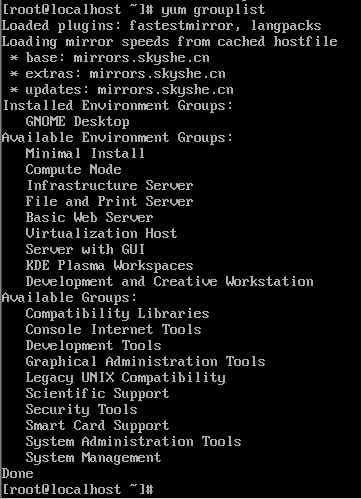
这里是“GNOME Desktop”,所以使用命令yum -y groupinstall "GNOME Desktop" 安装
yum -y groupinstall chinese-support (这个是中文包)如果最小化安装时选择中文包,这里可以不装。
三、安装KVM虚拟机
(一)使用virt-manager安装
[root@xuegod72 ~]# vrit-manager
出现虚拟机管理器界面
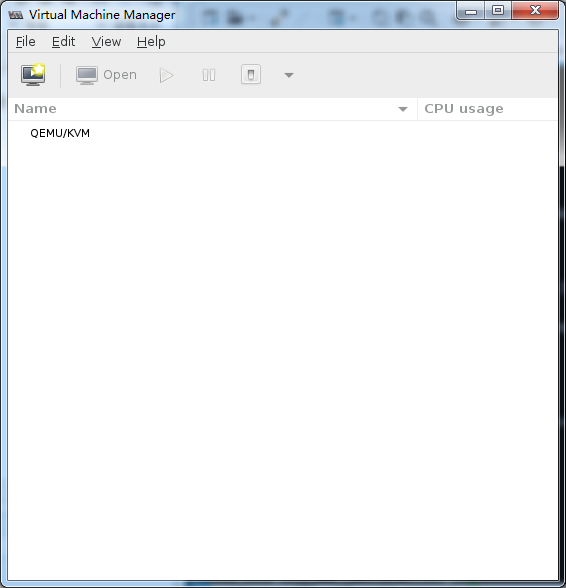
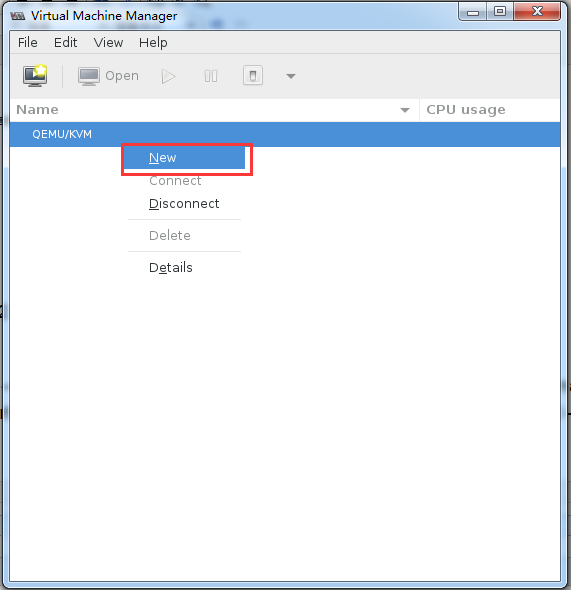
在QEMU/KVM那儿鼠标右键,选择New
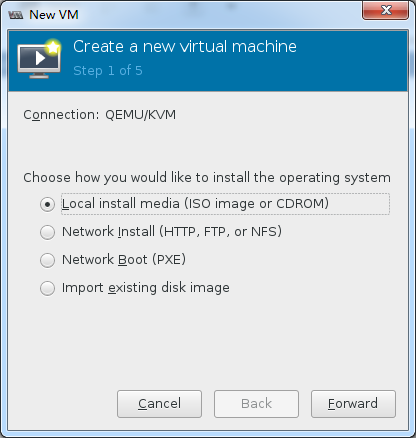
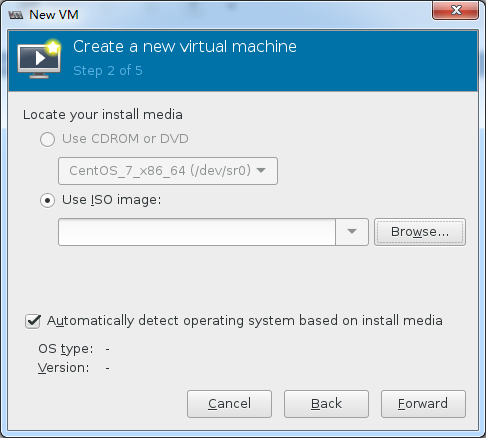
这里可以先传一个镜像文件到/var/lib/libvirt/images路径下,点 "Browse"就可以看到
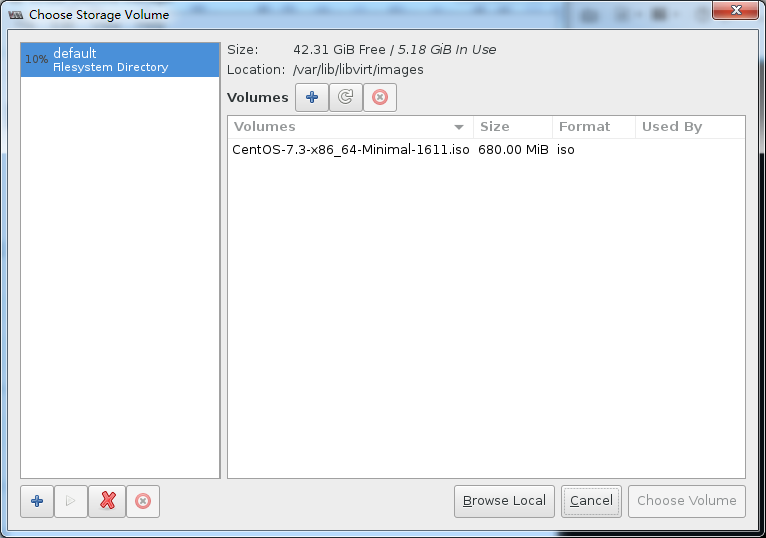
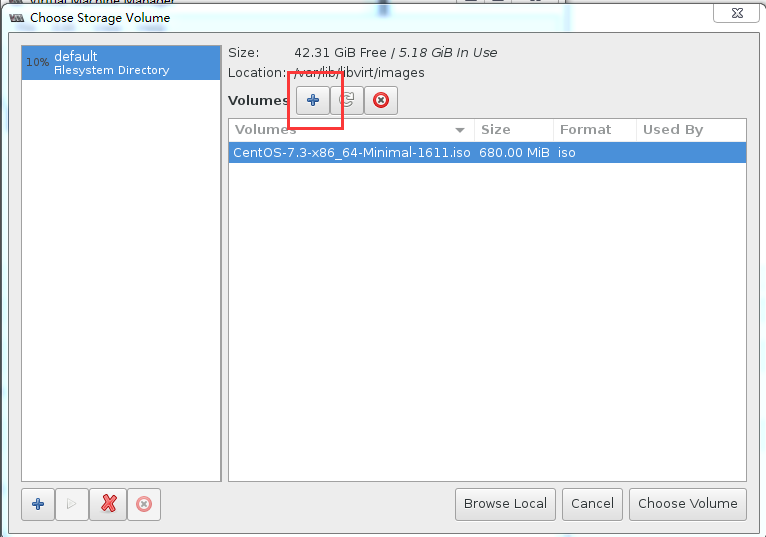
点 + 号,创建磁盘
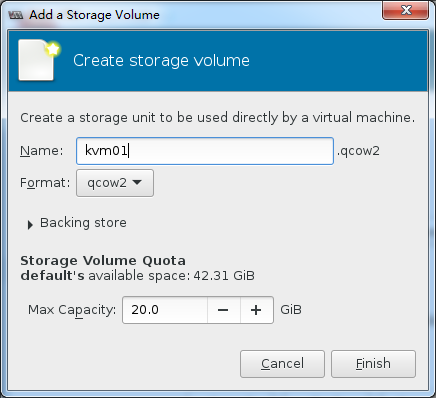
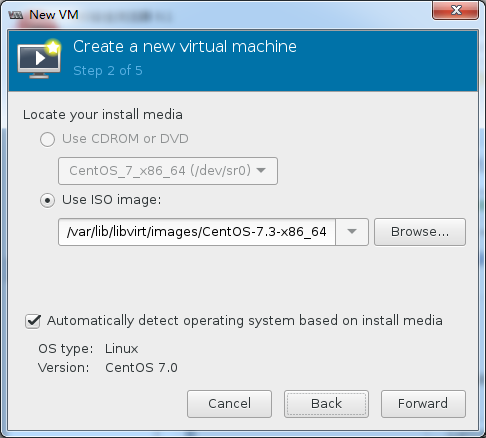
选择上传的镜像
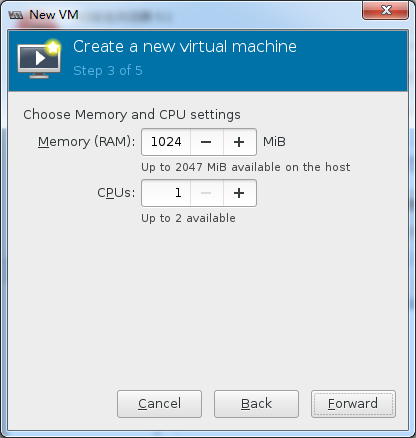
设置内存和CPU
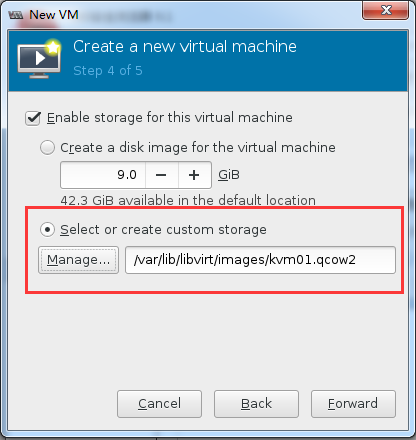
这里选择刚创建的虚拟磁盘
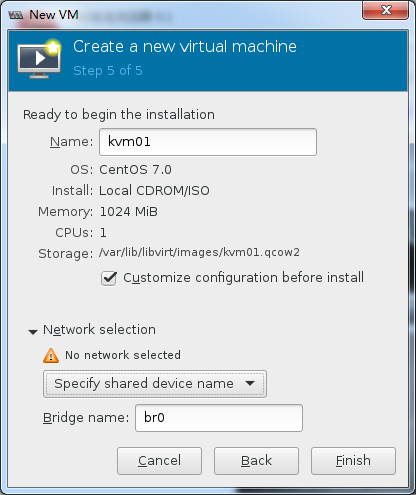
设置KVM名称和网络
设置Display Spice如下
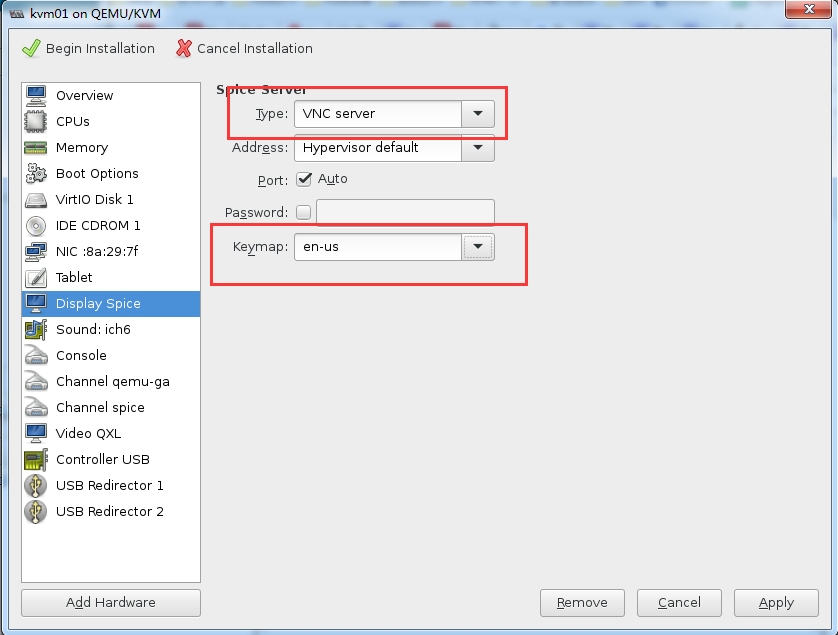
Apply之后点击 
开始安装
注: KVM安装完成后可能ping不通外网,但是可以上网(可以使用yum安装软件)
(二)文本字符安装
安装 vnc客户端软件,方便远程连接正在安装中的虚拟机界面:
[root@xuegod72 ~]# yum install tigervnc -y
创建硬盘
[root@vm1 images]# qemu-img create -f qcow2 /var/lib/libvirt/images/kvm01.img 20G
安装kvm
[root@vm1 images]# virt-install --name=kvm01 --ram 6144 --vcpus=2 --disk path=/var/lib/libvirt/images/kvm01.img,format=qcow2,size=20 --network bridge=br0 --os-type=linux --cdrom /var/lib/libvirt/images/CentOS-7-x86_64-Minimal-1611.iso --vnc --vnclisten=0.0.0.0 --vncport=5900
安装时连接KVM方法一:
[root@xuegod72 ~]# vncviewer 127.0.0.1
注:KVM中的vnc默认绑定的是本机127.0.0.1,如果其他机器想用vnc客户端访问这台kvm服务器正在安装的虚拟机,需要把vnc绑定到服务器的IP地址或者绑定到全局0.0.0.0
修改vnc监听IP地址为0.0.0.0,即本机所有的IP地址都监听5900端口
[root@xuegod72 ~]# vim /etc/libvirt/qemu.conf
将第12行的注释取消掉
vnc_listen = "0.0.0.0"
重启服务
[root@xuegod72 ~]# systemctl restart libvirtd
方法二:在windows系统上安装vncviewer 客户端连接
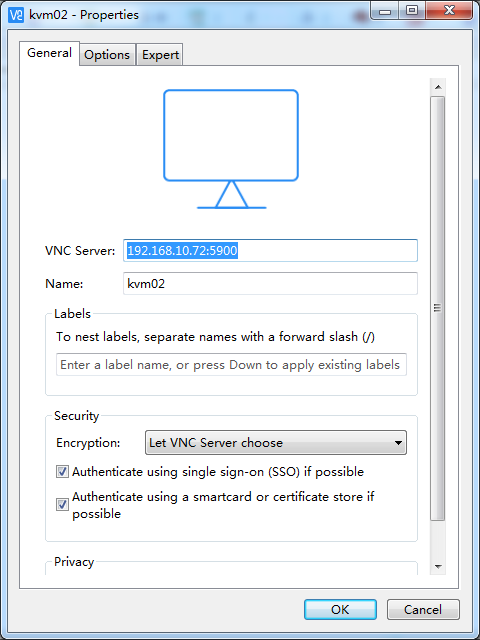
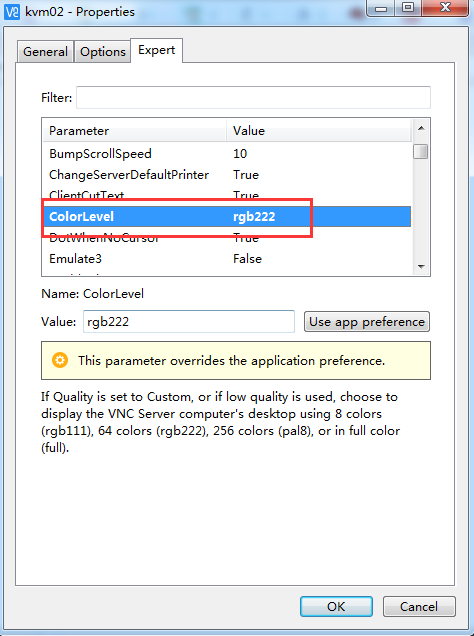
Expert选项卡ColorLevel选项修改为rgb222
修改KVM监听的端口
修改kvm.xml
<graphics type='vnc' port='5900' autoport='no' listen='0.0.0.0'>
<listen type='address' address='0.0.0.0'/>
</graphics>
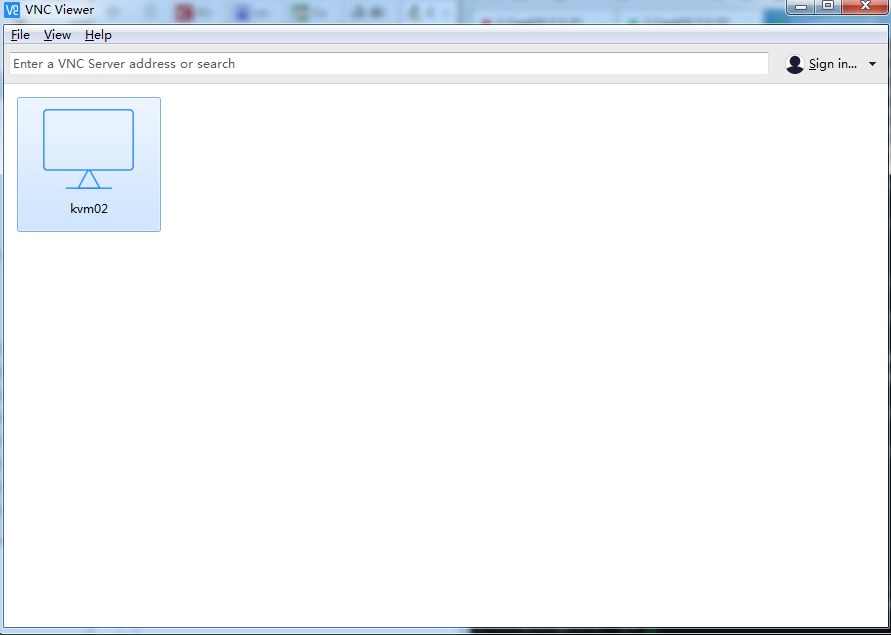
双击就可以连接

创建快照
[root@vm1 images]# virsh snapshot-create kvm01
查看快照
[root@vm1 images]# virsh snapshot-list kvm01
Name Creation Time State
------------------------------------------------------------
1502871731 2017-08-16 16:22:11 +0800 shutoff
恢复快照
[root@vm1 images]# virsh domstate kvm01
CentOS 7.3最小系统安装KVM的更多相关文章
- CentOS 7.3.1611系统安装配置图解教程
操作系统:CentOS 7.3.1611 IP地址:192.168.21.130 网关:192.168.21.2 DNS:8.8.8.8 8.8.4.4 备注: CentOS 7.x系列只有64位系统 ...
- CentOS 7.6最小化安装(系统盘和数据盘分离安装)
CentOS 7.6最小化安装(系统盘和数据盘分离安装) 作者:尹正杰 版权声明:原创作品,谢绝转载!否则将追究法律责任. 一.创建虚拟机 鉴于大家使用的平台操作系统可能不尽相同,博主精力有限,仅演示 ...
- CentOS 6,7最小化安装后再安装图形界面
CentOS 6.2最小化安装后再安装图形界面 在安装CentOS 6.2时发现它没有提示我要怎么安装,而是“自作主张”地给我选择了最小化安装,结果装完之后只有终端界面,因为有时候不得不用图形界面,所 ...
- Win7+ubuntu kylin+CentOS 6.5三系统安装图文教程
Win7+ubuntu kylin+CentOS 6.5三系统安装图文教程 引言:原本机子上已经装好了win7+Ubuntu Kylin 由win7引导,而不是Ubuntu的grub引导的双系统(安装 ...
- CentOS 6.x 最小化安装推荐安装的依赖包和修改内核参数
CentOS 6.x 最小化安装推荐安装的依赖包 我在日常工作中,新建的xenserver的虚拟机,CentOS release 6.9 (Final)操作系统,采用最小化安装,后续很多操作需要各种依 ...
- CentOS 7 在最小化安装之后进行安装Apache服务,httpd-2.4.34
此博文是CentOS 7 在最小化安装之后进行安装Apache服务的操作步骤,httpd版本为httpd-2.4.34. 一.基本服务环境搭建 安装apache需要的基本环境:apr apr-util ...
- 基于CentOS 7下最小化安装的操作系统搭建Zabbix3.0环境
环境说明 系统版本:CentOS Linux release 7.3.1611 (Core) 内核版本:3.10.0-514.el7.x86_64 Httpd版本:Apache/2.4.6 (Cent ...
- Centos 7 最小化kvm部署
1.检查CPU是否支持虚拟化 sh-4.2# grep -E '(vmx|svm)' /proc/cpuinfo # 若是无任何显示,则表示CPU不支持kvm虚拟化 2.关闭selinux sh-4. ...
- CentOS安装-(CentOS7)最小化安装
镜像:CentOS-7-x86_64-DVD-1908.iso 1.将安装光盘插入服务器,开机会读取系统安装程序,选择 Install CentOS 7 2.安装过程是图形界面,可以选择熟悉的语言执行 ...
随机推荐
- iOS开发Quartz2D之八:图形上下文状态栈
#import "DrawView.h" @implementation DrawView - (void)drawRect:(CGRect)rect { // Drawing c ...
- JAVA获取文件本身所在的磁盘位置
我们在做java开发(纯java程序,或者java web开发)时,经常会遇到需要读取配置文件的需求,如果我们将文件所在位置的信息直接写到程序中,例如:e:\workspace\javagui\bin ...
- Cocos2d-x学习笔记(16)(常见22种特效)
1.CCShaky3D::create(int range.bool shakeZ,const ccGridSize& gridSize,float duration)//创建一个3D晃动的特 ...
- TensorFlow 辨异 —— tf.add(a, b) 与 a+b(tf.assign 与 =)、tf.nn.bias_add 与 tf.add
1. tf.add(a, b) 与 a+b 在神经网络前向传播的过程中,经常可见如下两种形式的代码: tf.add(tf.matmul(x, w), b) tf.matmul(x, w) + b 简而 ...
- 视频播放MPMoviePlayerController
视频播放 如何播放视频 iOS提供了MPMoviePlayerController.MPMoviePlayerViewController两个类,可以用来轻松播放视频和网络流媒体\网络音频 提示:网络 ...
- ios获取iphone手机设备型号
iPhone6plus和iPhone6在放大模式下也可以获取: 导入: #import "sys/utsname.h" 调用: - (NSString*)deviceString ...
- 【codeforces 779D】String Game
[题目链接]:http://codeforces.com/contest/779/problem/D [题意] 给你一段操作序列; 按顺序依次删掉字符串1中相应位置的字符; 问你最多能按顺序删掉多少个 ...
- CSS布局--左侧自适应母元素高度
平常项目中经常会遇到有左侧导航菜单的高度不固定,需要与母元素或右侧元素等高的情况,以前就自以为是的使用js来设置,不仅不方便还会出现各种bug,后来就突然想到了一个好方法.有可能这方法已经被其他人用烂 ...
- python request post
import requests import json class BaiduTranslateSpider: def __init__(self, kw): self.url = "htt ...
- Java与C#的语法区别
1.作用域 在java中 { { int a=1; } int a=2;//以上a作用域外的以下,再声明同名的变量,是允许的: } 在C#中,以上是不允许的[只要在同一个作用域内,以上或以下的代码中 ...