
从U盘安装CentOS7.3教程(转载)
0.准备工作:
一台没系统的普通电脑
u盘一个(大于1G,最小安装的话不超过1G,根据选择系统大小匹配U盘即可)
CentOS7.3 iso文件一个
UltraISO工具
1.制作U盘
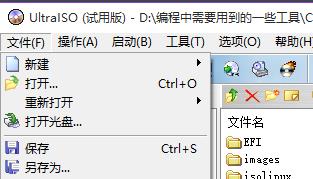
①使用UltraISO工具 文件-》打开 选择你的ISO文件
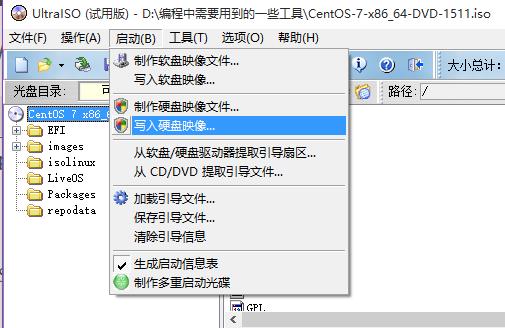
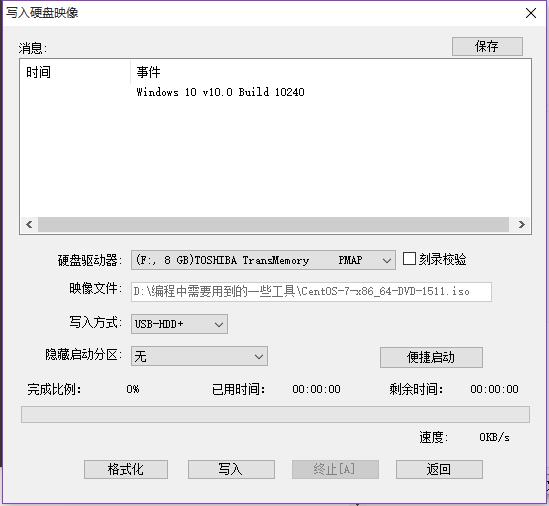
②1.先使用UltraISO刻录镜像至U盘内(PS:刻录的时候隐藏启动分区可以选成无,里面的packages文件夹可以删除,这个文件夹是没什么用的,而且大小挺大的,因为安装的时候有镜像在U盘内)
2.开始安装
2.开始安装
把制作好的U盘插入需要安装Linux的电脑,把电脑的第一启动方式设置为U盘启动之后 会进入选择安装界面
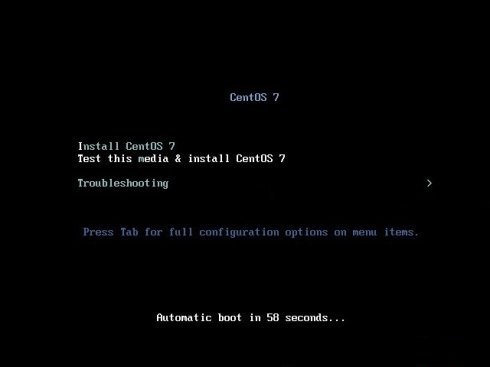
接下来就是最重要的地方,关系着你能不能安装成功 我就是在这里卡了好久
先移动到第二项test &Install
然后按e键编辑路径
将
vmlinuz initrd=initrd.img inst.stage2=hd:LABEL=CentOS\x207\x20x86_64 quiet
改成
vmlinuz initrd=initrd.img linux dd quiet
ctrl+x
然后就能在显示出的列表中 查看你的硬盘信息,很清晰就能知道哪一个是你的U盘(一般显示的几个 格式为NTFS的都是你电脑自身的盘符,另外的一个就是你的U盘,记下你的U盘的盘符名字 我的就是sda4)
使用ctrl+alt+del 重新启动电脑,重复上面的步骤 这一次 将
vmlinuz initrd=initrd.img inst.stage2=hd:LABEL=CentOS\x207\x20x86_64 quiet
改成
vmlinuz initrd=initrd.img inst.stage2=hd:/dev/sda4(你自己的U盘盘符) quiet
ctrl+x 等待安装程序启动,进行CentOS的安装
3.Linux引导安装
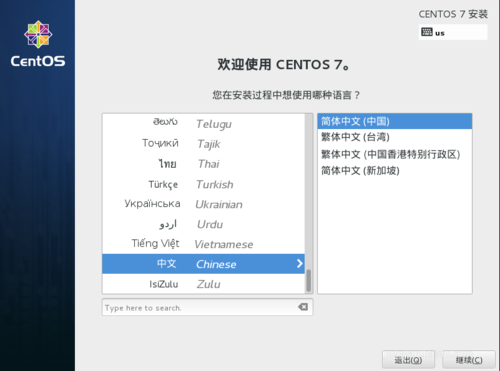
选择中文安装
选择时区,设置时间,能够在网络与主机里面连接wifi之后 在时间设置里面使用网络时间
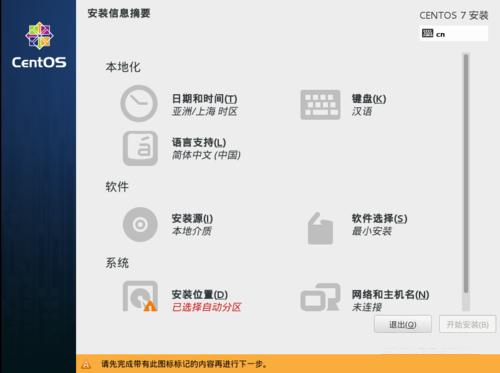
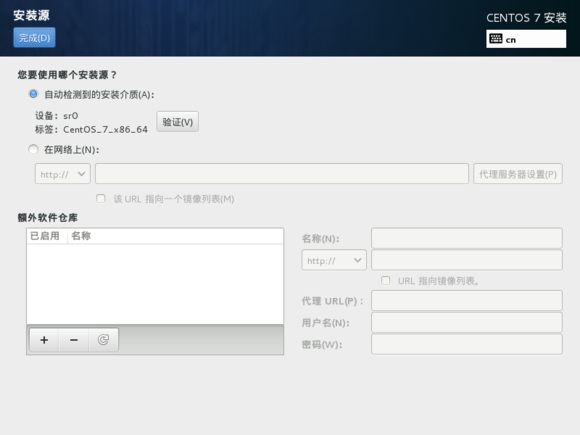
选择软件的安装源 U盘安装一般是默认选择 一般是Packages文件夹,不用管
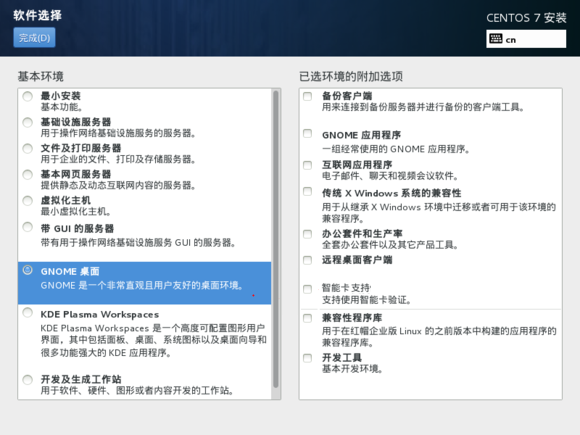
比较常用的是最小化安装(安装快,只有命令行操作)
带有桌面的安装(一些配置和使用都可以图形化操作,较好用)
服务器版安装(特定组件可以省掉自己安装的很多问题),这里选择最小化安装,另外可以根据自己的需要从右面选择部分组件安装
刚开始接触Linux的朋友建议使用GHOME图形操作界面,好上手
网络和主机名里面配置网络信息
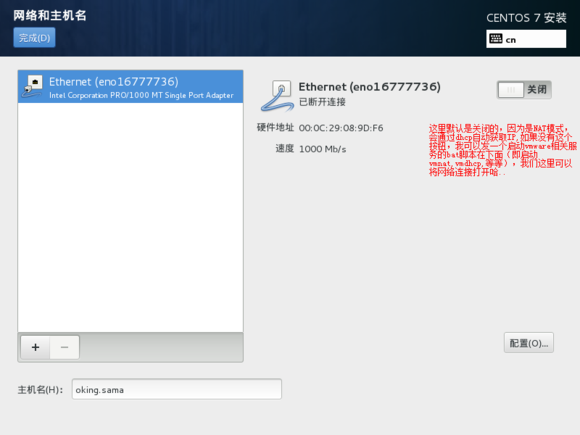
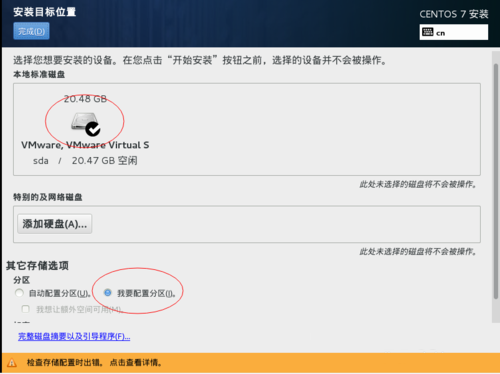
我这里是用的虚拟机安装 所以安装位置只能选择虚拟机,但是在真机安装的时候 需要选择具体的安装位置,如果之前电脑用过WIndows 硬盘已经分区了 需要进行磁盘释放,之后选择安装位置
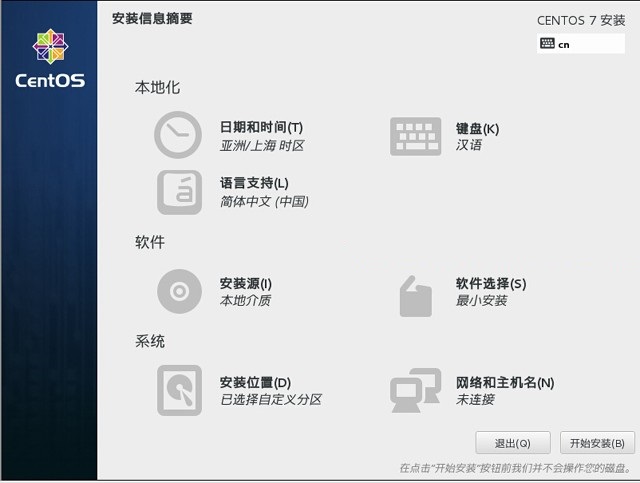
全部信息确认完毕之后 就可以开始安装了
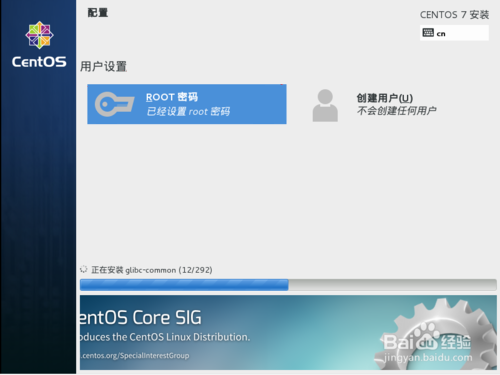
在这里可以新建用户 设置root操作 等待下方安装进度完成 之后就能进入Linux系统了
从U盘安装CentOS7.3教程(转载)的更多相关文章
- U盘安装CentOS7.3教程
0.准备工作: 一台没系统的普通电脑u盘一个(大于1G,最小安装的话不超过1G,根据选择系统大小匹配U盘即可)CentOS7.3 iso文件一个UltraISO工具 1.制作U盘 ①使用UltraIS ...
- U盘安装CentOS7的最终解决方案
转载自http://www.augsky.com/599.html 终于将CentOS7装上笔记本了,过程无比艰辛,因为我发现网上大家提到的所有U盘安装CentOS7时碰到的问题几乎都被我碰到了,像什 ...
- Linux系统之路——如何在服务器用U盘安装CentOS7.2(二)
Linux系统之路——如何在服务器用U盘安装CentOS7.2(一) 说明: 截止目前CentOS 7.x最新版本为CentOS 7.2.1511,下面介绍CentOS 7.2.1511的具体安装配置 ...
- U盘安装centos7:不能载入到安装界面
在用U盘安装centos7时,我们需要修改镜像位置: 选择第一项:Install CentOS 7 ,按 e(也有可能是tab键)键进入编辑界面. 将 vmlinuz initrd=initrd.im ...
- Linux系统之路——如何在服务器用U盘安装CentOS7.2(一)
终于将CentOS7装上服务器(thinkserver250,不得不说联想的太烂了)了,过程无比艰辛,因为我发现网上大家提到的所有U盘安装CentOS7时碰到的问题几乎都被我碰到了,像什么: 1.刻录 ...
- U盘安装Centos7.0图解
用U盘安装Centos7.0 工具/原料 centos 7.0 64位系统:CentOS-7.0-1406-x86_64-DVD.iso ultraiso 一个至少8G的U盘 方法/步骤 1 1.先使 ...
- U盘安装centos7.1出现dracut问题的超简单解决方法
恰好今天有空,于是抽空回忆一下之前U盘安装CENTOS7时遇到的一个大坑.U盘装系统习惯了,就顺手用大白菜工具刻了一个CentOS 7.1的minimun ISO镜像到U盘,于是噩梦开始了.如果有人像 ...
- 制作linux系统U盘并使用U盘安装CentOS7.6系统
目录 一.制作linux启动盘 1.1. 准备工作 1.2. 制作linux系统U盘 二.使用U盘安装Centos7.6 2.1. 使用U盘启动 2.2. 更改 ...
- U盘安装centos7 系统卡在 starting dracut initqueue hook
U盘安装centos7启动过程中出现: [ok] Reached target Basic System 或者 [ok] starting dracut initqueue hook 下面是我解决的过 ...
随机推荐
- BALNUM - Balanced Numbers
BALNUM - Balanced Numbers Time limit:123 ms Memory limit:1572864 kB Balanced numbers have been used ...
- 大数据学习[16]--使用scroll实现Elasticsearch数据遍历和深度分页[转]
题目:使用scroll实现Elasticsearch数据遍历和深度分页 作者:星爷 出处: http://lxWei.github.io/posts/%E4%BD%BF%E7%94%A8scroll% ...
- 使用PSI-probe监控tomcat7
http://www.lambdaprobe.org/ http://blog.csdn.net/tanglei6636/article/details/70169153 http://blog.cs ...
- 洛谷 P1948 [USACO08JAN]电话线Telephone Lines
P1948 [USACO08JAN]电话线Telephone Lines 题目描述 Farmer John wants to set up a telephone line at his farm. ...
- 安装Maven并搭建Maven私有仓库
一.说明 Maven是基于项目对象模型(POM),可以通过一小段描述信息来管理项目的构建,报告和文档的软件项目管理工具.我们在进行Java代码开发的时候,Eclipse+Maven+Jetty是一个十 ...
- Java经典线程同步问题------生产者与消费者
先上代码 class Test { public static void main(String []args) { Queue q=new Queue(); Producer p=new Produ ...
- Apache反向代理结合Tomcat集群来实现负载均衡(一)、概念理解
好的博文一般都能做到"望题知文",看下标题就知道下边要讲的内容,写这个标题时犹豫了一下,本来要将标题定位apache+tomcat实现负载均衡,但是又认为这样显得比較模糊.后来想了 ...
- 贪吃蛇c++实现
近期没事翻了一下曾经写的程序.真是不堪入目.曾经真是什么都不懂.只是有一个程序倒是挺有意思的,大二的时候写的一个贪吃蛇游戏.尽管程序非常难看,还有非常多漏洞.但也是这个程序让我真正開始喜欢上了编程.不 ...
- win7_64
转到YLMF DOS工具,输入ghost然后回车 enter后 选择options进入
- 【cl】sikuli下载安装
前提条件: 1.请确保你已经安装java 6 JRE 32位版本(如果是java 7 或者是64位JRE 那是不被支持的) 2.请确定你已经卸载的先前的sikuli版本(尤其是0.10.x版本) 3. ...