
U盘安装CentOS7.3教程
0.准备工作:
一台没系统的普通电脑
u盘一个(大于1G,最小安装的话不超过1G,根据选择系统大小匹配U盘即可)
CentOS7.3 iso文件一个
UltraISO工具
1.制作U盘
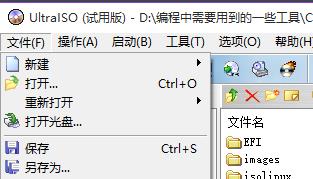
①使用UltraISO工具 文件-》打开 选择你的ISO文件
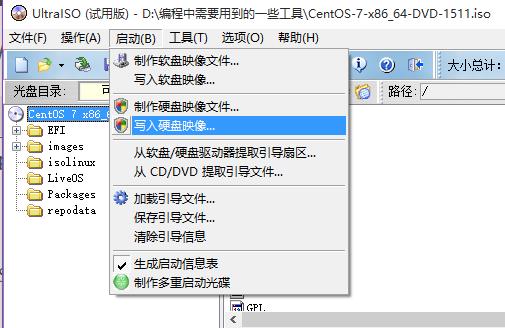
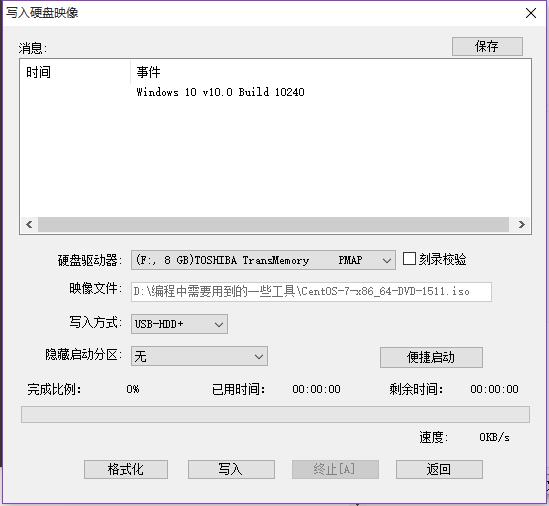
②1.先使用UltraISO刻录镜像至U盘内(PS:刻录的时候隐藏启动分区可以选成无,里面的packages文件夹可以删除,这个文件夹是没什么用的,而且大小挺大的,因为安装的时候有镜像在U盘内)
2.开始安装
2.开始安装
把制作好的U盘插入需要安装Linux的电脑,把电脑的第一启动方式设置为U盘启动之后 会进入选择安装界面
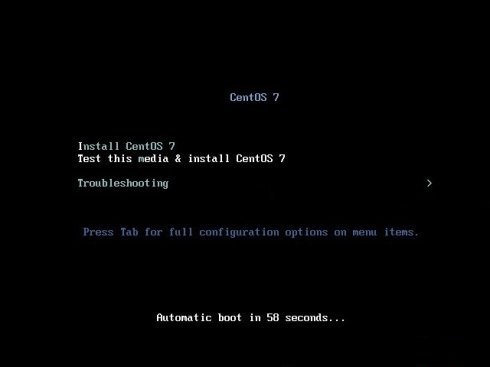
接下来就是最重要的地方,关系着你能不能安装成功 我就是在这里卡了好久
先移动到第二项test &Install
然后按e键编辑路径
将
vmlinuz initrd=initrd.img inst.stage2=hd:LABEL=CentOS\x207\x20x86_64 quiet
改成
vmlinuz initrd=initrd.img linux dd quiet
ctrl+x
然后就能在显示出的列表中 查看你的硬盘信息,很清晰就能知道哪一个是你的U盘(一般显示的几个 格式为NTFS的都是你电脑自身的盘符,另外的一个就是你的U盘,记下你的U盘的盘符名字 我的就是sda4)
使用ctrl+alt+del 重新启动电脑,重复上面的步骤 这一次 将
vmlinuz initrd=initrd.img inst.stage2=hd:LABEL=CentOS\x207\x20x86_64 quiet
改成
vmlinuz initrd=initrd.img inst.stage2=hd:/dev/sda4(你自己的U盘盘符) quiet
ctrl+x 等待安装程序启动,进行CentOS的安装
3.Linux引导安装
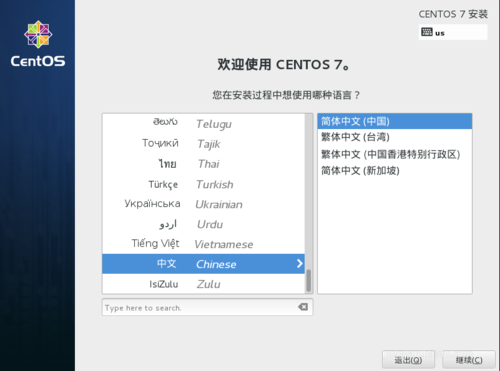
选择中文安装
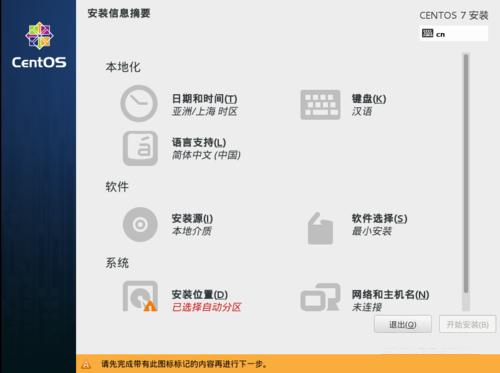
选择时区,设置时间,能够在网络与主机里面连接wifi之后 在时间设置里面使用网络时间
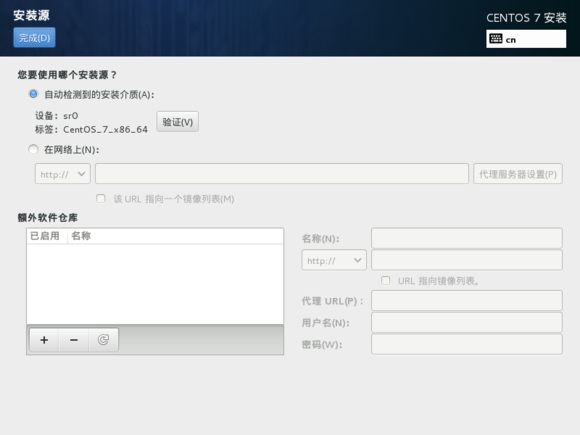
选择软件的安装源 U盘安装一般是默认选择 一般是Packages文件夹,不用管
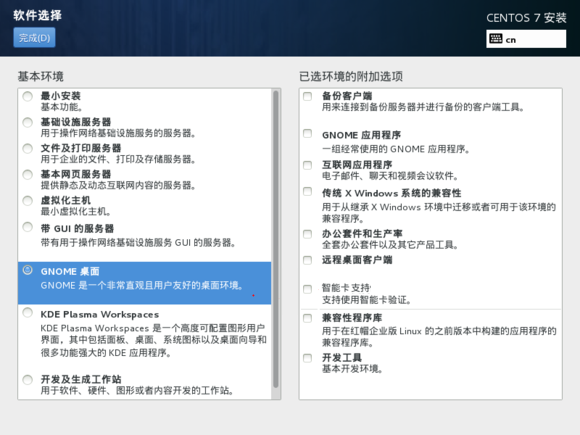
比较常用的是最小化安装(安装快,只有命令行操作)
带有桌面的安装(一些配置和使用都可以图形化操作,较好用)
服务器版安装(特定组件可以省掉自己安装的很多问题),这里选择最小化安装,另外可以根据自己的需要从右面选择部分组件安装
刚开始接触Linux的朋友建议使用GHOME图形操作界面,好上手
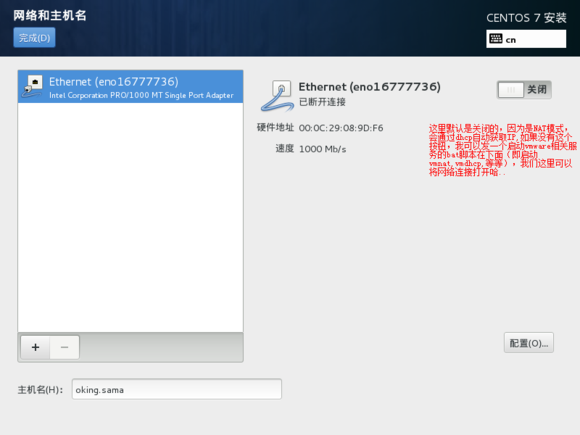
网络和主机名里面配置网络信息
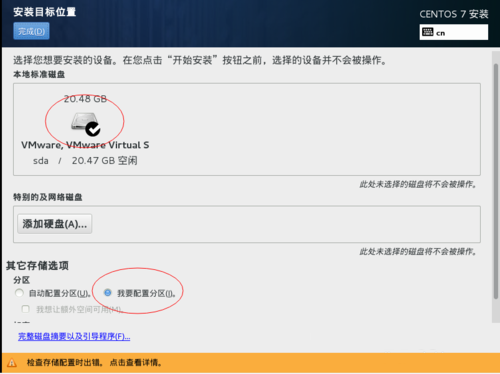
我这里是用的虚拟机安装 所以安装位置只能选择虚拟机,但是在真机安装的时候 需要选择具体的安装位置,如果之前电脑用过WIndows 硬盘已经分区了 需要进行磁盘释放,之后选择安装位置
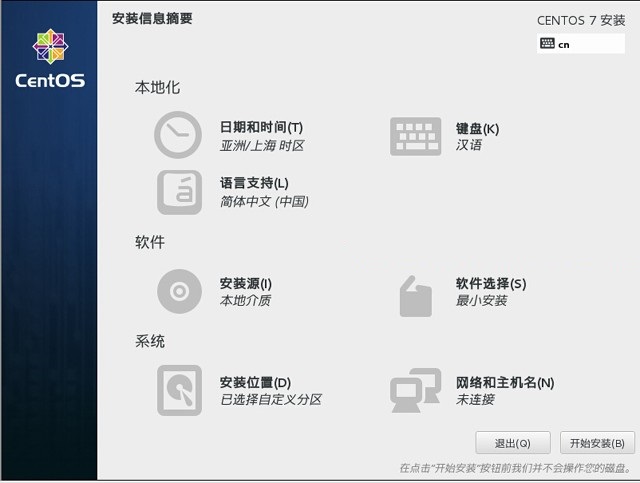
全部信息确认完毕之后 就可以开始安装了
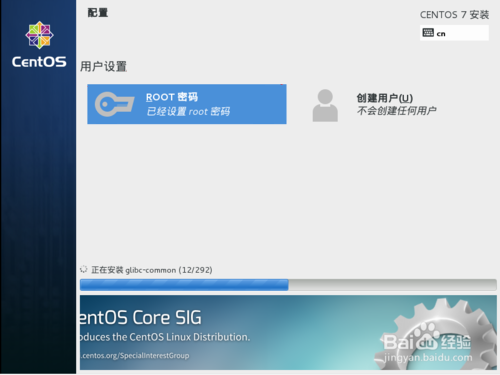
在这里可以新建用户 设置root操作 等待下方安装进度完成 之后就能进入Linux系统了
参考博客:
https://blog.csdn.net/bbwangj/article/details/78684534
http://blog.51cto.com/forfun/1572231
U盘安装CentOS7.3教程的更多相关文章
- 从U盘安装CentOS7.3教程(转载)
0.准备工作: 一台没系统的普通电脑u盘一个(大于1G,最小安装的话不超过1G,根据选择系统大小匹配U盘即可) CentOS7.3 iso文件一个UltraISO工具 1.制作U盘 ①使用UltraI ...
- Linux系统之路——如何在服务器用U盘安装CentOS7.2(二)
Linux系统之路——如何在服务器用U盘安装CentOS7.2(一) 说明: 截止目前CentOS 7.x最新版本为CentOS 7.2.1511,下面介绍CentOS 7.2.1511的具体安装配置 ...
- U盘安装CentOS7的最终解决方案
转载自http://www.augsky.com/599.html 终于将CentOS7装上笔记本了,过程无比艰辛,因为我发现网上大家提到的所有U盘安装CentOS7时碰到的问题几乎都被我碰到了,像什 ...
- U盘安装centos7:不能载入到安装界面
在用U盘安装centos7时,我们需要修改镜像位置: 选择第一项:Install CentOS 7 ,按 e(也有可能是tab键)键进入编辑界面. 将 vmlinuz initrd=initrd.im ...
- Linux系统之路——如何在服务器用U盘安装CentOS7.2(一)
终于将CentOS7装上服务器(thinkserver250,不得不说联想的太烂了)了,过程无比艰辛,因为我发现网上大家提到的所有U盘安装CentOS7时碰到的问题几乎都被我碰到了,像什么: 1.刻录 ...
- U盘安装Centos7.0图解
用U盘安装Centos7.0 工具/原料 centos 7.0 64位系统:CentOS-7.0-1406-x86_64-DVD.iso ultraiso 一个至少8G的U盘 方法/步骤 1 1.先使 ...
- U盘安装centos7.1出现dracut问题的超简单解决方法
恰好今天有空,于是抽空回忆一下之前U盘安装CENTOS7时遇到的一个大坑.U盘装系统习惯了,就顺手用大白菜工具刻了一个CentOS 7.1的minimun ISO镜像到U盘,于是噩梦开始了.如果有人像 ...
- 制作linux系统U盘并使用U盘安装CentOS7.6系统
目录 一.制作linux启动盘 1.1. 准备工作 1.2. 制作linux系统U盘 二.使用U盘安装Centos7.6 2.1. 使用U盘启动 2.2. 更改 ...
- U盘安装centos7 系统卡在 starting dracut initqueue hook
U盘安装centos7启动过程中出现: [ok] Reached target Basic System 或者 [ok] starting dracut initqueue hook 下面是我解决的过 ...
随机推荐
- 解决eclipse中org.w3c.dom.Node类老报The method getTextContent() is undefined 问题
http://www.cnblogs.com/itspy007/articles/4431581.html
- 吴恩达《Machine Learning Yearning》总结(1-10章)
1.为什么选择机器学习策略 案例:建立猫咪图像识别app 系统的优化可以有很多的方向: (1)获取更多的数据集,即更多的图片: (2)收集更多多样数据,如处于不常见的位置的猫的图,颜色奇异的猫的照片等 ...
- 清理widows的网络连接
在听兄弟连李明老师的课程时,Samba配置时,window连接有时要清理,可以用以下命令 1.打开win的命令行. 2.输入net use,就会打印出当前缓存的连接上列表. 3.根据列表,一个个删除连 ...
- WPF MVVM 如何在ViewModel中操作View中的控件事件
(在学习Wpf的时候,做一个小例子,想在TextBox改变后,检验合法性,并弹出提示.在找了很多贴后,发现这个小例子,抄袭过来,仅供参考. 最后也找到了适合自己例子的办法:在出发TextChanged ...
- 1229:密码截获----java
题目描述 Catcher是MCA国的情报员,他工作时发现敌国会用一些对称的密码 进行通信,比如像这些ABBA,ABA,A,123321,但是他们有时会在开始或结束时加入一些无关的字符以防止别国破解.比 ...
- [SQL SERVER系列]工作经常使用的SQL整理,实战篇(二)[原创]
工作经常使用的SQL整理,实战篇,地址一览: 工作经常使用的SQL整理,实战篇(一) 工作经常使用的SQL整理,实战篇(二) 工作经常使用的SQL整理,实战篇(三) 接着上一篇“工作经常使用的SQL整 ...
- 服务器word权限添加
我们的程序部署到IIS上会出现上图所示的错误. 这个是由于IIS没有权限访问word所致. 解决的方法: 在运行对话框中输入: mmc -32 出来如下图的界面: 然后点击"文件&q ...
- vue发布后的一些问题
1.发布后把config/index.js 的productionSourceMap: true,改成productionSourceMap: false webpack成功隐藏
- javascript对象(3)
这个对象,不是那个对象,第三哦! 对象之间会存在继承,所以,来说一下他们之间存在的三种三种继承方式: 1.冒用继承 //创建了孙悟空构造函数 function Sun(change,weapon,gf ...
- 18_CGLib动态代理
[概述] 已知JDK动态代理中的Proxy.newProxyInstance(ClassLoader loader,Class[] interfaces,InvocationHandler h)方法的 ...