
Android开发之旅:环境搭建及HelloWorld(转)
本系列适合0基础的人员,因为我就是从0开始的,此系列记录我步入Android开发的一些经验分享,望与君共勉!作为Android队伍中的一个新人的我,如果有什么不对的地方,还望不吝赐教。
在开始Android开发之旅启动之前,首先要搭建环境,然后创建一个简单的HelloWorld。本文的主题如下:
- 1、环境搭建
- 1.1、JDK安装
- 1.2、Eclipse安装
- 1.3、Android SDK安装
- 1.4、ADT安装
- 1.5、创建AVD
- 2、HelloWorld
1、环境搭建
1.1、JDK安装
如果你还没有JDK的话,可以去这里下载,接下来的工作就是安装提示一步一步走。设置环境变量步骤如下:
- 我的电脑->属性->高级->环境变量->系统变量中添加以下环境变量:
- JAVA_HOME值为: D:\Program Files\Java\jdk1.6.0_18(你安装JDK的目录)
- CLASSPATH值为:.;%JAVA_HOME%\lib\tools.jar;%JAVA_HOME%\lib\dt.jar;%JAVA_HOME%\bin;
- Path: 在开始追加 %JAVA_HOME%\bin;
- NOTE:前面四步设置环境变量对搭建Android开发环境不是必须的,可以跳过。
安装完成之后,可以在检查JDK是否安装成功。打开cmd窗口,输入java –version 查看JDK的版本信息。出现类似下面的画面表示安装成功了:

图1、验证JDK安装是否成功
1.2、Eclipse安装
如果你还么有Eclipse的话,可以去这里下载,下载如下图所示的Eclipse IDE for Java Developers(92M)的win 32bit版:
 图2、Eclipse下载
解压之后即可使用。
1.3、Android SDK安装
在Android Developers下载android-sdk_r05-windows.zip,下载完成后解压到任意路径。
- 运行SDK Setup.exe,点击Available Packages。如果没有出现可安装的包,请点击Settings,选中Misc中的"Force https://..."这项,再点击Available Packages 。
- 选择希望安装的SDK及其文档或者其它包,点击Installation Selected、Accept All、Install Accepted,开始下载安装所选包
- 在用户变量中新建PATH值为:Android SDK中的tools绝对路径(本机为D:\AndroidDevelop\android-sdk-windows\tools)。
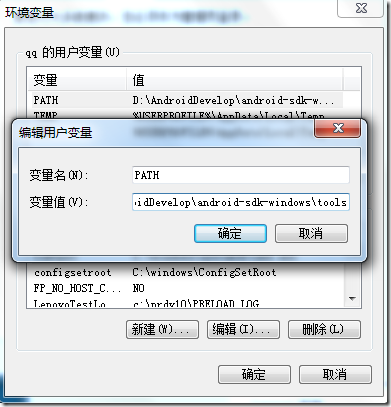 图2、设置Android SDK的环境变量
“确定”后,重新启动计算机。重启计算机以后,进入cmd命令窗口,检查SDK是不是安装成功。
运行 android –h 如果有类似以下的输出,表明安装成功:
 图3、验证Android SDK是否安装成功
1.4、ADT安装
- 打开 Eclipse IDE,进入菜单中的 "Help" -> "Install New Software"
- 点击Add...按钮,弹出对话框要求输入Name和Location:Name自己随便取,Location输入http://dl-ssl.google.com/android/eclipse。如下图所示:

- 确定返回后,在work with后的下拉列表中选择我们刚才添加的ADT,我们会看到下面出有Developer Tools,展开它会有Android DDMS和Android Development Tool,勾选他们。 如下图所示:
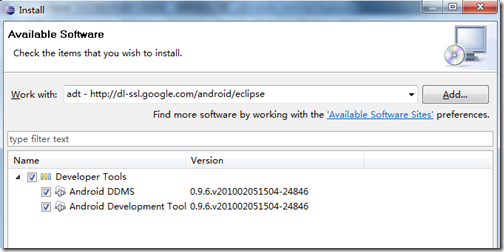
- 然后就是按提示一步一步next。
完成之后:
- 选择Window > Preferences...
- 在左边的面板选择Android,然后在右侧点击Browse...并选中SDK路径,本机为:
D:\AndroidDevelop\android-sdk-windows - 点击Apply、OK。配置完成。
1.5、创建AVD
为使Android应用程序可以在模拟器上运行,必须创建AVD。
- 1、在Eclipse中。选择Windows > Android SDK and AVD Manager
- 2、点击左侧面板的Virtual Devices,再右侧点击New
- 3、填入Name,选择Target的API,SD Card大小任意,Skin随便选,Hardware目前保持默认值
- 4、点击Create AVD即可完成创建AVD
注意:如果你点击左侧面板的Virtual Devices,再右侧点击New ,而target下拉列表没有可选项时,这时候你:
- 点击左侧面板的Available Packages,在右侧勾选https://dl-ssl.google.com/android/repository/repository.xml,如下图所示:

- 然后点击Install Selected按钮,接下来就是按提示做就行了
要做这两步,原因是在1.3、Android SDK安装中没有安装一些必要的可用包(Available Packages)。
2、HelloWorld
- 通过File -> New -> Project 菜单,建立新项目"Android Project"
- 然后填写必要的参数,如下图所示:(注意这里我勾选的是Google APIs,你可以选你喜欢的,但你要创建相应的AVD)
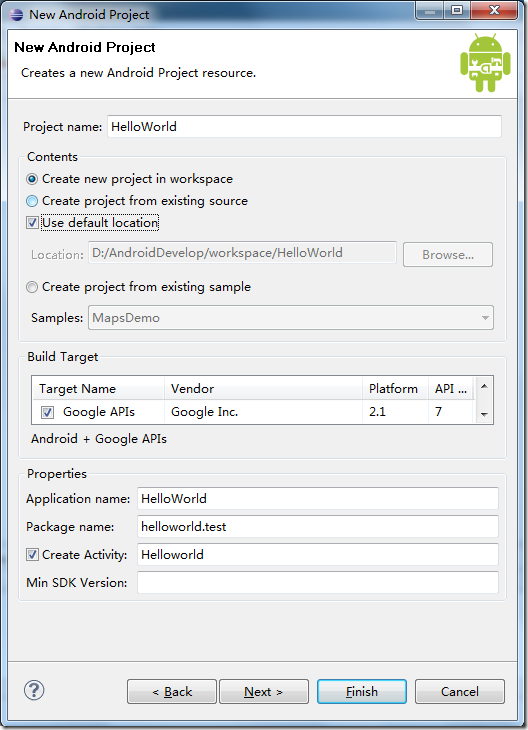
相关参数的说明:
- Project Name: 包含这个项目的文件夹的名称。
- Package Name: 包名,遵循JAVA规范,用包名来区分不同的类是很重要的,我用的是helloworld.test。
- Activity Name: 这是项目的主类名,这个类将会是Android的Activity类的子类。一个Activity类是一个简单的启动程序和控制程序的类。它可以根据需要创建界面,但不是必须的。
- Application Name: 一个易读的标题在你的应用程序上。
- 在"选择栏"的 "Use default location" 选项,允许你选择一个已存在的项目。
- 点击Finish后,点击Eclipse的Run菜单选择Run Configurations…
- 选择“Android Application”,点击在左上角(按钮像一张纸上有个“+”号)或者双击“Android Application”, 有个新的选项“New_configuration”(可以改为我们喜欢的名字)。
- 在右侧Android面板中点击Browse…,选择HelloWorld
- 在Target面板的Automatic中勾选相应的AVD,如果没有可用的AVD的话,你需要点击右下角的Manager…,然后新建相应的AVD。如下图所示:

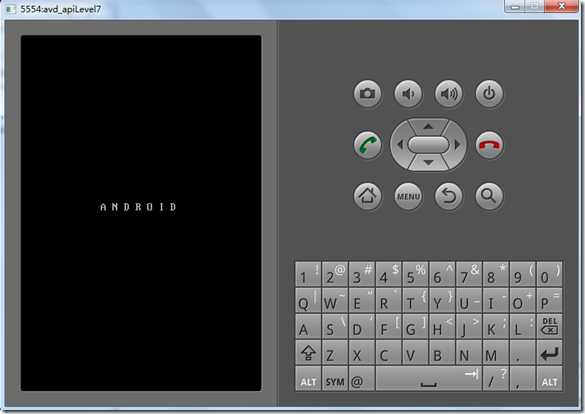
- 然后点Run按钮即可,运行成功的话会有Android的模拟器界面,如下图所示:
作者:吴秦
出处:http://www.cnblogs.com/skynet/
Android开发之旅:环境搭建及HelloWorld(转)的更多相关文章
- Android开发之旅2:HelloWorld项目的目录结构
引言 前面Android开发之旅:环境搭建及HelloWorld,我们介绍了如何搭建Android开发环境及简单地建立一个HelloWorld项目,本篇将通过HelloWorld项目来介绍Androi ...
- Android开发之旅: Intents和Intent Filters(理论部分)
引言 大部分移动设备平台上的应用程序都运行在他们自己的沙盒中.他们彼此之间互相隔离,并且严格限制应用程序与硬件和原始组件之间的交互. 我们知道交流是多么的重要,作为一个孤岛没有交流的东西,一定毫无意义 ...
- Android 开发之旅:深入分析布局文件&又是“Hello World!”
http://www.cnblogs.com/skynet/archive/2010/05/20/1740277.html 引言 上篇可以说是一个分水岭,它标志着我们从Android应用程序理论进入实 ...
- Android开发之旅3:android架构
引言 通过前面两篇: Android 开发之旅:环境搭建及HelloWorld Android 开发之旅:HelloWorld项目的目录结构 我们对android有了个大致的了解,知道如何搭建andr ...
- Android开发之旅4:应用程序基础及组件
引言 为了后面的例子做准备,本篇及接下来几篇将介绍Android应用程序的原理及术语,这些也是作为一个Android的开发人员必须要了解,且深刻理解的东西.本篇的主题如下: 1.应用程序基础 2.应用 ...
- Android开发之旅5:应用程序基础及组件
引言 上篇Android开发之旅:应用程序基础及组件介绍了应用程序的基础知识及Android的四个组件,本篇将介绍如何激活组关闭组件等.本文的主题如下: 1.激活组件:意图(Intents) 1.1. ...
- Android开发之旅:环境搭建及HelloWorld
引言 本系列适合0基础的人员,因为我就是从0开始的,此系列记录我步入Android开发的一些经验分享,望与君共勉!作为Android队伍中的一个新人的我,如果有什么不对的地方,还望不吝赐教. 在开始A ...
- 转:Android开发之旅:环境搭建及HelloWorld
http://www.cnblogs.com/skynet/archive/2010/04/12/1709892.html 引言 本系列适合0基础的人员,因为我就是从0开始的,此系列记录我步入Andr ...
- 【转】Android开发之旅:环境搭建及HelloWorld
原文网址: http://www.cnblogs.com/skynet/archive/2010/04/12/1709892.html 引言 本系列适合0基础的人员,因为我就是从0开始的,此系列记录我 ...
随机推荐
- SQL基本编程,分支语句,循环语句,存储过程,触发器
基本编程: 定义变量 declare @变量名 数据类型 赋值 set @变量名 = 值 select @变量名 = 值 取值打印 select @变量名 print @变量名 映射到结果集 打印到消 ...
- Azure Messaging-ServiceBus Messaging消息队列技术系列6-消息回执
上篇博文中我们介绍了Azure Messaging的重复消息机制.At most once 和At least once. Azure Messaging-ServiceBus Messaging消息 ...
- 让我的分页类获取sessionFactory
我们知道在Hibernate里比较重要的sessionFactory,经过Spring的管理可以很好地为Spring里注入使用的bean服务(提供数据源的使用),但是,当我们所要使用的类不是像我们尝试 ...
- vue学习笔记 概述(一)
vue里 最常见的 最普遍的用法 应该是 var app = new Vue({ el: '#app', data: { message: 'Hello Vue!' }}) 下面把所有使用方法尽可能列 ...
- java数组、java.lang.String、java.util.Arrays、java.lang.Object的toString()方法和equals()方法详解
public class Test { public static void main(String[] args) { int[] a = {1, 2, 4, 6}; int[] b = a; in ...
- get_category_recommend_goods的正确使用
get_category_recommend_goods($type = '', $cats = '', $brand = 0, $min =0, $max = 0, $ext='') 位于lib_ ...
- String, StringBuilder, StringBuffer问题
1. 区别 String为字符串常量,而StringBuilder和StringBuffer都是字符串变量,其中StringBuilder线程非安全,StringBuffer线程安全. 每次对 Str ...
- linux mail命令详解
用程序发送邮件有3种方式,分别是: 1.模拟http请求邮件服务商网页实现邮件的发送 2.如果邮件服务商开通了smtp服务,那么可以通过smtp协议通过邮件代理服务商发送邮件 3.自己部署邮件服务器, ...
- JQgrid表格的使用
html部分: <div class="tab"> <table id="datatable"></table> ...
- Struts2中there is no action mapped for acion name (/XXXXX)
这里的问题出在配置struts.xml中,去掉配置中 namespace="/"属性 即可解决.不同的调用action的方式对namespace="/"属性有的 ...