
Linxu指令--date,cal
在linux环境中,不管是编程还是其他维护,时间是必不可少的,也经常会用到时间的运算,熟练运用date命令来表示自己想要表示的时间,肯定可以给自己的工作带来诸多方便。
1.命令格式:
date [参数]... [+格式]
2.命令功能:
date 可以用来显示或设定系统的日期与时间。
3.命令参数:
必要参数:
%H 小时(以00-23来表示)。
%I 小时(以01-12来表示)。
%K 小时(以0-23来表示)。
%l 小时(以0-12来表示)。
%M 分钟(以00-59来表示)。
%P AM或PM。
%r 时间(含时分秒,小时以12小时AM/PM来表示)。
%s 总秒数。起算时间为1970-01-01 00:00:00 UTC。
%S 秒(以本地的惯用法来表示)。
%T 时间(含时分秒,小时以24小时制来表示)。
%X 时间(以本地的惯用法来表示)。
%Z 市区。
%a 星期的缩写。
%A 星期的完整名称。
%b 月份英文名的缩写。
%B 月份的完整英文名称。
%c 日期与时间。只输入date指令也会显示同样的结果。
%d 日期(以01-31来表示)。
%D 日期(含年月日)。
%j 该年中的第几天。
%m 月份(以01-12来表示)。
%U 该年中的周数。
%w 该周的天数,0代表周日,1代表周一,异词类推。
%x 日期(以本地的惯用法来表示)。
%y 年份(以00-99来表示)。
%Y 年份(以四位数来表示)。
%n 在显示时,插入新的一行。
%t 在显示时,插入tab。
MM 月份(必要)
DD 日期(必要)
hh 小时(必要)
mm 分钟(必要)
ss 秒(选择性)
选择参数:
-d<字符串> 显示字符串所指的日期与时间。字符串前后必须加上双引号。
-s<字符串> 根据字符串来设置日期与时间。字符串前后必须加上双引号。
-u 显示GMT。
--help 在线帮助。
--version 显示版本信息
4.使用说明:
1.在显示方面,使用者可以设定欲显示的格式,格式设定为一个加号后接数个标记,其中可用的标记列表如下: % : 打印出 %:
%n : 下一行
%t : 跳格
%H : 小时(00..23)
%I : 小时(01..12)
%k : 小时(0..23)
%l : 小时(1..12)
%M : 分钟(00..59)
%p : 显示本地 AM 或 PM
%r : 直接显示时间 (12 小时制,格式为 hh:mm:ss [AP]M)
%s : 从 1970 年 1 月 1 日 00:00:00 UTC 到目前为止的秒数
%S : 秒(00..61)
%T : 直接显示时间 (24 小时制)
%X : 相当于 %H:%M:%S
%Z : 显示时区 %a : 星期几 (Sun..Sat)
%A : 星期几 (Sunday..Saturday)
%b : 月份 (Jan..Dec)
%B : 月份 (January..December)
%c : 直接显示日期与时间
%d : 日 (01..31)
%D : 直接显示日期 (mm/dd/yy)
%h : 同 %b
%j : 一年中的第几天 (001..366)
%m : 月份 (01..12)
%U : 一年中的第几周 (00..53) (以 Sunday 为一周的第一天的情形)
%w : 一周中的第几天 (0..6)
%W : 一年中的第几周 (00..53) (以 Monday 为一周的第一天的情形)
%x : 直接显示日期 (mm/dd/yy)
%y : 年份的最后两位数字 (00.99)
%Y : 完整年份 (0000..9999)
2.在设定时间方面:
date -s //设置当前时间,只有root权限才能设置,其他只能查看。
date -s 20080523 //设置成20080523,这样会把具体时间设置成空00:00:00
date -s 01:01:01 //设置具体时间,不会对日期做更改
date -s “01:01:01 2008-05-23″ //这样可以设置全部时间
date -s “01:01:01 20080523″ //这样可以设置全部时间
date -s “2008-05-23 01:01:01″ //这样可以设置全部时间
date -s “20080523 01:01:01″ //这样可以设置全部时间
3.加减:
date +%Y%m%d //显示前天年月日
date +%Y%m%d --date="+1 day" //显示前一天的日期
date +%Y%m%d --date="-1 day" //显示后一天的日期
date +%Y%m%d --date="-1 month" //显示上一月的日期
date +%Y%m%d --date="+1 month" //显示下一月的日期
date +%Y%m%d --date="-1 year" //显示前一年的日期
date +%Y%m%d --date="+1 year" //显示下一年的日期
5.使用实例:
实例1:显示当前时间
命令:
date
date '+%c'
date '+%D'
date '+%x'
date '+%T'
date '+%X'
输出:
[root@localhost ~]# date
2012年 12月 08日 星期六 08:31:35 CST
[root@localhost ~]# date '+%c'
2012年12月08日 星期六 08时34分44秒
[root@localhost ~]# date '+%D'
12/08/12[root@localhost ~]# date '+%x'
2012年12月08日
[root@localhost ~]# date '+%T'
08:35:36[root@localhost ~]# date '+%X'
08时35分54秒
[root@localhost ~]#
说明:
实例2:显示日期和设定时间
命令:
date --date 08:42:00
输出:
[root@localhost ~]# date '+%c'
2012年12月08日 星期六 08时41分37秒
[root@localhost ~]# date --date 08:42:00
2012年 12月 08日 星期六 08:42:00 CST
[root@localhost ~]# date '+%c' --date 08:45:00
2012年12月08日 星期六 08时45分00秒
[root@localhost ~]#
说明:
实例3:date -d参数使用
命令:
输出:
[root@localhost ~]# date -d "nov 22"
2012年 11月 22日 星期四 00:00:00 CST
[root@localhost ~]# date -d '2 weeks'
2012年 12月 22日 星期六 08:50:21 CST
[root@localhost ~]# date -d 'next monday'
2012年 12月 10日 星期一 00:00:00 CST
[root@localhost ~]# date -d next-day +%Y%m%d
20121209[root@localhost ~]# date -d tomorrow +%Y%m%d
20121209[root@localhost ~]# date -d last-day +%Y%m%d
20121207[root@localhost ~]# date -d yesterday +%Y%m%d
20121207[root@localhost ~]# date -d last-month +%Y%m
201211[root@localhost ~]# date -d next-month +%Y%m
201301[root@localhost ~]# date -d '30 days ago'
2012年 11月 08日 星期四 08:51:37 CST
[root@localhost ~]# date -d '-100 days'
2012年 08月 30日 星期四 08:52:03 CST
[root@localhost ~]# date -d 'dec 14 -2 weeks'
2012年 11月 30日 星期五 00:00:00 CST
[root@localhost ~]# date -d '50 days'
2013年 01月 27日 星期日 08:52:27 CST
说明:
date 命令的另一个扩展是 -d 选项,该选项非常有用。使用这个功能强大的选项,通过将日期作为引号括起来的参数提供,您可以快速地查明一个特定的日期。-d 选项还可以告诉您,相对于当前日期若干天的究竟是哪一天,从现在开始的若干天或若干星期以后,或者以前(过去)。通过将这个相对偏移使用引号括起来,作为 -d 选项的参数,就可以完成这项任务。
具体说明如下:
date -d "nov 22" 今年的 11 月 22 日是星期三
date -d '2 weeks' 2周后的日期
date -d 'next monday' (下周一的日期)
date -d next-day +%Y%m%d(明天的日期)或者:date -d tomorrow +%Y%m%d
date -d last-day +%Y%m%d(昨天的日期) 或者:date -d yesterday +%Y%m%d
date -d last-month +%Y%m(上个月是几月)
date -d next-month +%Y%m(下个月是几月)
使用 ago 指令,您可以得到过去的日期:
date -d '30 days ago' (30天前的日期)
使用负数以得到相反的日期:
date -d 'dec 14 -2 weeks' (相对:dec 14这个日期的两周前的日期)
date -d '-100 days' (100天以前的日期)
date -d '50 days'(50天后的日期)
实例4:显示月份和日数
命令:
date '+%B %d'
输出:
[root@localhost ~]# date '+%B %d'
十二月 08[root@localhost ~]#
说明:
实例5:显示时间后跳行,再显示目前日期
命令:
date '+%T%n%D'
输出:
[root@localhost ~]# date '+%T%n%D'
09:00:30
12/08/12[root@localhost ~]#
cal命令可以用来显示公历(阳历)日历。公历是现在国际通用的历法,又称格列历,通称阳历。“阳历”又名“太阳历”,系以地球绕行太阳一周为一年,为西方各国所通用,故又名“西历”。
1.命令格式:
cal [参数][月份][年份]
2.命令功能:
用于查看日历等时间信息,如只有一个参数,则表示年份(1-9999),如有两个参数,则表示月份和年份
3.命令参数:
-1 显示一个月的月历
-3 显示系统前一个月,当前月,下一个月的月历
-s 显示星期天为一个星期的第一天,默认的格式
-m 显示星期一为一个星期的第一天
-j 显示在当年中的第几天(一年日期按天算,从1月1号算起,默认显示当前月在一年中的天数)
-y 显示当前年份的日历
4.使用实例:
实例1:显示当前月份日历
命令:
cal
输出:
[root@localhost ~]# cal
十二月 2012
日 一 二 三 四 五 六
1
2 3 4 5 6 7 8
9 10 11 12 13 14 15
16 17 18 19 20 21 22
23 24 25 26 27 28 29
30 31[root@localhost ~]#
实例2:显示指定月份的日历
命令:
cal 9 2012
输出:
[root@localhost ~]# cal 9 2012
九月 2012
日 一 二 三 四 五 六
1
2 3 4 5 6 7 8
9 10 11 12 13 14 15
16 17 18 19 20 21 22
23 24 25 26 27 28 29
30
实例3:显示2013年日历
命令:
cal -y 2013
cal 2013
输出:
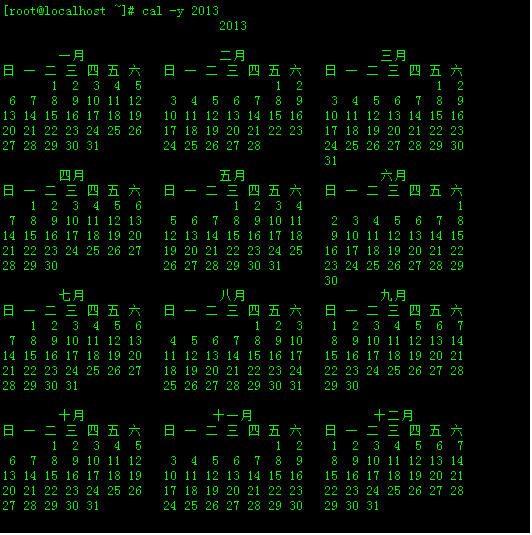
实例4:显示自1月1日的天数
命令:
cal -j
输出:
[root@localhost ~]# cal -j
十二月 2012
日 一 二 三 四 五 六
336
337 338 339 340 341 342 343
344 345 346 347 348 349 350
351 352 353 354 355 356 357
358 359 360 361 362 363 364
365 366[root@localhost ~]#
实例5:星期一显示在第一列
命令:
cal -m
输出:
[root@localhost ~]# cal -m
十二月 2012
一 二 三 四 五 六 日
1 2
3 4 5 6 7 8 9
10 11 12 13 14 15 16
17 18 19 20 21 22 23
24 25 26 27 28 29 30
31[root@localhost ~]#
Linxu指令--date,cal的更多相关文章
- 显示日历的指令:cal
1.显示日历的指令:cal (1)参数: (2)实例:
- Linxu指令--crond
前一天学习了 at 命令是针对仅运行一次的任务,循环运行的例行性计划任务,linux系统则是由 cron (crond) 这个系统服务来控制的.Linux 系统上面原本就有非常多的计划性工作,因此这个 ...
- 时间日期date/cal
命令: date 作用: 查看下系统时间 使用: date 命令: cal 对应英文: calendar 作用: 查看日历 选项: -y:可查看一年的日历 使用: cal cal -y
- linux指令-date
1.在linux中要显示日期,则可以直接输入指令date 2.如果想以这样2016/12/26的方式输出呢,那就是,Y是年份,m是月份,d是日 date +%Y/%m/%d 3.如果要显示时间,则da ...
- Linux date cal bc和一些快捷键学习
1 date 日期 2 cal 日历 具体每年日历 cal +年份 3 bc 计算器 如果有小数点需要scale命令,scale=数字 quit退出 4 [Tab]按键 :命令补全和档案补 ...
- CentOS简单命令学习:date cal bc
简单的shell指令: 1.日期的格式化显示: 2.日历的显示: 3.bc计算器: 使用Tab指令自动补全:
- date 、cal、bc
date cal date是显示日期与时间 date +%Y/%M/%D date +%Y/%m/%d date +%H:%M cal cal 2016
- mac 终端 常用指令
开始正式研究ios 应用开发,由于是从C开始学起,所以学习下常用的mac终端指令,方便后续常用操作. mac 终端 常用指令: 1.ls指令 用途:列出文件 常用参数 -w 以简洁的形式列出所有文件和 ...
- Linux常用到的指令汇总
Linux常用到的指令汇总 根据鸟哥linux私房菜上定义的:一定要先學會的指令:ls, more, cd, pwd, rpm, ifconfig, find 登入與登出(開機與關機):telnet, ...
随机推荐
- CentOS修改系统时间
CentOS修改系统时间 操作: 1. date –s '1987-05-02 10:10:10' 2. clock –w //将日期写入CMOS 补充: 修改Linux时间一般涉及到3个命令: 1. ...
- Java学习笔记11(面向对象四:多态)
多态: 举例:描述一个事物的多种形态,如Student类继承了Person类,一个Student对象既是Student,又是Person 多态体现为:父类引用变量可以指向子类对象 多态的前提:必须有子 ...
- ionic2 App搭建(三)
cmd命令提示框中进入项目文件夹 运行命令 ionic serve --lab 结构如下图 这里数据是没有接受到的,是因为跨域的问题,解决方案是谷歌浏览器配置跨域指令如下: 配置chrome浏览器允 ...
- 大话python模块与包
前言 眼看着老掌门年纪越来越大,掌门之位的传承也成了门派中的一件大事.这天,老掌门把小掌门叫到跟前,语重心长地说道:孩子啊,以后你就要继任掌门之位了,我就传授此生所学的绝世功法与你,以后可要悉心学习, ...
- Python爬虫下载美女图片(不同网站不同方法)
声明:以下代码,Python版本3.6完美运行 一.思路介绍 不同的图片网站设有不同的反爬虫机制,根据具体网站采取对应的方法 1. 浏览器浏览分析地址变化规律 2. Python测试类获取网页内容,从 ...
- 如何使用 Q#
Q# 是微软的量子语言,很厉害,所以本文告诉大家如何入门,如何配置. 介绍 很多新的计数机技术都在很多年前就有人提出,量子计算就是其中一个.量子计算在 1980 年就被 Richard Feynman ...
- Vim 在 windows 环境下的初步配置
一..下载工具包 vim 程序:下载安装程序 vim-plug 插件: 下载插件管理文件 二. 安装 VIM 1.如果无特别要求,一路选择默认, 在类型选择时,选择 full 2. 配置 vim-pl ...
- Flask笔记
# -*- coding: utf-8 -*- from flask import Flask,render_template,request,redirect,session,url_for imp ...
- flask_session_源码剖析
开始文件(部分): from flask import Flask,request,session app = Flask(__name__) app.secret_key = 'sdfsdfsd' ...
- springboot项目启动时提示Address already in use: bind
PS:web项目在启动的时候,一般会报Address already in use: bind,常规的处理思路为:删除任务管理器中的javaw.exe进程即可:当删除仍然解决不了时,一般处理思路如下, ...