
如何把select默认的小三角替换成自己的图片
不同的浏览器默认的select的选项图标是不同的,例如:
在chrome中,是这样的:
未点击时  点击时
点击时 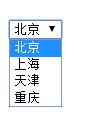
在Firefox中是这样的:
未点击时  点击时
点击时 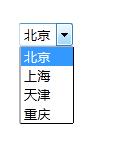
在IE9中是这样的:
未点击时  点击时
点击时 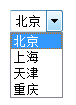
其它浏览器大家可以自己尝试看看select的默认样式
下面开始正式介绍怎么替换:
这是我的html代码:
<div>
<select id="mySelect">
<option value="bj">北京</option>
<option value="sh">上海</option>
<option value="tj">天津</option>
<option value="cq">重庆</option>
</select>
</div>
1、 首先,在css文件中,如果想改变select的默认边框,可以直接对其进行设置 注意:对IE不起作用
#mySelect{
border:1px solid red; /*将select的边框设置成红色*/
/*border:0; 或者border:none 如果不想要边框,可以这样设置 */
}
设置完后
在chrome中是这样的

在Firefox中是这样的

2、去除select默认的下拉图片 注意:对IE不起作用
#mySelect{
border:1px solid red;
appearance: none;
-webkit-appearance: none; /*去除chrome浏览器的默认下拉图片*/
-moz-appearance: none; /*去除Firefox浏览器的默认下拉图片*/
}
在chrome和Firefox中都是下面图片的效果:

3、添加自己的图片 注意:对IE不起作用
#mySelect{
border:1px solid red;
appearance: none;
-webkit-appearance: none; /*去除chrome浏览器的默认下拉图片*/
-moz-appearance: none; /*去除Firefox浏览器的默认下拉图片*/
background:url('tir.jpg') no-repeat right center;
/*background:url('自己的图片路径') no-repeat right center; 将自己的图片放在select的最右边的中部,图片的位置可以通过background-position属性
自己设置进行位置的微调*/
}
设置后的样式是这样的:chrome和Firefox都是一样的

4、想让三角图片过去,给select设置宽度即可
#mySelect{
border:1px solid red;
appearance: none;
-webkit-appearance: none; /*去除chrome浏览器的默认下拉图片*/
-moz-appearance: none; /*去除Firefox浏览器的默认下拉图片*/
background:url('tir.jpg') no-repeat right center;
/*background:url('自己的图片路径') no-repeat right center; 将自己的图片放在select的最右边的中部,图片的位置可以通过background-position属性
自己设置进行位置的微调*/
width:100px;
}
实现效果如下:chrome 和Firefox一样
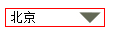
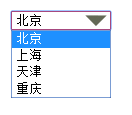
注意:在某些老的Firefox版本中,可能设置完这些后,Firefox中的默认小三角还是在,如下图:

此时,在select选择器中添加
text-indent:0.01px;
text-overflow:"";
两个属性即可
#mySelect{
border:1px solid red;
appearance: none;
-webkit-appearance: none; /*去除chrome浏览器的默认下拉图片*/
-moz-appearance: none; /*去除Firefox浏览器的默认下拉图片*/
background:url('tir.jpg') no-repeat right center;
width:100px;
text-indent:0.01px;
text-overflow:"";
}
如何把select默认的小三角替换成自己的图片的更多相关文章
- 将select的默认小三角替换成别的图片,且实现点击图片出现下拉框选择option
最近做项目,要求修改select下拉框的默认三角样式,因为它在不同浏览器的样式不同且有点丑,找找网上也没什么详细修改方法,我就总结一下自己的吧. 目标是做成下图效果: 图一:将默认小三角换成红圈的三角 ...
- 自己修改select的样式(修改select右边的小三角)
CSS就可以解决,原理是将浏览器默认的下拉框样式清除,然后应用上自己的,再附一张向右对齐小箭头的图片即可. select { /*Chrome和Firefox里面的边框是不一样的,所以复写了一下*/ ...
- 清除select自带小三角
select {/*Chrome和Firefox里面的边框是不一样的,所以复写了一下*/border: solid 1px #000; /*很关键:将默认的select选择框样式清除*/appeara ...
- 将Word表格中单元格中的文字替换成对应的图片
示例 原文件结构: 替换后文档结构: 软件截图: 代码: using System;using System.Collections.Generic;using System.ComponentMod ...
- android checkbox 未选中状态 已选中状态 替换成自己的图片
效果图: 未选中状态: watermark/2/text/aHR0cDovL2Jsb2cuY3Nkbi5uZXQv/font/5a6L5L2T/fontsize/400/fill/I0JBQkFCMA ...
- 自定义select 小三角
把select小三角换成自己的图片 效果: css样式: <style> #my_select { display: flex; display: -webkit-flex; width: ...
- css直接写出小三角
在开发移动端项目时,总是遇到很多小三角,之前一直用图片,感觉好麻烦,今天尝试了直接用CSS写出小三角!先看看如何写出各种小三角! /*箭头向上*/ .arrow-up { ; ; border-lef ...
- 去除html页面中按钮在ios中的默认样式,去除select自带的小三角图标
btn{-webkit-appearance: none;} -webkit-appearance: none也能去掉select下拉列表后面自带的小三角
- 修改select默认小箭头
在html中select下拉框默认的小箭头是这样的 有时候我们需要把这种小箭头用更好看的图片代替,就需要改变样式了. html 代码如下: <select class="comm-se ...
随机推荐
- ubuntu14.04安装及web环境的搭建
在进行接下来的工作之前首先得准备一个Ubuntu的启动U盘以及腾出一个至少50G的系统盘(在网上看到有人用20G的,不知道效果怎么样).关于Ubuntu启动U盘大家可以参考这个帖子 http://ti ...
- 基于MySQL MEB的备份恢复
MEB(MySQL Enterprise Backup)是MySQL商业版中提供的备份工具,属于物理备份. 同XtraBackup一样,mysqlbackup的使用过程同样包含如下三个步骤: 备份(- ...
- Java多线程系列--“JUC锁”03之 公平锁(一)
概要 本章对“公平锁”的获取锁机制进行介绍(本文的公平锁指的是互斥锁的公平锁),内容包括:基本概念ReentrantLock数据结构参考代码获取公平锁(基于JDK1.7.0_40)一. tryAcqu ...
- 如何修复VUM在客户端启用之后报数据库连接失败的问题
在上一篇随笔中介绍了关于重新注册VMware Update Manager(VUM)至vCenter Server中的方法,最近有朋友反应,原本切换过去好好的更新服务为什么某次使用一下就不灵了? 当时 ...
- Hibernate(4)——主键生成策略、CRUD 基础API区别的总结 和 注解的使用
俗话说,自己写的代码,6个月后也是别人的代码……复习!复习!复习!涉及的知识点总结如下: hibernate的主键生成策略 UUID 配置的补充:hbm2ddl.auto属性用法 注解还是配置文件 h ...
- 用CIL写程序:从“call vs callvirt”看方法调用
前文回顾:<用CIL写程序系列> 前言: 最近的时间都奉献给了加班,距离上一篇文章也有半个多月了.不过在上一篇文章<用CIL写程序:定义一个叫“慕容小匹夫”的类>中,匹夫和各位 ...
- 跨域之jsonp
我们都知道使用<script>标签可以引入外部的JS文件,即使这个JS文件来自于其他的网站,比如我们引用存放在网络服务器上的jQuery框架.在这个过程中,我们已经实现跨域访问.像< ...
- 轻量级OLAP(二):Hive + Elasticsearch
1. 引言 在做OLAP数据分析时,常常会遇到过滤分析需求,比如:除去只有性别.常驻地标签的用户,计算广告媒体上的覆盖UV.OLAP解决方案Kylin不支持复杂数据类型(array.struct.ma ...
- EF(Entity Framework)系统学习系列
好久没写博客了,继续开启霸屏模式,好了,废话不多说,这次准备重新系统学一下EF,一个偶然的机会找到了一个学习EF的网站(http://www.entityframeworktutorial.net/) ...
- Markdown通用的常用语法说明
前言 Markdown 是一种轻量级的 标记语言,语法简洁明了.学习容易,还具有其他很多优点,目前被越来越多的人用来写作使用. Markdown具有一系列衍生版本,用于扩展Markdown的功能(如表 ...