
手把手教从零开始在GitHub上使用Hexo搭建博客教程(一)-附GitHub注册及配置

前言
有朋友问了我关于博客系统搭建相关的问题,由于是做开发相关的工作,我给他推荐的是使用github的gh-pages服务搭建个人博客。
推荐理由:
- 免费:github提供gh-pages服务是免费的,有300MB空间;
- 开源:由于github开源的原因,有很多人参与其中,自然技术支持很好。
- 便捷:博客完全托管在github上,基本上不需要花时间去管理,博客使用Markdown语法,上手很容易。
需要了解的内容(能掌握更好):
- html+css+javascript
- git基本语法
- markdown语法
- nodejs
目前,在github上搭建博客系统使用最多就是Hexo和Jekyll。
Hexo是基于Nodejs开发的,Jekyll是基于Ruby开发的。
通过两个系统使用的比较,个人习惯喜欢Hexo,所以本文介绍的是Hexo搭建博客,如果你对Jekyll也有兴趣,可自行学习。
安装Git客户端
已安装过的用户略过
- 下载Git客户端:下载地址
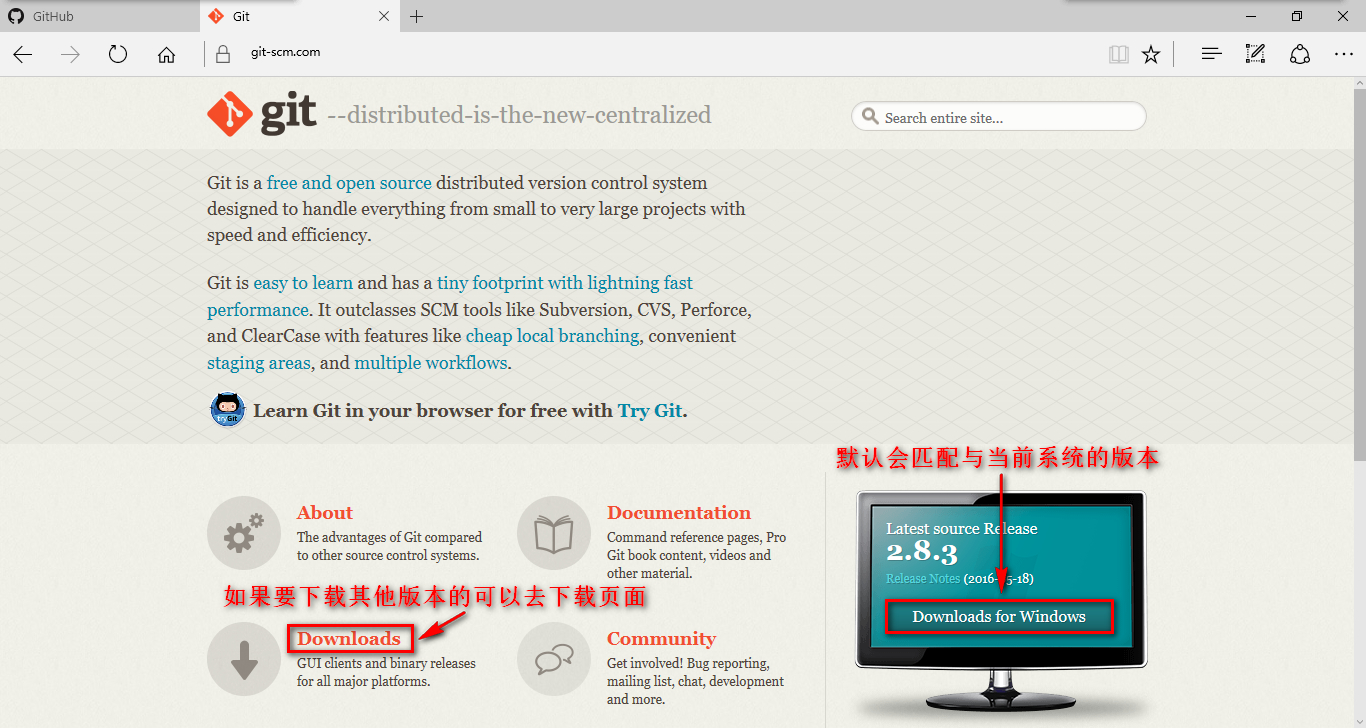
- 安装Git客户端:Windows用户直接Next就可以了。Mac和Linxu系统的用户可通过命令方式安装,这里不详细介绍了。
注册GitHub
老手和已注册过的用户略过
- 打开GitHub官网:https://github.com/
- 填写注册信息进行注册操作:没有登录的用户打开网站首页就会显示注册的操作(如图所示),或者是点击Sign up按钮进入注册详情页。
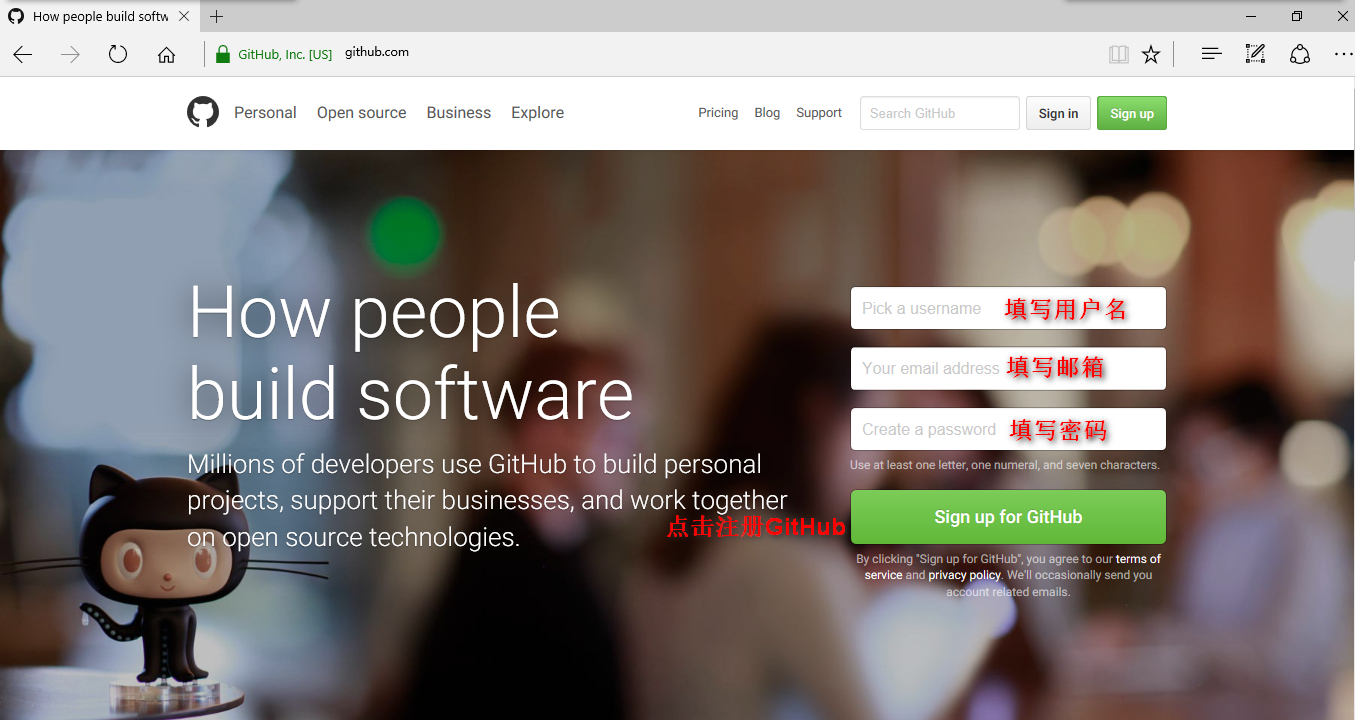
- 填写好注册信息,点击Sign up for GitHub(注册)按钮后,接下来是选择协议部分。根据自己的情况选择相关的协议,一般人选的都是免费的那一项。
创建仓库
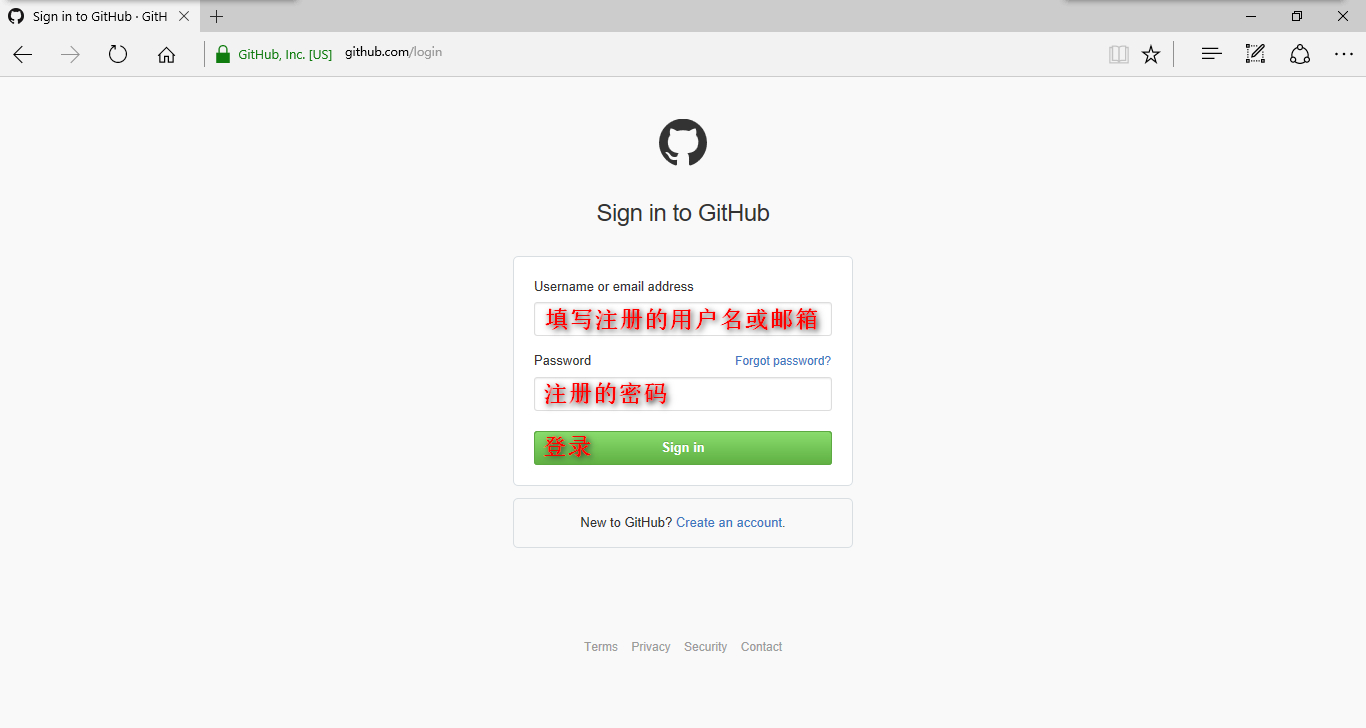
- 登录github账号:在github首页点击Sign in按钮进入登录页面。填写用户名或邮箱和密码,点击Sign in按钮登录。
- 点击创建仓库:点击在登录的用户图像左边的+号和下三角符号按钮。
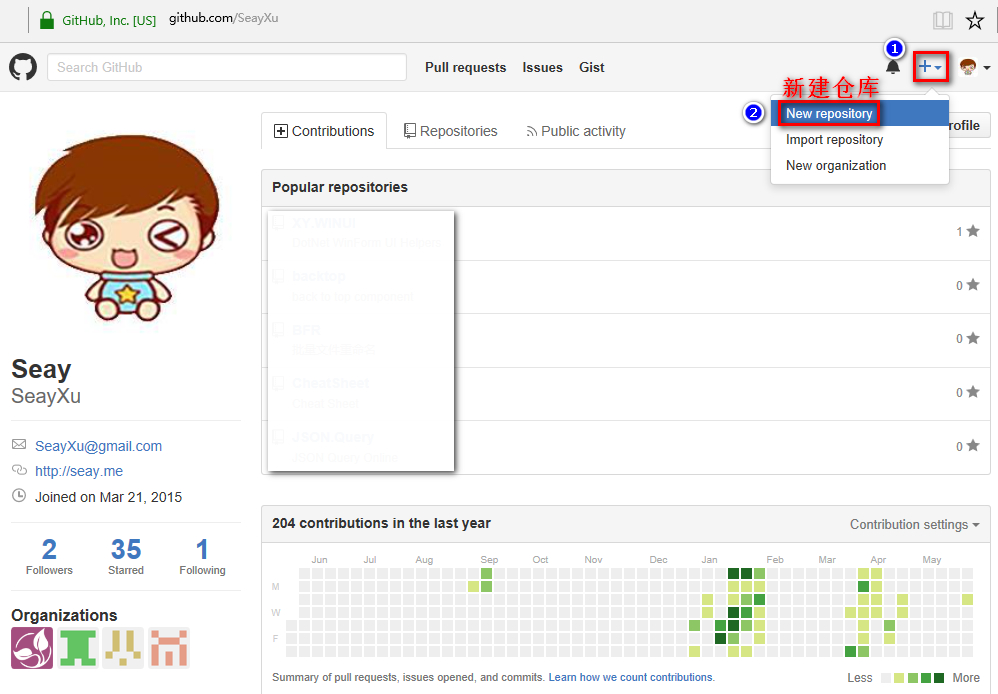
- 填写创建仓库信息:
仓库名称必须是用户名.github.io(别问我为什么,人家就是这样规定的),比如我的用户名是SeayXu,就是SeayXu.github.io。
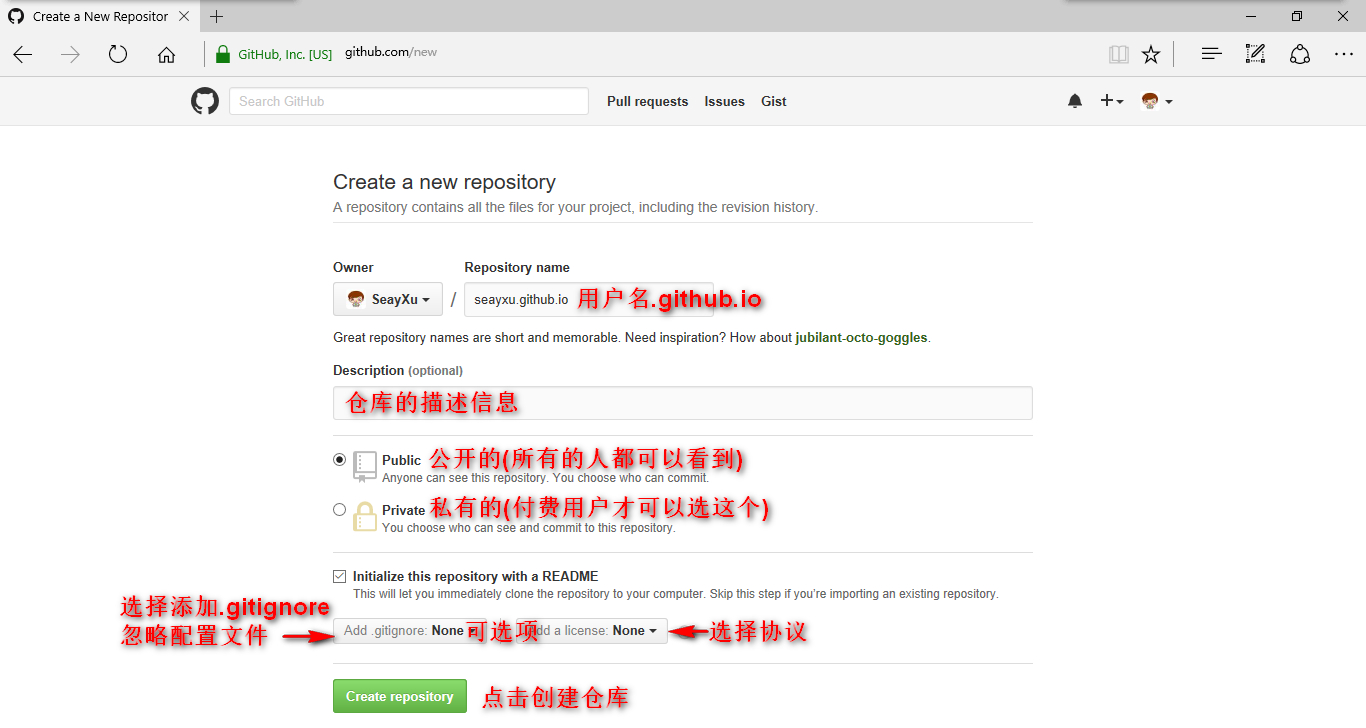
- 填写好相关信息,点击Create repository(创建仓库)按钮。
配置SSH
老手和已配置过的用户略过
- 打开Git Bash终端:在桌面右键,会出现"Git Bash here"的选项,点击即可。
- 设置user name和email:
$ git config --global user.name "你的GitHub用户名"

$ git config --global user.email "你的GitHub注册邮箱"
- 生成ssh密钥:输入下面命令
$ ssh-keygen -t rsa -C "你的GitHub注册邮箱"
一般情况下是不需要密码的,所以,接下来直接回车就好。
此时,在用户文件夹下就会有一个新的文件夹.ssh,里面有刚刚创建的ssh密钥文件id_rsa和id_rsa.pub。
注:id_rsa文件是私钥,要妥善保管,id_rsa.pub是公钥文件。
4. 添加公钥到github:
点击用户头像,然后点击显示的Settings(设置)选项;

在用户设置栏,点击SSH and GPG keys选项,然后点击New SSH key(新建SSH)按钮;

将id_rsa.pub中的内容复制到Key文本框中,然后点击Add SSH key(添加SSH)按钮;

5. 测试SSH:
$ ssh -T git@github.com
接下来会出来下面的确认信息:
The authenticity of host 'github.com (207.97.227.239)' can't be established.

RSA key fingerprint is 17:24:ac:a5:76:28:24:36:62:1b:36:4d:eb:df:a6:45.

 Are you sure you want to continue connecting (yes/no)?
输入yes后回车。
然后显示如下信息则OK(其中的SeayXu是用户名)。
Hi SeayXu! You've successfully authenticated,

but GitHub does not provide shell access.
以上是准备工作。
创建本地仓库
打开Git Bash终端,等待执行命令。
- 新建仓库文件夹:这里就取名为blog。
$ mkdir blog
- 进入到blog文件夹:
$ cd blog # 切换到blog目录
初探Hexo
如果没有安装Nodejs,请先安装Nodejs,Nodejs官网;
以下操作是在blog文件夹中。
- 安装Hexo
$ npm install hexo-cli -g
hexo全局安装一次就够了,后面可以直接使用hexo相关的操作。
- 初始化Hexo
$ hexo init
- 安装依赖
$ npm install
- 启动Hexo
$ hexo server
启动之后,打开浏览器,在地址栏输入:http://localhost:4000,你会看到Hexo的示例页面。
注:此时可以初始化git本地仓库了,或者是等本地博客搭建好之后也可以。
再探Hexo
- 新建文章:
$ hexo new <title>
此时在source_posts文件夹中便会多出一个文档"title.md".
如果要删除,直接在此文件夹下删除对应的文件即可。
2. 生成静态页面
$ hexo generate
生成的静态内容在public文件夹内。
3. 清除生成内容
$ hexo clean
执行此操作会删除public文件夹中的内容。
4. 部署Hexo
$ hexo deploy
该操作会将hexo生成的静态内容部署到配置的仓库中,请看下面介绍。
部署Hexo
- 编辑配置文件,关联远程仓库:
在编辑器中打开Hexo配置文件_config.yml,找到下面内容:
# Deployment

## Docs: https://hexo.io/docs/deployment.html

deploy:

  type:
添加github仓库信息:
# Deployment

## Docs: https://hexo.io/docs/deployment.html

deploy:

  type: git

  repo: git@github.com:SeayXu/seayxu.github.io.git #github仓库地址

  branch: master # github分支
注意:type、repo、branch的前面有两个空格,后面的:后面有一个空格
- 安装git插件
npm install hexo-deployer-git --save
如果没有安装git插件,会有错误提示,安装后重新部署就可以了。
- 部署
$ hexo deploy
如果没有意外,部署就成功了,可以打开 http://<用户名>.github.io 查看。
hexo命令缩写
- hexo g:hexo generate
- hexo c:hexo clean
- hexo s:hexo server
- hexo d:hexo deploy
hexo命令组合
hexo clean && hexo g -s,就是清除、生成、启动
hexo clean && hexo g -d,就是清除、生成、部署
本文简单介绍Hexo的部署,接下来的文章会介绍Hexo的相关配置。
【Hexo博客交流群】
群号:582271078

原文:手把手教从零开始在GitHub上使用Hexo搭建博客教程(一)-附GitHub注册及配置
手把手教从零开始在GitHub上使用Hexo搭建博客教程(一)-附GitHub注册及配置的更多相关文章
- 手把手教从零开始在GitHub上使用Hexo搭建博客教程(二)-Hexo参数设置
前言 前文手把手教从零开始在GitHub上使用Hexo搭建博客教程(一)-附GitHub注册及配置介绍了github注册.git相关设置以及hexo基本操作. 本文主要介绍一下hexo的常用参数设置. ...
- 手把手教从零开始在GitHub上使用Hexo搭建博客教程(四)-使用Travis自动部署Hexo(2)
前言 前面一篇文章介绍了Travis自动部署Hexo的常规使用教程,也是个人比较推荐的方法. 前文最后也提到了在Windows系统中可能会有一些小问题,为了在Windows系统中也可以实现使用Trav ...
- 手把手教从零开始在GitHub上使用Hexo搭建博客教程(三)-使用Travis自动部署Hexo(1)
前言 前面两篇文章介绍了在github上使用hexo搭建博客的基本环境和hexo相关参数设置等. 基于目前,博客基本上是可以完美运行了. 但是,有一点是不太好,就是源码同步问题,如果在不同的电脑上写文 ...
- 基于Hexo搭建博客并部署到Github Pages
基于Hexo搭建博客并部署到Github Pages 之前在简书上写东西,觉得自己还是太浮躁.本来打算用Flask自己写一个,以为是微框架就比较简单,naive.HTML.CSS.JS等都要学啊,我几 ...
- Hexo搭建博客教程(1) - 安装环境与本地搭建
前言 搭建个人博客一般有两种选择,一个是使用WordPress,但是需要将博客搭建在服务器上,不过搭建好后写文章方便,适合没有程序基础的人使用.另一个是使用Hexo,相对简洁高效,不需要服务器,既可以 ...
- Hexo搭建博客教程(3) - 远程部署到GitHub Pages
本章讲的是如何将本地的个人项目远程部署到 GitHub Pages,涉及到GitHub的项目仓库.Git的使用,以及Hexo的远程部署等. 1. 安装 hexo-deployer-git 插件 想要将 ...
- Hexo搭建博客教程(2) - 博客的简单个性化配置
本章主要讲博客的个性化,譬如站点的基本配置(语言.头像.站点图标等).安装新的Hexo主题(NexT主题)以及主题的配置. 1. 修改站点配置 打开站点配置文件 ,找到: # Site title: ...
- Note | 用Hugo搭建博客并部署到GitHub Pages
目录 1. 本地搭建 1.1 安装Hugo 1.2 创建站点 1.3 新建页面和文章 1.4 使用主题 1.5 修改配置文件 1.6 预览 2. 部署 之前担心过现有博客平台(如博客园,CSDN)突然 ...
- 使用github+hexo搭建博客笔记
听说github上可以搭博客,而且不用自己提供空间和维护,哈哈哈 作为一名程序猿,github搭博客对我有种神奇的吸引力,赶紧动手试一试 关于如何使用hexo搭建博客网上好的教程多如牛毛,而且这篇博客 ...
随机推荐
- 解决Android Studio 无法显示Layout视图问题
在Android Studio 当中,如果你选择的SDK的版本 与你所显示的视图版本不一致时,会出现这个错误 Exception raised during rendering:com/android ...
- H3 BPM:为石化企业提供一个不一样的全停大修平台
H3 BPM大型炼化企业装置全停检修管理平台(简称"全停大修")结合国际化的流程管理理念.成熟的系统技术架构.优秀的行业解决方案,为石油化工行业全停大修提供了卓越的信息化管理方案, ...
- Linux命令【第三篇】
执行下面命令时发现提示需要输入密码,请问提示输入的密码是哪个用户的密码. [test@oldboy ~]$ sudo su - oldboy 解答: 输入当前执行命令test账户的密码. 相关说明: ...
- Spring WebService入门
Web service是一个平台独立的,低耦合的,自包含的.基于可编程的web的应用程序,可使用开放的XML(标准通用标记语言下的一个子集)标准来描述.发布.发现.协调和配置这些应用程序,用于开发分布 ...
- Disque:Redis之父新开源的分布式内存作业队列
Disque是Redis之父Salvatore Sanfilippo新开源的一个分布式内存消息代理.它适应于"Redis作为作业队列"的场景,但采用了一种专用.独立.可扩展且具有容 ...
- 【AutoMapper官方文档】DTO与Domin Model相互转换(下)
写在前面 AutoMapper目录: [AutoMapper官方文档]DTO与Domin Model相互转换(上) [AutoMapper官方文档]DTO与Domin Model相互转换(中) [Au ...
- Phaser-游戏之旅
虽然这个小游戏逻辑不是很复杂,但为了熟悉Phaser这个游戏框架的使用方法所以就选择了它. 另外第一次在项目中尝试使用ES6,之后利用babel进行转换. 自动化构建:gulp(其他文件复制和解析) ...
- 《图解HTTP》读书笔记
目前国内讲解HTTP协议的书是在太少了,记忆中有两本被誉为经典的书<HTTP权威指南>与<TCP/IP详解,卷1>,但内容晦涩难懂,学习难度较大.其实,HTTP协议并不复杂,理 ...
- Goodbye2014,Hello2015
正如我在研发会议上说的,总结是为了更好的计划:而计划,则是让你做事有目标,有方向:有了目标和方向,你才能真正把事情做成! 总的来说2014年可以归纳为下图: 2014年总结 一年的活动,基本可以归纳为 ...
- [Intel Edison开发板] 01、Edison开发板性能简述
Integrated Wi-Fi certified in 68 countries, Bluetooth® 4.0 support, 1GB DDR and 4GB flash memory sim ...