
手把手教从零开始在GitHub上使用Hexo搭建博客教程(三)-使用Travis自动部署Hexo(1)

前言
前面两篇文章介绍了在github上使用hexo搭建博客的基本环境和hexo相关参数设置等。
基于目前,博客基本上是可以完美运行了。
但是,有一点是不太好,就是源码同步问题,如果在不同的电脑上写文章会非常不方便。
是因为hexo使用的部署命令是把生成好的静态文件上传到仓库中的,所以,在其他电脑上同步下来的只是静态文件而已,不是源码。
到这里就会想到能不能这样:将源码同步到远程仓库后,可以实现自动生成部署呢?
答案是肯定的,可以通过Travis CI来实现。
那么,本文就介绍一下Travis CI实现Hexo博客自动生成并部署。
说明:
文中出现的命令,Windows用户注意,命令前面有 $ 的表示在Git Bash中执行,没有的在CMD命令窗口执行。
Linux和MAC系统在终端下不区分。
配置多个SSH
- 生成ssh密钥
可以使用全局的ssh密钥,不过建议使用单独的ssh密钥,在这里以单独ssh密钥为例。
由于之前生成过ssh密钥,现在不能覆盖之前的,只需要在执行生成命令时注意一下就好了。
$ #切换到.ssh文件下

$ cd ~/.ssh

$ #生成密钥,后面换成自己的github邮箱

$ ssh-keygen -t rsa -C "SeayXu@163.com"
输入上面命令后回车一下,当提示Enter file in which to save the key (/c/Users/Seay/.ssh/id_rsa):时,输入新的ssh密钥文件路径和文件名(不能是.ssh/id_rsa),这里输入id_rsa_blog,然后一路回车。
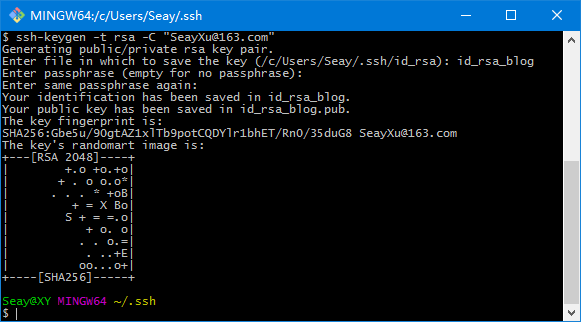
密钥已经成功生成。
添加ssh到github
登录到github中,点击进入到博客仓库。
点击右上方的Settings进入到设置页面,点击左边的Deploy keys项。
在右上点击Add deploy key,然后在下面输入标题,把生成的密钥id_rsa_blog.pub里面的内容复制到key文本框中,选中下面的Allow write access,最后点击Add key。
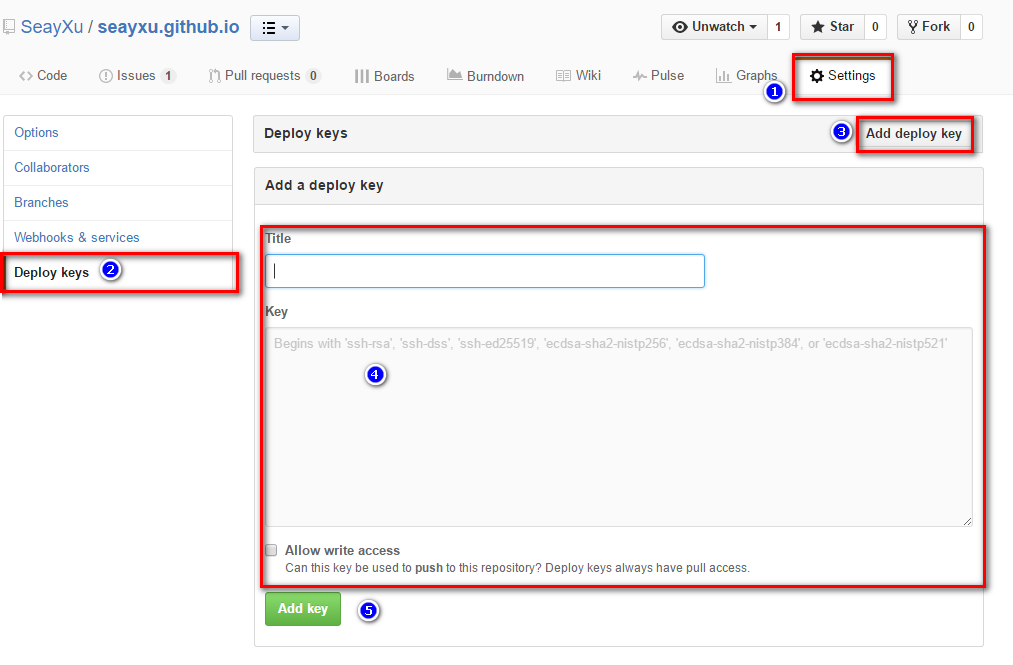
新建配置文件
在.ssh文件夹中创建一个名为config的配置文件。
$ cd ~/.ssh

$ touch config
- 编辑配置信息
用编辑器打开config文件,添加如下信息:
# github

Host github.com

    HostName github.com

    PreferredAuthentications publickey

    IdentityFile ~/.ssh/id_rsa

# 这里是空行

# github_blog

Host github.com

    HostName github.com

    PreferredAuthentications publickey

    IdentityFile ~/.ssh/id_rsa_blog
提示:这里的密钥文件路径根据自己的做相应修改。
配置Travis
接入Travis CI
打开Travis CI网站,使用github账号登录。
将鼠标放在右上角的用户名上,点击Account选项,会显示github的项目。
找到博客项目,点击前面带有 X 符号的按钮,开启travis支持。
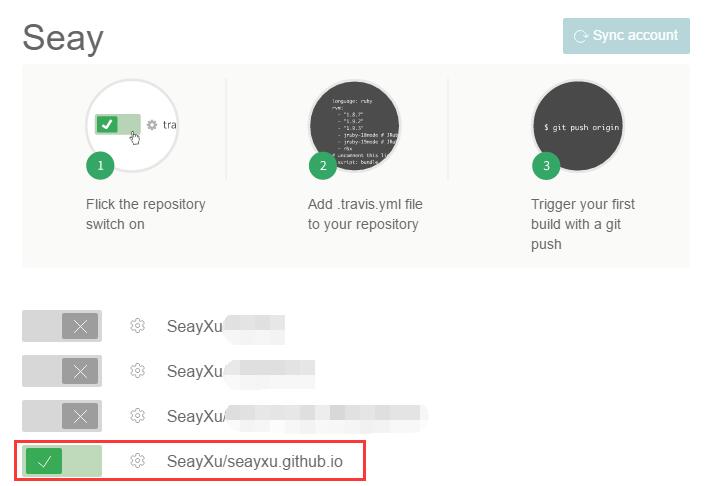
然后点击设置按钮,在项目的设置中开启Build only if .travis.yml is present这一项.
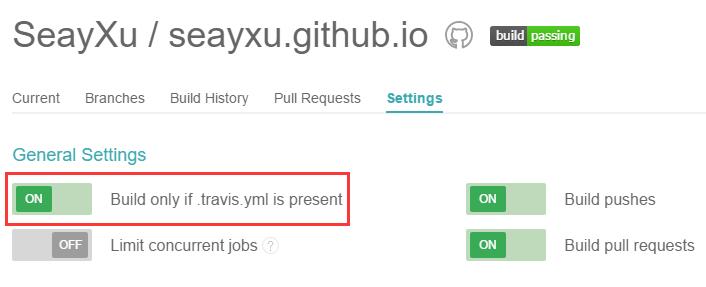
安装travis
Travis安装需要Ruby环境,所有需要安装Ruby,并且需要安装rubygems插件。
# 安装travis

gem isntall travis
- 新建配置文件
首先打开博客项目文件夹,在项目根目录新建.travis.yml配置文件。
$ cd 博客项目文件夹根目录

$ touch .travis.yml
- 复制ssh私钥
在项目根目录创建文件夹.travis
$ mkdir .travis
将开始生成的ssh密钥文件id_rsa_bolg复制到.travis文件夹下:
$ cp ~/.ssh/id_rsa_blog .travis/
- ssh配置文件
这个ssh配置文件是用于在部署机器上使用的,不是本地的ssh配置文件,后面的travis配置文件会用到。
在.travis文件夹中新建文件ssh_config
$ touch .travis/ssh_config
编辑配置文件,添加如下内容:
Host github.com

	User git

	StrictHostKeyChecking no

	IdentityFile ~/.ssh/id_rsa

	IdentitiesOnly yes
- 登录travis
travis login --auto
然后会提示输入github的用户名和密码。
- 加密操作
在博客项目文件夹下对ssh的私钥进行加密
travis encrypt-file .travis/id_rsa_blog .travis/ --add
此操作会生成加密之后的秘钥文件 id_rsa_blog.enc,删除id_rsa_blog密钥文件(私钥不能随便泄露)。
同时在终端上会输出类似如下信息:
openssl aes-256-cbc -K $encrypted_xxxxxxxxxxx_key -iv $encrypted_xxxxxxxxxxx_iv
这是用于id_rsa_blog.enc解密的信息,保存上面 xxxxxxxxxxx的信息,后面会在.travis.yml配置文件会用到。
编辑配置文件
Travis配置文件
打开Travis配置文件.travis.yml,添加如下信息:
language: node_js

node_js:

- "4"  # nodejs的版本

branches:

  only:

  - dev  # 设置自动化部署的分支

before_install:

- export TZ='Asia/Shanghai'  # 设置时区

- npm install -g hexo

- npm install -g hexo-cli

# 将xxxxxxxxxxx替换上面生成的内容

# 这里面的文件路径可根据自己的情况进行修改

# 解密id_rsa_blog.enc 输出到.ssh/文件夹下,命名为id_rsa

- openssl aes-256-cbc -K $encrypted_xxxxxxxxxxx_key -iv $encrypted_xxxxxxxxxxx_iv -in .travis/id_rsa_blog.enc -out ~/.ssh/id_rsa -d

# 设置id_rsa文件权限

- chmod 600 ~/.ssh/id_rsa

# 添加ssh密钥

- eval $(ssh-agent)

- ssh-add ~/.ssh/id_rsa

# 添加ssh配置文件

- cp .travis/ssh_config ~/.ssh/config

# 设置github账户信息

- git config --global user.name "SeayXu" #设置github用户名

- git config --global user.email SeayXu@163.com #设置github用户邮箱

# 安装依赖组件

install:

- npm install

# 执行的命令

script:

- hexo clean && hexo g -d
编辑Hexo配置
如果之前配置过deploy信息可以略过.
deploy:

  type: git

  repo: git@github.com:seayxu/seayxu.github.io.git # 同步的仓库

  branch: dev # 同步的分组,与travis中的分支相同
本地操作
- 初始化本地仓库
切换到项目根目录下,删除原来部署时产生的.git文件夹.
执行初始化操作
$ git init
关联远程仓库
$ # 将github仓库改为自己的

$ git remote add origin git@github.com:SeayXu/seayxu.github.io.git
- 推送仓库
提交本地修改,推送至github仓库。
$ # 添加文件

$ git add .

$ # 提交修改

$ git commit -m "test travis"

$ # 推送至远程仓库

$ git push -u origin dev
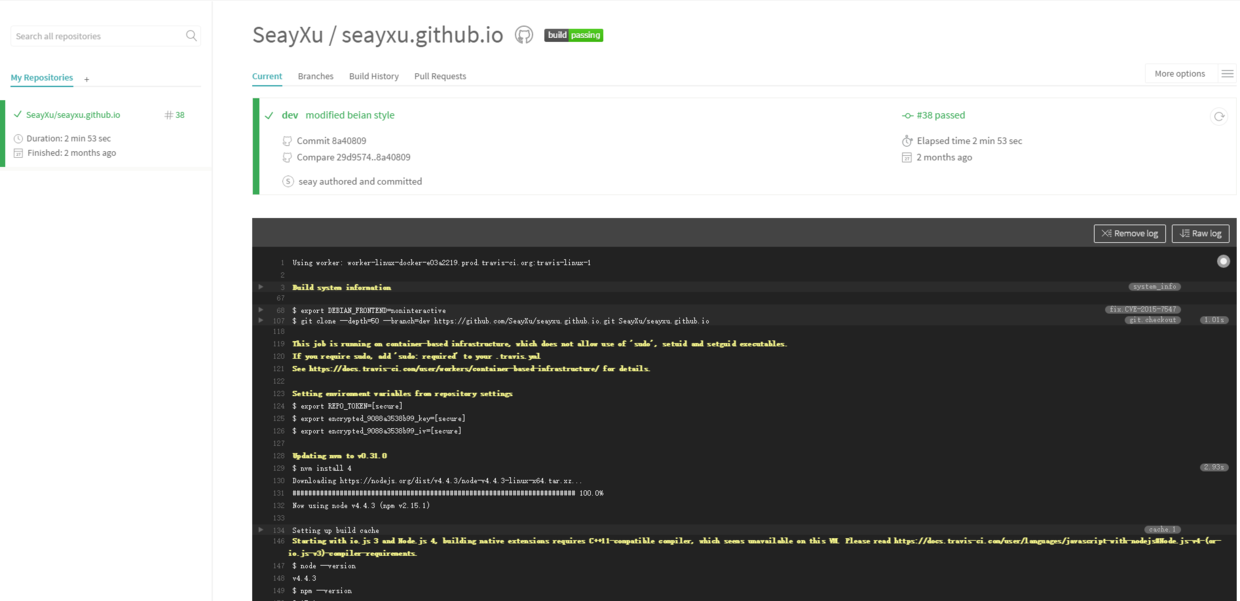
push本地的代码至远程仓库之后,在https://travis-ci.org后台查看相关情况。
下面是成功的结果:
经验提示
1.Windows用户可能会出现如下错误:
The command "openssl aes-256-cbc -K $encrypted_xxxxxxxxxxx_key -iv $encrypted_xxxxxxxxxxx_iv -in .travis/id_rsa_blog_travis.enc -out ~/.ssh/id_rsa -d" failed and exited with 1 during .
这个错误在github中有issues,可以去看一下,我回答了部分。
我的原因是travis在执行加密操作生成的加密信息位数不对。之后在ubuntu系统中操作就一切正常。
如果不想安装虚拟机,还有另外一种方式实现,在下一篇文章中会详细说明。
2.所有的配置文件是yaml格式,空格一定要注意。
【Hexo博客交流群】
群号:582271078

原文:手把手教从零开始在GitHub上使用Hexo搭建博客教程(三)-使用Travis自动部署Hexo(1)
手把手教从零开始在GitHub上使用Hexo搭建博客教程(三)-使用Travis自动部署Hexo(1)的更多相关文章
- 手把手教从零开始在GitHub上使用Hexo搭建博客教程(四)-使用Travis自动部署Hexo(2)
前言 前面一篇文章介绍了Travis自动部署Hexo的常规使用教程,也是个人比较推荐的方法. 前文最后也提到了在Windows系统中可能会有一些小问题,为了在Windows系统中也可以实现使用Trav ...
- 手把手教从零开始在GitHub上使用Hexo搭建博客教程(二)-Hexo参数设置
前言 前文手把手教从零开始在GitHub上使用Hexo搭建博客教程(一)-附GitHub注册及配置介绍了github注册.git相关设置以及hexo基本操作. 本文主要介绍一下hexo的常用参数设置. ...
- 手把手教从零开始在GitHub上使用Hexo搭建博客教程(一)-附GitHub注册及配置
前言 有朋友问了我关于博客系统搭建相关的问题,由于是做开发相关的工作,我给他推荐的是使用github的gh-pages服务搭建个人博客. 推荐理由: 免费:github提供gh-pages服务是免费的 ...
- hexo搭建博客系列(三)美化主题
文章目录 其他搭建 1. 添加博客图标 2. 鼠标点击特效(二选一) 2.1 红心特效 2.2 爆炸烟花 3. 设置头像 4. 侧边栏社交小图标设置 5. 文章末尾的标签图标修改 6. 访问量统计 7 ...
- Hexo搭建博客教程(1) - 安装环境与本地搭建
前言 搭建个人博客一般有两种选择,一个是使用WordPress,但是需要将博客搭建在服务器上,不过搭建好后写文章方便,适合没有程序基础的人使用.另一个是使用Hexo,相对简洁高效,不需要服务器,既可以 ...
- Hexo搭建博客教程(3) - 远程部署到GitHub Pages
本章讲的是如何将本地的个人项目远程部署到 GitHub Pages,涉及到GitHub的项目仓库.Git的使用,以及Hexo的远程部署等. 1. 安装 hexo-deployer-git 插件 想要将 ...
- Hexo搭建博客教程(2) - 博客的简单个性化配置
本章主要讲博客的个性化,譬如站点的基本配置(语言.头像.站点图标等).安装新的Hexo主题(NexT主题)以及主题的配置. 1. 修改站点配置 打开站点配置文件 ,找到: # Site title: ...
- 使用github+hexo搭建博客笔记
听说github上可以搭博客,而且不用自己提供空间和维护,哈哈哈 作为一名程序猿,github搭博客对我有种神奇的吸引力,赶紧动手试一试 关于如何使用hexo搭建博客网上好的教程多如牛毛,而且这篇博客 ...
- 基于Hexo搭建博客并部署到Github Pages
基于Hexo搭建博客并部署到Github Pages 之前在简书上写东西,觉得自己还是太浮躁.本来打算用Flask自己写一个,以为是微框架就比较简单,naive.HTML.CSS.JS等都要学啊,我几 ...
随机推荐
- EntityFramework.Extended 支持 MySql
EntityFramework.Extended 默认不支持 MySql,需要配置如下代码: [DbConfigurationType(typeof(DbContextConfiguration))] ...
- 最长回文子串-LeetCode 5 Longest Palindromic Substring
题目描述 Given a string S, find the longest palindromic substring in S. You may assume that the maximum ...
- 使用mybatis-generator在自动生成Model类和Mapper文件
使用mybatis-generator插件可以很轻松的实现mybatis的逆向工程,即,能通过表结构自动生成对应的java类及mapper文件,可以大大提高工作效率,并且它提供了很多自定义的设置可以应 ...
- Cesium简介以及离线部署运行
Cesium简介 cesium是国外一个基于JavaScript编写的使用WebGL的地图引擎,一款开源3DGIS的js库.cesium支持3D,2D,2.5D形式的地图展示,可以自行绘制图形,高亮区 ...
- 基于SOA架构的TDD测试驱动开发模式
以需求用例为基,Case&Coding两条线并行,服务(M)&消费(VC)分离,单元.接口.功能.集成四层质量管理,自动化集成.测试.交付全程支持. 3个大阶段(需求分析阶段.研发准备 ...
- (转)从0开始搭建SQL Server AlwaysOn 第二篇(配置故障转移集群)
原文地址: http://www.cnblogs.com/lyhabc/p/4682028.html 这一篇是从0开始搭建SQL Server AlwaysOn 的第二篇,主要讲述如何搭建故障转移集 ...
- Linux目录结构
- jmeter之线程组的使用
线程组 在使用jmeter性能测试时,我们都得先添加个线程组,右键testplan-->添加-->Threads-->线程组.在线程组下执行. 问题:为了能够让jmeter在做性能测 ...
- POJ1149 PIGS [最大流 建图]
PIGS Time Limit: 1000MS Memory Limit: 10000K Total Submissions: 20662 Accepted: 9435 Description ...
- JAVA代码验证身份证信息
java验证身份证信息代码 转自:http://www.blogjava.net/xylz/archive/2011/01/05/342330.html import java.util.Calend ...