
Web Api 接口测试工具:Swagger
前言:WebApi接口开发完毕后,交付给前端人员或手机端开发者时接口说明文档是必不可少的配套设备,如果公司流程不规范大家使用口口相传的交接方式,而且没有改进的欲望,那你可以到此为止了。Swagger是方便测试接口,快速展示注释内容,生成Restful风格接口文档的框架。
一、Swagger介绍
Swagger能成为最受欢迎的REST APIs文档生成工具之一,有以下几个原因:
- Swagger 可以生成一个具有互动性的API控制台,开发者可以用来快速学习和尝试API。
- Swagger 可以生成客户端SDK代码用于各种不同的平台上的实现。
- Swagger 文件可以在许多不同的平台上从代码注释中自动生成。
- Swagger 有一个强大的社区,里面有许多强悍的贡献者。
按照下述步骤操作,你就能在WebApi中使用Swagger,本文做测试用的版本v5.6.0,好好看吧,如果有可改进的地方,欢迎大家留言。
二、Swagger展示
第一印象:接口列表。

点击某一个接口查看接口详细

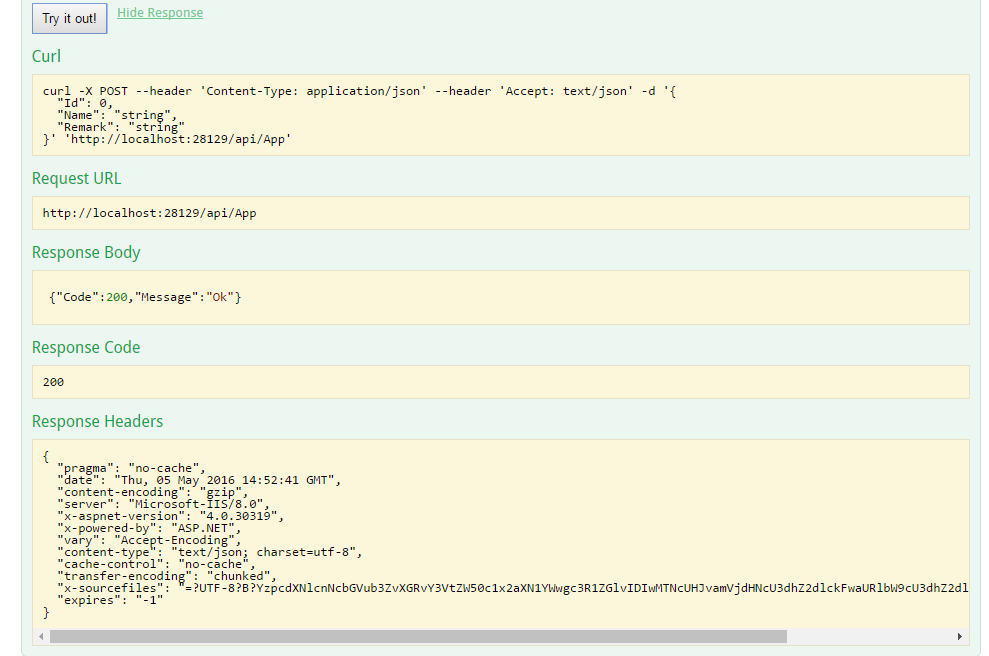
点击Try it out
三、Swagger的使用
1、如何引入组件
首先,我们需要定义一个API项目

然后通过Nuget引入组件,如下图

2、如何使用组件
1、打开解决方案属性-->生成,勾选XML文档文件,保存就ok。

2、SwaggerNet类中,注释类上面的两行

3、如果运行出现以下错误,则更改配置文件web.config
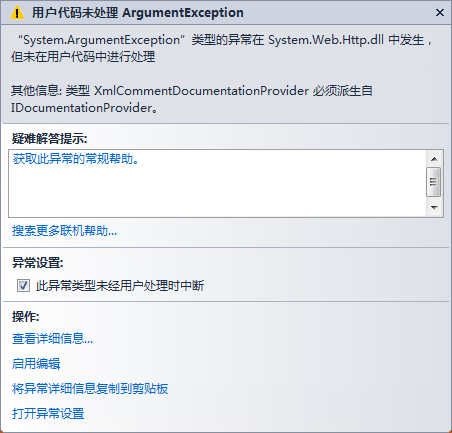
出现该异常是由于没有增加依赖项,大家可以自行查看自己的dll文件版本,做出修改,把下面的代码插入到web.config中。
<dependentAssembly>

    <assemblyIdentity name="System.Net.Http.Formatting" publicKeyToken="31bf3856ad364e35" culture="neutral" />

    <bindingRedirect oldVersion="0.0.0.0-5.0.0.0" newVersion="5.0.0.0" />

  </dependentAssembly>

  <dependentAssembly>

    <assemblyIdentity name="System.Web.Http" publicKeyToken="31bf3856ad364e35" culture="neutral" />

    <bindingRedirect oldVersion="0.0.0.0-5.0.0.0" newVersion="5.0.0.0" />

  </dependentAssembly>

  <dependentAssembly>

    <assemblyIdentity name="Newtonsoft.Json" publicKeyToken="30ad4fe6b2a6aeed" culture="neutral" />

    <bindingRedirect oldVersion="0.0.0.0-8.0.0.0" newVersion="8.0.0.0" />
3、测试接口
为了方便测试我们新建一个App的Model
    /// <summary>

    /// App信息

    /// </summary>

    public class App

    {

        /// <summary>

        /// App的ID号

        /// </summary>

        public int Id { get; set; }

        /// <summary>

        /// App的名称

        /// </summary>

        public string Name { get; set; }

        /// <summary>

        /// App的说明

        /// </summary>

        public string Remark { get; set; }

    }
返回消息ResultJson的Model
    /// <summary>

    /// 返回处理结果

    /// </summary>

    public class ResultJson

    {

        /// <summary>

        /// 返回代码

        /// </summary>

        public int Code { get; set; }

        /// <summary>

        /// 返回消息

        /// </summary>

        public string Message { get; set; }

    }
public class AppController : ApiController

    {

        private List<App> GetApps()

        {

            List<App> list = new List<App>();

            list.Add(new App() { Id = , Name = "WeChat", Remark = "WeChat" });

            list.Add(new App() { Id = , Name = "FaceBook", Remark = "FaceBook" });

            list.Add(new App() { Id = , Name = "Google", Remark = "Google" });

            list.Add(new App() { Id = , Name = "QQ", Remark = "QQ" });

            return list;

        }

        /// <summary>

        /// 获取所有APP

        /// </summary>

        /// <returns>所有APP集合</returns>

        [HttpGet]

        public HttpResponseMessage Get()

        {

            return MyJson.ObjectToJson(GetApps());

        }

        /// <summary>

        /// 获取指定APP

        /// </summary>

        /// <param name="id">需要获取APP的id</param>

        /// <returns>返回指定APP</returns>

        [HttpGet]

        public HttpResponseMessage Get(int id)

        {

            var app = GetApps().Where(m => m.Id.Equals(id)).FirstOrDefault();

            return MyJson.ObjectToJson(app);

        }

        /// <summary>

        /// 增加App信息

        /// </summary>

        /// <param name="value"></param>

        /// <returns></returns>

        [HttpPost]

        public HttpResponseMessage Insert([FromBody]App value)

        {

            ResultJson json = new ResultJson() { Code = , Message = "Ok" };

            return MyJson.ObjectToJson(json);

        }

        /// <summary>

        /// 更新APP信息

        /// </summary>

        /// <param name="value">APP信息</param>

        /// <returns>更新结果</returns>

        [HttpPut]

        public HttpResponseMessage UpdateApp([FromBody]App value)

        {

            ResultJson json = new ResultJson() { Code = , Message = "Ok" };

            return MyJson.ObjectToJson(json);

        }

        /// <summary>

        /// 删除APP信息

        /// </summary>

        /// <param name="id">APP编号</param>

        /// <returns>删除结果</returns>

        [HttpDelete]

        public HttpResponseMessage DeleteApp(int id)

        {

            ResultJson json = new ResultJson() { Code = , Message = "Ok" };

            return MyJson.ObjectToJson(json);

        }

    }
好了我们运行后可以看看效果
点击 Try it out
我们还可以将注释打开,我们就可以在页面里面看到注释,方便调试接口时候调用人了解各参数信息。打开
public class SwaggerConfig

{

    public static void Register()

     {

            var thisAssembly = typeof(SwaggerConfig).Assembly;

            GlobalConfiguration.Configuration

                .EnableSwagger(c =>

                    {

                        c.SingleApiVersion("v1", "SwaggerApiDemo");

                        c.IncludeXmlComments(GetXmlCommentsPath());

                    })

                .EnableSwaggerUi(c =>

                    {

            });

        }

        private static string GetXmlCommentsPath()

        {

            return string.Format("{0}/bin/SwaggerApiDemo.XML", System.AppDomain.CurrentDomain.BaseDirectory);

        }

}
上面标记颜色为新增加内容,好了我们来看看最终效果
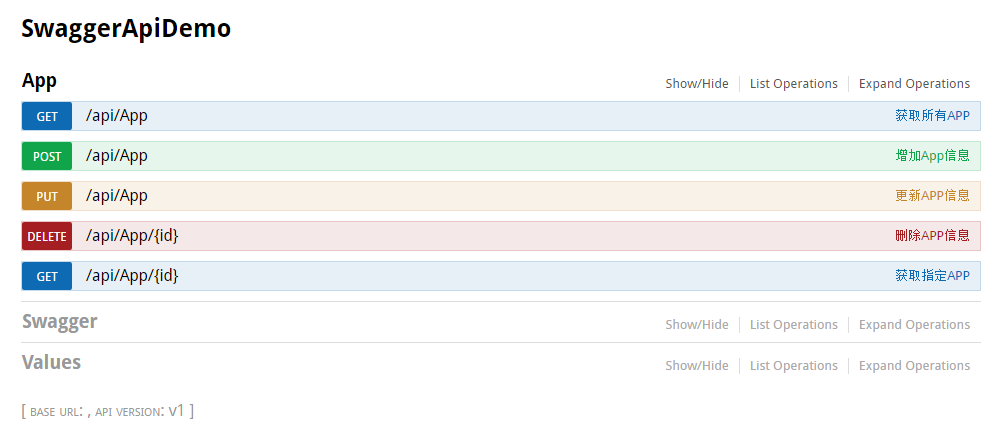
图14

我们可以看到注释部分了,这样我们的swagger就完成了。
四、总结
上面简单总结了下Swagger的使用,如果你的WebApi也是一个单独的服务,可以整起来当帮助文档用,省得你自己写。哈哈,不要谢我,请叫我红领巾。欢迎推荐。
Web Api 接口测试工具:Swagger的更多相关文章
- Web Api 接口测试工具:WebApiTestClient
前言:这两天在整WebApi的服务,由于调用方是Android客户端,Android开发人员也不懂C#语法,API里面的接口也不能直接给他们看,没办法,只有整个详细一点的文档呗.由于接口个数有点多,每 ...
- 在ASP.NET Core Web API上使用Swagger提供API文档
我在开发自己的博客系统(http://daxnet.me)时,给自己的RESTful服务增加了基于Swagger的API文档功能.当设置IISExpress的默认启动路由到Swagger的API文档页 ...
- Core Web API上使用Swagger提供API文档
在ASP.NET Core Web API上使用Swagger提供API文档 我在开发自己的博客系统(http://daxnet.me)时,给自己的RESTful服务增加了基于Swagger的AP ...
- ASP.NET Core Web API中使用Swagger
本节导航 Swagger介绍 在ASP.NET CORE 中的使用swagger 在软件开发中,管理和测试API是一件重要而富有挑战性的工作.在我之前的文章<研发团队,请管好你的API文档& ...
- api接口测试工具和接口文档管理工具
api接口测试工具和接口文档管理工具 1.postman(https://www.getpostman.com) Postman 是一个很强大的 API调试.Http请求的工具.她可是允许用户发送任何 ...
- web service接口测试工具选型
1 简介 1.1 范围 1.2 目的 本文档用于指导测试部进行接口测试. 2013-03-11磁针石 #承接软件自动化实施与培训等gtalk:ouyangchongwu#gmail.com ...
- Asp.Net Web Api中使用Swagger
关于swagger 设计是API开发的基础.Swagger使API设计变得轻而易举,为开发人员.架构师和产品所有者提供了易于使用的工具. 官方网址:https://swagger.io/solutio ...
- 使用JMeter3.0实战之分布式并发测试以及web API接口测试
简介: 该文档是以Apche JMeter-3.0为例进行编写的,通过网上的学习资料和官方文档的说明手册学习后,进行项目操作实践,将测试的过程记录下提供给大家学习. 本博文的内容主要是进行配置JMet ...
- 2种方式解决nginx负载下的Web API站点里swagger无法使用
Web API接口站点,引入了swagger来实时生成在线的api文档,也便于api接口的在线测试.swagger:The World's Most Popular Framework for API ...
随机推荐
- flutter stack嵌套,appbar透明,Container设置背景图片并且图片在appbar之下
stack嵌套 一般情况下 stack是无法嵌套,出现stack嵌套,布局就会出乱 解决方式:就是第二个stack需要确定宽高 appbar透明 AppBar( backgroundColor: Co ...
- 三十六:数据库之SQLAlchemy外建之一对一关系
relationship()的uselist参数默认为True,即一对多,如果要一对一,则需让uselist=False 准备工作 from sqlalchemy import create_engi ...
- 删除delphi组件TStringlist中的重复项目
https://blog.csdn.net/ozhy111/article/details/87975663 删除delphi组件TStringlist中的重复项目 2019年02月27日 15:41 ...
- vmware虚拟机设置时区、时间
首先查看时间发现和百度的时间不一样 [root@www ~]# dateWed Dec 5 14:00:32 CST 2018 1.配置ntp服务器,设置时区同步,请参照ntp篇 https://w ...
- shadow使用方法
cd shadow/resource/examples for d in shadow.data/host/*client*: do grep "transfer-complete" ...
- LeetCode.961-2N数组中N次重复的元素(N-Repeated Element in Size 2N Array)
这是悦乐书的第365次更新,第393篇原创 01 看题和准备 今天介绍的是LeetCode算法题中Easy级别的第227题(顺位题号是961).在大小为2N的数组A中,存在N+1个唯一元素,并且这些元 ...
- 【miscellaneous】监狱智能视频监控系统设计解决方案
监狱智能视频监控系统设计解决方案 一.系统概况 随着司法监狱管理系统内视频监控系统的日益发展,现有的被动式人工监控这一传统模式已无法满足新形势下的监管工作需求,尤其是现在靠轮询的视频监控方式,无法对突 ...
- 【VS开发】win7下让程序默认以管理员身份运行
在win7中用自己写的程序读取MBR时,突然提示无法对磁盘进行操作,而在xp下并没有这个问题:最后点右键以管理员身份运行才可以正常运行.于是想办法让程序在双击启动时默认以管理员身份运行.具体方法: 1 ...
- linux环境下编译Android apk
Android源码目录下的build/envsetup.sh文件,描述编译的命令 - m: Makes from the top of the tree. - mm: Build ...
- SQL修改数据表字段长度
alter table m_Assysn_t nocheck CONSTRAINT allAlter Table m_Assysn_t ALTER column ppid VARCHAR(150)al ...