
Web Api 接口测试工具:WebApiTestClient
前言:这两天在整WebApi的服务,由于调用方是Android客户端,Android开发人员也不懂C#语法,API里面的接口也不能直接给他们看,没办法,只有整个详细一点的文档呗。由于接口个数有点多,每个接口都要详细说明接口作用、参数类型、返回值类型等等,写着写着把博主惹毛了,难道这种文档非要自己写不成?难道网上没有这种文档的展示工具吗?带着这两个问题,在网络世界里寻找,网络世界很奇妙,只要你用心,总能找到或多或少的帮助!这不就被博主找到了这个好用的组件:WebApiTestClient。它对于接口的作用、参数作用以及类型、返回值说明等等都能很好展现,并且提供测试调用的功能,输入测试参数发送请求,就能得到相应的返回结果。哇塞,这一系列可视化的效果不正是博主需要的吗,还写什么文档,赶紧用起来!
一、WebApiTestClient介绍
1、WebApiTestClient组件作用主要有以下几个:
(1)、将WebApi的接口放到了浏览器里面,以可视化的方式展现出来,比如我们通过http://localhost:8080/Help这个地址就能在浏览器里面看到这个服务里面所有的API接口以及接口的详细说明,省去了我们手写接口文档的麻烦。
(2)、能够详细查看API的类说明、方法说明、参数说明、返回值说明。只需要我们在定义方法时候加上 /// <summary>这种详细注释即可,组件自动读取注释里面的内容展现在界面上面。
(3)、可以修改http请求头文件Head和请求体Body里面的参数,指定发送http请求的特性,比如指定我们最常见的contentType指示参数的类型。
(4)、组件拥有测试接口的功能,用过Soup UI的朋友应该知道,通过Soup UI能够方便测试WebService参数以及返回值。我们的WebApiTestClient也可以实现类似的功能,直接通过页面上的测试按钮,就能测试接口。
2、WebApiTestClient是一个开源组件。开源地址:https://github.com/yaohuang/WebApiTestClient
二、WebApiTestClient展示
第一印象:接口列表。 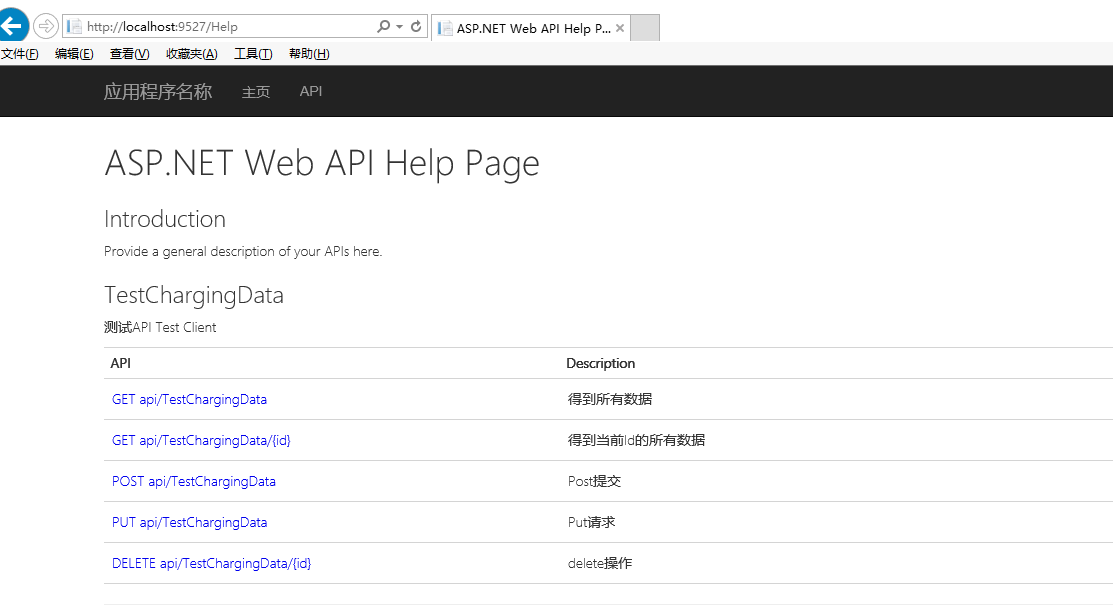
点击某一个接口查看接口详细。例如本文查看Get请求的无参方法,右下角有按钮可以测试接口。
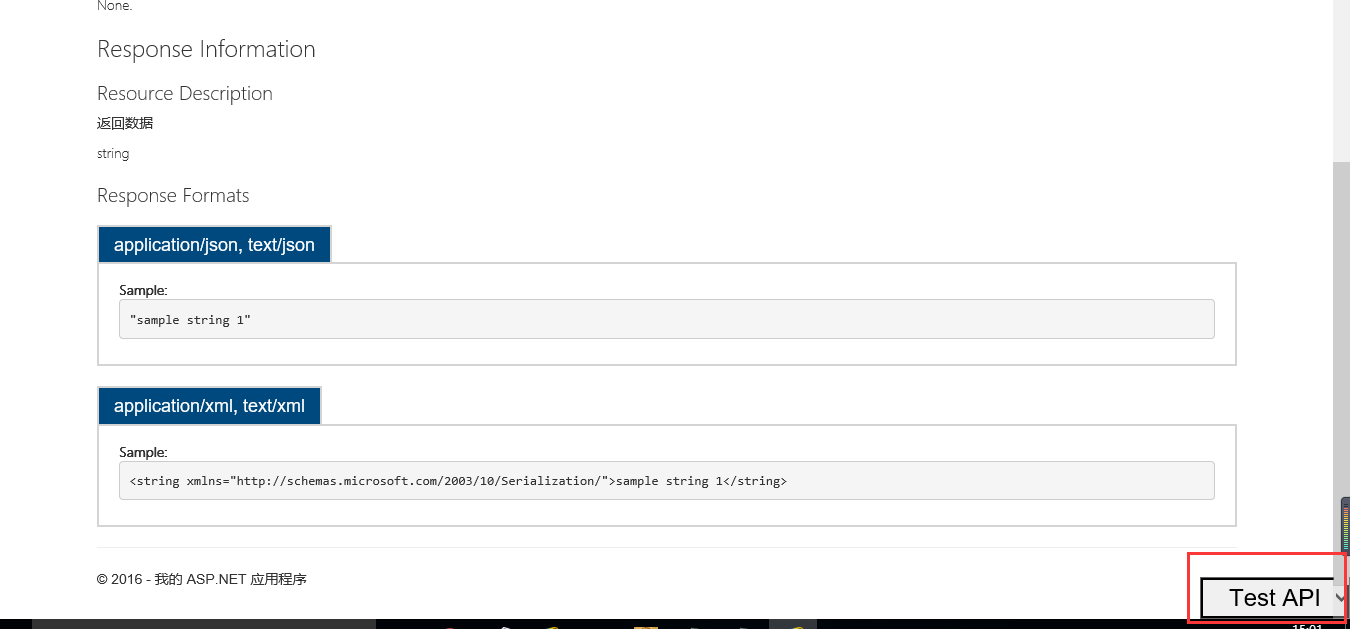
点击“Test API”按钮
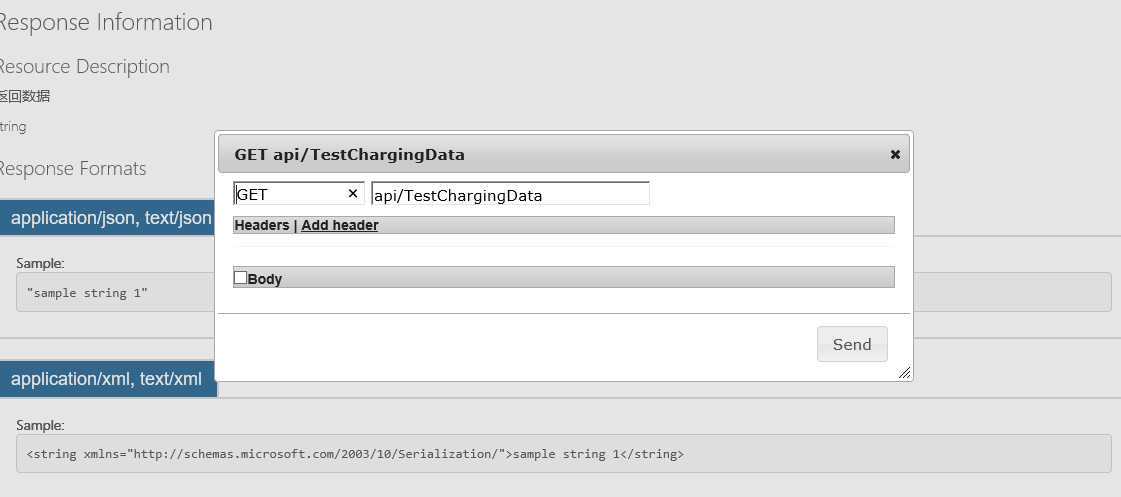
点击Send发送请求
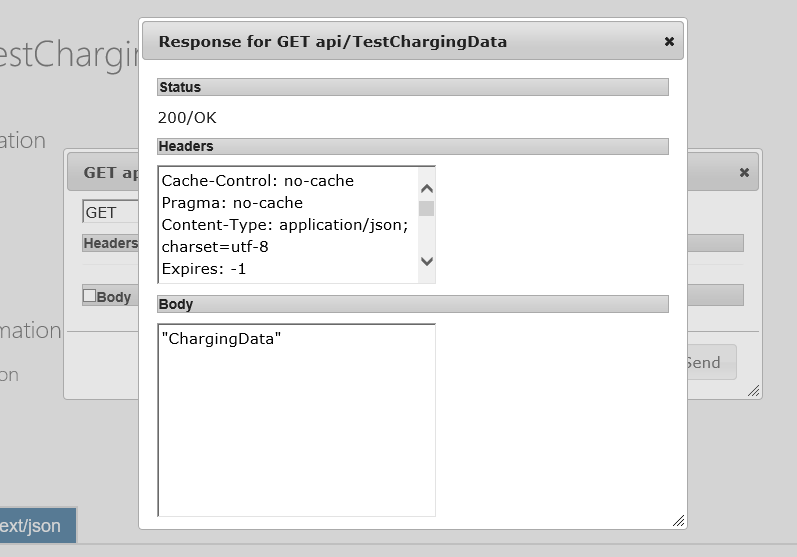
第二个有参数的接口
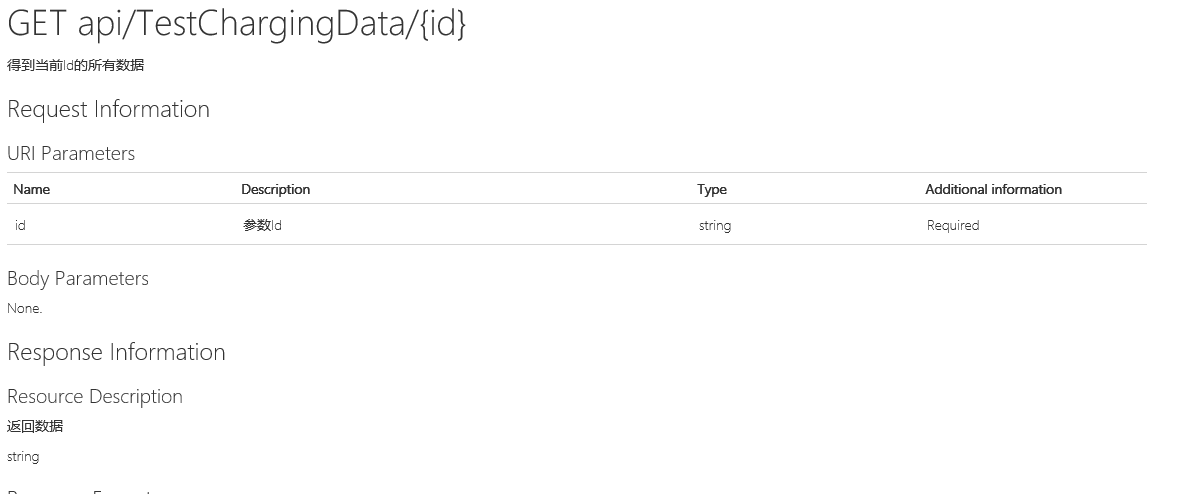
手动输入参数,得到返回结果

如果参数的类型是对象,可以直接解析class定义上面的 /// <summary> 显示如下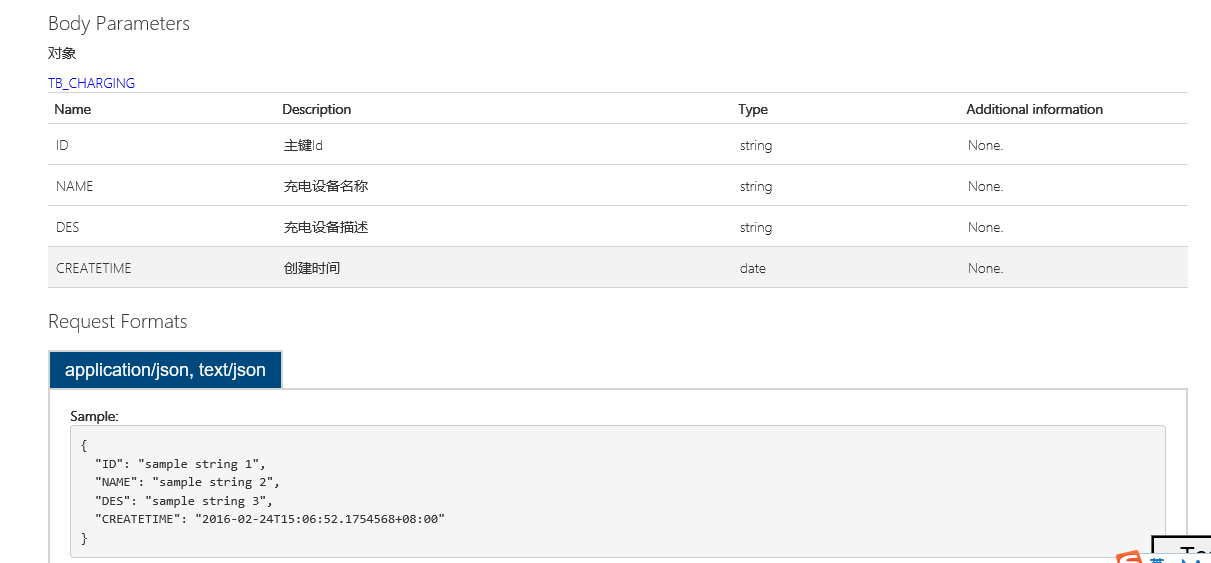
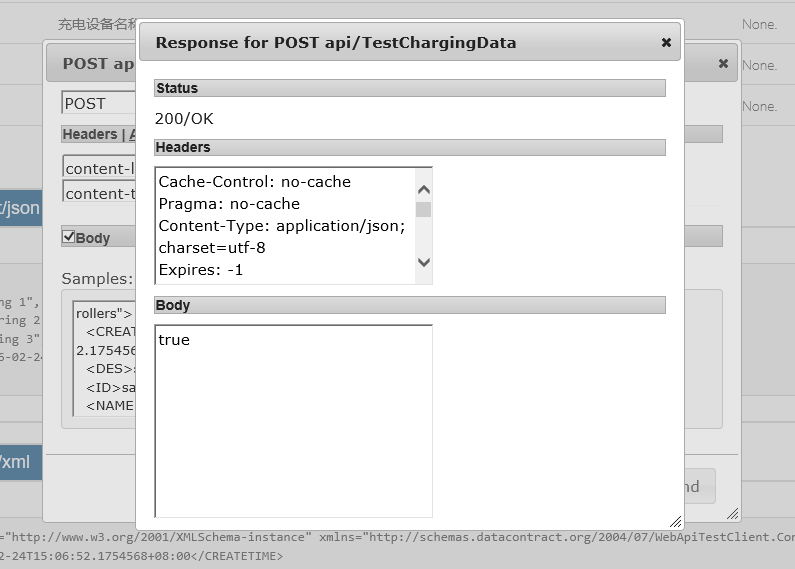
由于是post请求,如果需要执行参数长度和类型,可以通过content-length和content-type来指定。并且具体的参数可以指定不同格式显示,比如下图的application/json和application/xml
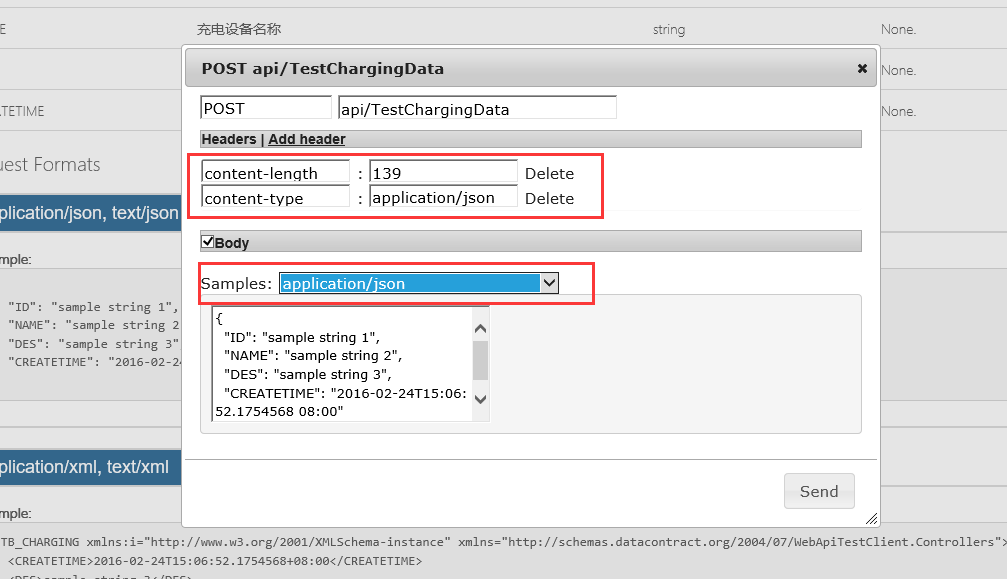
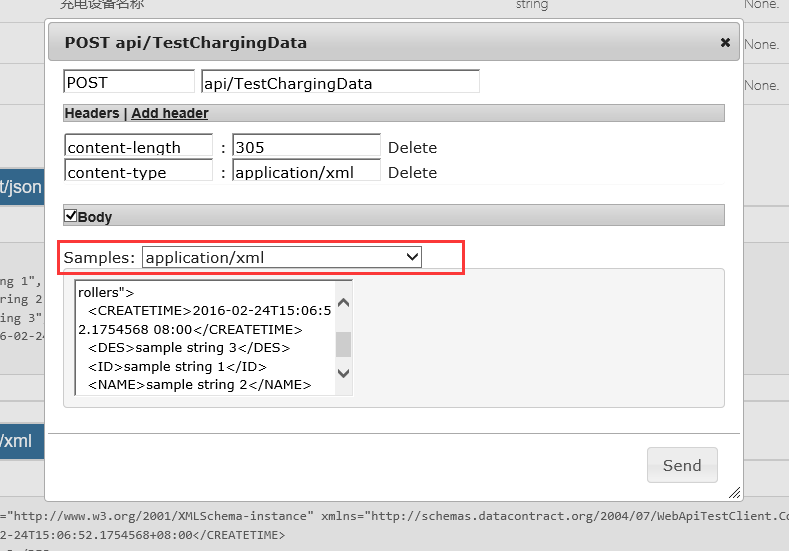
得到返回值
三、WebApiTestClient使用
1、如何引入组件
首先,我们需要定义一个API项目

然后通过Nuget引入组件,如下图。记住选下图中的第三个。

引入成功后,将向项目里面添加一些主要文件:
- Scripts\WebApiTestClient.js
- Areas\HelpPage\TestClient.css
- Areas\HelpPage\Views\Help\DisplayTemplates\TestClientDialogs.cshtml
- Areas\HelpPage\Views\Help\DisplayTemplates\TestClientReferences.cshtml
2、如何使用组件
1、修改Api.cshtml文件
通过上述步骤,就能将组件WebAPITestClient引入进来。下面我们只需要做一件事:打开文件 (根据 Areas\HelpPage\Views\Help) Api.cshtml 并添加以下内容:
- @Html.DisplayForModel("TestClientDialogs")
- @Html.DisplayForModel("TestClientReferences")
添加后Api.cshtml文件的代码如下
@using System.Web.Http

@using WebApiTestClient.Areas.HelpPage.Models

@model HelpPageApiModel

@{

    var description = Model.ApiDescription;

    ViewBag.Title = description.HttpMethod.Method + " " + description.RelativePath;

}

<link type="text/css" href="~/Areas/HelpPage/HelpPage.css" rel="stylesheet" />

<div id="body" class="help-page">

    <section class="featured">

        <div class="content-wrapper">

            <p>

                @Html.ActionLink("Help Page Home", "Index")

            </p>

        </div>

    </section>

    <section class="content-wrapper main-content clear-fix">

        @Html.DisplayForModel()

    </section>

</div>

@Html.DisplayForModel("TestClientDialogs")

@section Scripts{

    <link href="~/Areas/HelpPage/HelpPage.css" rel="stylesheet" />

    @Html.DisplayForModel("TestClientReferences")

}
2、配置读取注释的xml路径
其实,通过上面的步骤,我们的项目已经可以跑起来了,也可以调用接口测试。但是,还不能读取 /// <summary> 注释里面的东西。需要做如下配置才行。
(1)配置生成xml的路径。我们在项目上面点右键→属性→生成标签页配置xml的路径
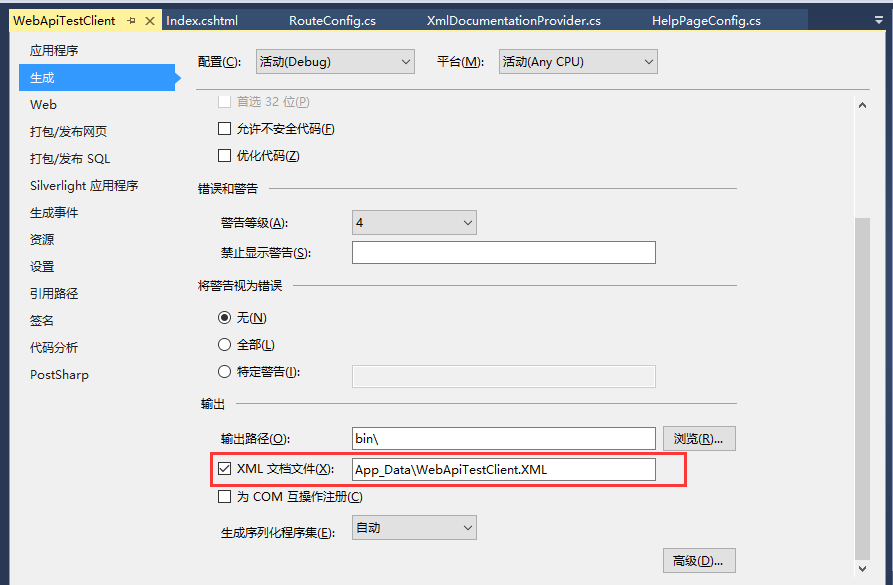
2)在xml的读取路径:在下图的HelpPageConfig.cs里面配置一句话,指定xml的读取路径。

这句代码如下:
config.SetDocumentationProvider(new XmlDocumentationProvider(HttpContext.Current.Server.MapPath("~/App_Data/WebApiTestClient.XML")));
3、测试接口
    /// <summary>

    /// 测试API Test Client

    /// </summary>

    public class TestChargingDataController : ApiController

    {

        /// <summary>

        /// 得到所有数据

        /// </summary>

        /// <returns>返回数据</returns>

        [HttpGet]

        public string GetAllChargingData()

        {

            return "ChargingData";

        }

        /// <summary>

        /// 得到当前Id的所有数据

        /// </summary>

        /// <param name="id">参数Id</param>

        /// <returns>返回数据</returns>

        [HttpGet]

        public string GetAllChargingData(string id)

        {

            return "ChargingData" + id ;

        }

        /// <summary>

        /// Post提交

        /// </summary>

        /// <param name="oData">对象</param>

        /// <returns>提交是否成功</returns>

        [HttpPost]

        public bool Post(TB_CHARGING oData)

        {

            return true;

        }

        /// <summary>

        /// Put请求

        /// </summary>

        /// <param name="oData">对象</param>

        /// <returns>提交是否成功</returns>

        [HttpPut]

        public bool Put(TB_CHARGING oData)

        {

            return true;

        }

        /// <summary>

        /// delete操作

        /// </summary>

        /// <param name="id">对象id</param>

        /// <returns>操作是否成功</returns>

        [HttpDelete]

        public bool Delete(string id)

        {

            return true;

        }

    }

    /// <summary>

    /// 充电对象实体

    /// </summary>

    public class TB_CHARGING

    {

        /// <summary>

        /// 主键Id

        /// </summary>

        public string ID { get; set; }

        /// <summary>

        /// 充电设备名称

        /// </summary>

        public string NAME { get; set; }

        /// <summary>

        /// 充电设备描述

        /// </summary>

        public string DES { get; set; }

        /// <summary>

        /// 创建时间

        /// </summary>

        public DateTime CREATETIME { get; set; }

    }
至此,组件就搭完了,剩下的就是运行了。我们在url里面敲地址http://localhost:8080/Help/Index或者http://localhost:8080/Help就能得到上述效果。还不赶紧试试~~
四、总结
上面简单总结了下WebApiTestClient的使用,如果你的WebApi也是一个单独的服务,可以整起来当帮助文档用,省得你自己写。哈哈,不要谢我,请叫我红领巾。欢迎推荐。
本文出自:http://www.cnblogs.com/landeanfen/p/5210356.html
Web Api 接口测试工具:WebApiTestClient的更多相关文章
- Web Api 接口测试工具:Swagger
前言:WebApi接口开发完毕后,交付给前端人员或手机端开发者时接口说明文档是必不可少的配套设备,如果公司流程不规范大家使用口口相传的交接方式,而且没有改进的欲望,那你可以到此为止了.Swagger是 ...
- Web api 测试 工具WebApiTestClient
1.打开Nuget 安装 WebApiTestClient 2.在HelpPageConfig.cs 里面添加这段文字 config.SetDocumentationProvider(new Xml ...
- api接口测试工具和接口文档管理工具
api接口测试工具和接口文档管理工具 1.postman(https://www.getpostman.com) Postman 是一个很强大的 API调试.Http请求的工具.她可是允许用户发送任何 ...
- web service接口测试工具选型
1 简介 1.1 范围 1.2 目的 本文档用于指导测试部进行接口测试. 2013-03-11磁针石 #承接软件自动化实施与培训等gtalk:ouyangchongwu#gmail.com ...
- 使用JMeter3.0实战之分布式并发测试以及web API接口测试
简介: 该文档是以Apche JMeter-3.0为例进行编写的,通过网上的学习资料和官方文档的说明手册学习后,进行项目操作实践,将测试的过程记录下提供给大家学习. 本博文的内容主要是进行配置JMet ...
- Web Api 测试工具
1.调用POST方法:使用Chrome流量器的PostMan工具. 前端模拟发送数据/调试的好工具:Chrome下的Postman-REST Client 下载地址 https://chrome.go ...
- Web开发接口测试工具——Postman插件的使用(chrome浏览器)
Postman是chrome浏览器的一款插件.Postman 可以模拟 http 请求的发送,并自动解析 JSON 和 XML 的返回数据. 可以手动的去配置各类 parameter,还支持 Basi ...
- 调试web api的工具 谷歌插件 Restlet
介绍 http://chromecj.com/productivity/2017-08/789.html
- Web API使用记录系列(二)HelpPage优化与WebApiTestClient
继续使用记录的第二节,HelpPage的优化与测试工具WebApiTestClient的使用. 之前没怎么整理博客,都是记录一下笔记,真正好好整理发现没想像的那么简单.不管怎么说还是培养下写博客的习惯 ...
随机推荐
- 阶段3 2.Spring_10.Spring中事务控制_6 spring基于XML的声明式事务控制-配置步骤
环境搭建 新建工程 把对应的依赖复制过来 src下内容复制 配置spring中的声明事物 找到bean.xml开始配置 配置事物管理器 里面需要注入DataSource 2-配置事物通知 需要先导入事 ...
- linux进阶命令
1.输出重定向:一般命令的输出都会显示在终端中,有些时候需要将一些命令的执行结果想要保存到文件中进行后续的分析/统计,则这时候需要使用到的输出重定向技术. >:覆盖输出,会覆盖掉原先的文件内容 ...
- vtkExampleWarpVector和vtkWarpScalar
vtkWarpVector : deform geometry with vector data vtkWarpVector is a filter that modifies point coord ...
- 【HANA系列】SAP HANA XS Administration Tool登录参数设置
公众号:SAP Technical 本文作者:matinal 原文出处:http://www.cnblogs.com/SAPmatinal/ 原文链接:[HANA系列]SAP HANA XS Admi ...
- [Vuejs] Vue解决代理设置导致浏览器Session丢失的问题
以下是会造成Session丢失的代理: proxyTable: { '/proxyApi': { target: 'http://111.18.149.215:8080/WRSOCXSystem/ht ...
- kubernetes集群node加入不了master错误处理
#如果node加入不了master或者加入成功但是,在master中显示不出来.排查错误:1. 运行,kubelet, 查看日志,一般是kubelet的运行和docker启动方式不匹配.调整:vim ...
- Leetcode 38.报数 By Python
报数序列是一个整数序列,按照其中的整数的顺序进行报数,得到下一个数.其前五项如下: 1. 1 2. 11 3. 21 4. 1211 5. 111221 1 被读作 "one 1" ...
- 洛谷 P1306 斐波那契公约数 题解
题面 结论:gcd(F[n],F[m])=F[gcd(n,m)]; F[n]=a和F[n+1]=b F[n+2]=a+b,F[n+3]=a+2b,…F[m]=F[m?n?1]a+F[m?n]b F[n ...
- <<C++ Primer>> 第二章 变量和基本类型 术语表
术语表 第 2 章 变量和基本类型 地址(address): 是一个数字,根据它可以找到内存中的一个字节 别名生命(alias declaration): 为另一种类型定义一个同义词:使用 &q ...
- vim中代码按照行对齐。
在vim下, 用命令v, 然后移动光标,选种你的文本, 然后按下=键, 看看效果如何吧.