
Selenium-webdriver+八种元素定位
进行Web页面自动化测试,对页面上的元素进行定位和操作是核心。而操作又是以定位为前提的,因此,对页面元素的定位是进行自动化测试的基础。
页面上的元素就像人一样,有各种属性,比如元素名字,元素id,元素属性(class属性,name属性)等等。webdriver就是利用元素的这些属性来进行定位的。(本文以百度首页为例)
- Friebug
- Chrome开发者工具(F12)
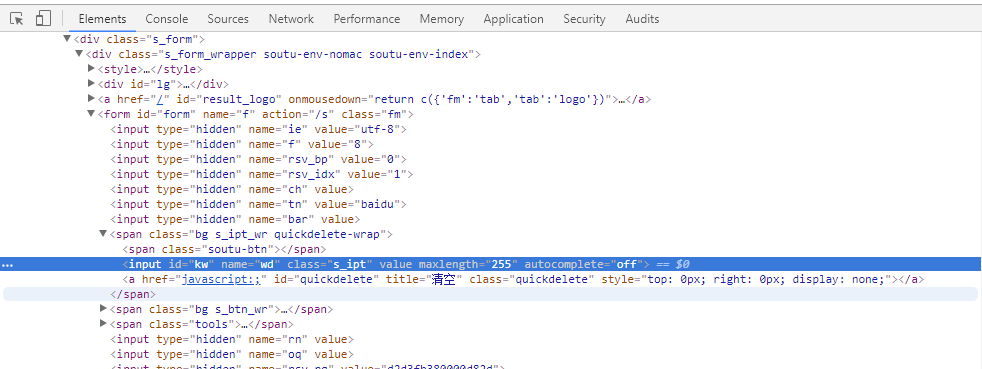
这样可以成功的查看元素的属性。
图中显示输入框的属性为:<input id="kw" name="wd" class="s_ipt" value="" maxlength="255" autocomplete="off">
selenium的webdriver提供了八种基本的元素定位方法,前面六种是通过元素的属性来直接定位的,后面的xpath和css定位更加灵活,需要重点掌握其中一个。
1.通过id定位:find_element_by_id()
从上面的元素属性中,可以看到有个id属性:id="kw",所以可以通过它的id属性单位到这个元素。定位到搜索框后,可以用send_keys()方法输入内容到搜索框。
eg:driver.find_element_by_id("kw").send_keys("by_id")
2.通过name定位:find_element_by_name()
同理:name属性:name="wd",通过它的name属性单位到这个元素。
说明:这里运行后会报错,说明这个搜索框的name属性不是唯一的,无法通过name属性直接定位到输入框
eg:driver.find_element_by_name("wd").send_keys("by_name")
3.通过class定位:find_element_by_class_name()
同理:class属性:class="s_ipt",通过它的class属性单位到这个元素。
eg:driver.find_element_by_class_name("s_ipt").send_keys("by_class_name")
4.通过tag定位:find_element_by_tag_name()
从元素属性中,可以看到每个元素都有tag(标签)属性,就是最前面的input
在一个页面中,相同的标签有很多,所以一般不用标签来定位。以下例子,仅供参考和理解,运行肯定报错
eg:driver.find_element_by_tag_name("input").send_keys("by_tag_name")
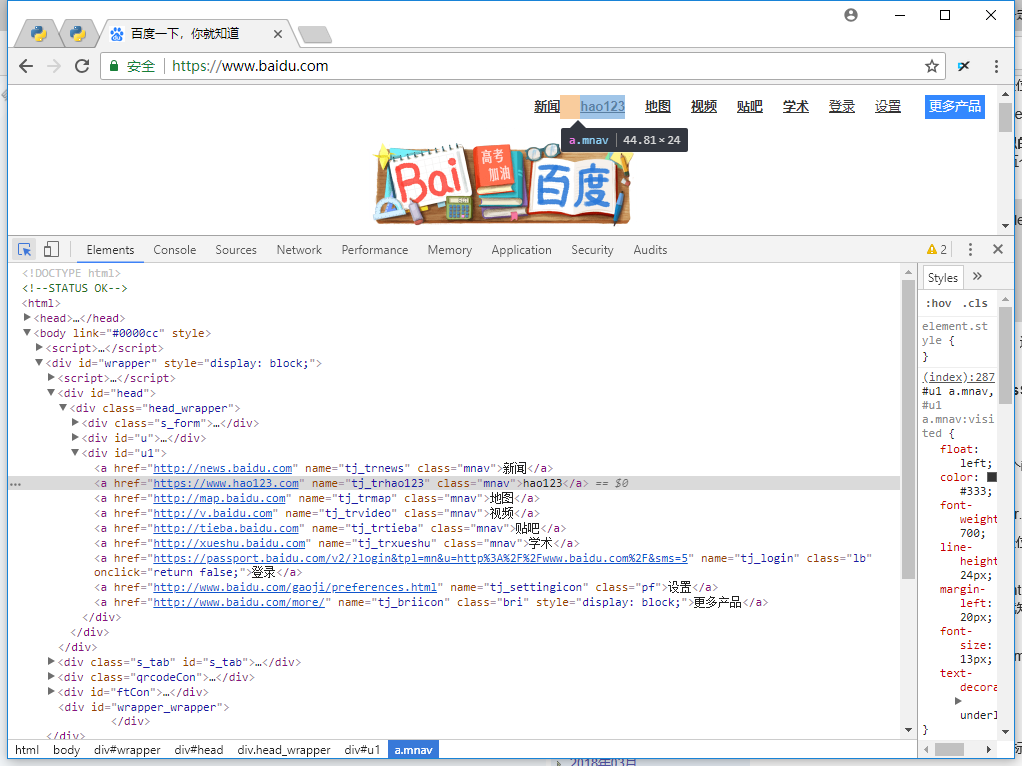
通过上图可以获取超链接hao123的属性:<a href="https://www.hao123.com" name="tj_trhao123" class="mnav">hao123</a>
5.通过link定位:find_element_by_link_text()
对于超链接的元素我们通过超链接上的文字信息来定位元素。并用方法click()点击进入链接。
eg:driver.find_element_by_link_text("hao123").click()
6.通过partial_link定位:find_element_by_partial_link_text()
这个方法是上一个方法的扩展。当你不能准确知道超链接上的文本信息或者只想通过一些关键字进行匹配时,可以使用这个方法来通过部分链接文字进行匹配。
eg:driver.find_element_by_partial_link_text("ao123").click()
7.通过xpath定位:find_element_by_xpath()
这个方法是非常强大的元素查找方式,使用这种方法几乎可以定位到页面上的任意元素。
在正式开始使用XPath进行定位前,我们先了解下什么是XPath。XPath是XML Path的简称,由于HTML文档本身就是一个标准的XML页面,所以我们可以使用XPath的语法来定位页面元素。
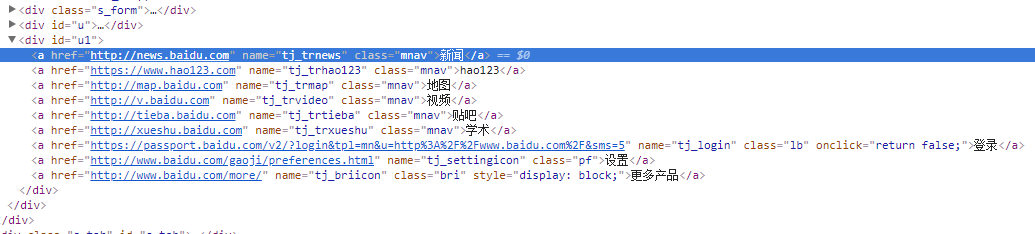
我们以图中HTML代码为例,要引用对应的对象,XPath语法如下:

Xpath功能很强大,所以也可以写得更加复杂一些。
8.通过css定位:find_element_by_css_selector()
# 第一步导入需要的模块

from selenium import webdriver

import time

# 第二步打开浏览器

driver = webdriver.Chrome()

# 第三步打开百度

driver.get("http://www.baidu.com")

# 1. 操作浏览器对象-id

driver.find_element_by_id("kw").send_keys("by_id")

time.sleep(1)

# 清空文本框

driver.find_element_by_id("kw").clear()

# 2. 操作浏览器对象-name

driver.find_element_by_name("wd").send_keys("by_name")

time.sleep(1)

driver.find_element_by_id("kw").clear()

# 3. 操作浏览器对象-class_name

driver.find_element_by_class_name("s_ipt").send_keys("by_class_name")

time.sleep(1)

driver.find_element_by_id("kw").clear()

driver.refresh()

# 4. 操作浏览器对象-tag_name, tag同名的很多,运行肯定报错,所以注释掉不运行。

#driver.find_element_by_tag_name("input").send_keys("by_tag_name")

# 5. 操作浏览器对象-link_text

driver.find_element_by_link_text("hao123").click()

time.sleep(1)

# 回退到上一个页面

driver.back()

time.sleep(1)

# 6. 操作浏览器对象-partial_link_text

driver.find_element_by_partial_link_text("ao123").click()

time.sleep(1)

driver.back()

time.sleep(1)

# 7. 操作浏览器对象-xpath

driver.find_element_by_xpath(".//*[@id='kw']").send_keys("by_xpath")

time.sleep(1)

driver.find_element_by_id("kw").clear()

# 8. 操作浏览器对象-xpath

driver.find_element_by_css_selector("#kw").send_keys("by_css_selector")

time.sleep(1)

# 退出, close用于关闭当前窗口,quit用于结束进程,关闭所有窗口,当测试结束时,要用quit

driver.close()

driver.quit()
Selenium-webdriver+八种元素定位的更多相关文章
- Selenium:八种元素定位方法
前言: 我们在做WEB自动化时,最根本的就是操作页面上的元素,首先我们要能找到这些元素,然后才能操作这些元素.工具或代码无法像我们测试人员一样用肉眼来分辨页面上的元素.那么我们怎么来定位他们呢? 在学 ...
- 关于selenium的8种元素定位
selenium中有八种元素定位,分别是:id,name,class_name,tag_name,link_text.partial_link_text.xpath.css 简单的定位可以用 id.n ...
- selenium自动化测试——常见的八种元素定位方法
selenium常用的八种元素定位方法 1.通过 id 定位:find_element_by_id() 2.通过 name 定位:find_element_by_name() 3.通过 tag 定位: ...
- Selenium webdriver 学习总结-元素定位
Selenium webdriver 学习总结-元素定位 webdriver提供了丰富的API,有多种定位策略:id,name,css选择器,xpath等,其中css选择器定位元素效率相比xpath要 ...
- Selenium八种元素定位方法源码阅读
接触过Selenium的都知道元素定位有八种方法,但用不同的方法在执行时有什么区别呢? 元素定位8种方法(Python版),当然还有每一个方法对应的find_elements方法 find_eleme ...
- Selenium2+python自动化-八种元素定位(Firebug和Firepath)
前言 自动化只要掌握四步操作:获取元素,操作元素,获取返回结果,断言(返回结果与期望结果是否一致),最后自动出测试报告.本篇主要讲如何用firefox辅助工具进行元素定位.元素定位在这四个环节中 ...
- Selenium 八种元素定位方法
前言: 我们在做WEB自动化时,最根本的就是操作页面上的元素,首先我们要能找到这些元素,然后才能操作这些元素.工具或代码无法像我们测试人员一样用肉眼来分辨页面上的元素.那么我们怎么来定位他们呢? 在学 ...
- selenium WebDriver 八种定位方式源码
/* * 多种元素定位方式 */ package com.sfwork; import java.util.List; import org.openqa.selenium.By; import or ...
- java selenium webdriver实战 页面元素定位
自动化测试实施过程中,测试程序中常用的页面操作有三个步骤 1.定位网页上的页面元素,并存储到一个变量中 2.对变量中存储的页面元素进行操作,单击,下拉或者输入文字等 3.设定页面元素的操作值,比如,选 ...
随机推荐
- Linux 下文件句柄数的查询学习
1. 查看 所有进程的 打开的句柄数 lsof -n|awk '{print $2}'|sort|uniq -c |sort -nr|more 效果为: 2. 查看某一个进程内的 文件信息 lsof ...
- 在子类中,若要调用父类中被覆盖的方法,可以使用super关键字
在子类中,若要调用父类中被覆盖的方法,可以使用super关键字. package text; class Parent { int x; public Parent() { ...
- javaweb:Response/Request的概述 (转发、重定向、get/post)转
请求响应流程图 1]response 1 response概述 response是Servlet.service方法的一个参数,类型为javax.servlet.http.HttpServletR ...
- vue单页(spa)前端git工程拆分实践
背景 随着项目的成长,单页spa逐渐包含了许多业务线 商城系统 售后系统 会员系统 ... 当项目页面超过一定数量(150+)之后,会产生一系列的问题 可扩展性 项目编译的时间(启动server,修改 ...
- 运维DNS原理配置
Linux DNS原理简介及配置 DNS简介 DNS原理 域名解析的过程 资源记录 DNS BIND安装配置 一.简介 一般来讲域名比IP地址更加的有含义.也更容易记住,所以通常用户更习惯输入域名来访 ...
- wex5 如何在js中给data添加数据
var options = { defaultValues :[ {'xuetang' : xuetang,'time' : time} ] }; this.comp("xuetangDat ...
- java复习(3)继承
一.继承为题的提出 ---------------------------------------------------- 我们知道面向对象的三大特性是:封装.继承和多态,可以知道继承在java应用 ...
- flume复习(一)
关于flume官方文档介绍可以去:http://flume.apache.org/看看.接下来就介绍一下关于我个人对flume的理解 一.flume介绍: 1.flume是一个分布式.可靠.和高可用的 ...
- case函数,replace函数
(case '字段' when '数据1' then '输出1' when '数据2' then '输出2' when '数据3' then '输出3' else '其他数据输出一致' end) as ...
- css实现div水平垂直居中
中秋快到了,祝大家中秋快乐. 平时大家写bug过程中肯定会遇到让div框水平或者垂直居中,然而有时候能居中,有时候不能居中.我把平时遇到的一些方法写出来,如果对你有用,那便是晴天. 1.text-al ...