
Windows 环境下Docker 安装伪分布式 Hadoop
1、环境
Windows 11
Docker 20.0.2
2、拉取镜像
我选择 ubuntu20.04:
docker pull ubuntu:20.04

然后我们用命令看一下本地镜像:
docker images

3、启动容器
docker run -it IMAGE_ID bash

4、预备操作
4.1安装vim
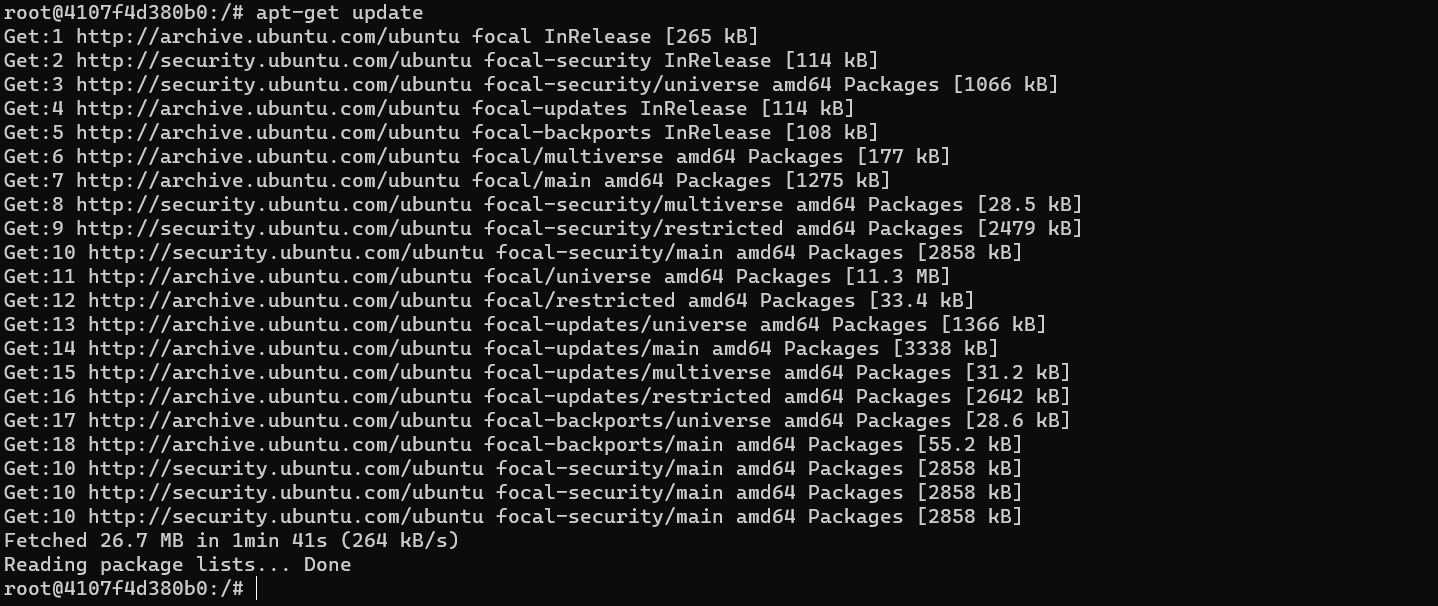
4.1.1 更新软件包信息
apt-get update
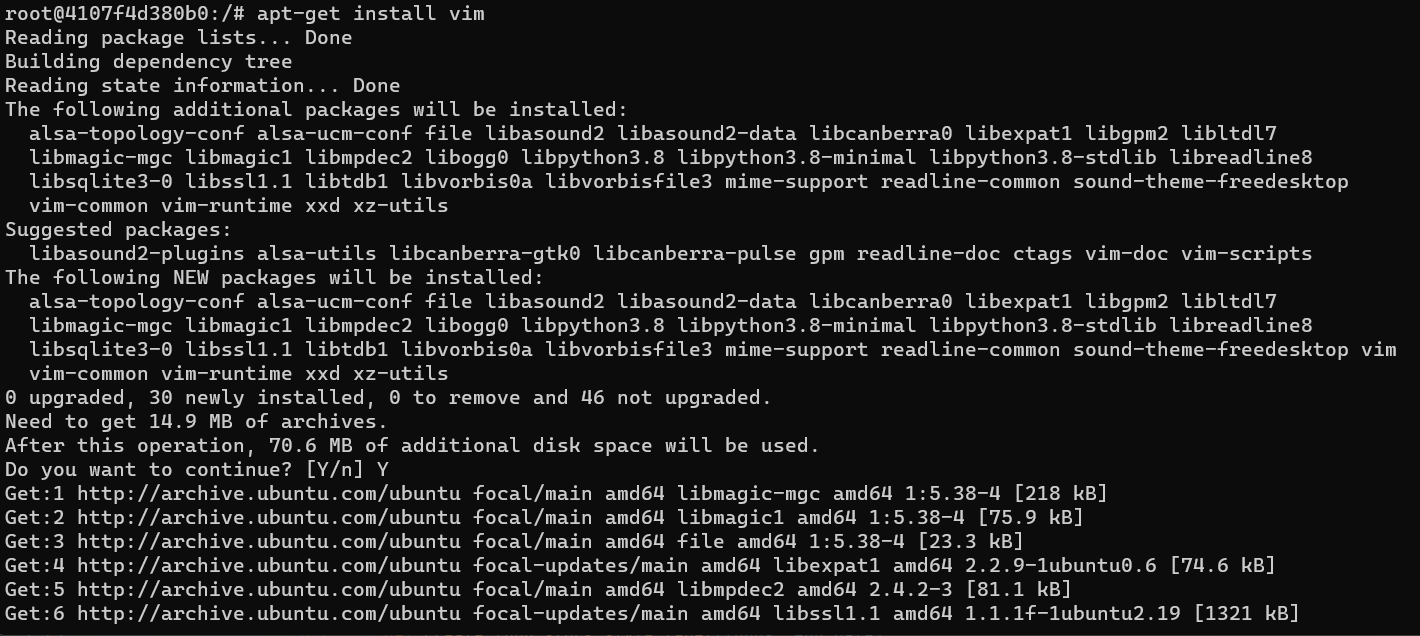
4.1.2 安装vim
apt-get install vim
4.2 换源
4.2.1 备份镜像源设置文件
cp /etc/apt/sources.list /etc/apt/sources.list.bak
4.2.2 编辑镜像源设置文件
vim /etc/apt/sources.list
如果不出意外大家原来文件都应该如下图一样:
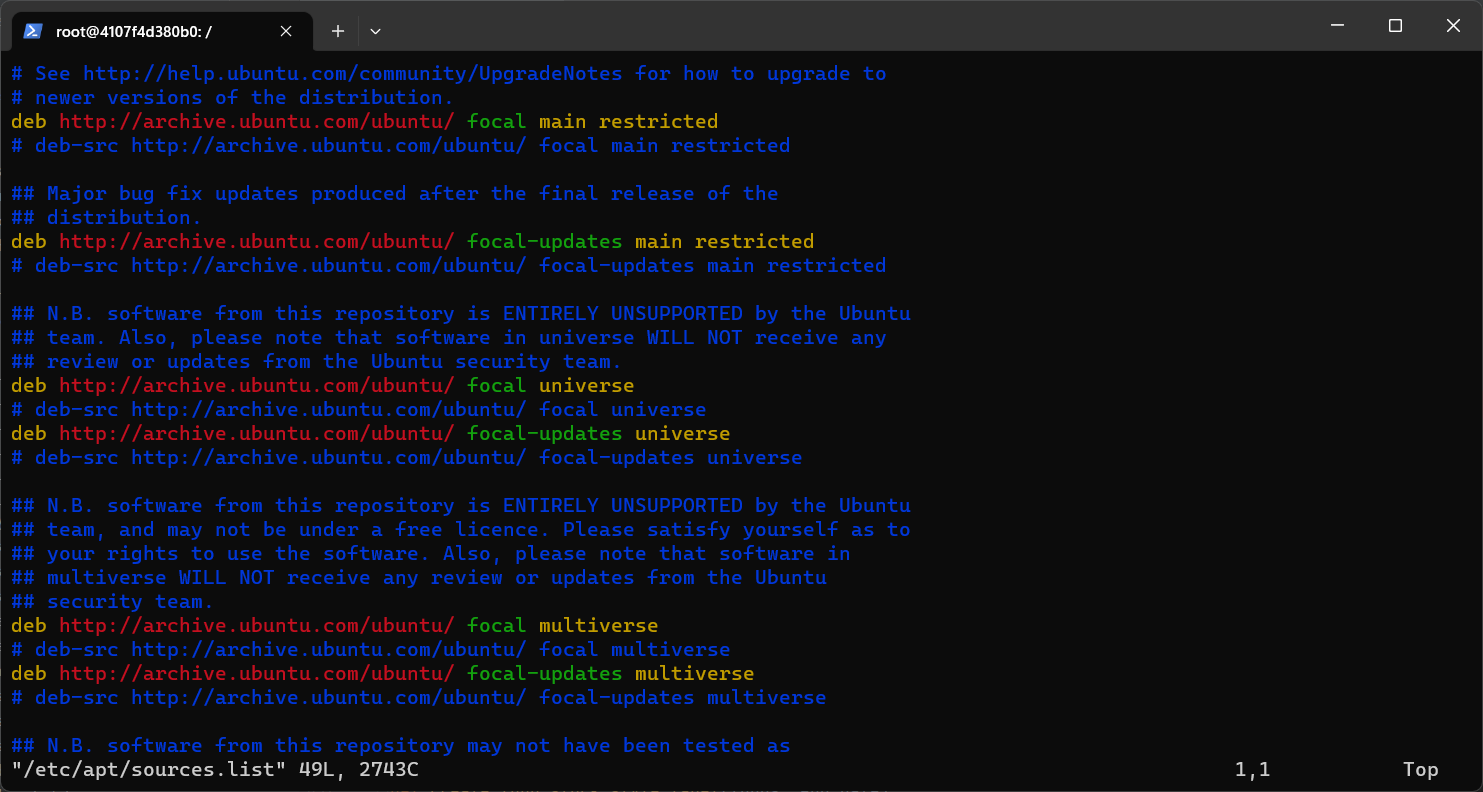
我们键入 ggdG 删除其中全部内容,复制下面的所有内容粘贴上去 (一次只可以选一个镜像源,根据你的情况选)
#  阿里源

deb http://mirrors.aliyun.com/ubuntu/ bionic main restricted universe multiverse

deb http://mirrors.aliyun.com/ubuntu/ bionic-security main restricted universe multiverse

deb http://mirrors.aliyun.com/ubuntu/ bionic-updates main restricted universe multiverse

deb http://mirrors.aliyun.com/ubuntu/ bionic-proposed main restricted universe multiverse

deb http://mirrors.aliyun.com/ubuntu/ bionic-backports main restricted universe multiverse

deb-src http://mirrors.aliyun.com/ubuntu/ bionic main restricted universe multiverse

deb-src http://mirrors.aliyun.com/ubuntu/ bionic-security main restricted universe multiverse

deb-src http://mirrors.aliyun.com/ubuntu/ bionic-updates main restricted universe multiverse

deb-src http://mirrors.aliyun.com/ubuntu/ bionic-proposed main restricted universe multiverse

deb-src http://mirrors.aliyun.com/ubuntu/ bionic-backports main restricted universe multiverse
 # 清华源

 deb https://mirrors.tuna.tsinghua.edu.cn/ubuntu/ bionic main restricted universe multiverse

 deb-src https://mirrors.tuna.tsinghua.edu.cn/ubuntu/ bionic main restricted universe multiverse

 deb https://mirrors.tuna.tsinghua.edu.cn/ubuntu/ bionic-updates main restricted universe multiverse

 deb-src https://mirrors.tuna.tsinghua.edu.cn/ubuntu/ bionic-updates main restricted universe multiverse

 deb https://mirrors.tuna.tsinghua.edu.cn/ubuntu/ bionic-backports main restricted universe multiverse

 deb-src https://mirrors.tuna.tsinghua.edu.cn/ubuntu/ bionic-backports main restricted universe multiverse

 deb https://mirrors.tuna.tsinghua.edu.cn/ubuntu/ bionic-security main restricted universe multiverse

 deb-src https://mirrors.tuna.tsinghua.edu.cn/ubuntu/ bionic-security main restricted universe multiverse

 deb https://mirrors.tuna.tsinghua.edu.cn/ubuntu/ bionic-proposed main restricted universe multiverse

 deb-src https://mirrors.tuna.tsinghua.edu.cn/ubuntu/ bionic-proposed main restricted universe multiverse
#  中科大源

deb https://mirrors.ustc.edu.cn/ubuntu/ bionic main restricted universe multiverse

deb-src https://mirrors.ustc.edu.cn/ubuntu/ bionic main restricted universe multiverse

deb https://mirrors.ustc.edu.cn/ubuntu/ bionic-updates main restricted universe multiverse

deb-src https://mirrors.ustc.edu.cn/ubuntu/ bionic-updates main restricted universe multiverse

deb https://mirrors.ustc.edu.cn/ubuntu/ bionic-backports main restricted universe multiverse

deb-src https://mirrors.ustc.edu.cn/ubuntu/ bionic-backports main restricted universe multiverse

deb https://mirrors.ustc.edu.cn/ubuntu/ bionic-security main restricted universe multiverse

deb-src https://mirrors.ustc.edu.cn/ubuntu/ bionic-security main restricted universe multiverse

deb https://mirrors.ustc.edu.cn/ubuntu/ bionic-proposed main restricted universe multiverse

deb-src https://mirrors.ustc.edu.cn/ubuntu/ bionic-proposed main restricted universe multiverse
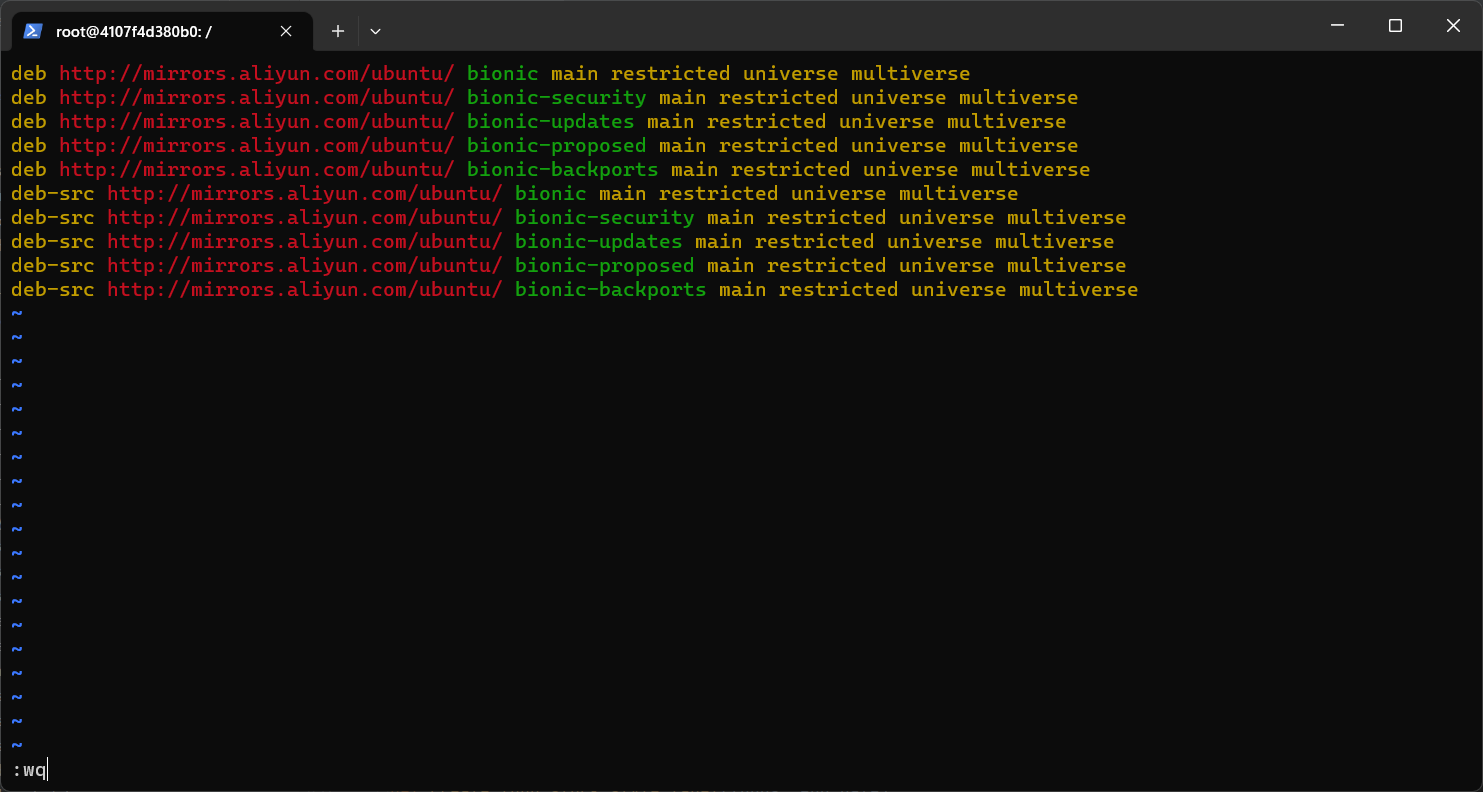
我这里选用阿里源,按 esc 键再 :wq 保存退出
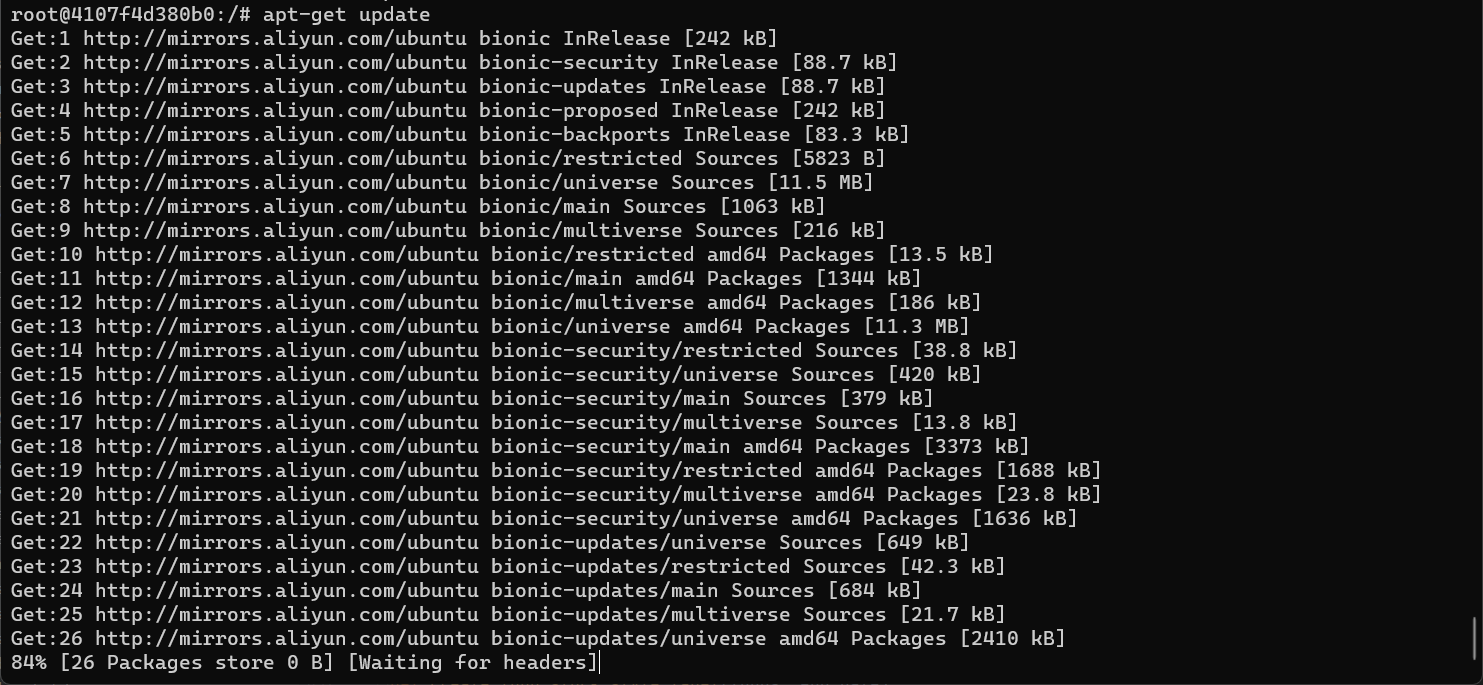
4.2.3 重新更新一下软件包信息
apt-get update
4.3 同步上海时间
输入下面命令可以看到时间和咱们时间不一样,需要同步一下不然以后可能会遇到一些问题
date

4.3.1 安装 tzdata
apt-get install tzdata
然后按照提示选择 Asia 对应的序号,选完后会显示一堆新的提示—输入城市名,如 Shanghai,按照提示进行选择时区,就可以看到时间修改成功了:

然后使用下面命令:
ln -sf /usr/share/zoneinfo/Asia/Shanghai /etc/localtime
将时区文件链接到本地时间文件上,以便系统能够正确地显示当前时间,防止系统重启后时区改变。
4.4 安装 ssh 配置免密登陆
4.4.1 安装 ssh
先用下面命令安装 ssh 服务
apt-get install openssh-server
4.4.2 设置允许 root 远程访问
打开配置文件
vim /etc/ssh/sshd_config
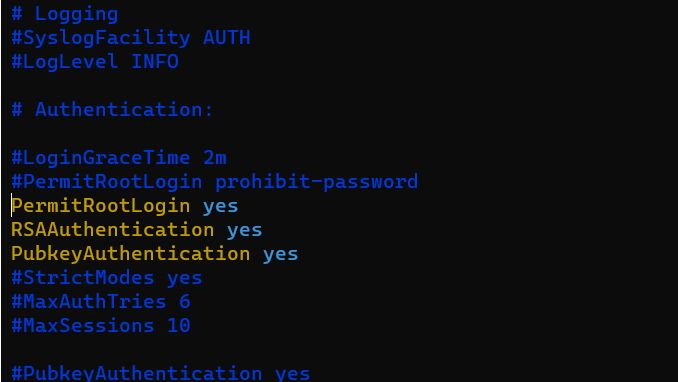
在#PermitRootLogin prohibit-password下添加如下内容
PermitRootLogin yes

RSAAuthentication yes

PubkeyAuthentication yes
重启ssh服务
service ssh restart

# 容器中不能调用 systmctl命令,故命令只在宿主机配置ssh时使用,容器中使用service
配置容器内的 root 用户密码,该密码可用于远程登录
passwd root
 设置 ssh 开机自启,找到并打开文件/root/.bashrc
vim /root/.bashrc
在 .bashrc 末尾添加如下代码
service ssh start
退出使用如下命令让环境变量生效:
source /root/.bashrc
最后配置一下 ssh 免密登陆
ssh-keygen -t rsa #一直按回车键即可

cd ~/.ssh

cat id_rsa.pub >> authorized_keys
到这里咱们前期准备工作差不多完成了,exit 退出当前容器,然后我们可以保存镜像,以备以后的使用
docker commit CONTAINER_ID ssh_installed
5、配置远程连接
使用下面命令查看系统内有哪些镜像:
docker images

选择上一步保存的镜像并生成容器,在这过程还要做端口映射,例如:
docker run -it -d --name [container-name] -p 8088:80 [image-name]
我这里用的是下面命令,把这个容器命名为 hadoop,将容器内的 22 端口映射到宿主机的 50001 端口:
docker run -it -d --name hadoop -p 50001:22 ssh_installed
我们可以看到,我们需要的容器正在运行中了:

现在就可以设置远程连接了,在这里我选择 xshell 作为远程连接工具,填入如下信息:
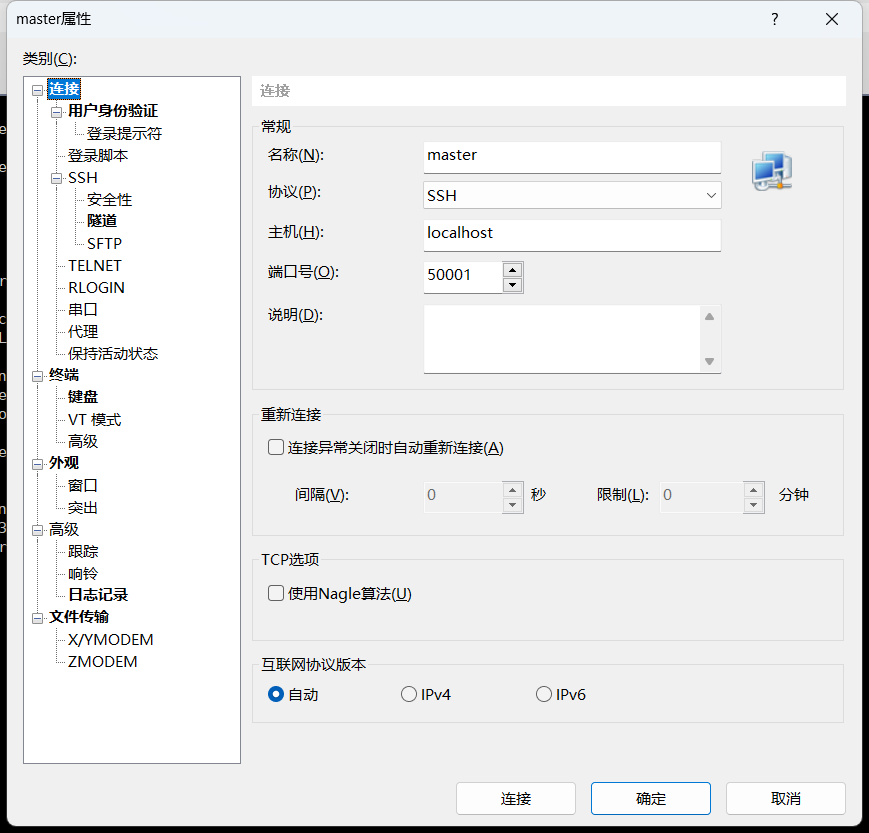
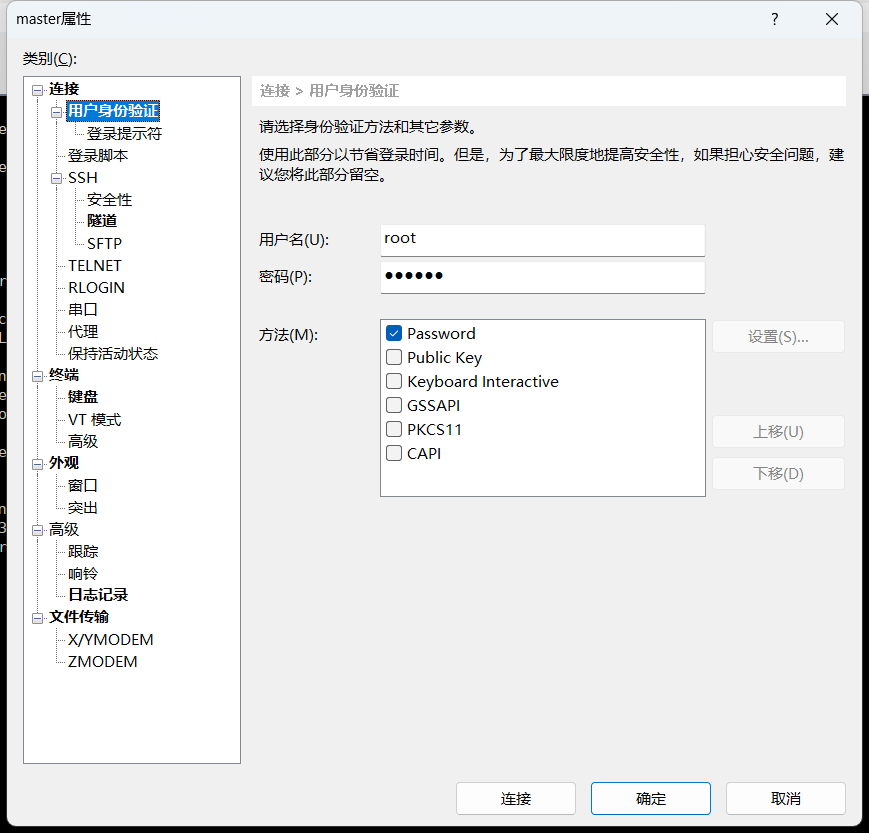
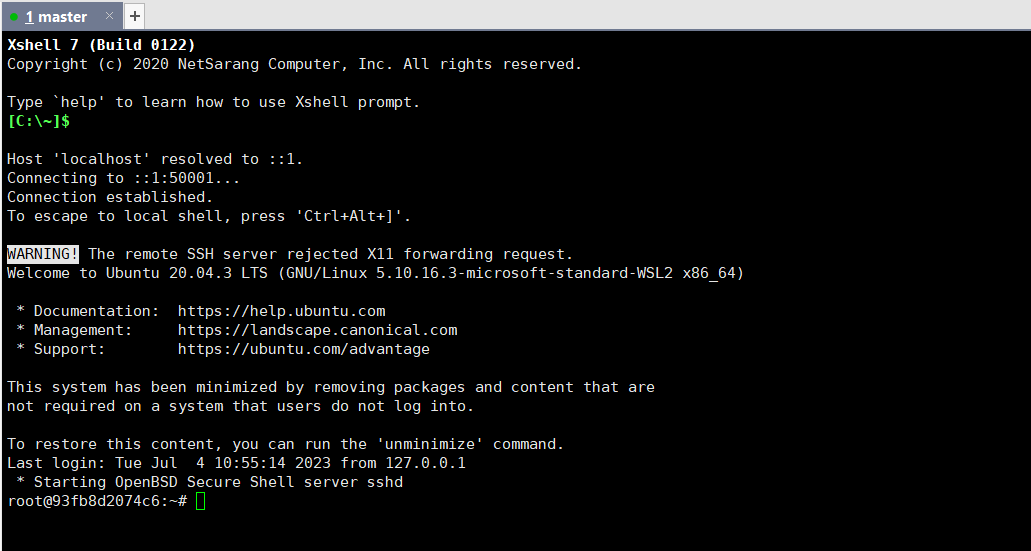
这里的 root 密码是咱们在步骤 4.4.2 中设置的 root 的密码,设置完成之后,点击连接,可以看到顺利连接上了:
后续操作和虚拟机配置 hadoop 基本一致,题主有空完善(先埋下坑以后再填),或者客官可以移步题主另一篇博客参考一下:Ubuntu下搭建伪分布式从0开始安装Hive详细教程
Windows 环境下Docker 安装伪分布式 Hadoop的更多相关文章
- Windows环境下docker的安装与配置
Docker是一种容器技术,可以在操作系统中隔离出若干个独立的程序运行环境,这些环境既可以共享宿主机的资源,另一方面他们之间相互独立,互不影响,也不会对宿主机的环境产生影响.与虚拟化技术不同的是,Do ...
- 4.windows环境下如何安装memcached教程(转载+自己整理)
Memcached 是一个开源免费高性能的分布式内存对象缓存系统,能够加快网站访问速度和减轻数据库压力,本文向大家介绍下windows环境下如何安装memcached.百度经验:jingyan. ...
- windows环境下如何安装memcached教程
Memcached 是一个开源免费高性能的分布式内存对象缓存系统,能够加快网站访问速度和减轻数据库压力,本文向大家介绍下windows环境下如何安装memcached. 工具/原料 memcach ...
- 01.1 Windows环境下JDK安装与环境变量配置详细的图文教程
01.1 Windows环境下JDK安装与环境变量配置详细的图文教程 本节内容:JDK安装与环境变量配置 以下是详细步骤 一.准备工具: 1.JDK JDK 可以到官网下载 http://www.or ...
- GITHUB个人博客搭建-Pelican 在Windows环境下的安装及配置
GITHUB个人博客搭建-Pelican 在Windows环境下的安装及配置 前言 此篇博客主要为Pelican在Windows平台下的配置安装所写,在此过程中主要参考资料烟雨林博客.poem_of_ ...
- docker在Windows环境下的安装
Windows环境下安装 docker有两种安装包 一.Docker for Windows(目前只能在 64 位的 Windows10 专业版.企业版.教育版下才能安装) 二.Docker Tool ...
- Windows 环境下 Docker 使用及配置
原文引用: https://www.cnblogs.com/moashen/p/8067612.html 我们可以使用以下两种方式在Windows环境下使用docker: 1. 直接安装: Docke ...
- [原创]python MySQLdb在windows环境下的安装、出错问题以及解决办法
版权声明:本文为博主原创文章,未经博主允许不得转载. 问题:windows下安装MySQLdb的方法 解析:python没有php那种集成环境,比如wamp那种集成软件直接把所有需要的东西全部一次性搭 ...
- ubuntu环境下docker安装步骤
本文是根据docker官方文档翻译,原文:https://docs.docker.com/engine/installation/linux/ubuntulinux/ Docker 支持以下 Ubun ...
- Windows环境下的安装gcc
Windows具有良好的界面和丰富的工具,所以目前linux开发的流程是,windows下完成编码工作,linux上实现编译工作. 为了提高工作效率,有必要在windows环境下搭建一套gcc,gdb ...
随机推荐
- [PKM]阅读的方法
0 概述 数据 => 信息 => 知识 => 智慧 1 读书的目的 : 先寻求真理,而后实践 => 先博学,而后守约(读透) & 先泛读/速读,再精读 / 知行合一 年 ...
- [ElasticSearch]常用URL路径
https://127.0.0.1:9200/ http://127.0.0.1:9200/_all?pretty https://127.0.0.1:9200/_cluster/health?pre ...
- 五月二号java基础知识
1.使用Runnable接口可以轻松实现多个线程共享相同数据,只要用用一个可运行对象作为参数创建多个线程就可以了2.当一个线程对共享的数据进行操作时,应使之成为一个"原子操作"即在 ...
- .NET Core MongoDB数据仓储和工作单元模式封装
前言 上一章我们把系统所需要的MongoDB集合设计好了,这一章我们的主要任务是使用.NET Core应用程序连接MongoDB并且封装MongoDB数据仓储和工作单元模式,因为本章内容涵盖的有点多关 ...
- 【Note】(坑)一些组合恒等式的实际意义理解(和待填坑的组合数学知识)
目录 排列组合 恒等式 (1) \(C_n^m=C_n^{n-m}\) (2) \(A_n^m+mA_n^{m-1}=A_{n+1}^m\) (3) \(C_n^{m-1}+C_n^{m}=C_{n+ ...
- 【SSM项目】尚筹网(五)项目改写:使用前后端分离的SpringSecurityJWT认证
在项目中加入SpringSecurity 1 加入依赖 <!-- SpringSecurity --> <dependency> <groupId>org.spri ...
- redis内存突然暴增,排查思路是什么
1 这种暴增的应该还是上次一个群友说的,更多可能是外部因素导致的,应用新上线,定时任务这些,再有就是cat上查是哪些指令多,以及比对和之前的时间的差异 看是否有定时任务 或者 新上线的活动 ,在看下监 ...
- 2021-01-18:java中,HashMap的创建流程是什么?
福哥答案2021-01-18: jdk1.7创建流程:三种构造器.1.初始容量不能为负数,默认16.2.初始容量大于最大容量时,初始容量等于最大容量.3.负载因子必须大于0,默认0.75.4.根据初始 ...
- 2021-06-01:K个逆序对数组。给出两个整数 n 和 k,找出所有包含从 1 到 n 的数字,且恰好拥有 k 个逆序对的不同的数组的个数。逆序对的定义如下:对于数组的第i个和第 j个元素,如果满
2021-06-01:K个逆序对数组.给出两个整数 n 和 k,找出所有包含从 1 到 n 的数字,且恰好拥有 k 个逆序对的不同的数组的个数.逆序对的定义如下:对于数组的第i个和第 j个元素,如果满 ...
- Python忽略NoData计算多张遥感影像的像元平均值:whitebox库
本文介绍基于Python中whitebox模块,对大量长时间序列栅格遥感影像的每一个像元进行忽略NoData值的多时序平均值求取. 在文章Python ArcPy批量计算多时相遥感影像的各像元 ...