
【pandas小技巧】--花哨的DataFrame
最近github上发现了一个库(plottable),可以用简单的方式就设置出花哨的 DataFrame 样式。
github上的地址:https://github.com/znstrider/plottable
1. 安装
通过 pip 安装:
pip install plottable
2. 行的颜色
使用 plottable的API,调整背景和字体的颜色非常方便。
2.1. 奇偶行不同颜色
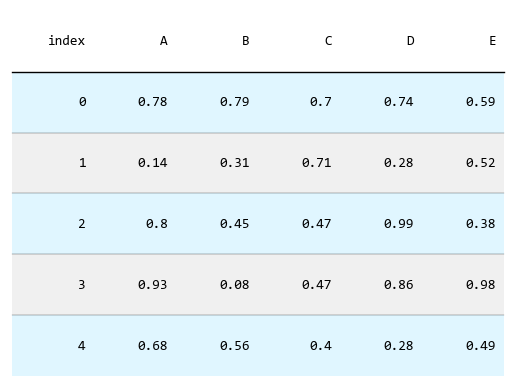
奇偶行设置不同的颜色,让表格看起来有层次感。
import numpy as np

from plottable import Table

data = np.random.random((5, 5))

data = data.round(2)

df = pd.DataFrame(data, columns=["A", "B", "C", "D", "E"])

tbl = Table(df,

            odd_row_color="#f0f0f0",

            even_row_color="#e0f6ff"

           )
2.2. 背景和字体颜色
对于复杂的显示要求,可以逐行设置背景色和字体的颜色。
import numpy as np

from plottable import Table

data = np.random.random((5, 5))

data = data.round(2)

df = pd.DataFrame(data, columns=["A", "B", "C", "D", "E"])

tbl = Table(df)

tbl.rows[0].set_facecolor("red")

tbl.rows[0].set_fontcolor("white")

tbl.rows[1].set_facecolor("blue")

tbl.rows[1].set_fontcolor("white")

tbl.rows[2].set_facecolor("green")

tbl.rows[2].set_fontcolor("white")

tbl.rows[3].set_facecolor("gray")

tbl.rows[3].set_fontcolor("white")

tbl.rows[4].set_facecolor("purple")

tbl.rows[4].set_fontcolor("white")
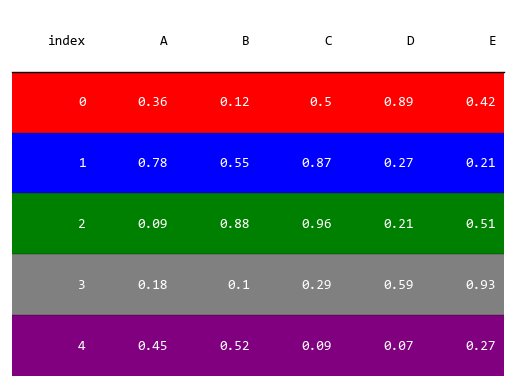
上例中每一行的背景设置了不同的颜色,字体都设置为白色。
3. 值的显示
调整颜色,字体属于基本的设置,plottable强大之处在于可用图形化的方式来显示数据,
让我们可以一眼看出数据的大小和差距。
比如,下面的示例用 ColumnDefinition 来使用 plottable内置的数据显示方式。
import numpy as np

from matplotlib.colors import LinearSegmentedColormap

from plottable import ColumnDefinition, Table

from plottable.formatters import decimal_to_percent

from plottable.plots import bar, percentile_bars, percentile_stars, progress_donut

data = np.random.random((5, 5))

data = data.round(2)

df = pd.DataFrame(data, columns=["A", "B", "C", "D", "E"])

print(df) # 显示原始数据

cmap = LinearSegmentedColormap.from_list(

    name="bugw", colors=["#ffffff", "#f2fbd2", "#c9ecb4", "#93d3ab", "#35b0ab"], N=256

)

tab = Table(

    df,

    textprops={"ha": "center"},

    column_definitions=[

        ColumnDefinition("index", textprops={"ha": "left"}),

        ColumnDefinition("A", plot_fn=percentile_bars, plot_kw={"is_pct": True}),

        ColumnDefinition(

            "B", width=1.5, plot_fn=percentile_stars, plot_kw={"is_pct": True}

        ),

        ColumnDefinition(

            "C",

            plot_fn=progress_donut,

            plot_kw={"is_pct": True, "formatter": "{:.0%}"},

        ),

        ColumnDefinition(

            "D",

            width=1.25,

            plot_fn=bar,

            plot_kw={

                "cmap": cmap,

                "plot_bg_bar": True,

                "annotate": True,

                "height": 0.5,

                "lw": 0.5,

                "formatter": decimal_to_percent,

            },

        ),

    ],

)
原始数据显示: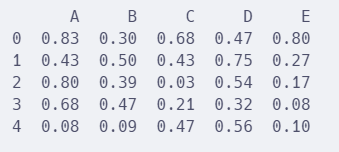
plottable强化之后显示: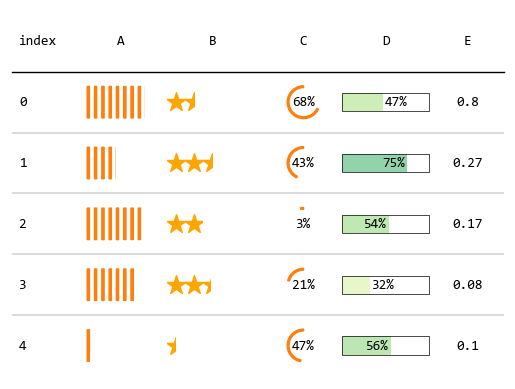
4. 图文混合
最后,演示一个通过 plottable 在表格中插入图片的示例。
其中数据来源是 2023 王者荣耀春季赛各个战队的数据。
主要为了演示表格中插入图片(图片是各个战队的logo),所以只挑选了4个列来展示。
import pandas as pd

import numpy as np

import matplotlib

import matplotlib.pyplot as plt

from matplotlib.colors import LinearSegmentedColormap

from plottable import ColumnDefinition, Table

from plottable.formatters import decimal_to_percent

from plottable.plots import bar, percentile_bars, percentile_stars, progress_donut

from plottable.plots import circled_image

matplotlib.rcParams["font.sans-serif"] = ["Microsoft YaHei Mono"]

matplotlib.rcParams["axes.unicode_minus"] = False

df = pd.read_csv("d:/share/data.csv")

df = df.set_index("排名")

df["胜率"] = df["胜场"] / df["比赛场次"]

df["logo"] = "d:/share/wzry-logos/" + df["战队"] + ".png"

df = df.drop(columns=["胜场", "比赛场次", "场均KDA"])

fig, ax = plt.subplots(figsize=(12, 12))

col_defs = [

        ColumnDefinition("排名", textprops={"ha": "left"}),

        ColumnDefinition(

            name="logo",

            title="",

            textprops={"ha": "center"},

            width=0.5,

            plot_fn=circled_image,

        ),

        ColumnDefinition("战队", textprops={"ha": "center"}),

        ColumnDefinition(

            "胜率",

            plot_fn=progress_donut,

            plot_kw={"is_pct": True, "formatter": "{:.0%}"},

        ),

    ]

tbl = Table(

    df,

    ax=ax,

    textprops={"ha": "center", "fontsize": 20},

    column_definitions=col_defs,

)
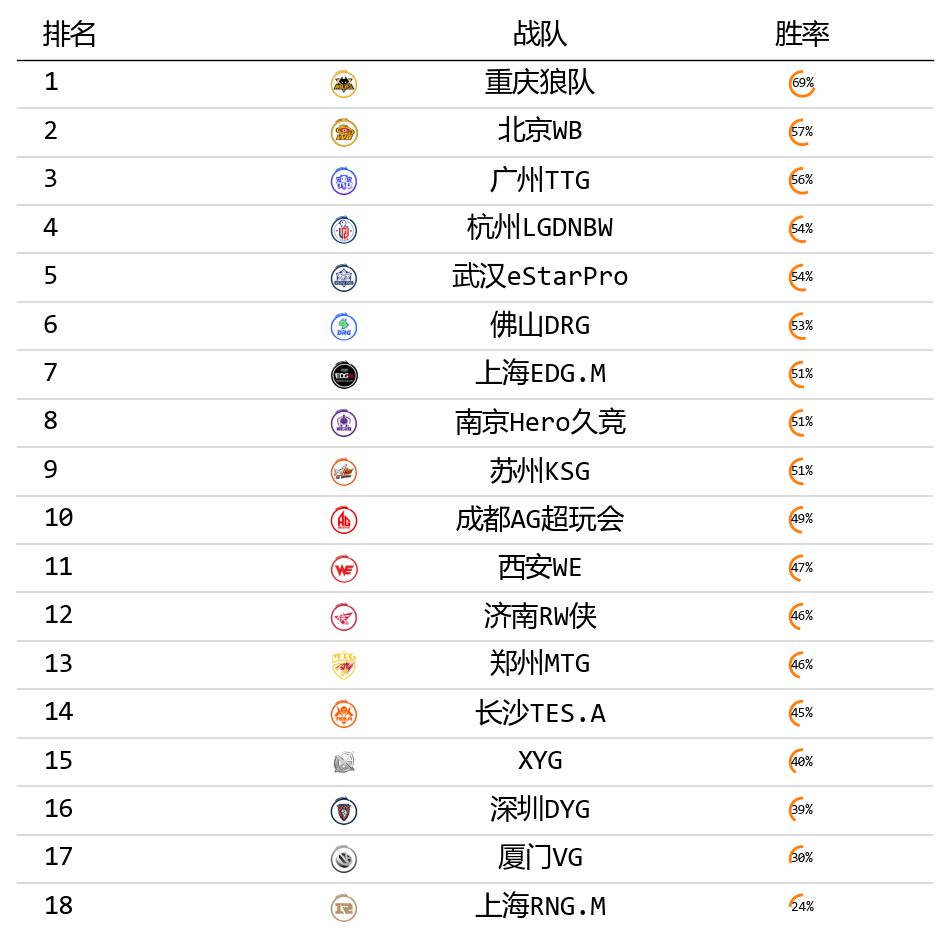
上面示例中用到的数据和logo图标分享在:
https://url11.ctfile.com/f/45455611-870642180-a094e4?p=6872 (访问密码: 6872)
有兴趣可以试试看上面的示例,或者继续深入探索 plottable 的强大显示功能。
【pandas小技巧】--花哨的DataFrame的更多相关文章
- pandas小技巧
1. 删除列 import pandas as pd df.drop("Unnamed: 0", axis=1, inplace=True) 2. 转换列的格式 df[" ...
- pandas 小技巧
1.找出某个字段包含某字符串的行: my_df[my_df['col_B'].str.contains('大连') > 0]或者 my_df[my_df['col_B'].apply(lambd ...
- Pandas一些小技巧
Pandas有一些不频繁使用容易忘记的小技巧 1.将不同Dataframe写在一个Excel的不同Sheet,或添加到已有Excel的不同Sheet(同名Sheet会覆盖) from pandas i ...
- 今天整理了几个在使用python进行数据分析的常用小技巧、命令。
提高Python数据分析速度的八个小技巧 01 使用Pandas Profiling预览数据 这个神器我们在之前的文章中就详细讲过,使用Pandas Profiling可以在进行数据分析之前对数据进行 ...
- js几个小技巧和坑
蝴蝶书看了,也知道充满了毒瘤和糟粕,但该用还是得用. 实际写了几天,小技巧记录下来.都是在py里有直接答案,不会遇到的问题,没想到js里这么费事. 还是要多读<ES6标准入门> 1判断ob ...
- 如何规范移动应用交互设计?UI/UX设计师须知的11个小技巧
以下内容由Mockplus团队翻译整理,仅供学习交流,Mockplus是更快更简单的原型设计工具. 十年前,手机的使用只是为了沟通. 而近几年,情况发生了很大变化,我们很难找到不使用手机的人.手机在极 ...
- 填坑总结:python内存泄漏排查小技巧
摘要:最近服务遇到了内存泄漏问题,运维同学紧急呼叫解决,于是在解决问题之余也系统记录了下内存泄漏问题的常见解决思路. 本文分享自华为云社区<python内存泄漏排查小技巧>,作者:luti ...
- 8条github使用小技巧
1 简介 作为全球最大的开源及私有软件项目托管社区平台,github可以显著地帮助从事编程相关工作的人员提升自己的技术水平,也是费老师我日常最常浏览学习的技术类网站. github为了使得其使用更加便 ...
- Python的100个小技巧
文章转自:https://mp.weixin.qq.com/s/w5do8QYMkO_gLgPupDdJqg 分享100个Python小技巧,帮助大家更好的了解和学习Python. ▍1.for循环中 ...
- 前端网络、JavaScript优化以及开发小技巧
一.网络优化 YSlow有23条规则,中文可以参考这里.这几十条规则最主要是在做消除或减少不必要的网络延迟,将需要传输的数据压缩至最少. 1)合并压缩CSS.JavaScript.图片,静态资源CDN ...
随机推荐
- MultiBoot SPI
对于7系列FPGA来说,计算器件启动时间按照以下公式: Config time = Bitstream size / (Config clk freq * Config interface width ...
- MongoDB + SpringBoot 的基础CRUD、聚合查询
1.数据准备 1.1.springboot导包 springboot版本:2.7.10 点击查看代码 <!--mongodb的包--> <dependency> <gro ...
- Mybatis查询
查询 查询的数据为单条实体类 使用实体类进行接受即可,或者使用list,map接口均可.后面两者比较浪费 使用实体类接受 mapper接口: User selectUserById(int useri ...
- Windows 10 v2022-L.1345 神州网信政府版
Windows 10 v2022-L.1345 神州网信政府版 Windows 10 神州网信政府版(以下简称CMGE)V2022-L是在 Windows 10 21H2的基础上,根据中国有关法律.法 ...
- 【python基础】复杂数据类型-列表类型(数值列表)
1.数值列表 列表非常适合用于存储数字集合,而python提供了很多工具,可帮助我们高速地处理数字列表. 1.1 range函数 python的range函数能够轻松的生成连续一系列数字. 其语法格式 ...
- .NET的基元类型包括哪些?Unmanaged和Blittable类型又是什么?
在讨论.NET的类型系统的时候,我们经常提到"基元类型(Primitive Type)"的概念,我发现很多人并没有真正理解基元类型就究竟包含哪些(比如很多人觉得字符串是基元类型). ...
- C#.NET Framework RSA 私钥签名 公钥验签(验证签名) ver:20230612
C#.NET Framework RSA 私钥签名 公钥验签(验证签名) ver:20230612 环境说明: .NET Framework 4.6 的控制台程序 . .NET Framework 对 ...
- java匿名内部类的初解
java原生态中的匿名内部类 1.匿名内部类的定义 使用匿名内部类的两种的方法 建立父类,重写父类的方法 实现接口的方法 2.普通类的实现 1. 普通类实现 实现普通类需要先声明对一个类的对象,再调用 ...
- CKS 考试题整理 (13)-使用 sysdig 检查容器里里的异常进程
Task 使用运行时检测工具来检测 Pod tomcat 单个容器中频发生成和执行的异常进程 有两种工具可供使用: sysdig falco 注: 这些工具只预装在cluster的工作节点,不在 ma ...
- json数据的解析
php声明没有键的数组,用json_encode输出: $array=array("1","2","3"); echo json_encod ...