
(十)selenium实现微博高级搜索信息爬取
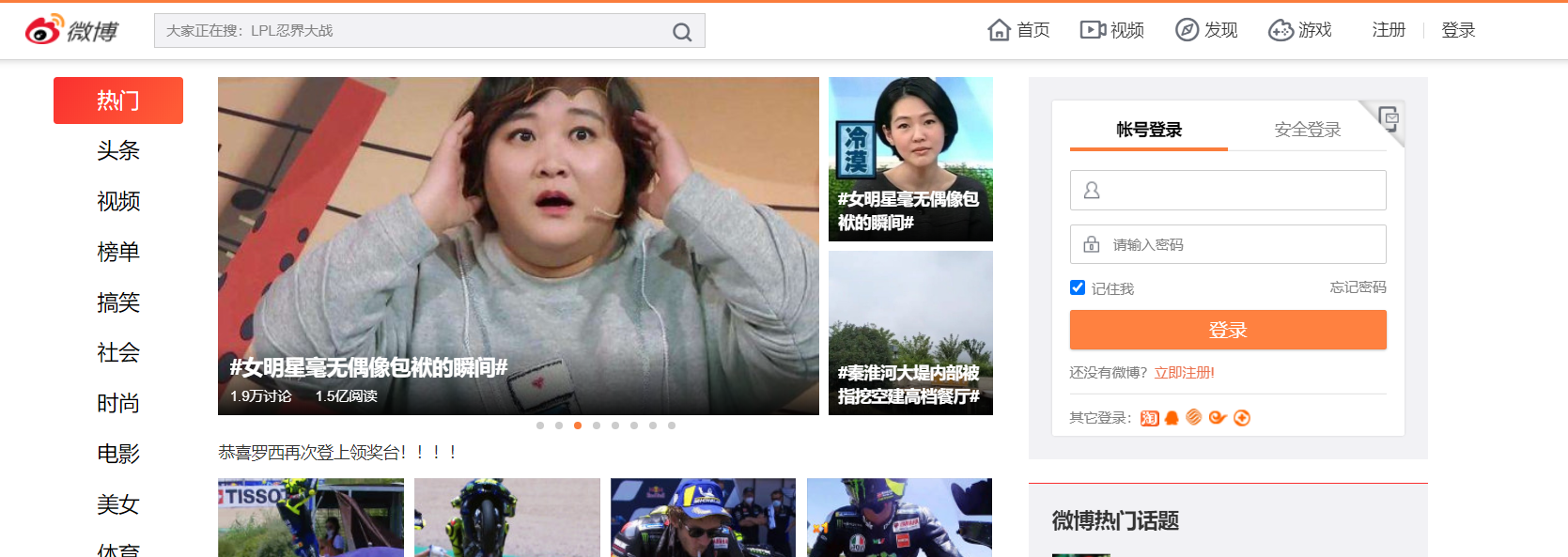
1.selenium模拟登陆
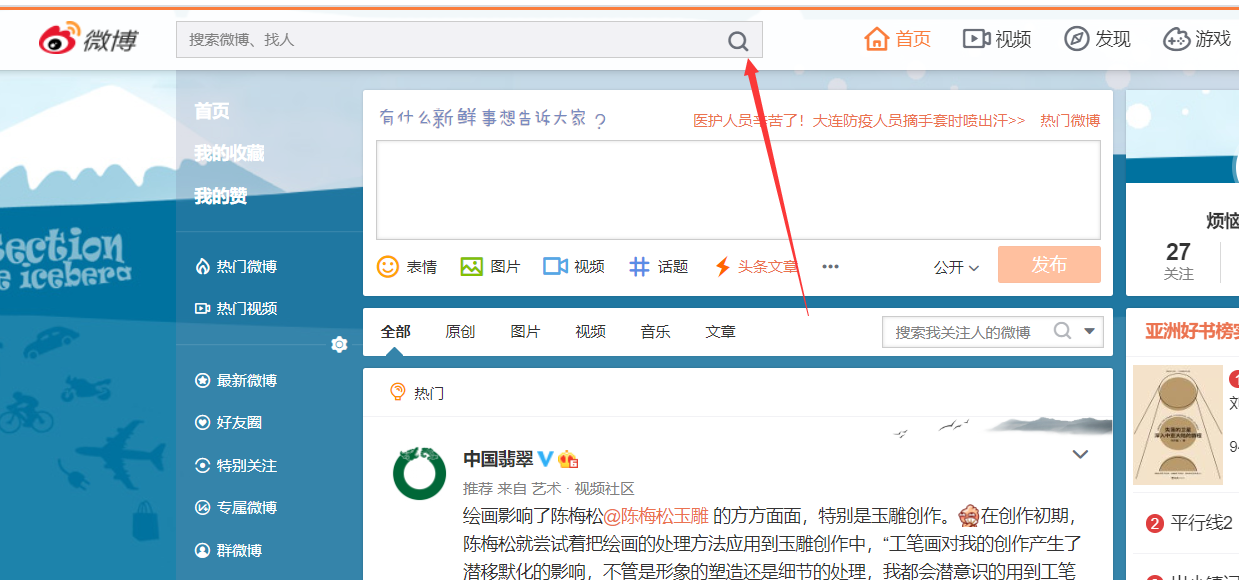
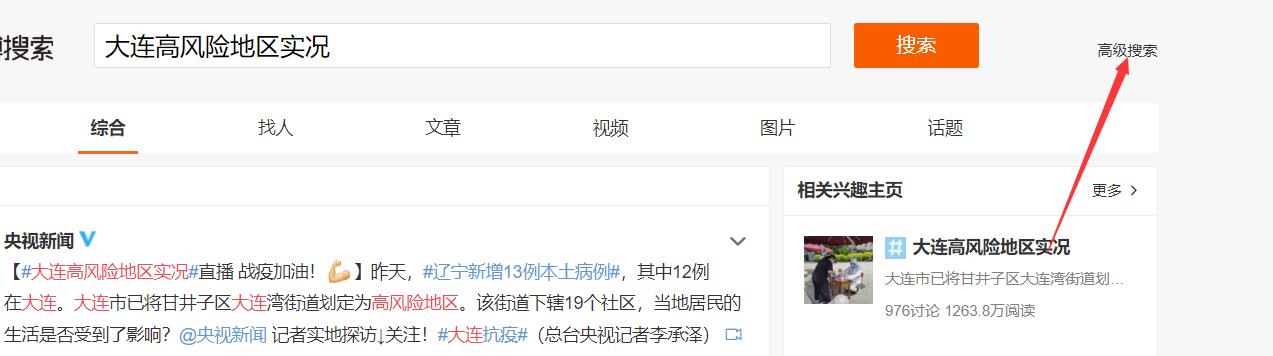
2.定位进入高级搜索页面
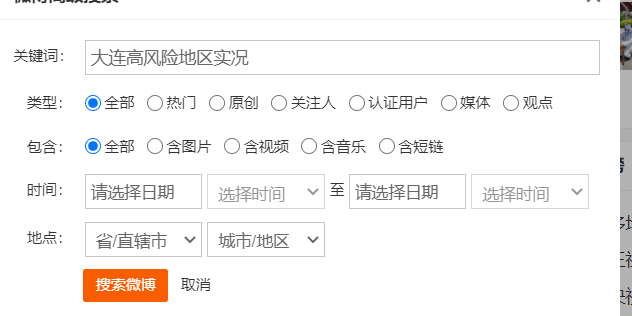
3.对高级搜索进行定位,设置。
4.代码实现
import time

from selenium import webdriver

from lxml import etree

from selenium.webdriver import ChromeOptions

import requests

from PIL import Image

from hashlib import md5

from selenium.webdriver.support.select import Select

headers = {

    'User-Agent': 'Mozilla/5.0 (Windows NT 10.0; Win64; x64) AppleWebKit/537.36 (KHTML, like Gecko) Chrome/81.0.4044.92 Safari/537.36',

}

# 超级鹰

class Chaojiying_Client(object):

    """超级鹰源代码"""

    def __init__(self, username, password, soft_id):

        self.username = username

        password = password.encode('utf8')

        self.password = md5(password).hexdigest()

        self.soft_id = soft_id

        self.base_params = {

            'user': self.username,

            'pass2': self.password,

            'softid': self.soft_id,

        }

        self.headers = {

            'Connection': 'Keep-Alive',

            'User-Agent': 'Mozilla/4.0 (compatible; MSIE 8.0; Windows NT 5.1; Trident/4.0)',

        }

    def PostPic(self, im, codetype):

        """

        im: 图片字节

        codetype: 题目类型 参考 http://www.chaojiying.com/price.html

        """

        params = {

            'codetype': codetype,

        }

        params.update(self.base_params)

        files = {'userfile': ('ccc.jpg', im)}

        r = requests.post('http://upload.chaojiying.net/Upload/Processing.php', data=params, files=files,

                          headers=self.headers)

        return r.json()

    def ReportError(self, im_id):

        """

        im_id:报错题目的图片ID

        """

        params = {

            'id': im_id,

        }

        params.update(self.base_params)

        r = requests.post('http://upload.chaojiying.net/Upload/ReportError.php', data=params, headers=self.headers)

        return r.json()

# 输入用户名 密码

option = ChromeOptions()

option.add_experimental_option('excludeSwitches', ['enable-automation'])

url = 'https://www.weibo.com/'

bro = webdriver.Chrome(executable_path='./chromedriver.exe',options=option)

bro.maximize_window()

bro.get(url=url)

time.sleep(10)  # 视网速而定

bro.find_element_by_id('loginname').send_keys('你的账号')

time.sleep(2)

bro.find_element_by_css_selector(".info_list.password input[node-type='password']").send_keys(

            "你的密码")

time.sleep(1)

#识别验证码

def recognize(bro):

    bro.save_screenshot('weibo.png')

    pic = bro.find_element_by_xpath('//div[@class="login_innerwrap"]/div[3]/div[3]/a/img')

    location = pic.location

    size = pic.size

    rangle = (location['x'] * 1.25, location['y'] * 1.25, (location['x'] + size['width']) * 1.25,

              (location['y'] + size['height']) * 1.25)

    i = Image.open('./weibo.png')

    code_img_name = 'code.png'  # 裁剪文件的文件名称

    frame = i.crop(rangle)  # 根据指定区域进行裁剪

    frame.save(code_img_name)

    chaojiying = Chaojiying_Client('超级鹰账号', '密码', '    905993')

    im = open('./code.png', 'rb').read()

    result = chaojiying.PostPic(im, 3005)['pic_str']

    return result

# 输入验证码

# 微博第一次点击登陆可能不成功 确保成功登陆

for i in range(5):

    try:

        bro.find_element_by_xpath('//div[@class="login_innerwrap"]/div[3]/div[3]/div/input').send_keys(recognize(bro))

        bro.find_element_by_xpath('//div[@class="login_innerwrap"]/div[3]/div[6]/a').click()

    except Exception:

        continue

time.sleep(5)

# 进入高级搜索页面

bro.find_element_by_xpath('//div[@class="gn_header clearfix"]/div[2]/a').click()

bro.find_element_by_xpath('//div[@class="m-search"]/div[3]/a').click()

# 填入关键词

key_word = bro.find_element_by_xpath('//div[@class="m-layer"]/div[2]/div/div[1]/dl//input')

key_word.clear()

key_word.send_keys('雾霾')

# 填入地点

province = bro.find_element_by_xpath('//div[@class="m-adv-search"]/div/dl[5]//select[1]')

city = bro.find_element_by_xpath('//div[@class="m-adv-search"]/div/dl[5]//select[2]')

Select(province).select_by_visible_text('陕西')

Select(city).select_by_visible_text('西安')

# 填入时间

# 起始

bro.find_element_by_xpath('//div[@class="m-adv-search"]/div[1]/dl[4]//input[1]').click()  # 点击input输入框

sec_1 = bro.find_element_by_xpath('//div[@class="m-caldr"]/div/select[1]')

Select(sec_1).select_by_visible_text('一月')

sec_2 = bro.find_element_by_xpath('//div[@class="m-caldr"]/div/select[2]')

Select(sec_2).select_by_visible_text('2019')

bro.find_element_by_xpath('//div[@class="m-caldr"]/ul[2]/li[3]').click() # 起始日期

# 终止

bro.find_element_by_xpath('//div[@class="m-adv-search"]/div[1]/dl[4]//input[2]').click()  # 点击input输入框

sec_1 = bro.find_element_by_xpath('//div[@class="m-caldr"]/div/select[1]')

Select(sec_1).select_by_visible_text('一月') #月份

sec_2 = bro.find_element_by_xpath('//div[@class="m-caldr"]/div/select[2]')

Select(sec_2).select_by_visible_text('2019') # 年份

bro.find_element_by_xpath('//div[@class="m-caldr"]/ul[2]/li[6]').click()  # 日期

sec_3 = bro.find_element_by_xpath('//div[@class="m-adv-search"]/div[1]/dl[4]//select[2]') # 点击input输入框

Select(sec_3).select_by_visible_text('8时')  # 小时

bro.find_element_by_xpath('//div[@class="btn-box"]/a[1]').click()

# 爬取用户ID 发帖内容 时间  客户端 评论数 转发量 点赞数 并持久化存储

page_num = 1

with open('2019.txt','a',encoding='utf-8') as f:

    while page_num<=50:

            page_text = bro.page_source

            tree = etree.HTML(page_text)

            div_list = tree.xpath('//div[@id="pl_feedlist_index"]/div[2]/div')

            for div in div_list:

                try:

                    user_id = div.xpath('./div/div[1]/div[2]/div[1]/div[2]/a[1]/text()')[0] # 用户id

                    flag = div.xpath('./div/div[1]/div[2]/p[3]')

                    if not flag:

                        content = div.xpath('./div/div[1]/div[2]/p[1]')[0].xpath('string(.)')  # 内容

                        time = div.xpath('./div/div[1]/div[2]/p[2]/a/text()')[0]  # 发布时间

                        client = div.xpath('./div/div[1]/div[2]/p[2]/a[2]/text()')[0]

                    else:

                        content = div.xpath('./div/div[1]/div[2]/p[2]')[0].xpath('string(.)')  # 内容

                        time = div.xpath('./div/div[1]/div[2]/p[3]/a/text()')[0]  # 发布时间

                        client = div.xpath('./div/div[1]/div[2]/p[3]/a[2]/text()')[0]  #客户端

                    up=div.xpath('./div/div[2]/ul/li[4]/a')[0].xpath('string(.)')  #点赞数

                    transfer = div.xpath('./div/div[2]/ul/li[2]/a/text()')[0]  # 转发量

                    comment = div.xpath('./div/div[2]/ul/li[3]/a/text()')[0]  # 评论数

                    f.write('\n'+user_id+'\n'+content+'\n'+time+client+' '+transfer+' '+comment+' '+'赞'+up+'\n'+'\n')

                except IndexError:

                    continue

            if page_num ==1:  # 第一页 元素位置不同 进行判断

                bro.find_element_by_xpath('//div[@class="m-page"]/div/a').click()

            else:

                bro.find_element_by_xpath('//div[@class="m-page"]/div/a[@class="next"]').click()

            page_num+=1
(十)selenium实现微博高级搜索信息爬取的更多相关文章
- selenium跳过webdriver检测并爬取淘宝我已购买的宝贝数据
简介 上一个博文已经讲述了如何使用selenium跳过webdriver检测并爬取天猫商品数据,所以在此不再详细讲,有需要思路的可以查看另外一篇博文. 源代码 # -*- coding: utf-8 ...
- Javascript动态生成的页面信息爬取和openpyxl包FAQ小记
最近,笔者在使用Requests模拟浏览器发送Post请求时,发现程序返回的html与浏览器F12观察到的略有不同,经过观察返回的response.text,cookies确认有效,因为我们可以看到返 ...
- selenium实现淘宝的商品爬取
一.问题 本次利用selenium自动化测试,完成对淘宝的爬取,这样可以避免一些反爬的措施,也是一种爬虫常用的手段.本次实战的难点: 1.如何利用selenium绕过淘宝的登录界面 2.获取淘宝的页面 ...
- 安居客scrapy房产信息爬取到数据可视化(下)-可视化代码
接上篇:安居客scrapy房产信息爬取到数据可视化(下)-可视化代码,可视化的实现~ 先看看保存的数据吧~ 本人之前都是习惯把爬到的数据保存到本地json文件, 这次保存到数据库后发现使用mongod ...
- 豆瓣电影信息爬取(json)
豆瓣电影信息爬取(json) # a = "hello world" # 字符串数据类型# b = {"name":"python"} # ...
- selenium跳过webdriver检测并爬取天猫商品数据
目录 简介 编写思路 使用教程 演示图片 源代码 @(文章目录) 简介 现在爬取淘宝,天猫商品数据都是需要首先进行登录的.上一节我们已经完成了模拟登录淘宝的步骤,所以在此不详细讲如何模拟登录淘宝.把关 ...
- Python 招聘信息爬取及可视化
自学python的大四狗发现校招招python的屈指可数,全是C++.Java.PHP,但看了下社招岗位还是有的.于是为了更加确定有多少可能找到工作,就用python写了个爬虫爬取招聘信息,数据处理, ...
- 基于selenium+phantomJS的动态网站全站爬取
由于需要在公司的内网进行神经网络建模试验(https://www.cnblogs.com/NosenLiu/articles/9463886.html),为了更方便的在内网环境下快速的查阅资料,构建深 ...
- Scrapy项目 - 实现豆瓣 Top250 电影信息爬取的爬虫设计
通过使Scrapy框架,掌握如何使用Twisted异步网络框架来处理网络通讯的问题,进行数据挖掘和对web站点页面提取结构化数据,可以加快我们的下载速度,也可深入接触各种中间件接口,灵活的完成各种需求 ...
- Scrapy项目 - 实现斗鱼直播网站信息爬取的爬虫设计
要求编写的程序可爬取斗鱼直播网站上的直播信息,如:房间数,直播类别和人气等.熟悉掌握基本的网页和url分析,同时能灵活使用Xmind工具对Python爬虫程序(网络爬虫)流程图进行分析. 一.项目 ...
随机推荐
- 阿里云2020上云采购季,你的ECS买好了吗?
阿里云2020上云采购季,超级品类日,天天有爆款. 今日爆款推荐:云服务器. 重磅推荐两款,限时抢购. 新品共享型s6: 企业级共享型n4: 想看更多云产品,来阿里云采购季: https://www. ...
- [GPT] golang代码组织的核心思想
1/golang代码组织的核心思想 Go语言(Golang)在代码组织上的核心思想是模块化和封装,主要体现在以下几个方面: 1.包(Packages): Go语言通过包(Packages)来组织代码, ...
- 2019-9-2-dotnet-获取当前进程方法
title author date CreateTime categories dotnet 获取当前进程方法 lindexi 2019-9-2 11:3:3 +0800 2019-09-02 10: ...
- 2018-8-10-WPF-使用-Direct2D1-画图入门
title author date CreateTime categories WPF 使用 Direct2D1 画图入门 lindexi 2018-08-10 19:16:53 +0800 2018 ...
- Lock、Monitor线程锁
Lock.Monitor线程锁 官网使用 https://learn.microsoft.com/zh-cn/dotnet/api/system.threading.monitor?view=net- ...
- 【爬虫GUI】YouTube评论采集软件,突破反爬,可无限爬取!
目录 一.背景介绍 1.1 软件说明 1.2 效果演示 二.科普知识 2.1 关于视频id 2.2 关于评论时间 三.爬虫代码 3.1 界面模块 3.2 爬虫模块 3.3 日志模块 四.获取源码及软件 ...
- go http请求如果参数中带有"等特殊字符,参数传输可能会出现问题
编码完整的URL url.QueryEscape(urlStr) 编码完整的URL 如果我们要对完整的 URL 进行编码呢? 就是PHP中 urlencode() 函数的功能. 在 GO 语言下可以直 ...
- ansible系列(33)--ansible实战之部署WEB集群架构(3)
目录 1. 应用环境部署 1.1 nginx编译部署 1.2 PHP编译部署 1.3 mariadb二级制部署 1.4 redis部署 1.5 NFS部署 1.6 keepalived+LVS部署 1 ...
- 小程序 image 高度自适应及裁剪问题
在做微信小程序的商品详情页,商品的详情是图片集合,渲染完成后发现图片加载的很不自然,后来我把样式设置宽度 100%,并对 image 组件添加属性 mode="widthFix"解 ...
- 4G EPS 中的 Bearer
目录 文章目录 目录 前文列表 承载的内涵 EPS Bearer QoS QoS 的关键参数 APR GBR.MBR AMBR UE 是如何选择 EPS Bearer 的? E-RAB Radio B ...