
自动化部署实例(donetcore GitLab CICD )
主要简单的介绍了一下 GitLab CI 的持续集成以及持续部署,这篇将通过 GitLab CI 发布一个 .net core 项目,来带小伙伴们感受一下自动化的魅力,从此告别手动发布。
准备工作
创建一个空MVC项目来进行演示:
mkdir hello-world

cd hello-world

dotnet new sln -n HelloWorld

mkdir src

cd src

dotnet new mvc -n GitLabCIDemo

cd ../

dotnet sln add .\src\GitLabCIDemo\GitLabCIDemo.csproj
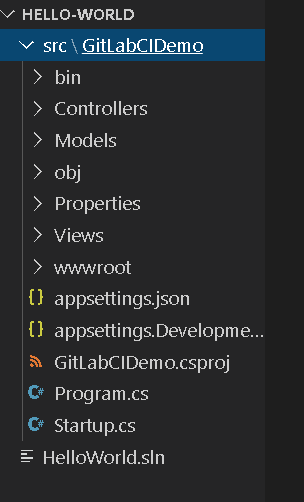
完成以上创建后,用 vscode 打开应该是下面这个样子:
项目上传至 GitLab
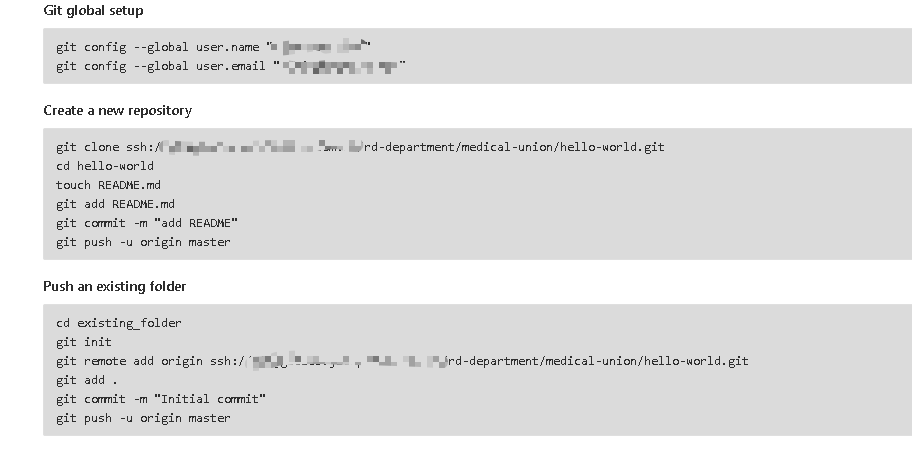
在 gitlab 上新建一个 hello-world 的项目,将本地的项目上传。这个按照如下提示操作即可:
项目上传成功后,切一个 dev 分支出来,我这里的策略是,代码提交到 dev 分支是自动发布到开发环境进行验证的,生产环境是通过 master 分支打 tag 进行发布的。
- 切换到 dev 分支!
- 切换到 dev 分支!
- 切换到 dev 分支!
添加相关脚本
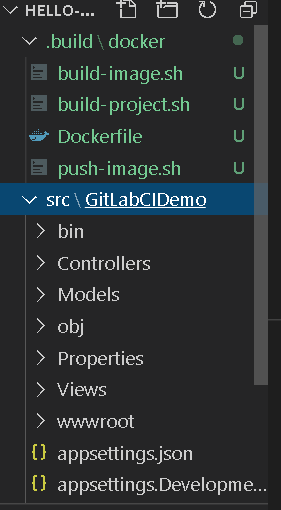
在 hello-world 文件夹内创建 .build/docker 文件夹,并添加如下脚本以及Dockerfile:
- build-image.sh
docker build -f .build/docker/Dockerfile --build-arg PROJECT=$1 --build-arg ASPNETCORE_ENVIRONMENT=$2 -t $3 .
- build-project.sh
set -e

for arg in "$@"

do

    target=$(pwd)/src/$arg

    dotnet restore -v n $target

    dotnet publish -c Release -o $target/publish $target

done
- push-image.sh
NEW_TAG="registry.cn-hangzhou.aliyuncs.com/xxx/$1"; // 这里得用你自己命名空间哦

docker tag $1 $NEW_TAG

docker push $NEW_TAG

docker rmi $NEW_TAG
- Dockerfile
FROM mcr.microsoft.com/dotnet/core/aspnet:3.1-alpine

ARG PROJECT

ARG ASPNETCORE_ENVIRONMENT

ENV ASPNETCORE_ENVIRONMENT ${ASPNETCORE_ENVIRONMENT}

WORKDIR /app

COPY src/${PROJECT}/publish .

RUN echo "#!/bin/bash \n dotnet ${PROJECT}.dll" > start.sh && chmod +x ./start.sh

ENTRYPOINT ["./start.sh"]
这里构建镜像所使用 3.1-alpine 构建出来的镜像体积只有其他镜像版本构建出来体积的一半。推荐使用。到此目录结构就成了现在这样:
至此准备工作已经差不多了!我们先简单过一下 CI 的流程:
提交代码 --> 编译 --> 测试 --> 构建镜像 --> 发布
编译 -- Build
在 hello-world 目录下添加 .gitlab-ci.yml 文件,添加 build 任务:
stages:

  - build

helloworld-build:

  stage: build

  tags:

    - docker

  image: mcr.microsoft.com/dotnet/core/sdk:3.1

  script:

    - .build/docker/build-project.sh GitLabCIDemo

  artifacts:

    paths:

      - src/*/bin

      - src/*/publish
这里起一个容器来跑编译任务,具体细节可以看 build-project.sh 脚本,用 artifacts 将发布出来的资源上传,给后面的 构建任务使用,不需要重复 build,节约时间。这里执行会出现如下错误:
/bin/bash: line 89: .build/docker/build-project.sh: Permission denied
这是因为脚本没有执行权限,通过 chmod 命令可以解决:
chmod +x build-image.sh build-project.sh push-image.sh
重新提交,触发 build 任务。打开 GitLab CI 界面,执行成功,是不是很开心呢?

测试 -- Test
现在项目里面没有测试代码,那就新建一个吧。在 hello-world 根目录下:
mkdir test

cd test

dotnet new xunit -n GitLabCIDemo.UnitTests
更新 .gitlab-ci.yml 添加 Test 任务:
stages:

  - build

  - test

helloworld-build:

  stage: build

  tags:

    - docker

  image: mcr.microsoft.com/dotnet/core/sdk:3.1

  script:

    - .build/docker/build-project.sh GitLabCIDemo

  artifacts:

    paths:

      - src/*/bin

      - src/*/publish

helloworld-test:

  stage: test

  tags:

    - docker

  image: mcr.microsoft.com/dotnet/core/sdk:3.1

  script:

    - dotnet test -c Release

  dependencies:

    - helloworld-build
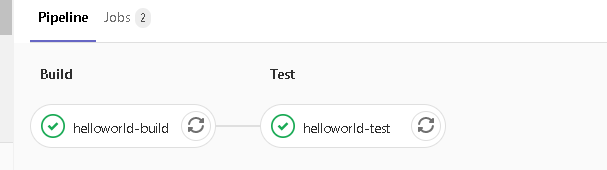
等待一会,查看 CI 运行。
构建 Docker 镜像 -- Pack
我这里使用的是阿里云的镜像仓库,需要现在阿里云上创建对应的命名空间以及镜像名称。我这里给镜像名取名为 hello-world,别忘了修改 push-image.sh 中的命名空间哦!

更新 .gitlab-ci.yml 添加 Pack 任务:
stages:

  - build

  - test

  - pack

helloworld-build:

  stage: build

  tags:

    - docker

  image: mcr.microsoft.com/dotnet/core/sdk:3.1

  script:

    - .build/docker/build-project.sh GitLabCIDemo

  artifacts:

    paths:

      - src/*/bin

      - src/*/publish

helloworld-test:

  stage: test

  tags:

    - docker

  image: mcr.microsoft.com/dotnet/core/sdk:3.1

  script:

    - dotnet test -c Release

  dependencies:

    - helloworld-build

helloworld-pack-staging:

  stage: pack

  tags:

    - shell

  script:

    - .build/docker/build-image.sh GitLabCIDemo Staging hello-world:beta

    - .build/docker/push-image.sh hello-world:beta

  dependencies:

    - helloworld-build

  only:

    - dev
Staging: 用来设置环境变量ASPNETCORE_ENVIRONMENT,让.net core读取对应的配置文件,可以设置Development,Staging,Production三种,可以在对应的环境设置对应环境变量,使用不同配置。beta: 因为是开发环境,就一直使用同一个 tag 去覆盖之前的镜像,每次 pull 最新的镜像就好了,也可以使用
$CI_COMMIT_SHORT_SHA使用当前 git 提交的 hash 值作为版本号
CI 应该执行的差不多,再去瞧瞧呗! 又是全绿,真是开心!额,全绿,怪怪的...

打开阿里云镜像容器服务,查看一下刚刚上传的容器镜像吧!
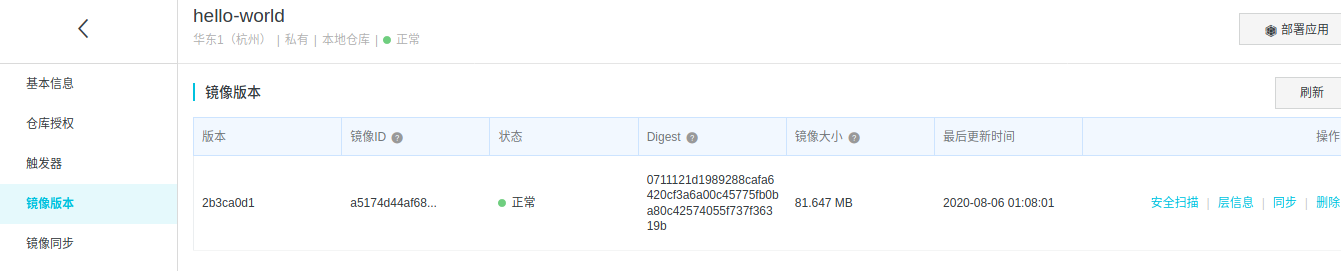
部署 -- Deploy
这里我图方便就使用
docker-compose来做演示了,通常部署环境都是使用集群来部署的,当然单机部署也不是不无可能的,我内网用 k3s 搭建的一个集群,为啥不用 k8s,因为要求资源配置比较高,k3s 刚好够用。但是部署到 k3s 需要写挺多的配置的文件,可以单独写一篇博文介绍。
作为自动化最后一步,无论你是用 k8s,k3s,docker swarm......,都是拉取对应的镜像,进行部署。思路是一样的,只是部署方式略有不同。这里通过 docker-compose 来发布 hello-world 应用咯。
在部署的 Linux 服务器上创建文件夹 /deploy ,在目录下添加 docker-compose.yml 文件,添加如下内容:
version: "3.8"

services:

  hello-world:

    image: registry.cn-hangzhou.aliyuncs.com/jd-rd/hello-world:beta

    container_name: hello-world

    restart: always

    ports:

      - 5013:80

    networks:

      - basic_service

networks:

  basic_service:
更新 .gitlab-ci.yml,添加部署任务:
stages:

  - build

  - test

  - pack

  - deploy

helloworld-build:

  stage: build

  tags:

    - docker

  image: mcr.microsoft.com/dotnet/core/sdk:3.1

  script:

    - .build/docker/build-project.sh GitLabCIDemo

  artifacts:

    paths:

      - src/*/bin

      - src/*/publish

helloworld-test:

  stage: test

  tags:

    - docker

  image: mcr.microsoft.com/dotnet/core/sdk:3.1

  script:

    - dotnet test -c Release

  dependencies:

    - helloworld-build

helloworld-pack-staging:

  stage: pack

  tags:

    - shell

  script:

    - .build/docker/build-image.sh GitLabCIDemo Staging hello-world:beta

    - .build/docker/push-image.sh hello-world:beta

  dependencies:

    - helloworld-build

  only:

    - dev

deploy-staging:

  stage: deploy

  tags:

    - staging

  script:

    - cd /deploy && docker-compose pull && docker-compose up --force-recreate -d && docker ps

  only:

    - dev
等待整个CI跑完,查看 CI 运行结果

通过服务器IP + 5013 访问应用了,就可以看到服务更新

修改一下 Index.cshtml 将 Welcome 修改为 Hello Devops ! ,重新提交一下,稍等片刻,重新访问即可看到变化了。

至此一个简单的 CI 流程已经走完了,各位看官可以根据自己的需求,继续探索。
题外话
如果将脚本都放在项目里面的话,将来涉及到脚本变更,需要每个项目都给改过去,这是十分痛苦的事情。这里推荐小伙伴可以通过 git submodule 子模块的方式进行引用,将公共的脚本都给提取出来,项目通过子模块来加载脚本项目,将来脚本变更,每个项目只需要更新一下子模块就好。
总结
通过以上一个小案例已经带小伙伴了解了一圈 GitLab-CI 如何来发布一个 .net core 应用,感受了一下 GitLab-ci 的魅力。但是以上方案还是有瑕疵的,对于单体应用来说,没有太大问题,但并不适合微服务项目。在微服务项目中,如果多个服务散落在多个仓库中,需要多个项目代码改动其实是很不方便的,所以现在很多的微服务项目都采用 Mono 仓库风格及将所有的服务都放在一个仓库里面,仓库体积虽然大,但是改动起来更方便。本篇就先到这里了,有关于 GitLab-CI 对于 Mono 仓库风格项目 CI&CD 探索实践,且听下回分解。
常见问题:
1、ci时报错:bash: line 119: dotnet: command not found
Unable to locate package dotnet-sdk-5.0
E: Couldn’t find any package by glob ‘dotnet-sdk-5.0’
E: Couldn’t find any package by regex ‘dotnet-sdk-5.0’
#解决方案:
wget -q https://packages.microsoft.com/config/ubuntu/18.04/packages-microsoft-prod.deb -O packages-microsoft-prod.deb
sudo dpkg -i packages-microsoft-prod.deb
sudo apt-get update
apt search dotnet-sdk
然后重新运行安装指令即可。
自动化部署实例(donetcore GitLab CICD )的更多相关文章
- Jenkins-在windows上配置自动化部署(Jenkins+Gitlab+IIS)
Jenkins-在windows上配置自动化部署(Jenkins+Gitlab+IIS) web部署样例 windows服务部署样例 系统备份 在服务器上创建后缀名为.ps1的文件,例:BackUpD ...
- Jenkins-在Centos上配置自动化部署(Jenkins+Gitlab+Rancher)
Jenkins-在Centos上配置自动化部署(Jenkins+Gitlab+Rancher) 环境:centos7 首先在服务器上安装好Jenkins和Gitlab和Rancher Gitlab安装 ...
- Jenkins+Gitlab+Ansible自动化部署(二)
接Jenkins+Gitlab+Ansbile自动化部署(一):https://www.cnblogs.com/zd520pyx1314/p/10210727.html Ansible的配置与部署 工 ...
- 基于Jenkins+Gitlab的自动化部署实战
故事背景 一个中小型企业,是典型的互联网公司,当初期的时候可能运维只能标配到2~3人,此时随着公司的发展,项目会逐渐增多.前期部署项目可能都是手动的, 俗称“人肉部署”,这简直是无比的痛苦,不能忍受的 ...
- Jenkins持续集成git、gitlab、sonarqube(7.0)、nexus,自动化部署实战,附安装包,严禁转载!!!
导读 之前用的都是SVN,由于工作需要用到Git,求人不如求己,技多不压身,多学一项技能,未来就少求别人一次,系统的学一遍,自己搭建一整套环境,自动化部署(自动发版),代码质量检测等等(为啥不用doc ...
- GitLab私有化部署 - CI/CD - 持续集成/交付/部署 - 源代码托管 & 自动化部署
预期目标 源代码管理 借助GitLab实现源代码托管,私有化部署版本,创建项目,创建用户组,分配权限,项目的签入/牵出等. 自动化部署 源代码产生变更时(如签入),自动化编译并发布到指定服务器中部署, ...
- 使用 GitHub / GitLab 的 Webhooks 进行网站自动化部署
老早就想写这个话题了,今天正好有机会研究了一下 git 的自动化部署.最终做到的效果就是,每当有新的 commit push 到 master 分支的时候,就自动在测试/生产服务器上进行 git pu ...
- Linux下的Jenkins+Tomcat+Maven+Gitlab+Shell环境的搭建使用(jenkins自动化部署)
jenkins自动化部署 目标:jenkins上点构建(也可以自动检查代码变化自动构建)>>>项目部署完成. 一.安装jenkins 1.下载jenkins 这里我选择的是war包安 ...
- gitlab与jenkins的自动化部署(通过webhook与ansilble)
gitlab与jenkins的自动化部署(通过webhook与ansilble) 1.部署介绍 gitlab服务器:192.168.1.49:80jenkins服务器:192.168.1.49:818 ...
- CentOS 7 Gitlab+Jenkins持续集成+自动化部署
基于上次的环境<部署Gitlab+Jenkins持续集成环境> 来实现自动化部署 系统管理–>插件管理–>安装以下插件: Credentials Plugin(默认已经安装) ...
随机推荐
- 如何用AB测试完善产品激励体系
更多技术交流.求职机会,欢迎关注字节跳动数据平台微信公众号,回复[1]进入官方交流群 用户激励体系,也称用户激励机制,是为了让用户持续使用产品,而设计的一套对应规则.在用户激励体系建立过程中,产品可以 ...
- Solon 开发调试时能热更新吗?
1.调试模式 开启"调试模式"后,支持动态模板文件.静态资源文件可以实现动态更新.增加启动参数即可开启: --debug=1 使用 solon-test 进行单元测试时,会自动添加 ...
- pytest+request+allure生成测试报告
基本流程 模拟数据 url,paras,method,except http://www.baidu.com, {k=12}, get, 200 请求url (接口文档) 参数 请求方法 预期返回响应 ...
- 【QT Tools】软件多语言国际化翻译的方法与步骤
在Qt的项目开发过程中,有时软件要翻译成多语言版本,这就涉及到国际化方面的操作.虽然Qt对这方面集成了很多工具,操作起来比较方便,本文还是总结一下国际化的方法和步骤,用以备忘和参考. 我们通常在写程序 ...
- #2035:人见人爱A^B
实现代码 #include<iostream> using namespace std; int main() { int n, m, t; while (cin >> n & ...
- <vue 基础知识 8、购物车样例>
代码结构 一. 效果 1. 展示列表v-for 2. 购买数量增加减少,使用@click触发回调函数. 减少的时候如果已经为1了就不让继续减少,使用了v-bind绑定属性 3. 移除也是使用@ ...
- Asp .Net Core 系列:集成 Ocelot+Nacos+Swagger+Cors实现网关、服务注册、服务发现
目录 简介 什么是 Ocelot ? 什么是 Nacos ? 什么是 Swagger ? 什么是 Cors ? Asp .Net Core 集成 Ocelot 网关集成 Nacos 下游配置 Naco ...
- Delete `␍`eslint(prettier/prettier)错误
最佳实践: 现在VScode,Notepad++编辑器都能够自动识别文件的换行符是LF还是CRLF. 如果你用的是windows,文件编码是UTF-8且包含中文,最好全局将autocrlf设置为fal ...
- 运筹学 | 退化的最优解 vs 无穷多最优解?
退化的最优解: 单纯形表的基可行解中,出现等于零的基变量.或者,按最小比值来确定出基向量时,存在两个以上相同最小比值. 出现的原因:模型中存在多余的约束. 无穷多最优解: 单纯形表中,按最大检验数 σ ...
- linux 开机默认进入命令行模式
.markdown-body { line-height: 1.75; font-weight: 400; font-size: 16px; overflow-x: hidden; color: rg ...