
十 Appium环境搭建(Windows版)
注:appium安装到C盘,node.js安装到C盘
一、安装node.js
1、到官网下载node.js:https://nodejs.org/en/download/
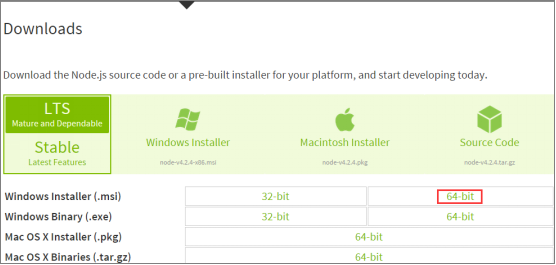
2、获取到安装文件后,直接双击安装文件,根据程序的提示,完成nodejs的安装。
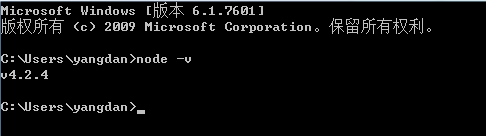
3、安装完成后,运行cmd,输入node –v,如果安装成功,会输出如下版本信息:
二、配置Android sdk环境
1、sdk环境配置:http://www.cnblogs.com/puresoul/p/4597211.html
2、确保安装了 Level 17 或以上的版本 api
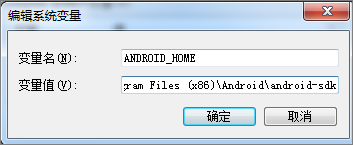
3、设置 ANDROID_HOME 系统变量为你的 Android SDK 路径
F:\Program Files (x86)\Android\android-sdk
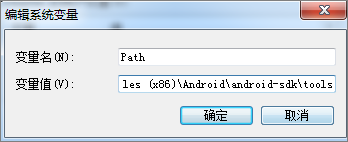
4、把 tools 和 platform-tools 两个目录加入到系统的 Path 路径里
;F:\Program Files (x86)\Android\android-sdk\platform-tools;F:\Program Files (x86)\Android\android-sdk\tools
三、安装手机驱动并测试连接真机
完成上述步骤以后,为了能够让手机连接到PC端进行真机测试。还需要安装测试手机对应的驱动程序。根据手机型号提前下载相应的离线驱动并安装,之后将手机与PC通过usb线相连。在cmd中输入以下命令,如果能够看到设备,则表示安装成功。

四、安装Appium
1.下载安装文件:https://bitbucket.org/appium/appium.app/downloads/
2.直接双击appium-installer.exe文件安装就好,桌面会生成一个appium的图标
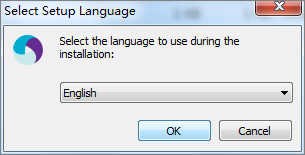
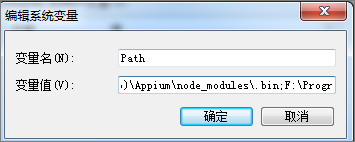
3.把node_modules的bin目录放到系统的Path路径里
C:\Program Files (x86)\Appium\node_modules\.bin
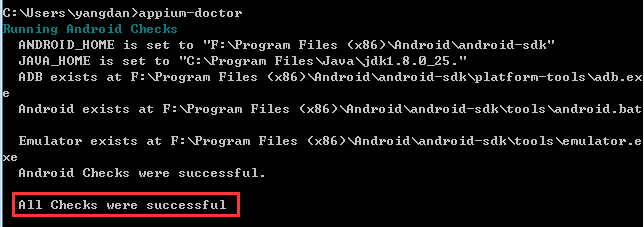
4.检查appium所需的环境是否OK:
进入cmd命令行,输入appium-doctor ,出现以下提示,All Checks were successful ,说明环境成功。
二、Appium入门实例(Java)
一、使用Eclipse直接创建案例工程
1、打开Eclipse,【File】-->【New】-->【Project】
2、选择【Java Project】-->【Next】
3、输入工程名称Appium_demo,点击【Finish】
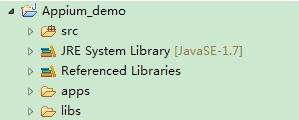
4、右键点击工程 New-Folder,新建两个文件夹:apps和libs,目录结构如下:
二、导入测试的类库
1、导入Selenum类库:http://docs.seleniumhq.org/download/
1) selenium-server-standalone-2.44.0.jar
2、导入Appium类库:

3、右键点击工程空白处,选择【Build Path】-->【Configure Build Path】
三、下载测试APK
1、下载测试的文件ContactManager.apk:https://github.com/appium/sample-code/tree/master/sample-code/apps/ContactManager
2、将下载的apk放到项目的apps目录下
四、建立package包和案例文件
1、在src文件夹上右键单击,【New】-->【package】,输入包名:com.dan.demo,点击【Finish】
2、在package下新建类:ContactsTest.java,如下:
package com.dan.demo;
import io.appium.java_client.AppiumDriver;
import io.appium.java_client.android.AndroidDriver;
import io.appium.java_client.android.AndroidElement;
import java.io.File;
import java.net.URL;
import java.util.List;
import org.junit.After;
import org.junit.Before;
import org.junit.Test;
import org.openqa.selenium.By;
import org.openqa.selenium.WebElement;
import org.openqa.selenium.remote.DesiredCapabilities;
public class ContactsTest {
private AppiumDriver driver;
@Before
public void setUp() throws Exception {
// set up appium
File classpathRoot = new File(System.getProperty("user.dir"));
File appDir = new File(classpathRoot, "/apps");
File app = new File(appDir, "ContactManager.apk");
DesiredCapabilities capabilities = new DesiredCapabilities();
capabilities.setCapability("deviceName","4d1219502472216f");
capabilities.setCapability("platformVersion", "4.4");
capabilities.setCapability("app", app.getAbsolutePath());
capabilities.setCapability("appPackage", "com.example.android.contactmanager");
capabilities.setCapability("appActivity", ".ContactManager");
driver = new AndroidDriver<>(new URL("http://127.0.0.1:4723/wd/hub"), capabilities);
System.out.println("App is launched!");
}
@Test
public void addContact(){
WebElement el = driver.findElement(By.name("Add Contact"));
el.click();
List<AndroidElement> textFieldsList = driver.findElementsByClassName("android.widget.EditText");
textFieldsList.get(0).sendKeys("Some Name");
textFieldsList.get(2).sendKeys("Some@example.com");
driver.swipe(100, 500, 100, 100, 2);
driver.findElementByName("Save").click();
System.out.println("App is done!");
}
@After
public void tearDown() throws Exception {
driver.quit();
}
}
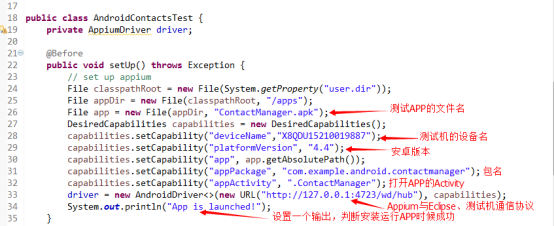
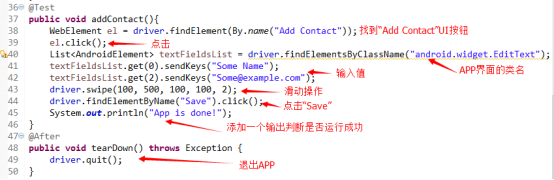
五、 启动Android模拟器(也可以连接真机)
1、cmd输入:android avd,选择模拟器,点击【Start】即可。具体可参考:http://www.cnblogs.com/puresoul/p/4597211.html
2、启动好后,cmd输入:adb devices,确定设备是否连接上,如下图连接成功:

六、 启动Appium
方法一:cmd输入:appium

方法二:
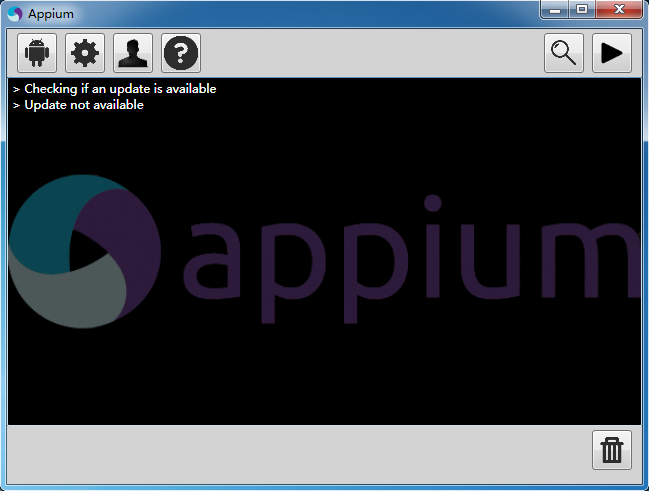
1、直接双击appium gui图标(如下图):
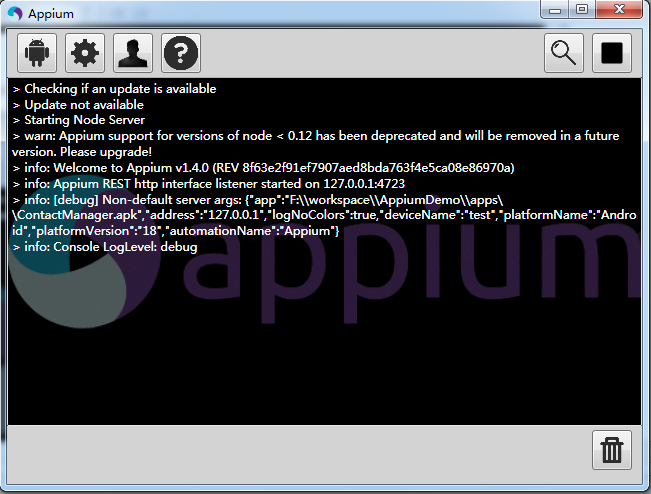
2、点击右上角的启动按钮,启动日志如下:
七、 运行测试案例:
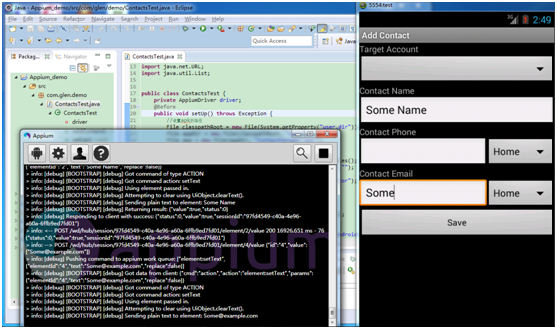
1、在eclipse中,项目右键>【Run As】>【JUnit Test】,运行过程截图如下:
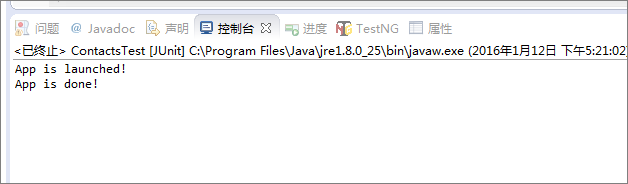
八、eclipse运行结果:
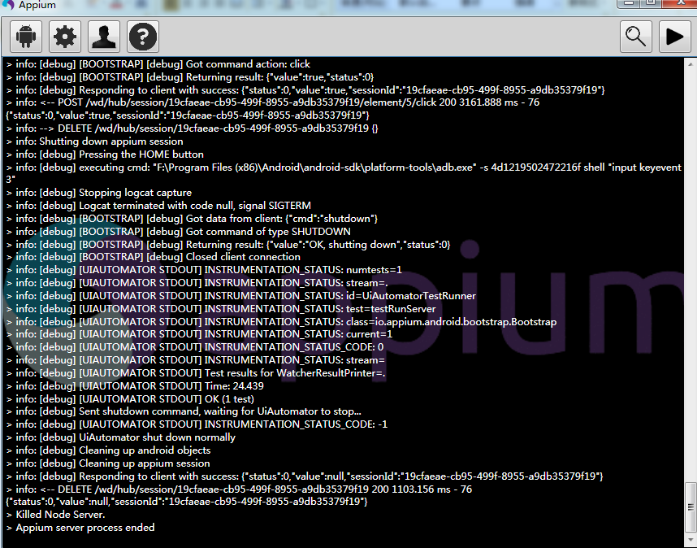
九、Appium运行结果:
十 Appium环境搭建(Windows版)的更多相关文章
- Appium环境搭建(Windows版)
Appium介绍 Appium是一个开源.跨平台的测试框架,可以用来测试原生及混合的移动端应用.Appium支持iOS.Android及FirefoxOS平台.Appium使用WebDriver的js ...
- 【转载】Appium环境搭建(Windows版)
注:appium安装到C盘,node.js安装到C盘 一.安装node.js 1.到官网下载node.js:https://nodejs.org/en/download/ 2.获取到安装文件后,直接双 ...
- Appium java环境搭建(Windows版)
注意:如果初次学习appium的话,则需要你做好准备因为安装过程并不简单 1.安装appium Appium 官方网站:http://appium.io/ 安装Appium之前需要先安装node.js ...
- python之环境搭建windows版
1.先到python官网下载属于自己的的python版本,有linux版,有mac版,有windows版:https://www.python.org/downloads/windows/ 2.下载完 ...
- 最详细的JavaWeb开发基础之java环境搭建(Windows版)
阅读文本大概需要 3 分钟. 首先欢迎大家来学习JavaWeb,在这里会给你比较详细的教程,从最基本的开始,循序渐进的深入.会让初学者的你少踩很多坑(大实话),如果你已经掌握了JavaWeb开发的基础 ...
- Appium环境搭建-精简版
Appium自动化环境准备 安装配置JDK 下载Android SDK并配置环境变量 安装模拟器或连接真机 安装appium desktop 安装python和pycharm (开发语言和开发工具) ...
- python基础---python环境搭建windows版
Python3.7.1标准安装 1.官网下载 官网地址:https://www.python.org/downloads/ 下载3.7.1 下载64/32bitwindows安装文件,下图x86-64 ...
- Go版GTK:环境搭建(windows)
Go版GTK:环境搭建(windows) https://blog.csdn.net/tennysonsky/article/details/79221507 所属专栏: Go语言开发实战 1 ...
- Robot framework + appium环境搭建
Robot framework+appium环境搭建 首先梳理一下要用到的工具和安装包: 1. Android + JAVA. jdk : http://www.oracle.com/technetw ...
- OpenGL环境搭建Windows+Mac+Linux
OpenGL环境搭建Windows+Mac+Linux Mac平台下 下载列表:GLFWcmake 下载的GLFW解压缩 然后安装cmake, 安装好cmake之后打开 1.browse source ...
随机推荐
- 2020-08-22:I/O多路复用中select/poll/epoll的区别?
福哥答案2020-08-22: select,poll,epoll 都是 操作系统实现 IO 多路复用的机制. 我们知道,I/O 多路复用就通过一种机制,可以监视多个描述符,一旦某个描述符就绪(一般是 ...
- 2021-05-03:给定一个非负整数num, 如何不用循环语句, 返回>=num,并且离num最近的,2的某次方 。
2021-05-03:给定一个非负整数num, 如何不用循环语句, 返回>=num,并且离num最近的,2的某次方 . 福大大 答案2021-05-03: 32位整数,N=32. 1.非负整数用 ...
- Django4全栈进阶之路8 createsuperuser创建超级管理员账号
在 Django 4 中,可以使用 createsuperuser 命令来创建超级管理员账号.超级管理员拥有管理后台的所有权限,包括创建.编辑和删除用户.组.权限等操作. 下面是创建超级管理员账号的步 ...
- 【Linux】(小白向)详解VirtualBox网络配置-配置Linux网络
本文时间 2023-05-18 作者:sugerqube漆瓷 本文面向新手,重在理解会舍弃不少精密的理论,还请大佬们见谅. 本文目标:成功使用ssh工具登录linux,同时linux能连接外网. 网络 ...
- Flutter三棵树系列之详解各种Key
简介 key是widget.element和semanticsNode的唯一标识,同一个parent下的所有element的key不能重复,但是在特定条件下可以在不同parent下使用相同的key,比 ...
- mysql 有关账号登录和重新设置密码操作
#进入mysql客户端$mysqlmysql> select user(); #查看当前用户mysql> exit # 也可以用\q quit退出 # 默认用户登陆之后并没有实际操作的权限 ...
- Python-Loguru:让记录日志更装13
" 今天勇哥来介绍一款让日志记录在 Python 中变得更加轻松愉快的库--Loguru.它提供了强大的功能和简洁的接口,使我们能够以更加灵活和直观的方式记录和管理日志信息,据说比loggi ...
- JUC同步锁原理源码解析二--ReentrantReadWriteLock
JUC同步锁原理源码解析二----ReentrantReadWriteLock 1.读写锁的来源 在开发场景下,对于写操作我们为了保证原子性所以需要上锁,但是对于读操作,由于其不改变数据,只是单纯 ...
- 强化学习从基础到进阶-常见问题和面试必知必答[1]:强化学习概述、序列决策、动作空间定义、策略价值函数、探索与利用、Gym强化学习实验
强化学习从基础到进阶-常见问题和面试必知必答[1]:强化学习概述.序列决策.动作空间定义.策略价值函数.探索与利用.Gym强化学习实验 1.强化学习核心概念 强化学习(reinforcement le ...
- Min-25 筛学习笔记
Min-25 筛学习笔记 \(\text{By DaiRuiChen007}\) 一.简要介绍 Min-25 筛,是一种能在亚线性时间内求出特定的一类积性函数 \(f(i)\) 的前缀和的算法. 具体 ...