
使用 WPF 做个 PowerPoint 系列 文本 BodyProperties 的 FontScale 与文本字号缩放
本文来告诉大家,在 OpenXML 的 BodyProperties 的 NormalAutoFit 的 FontScale 属性缩放文本框的文本字号的方法
通过 ECMA 376 文档可以了解到 BodyProperties 属性是作用在文本框,放在 BodyProperties 的 NormalAutoFit 的 FontScale 属性,能修改文本框的文本字号缩放
更多关于 BodyProperties 属性,请看 dotnet OpenXML 文本 BodyProperties 的属性作用
通过 ECMA 376 的 21.1.2.1.3 章可以了解到使用 NormalAutoFit 的 FontScale 属性是按照百分比缩放文本框
开始之前,先使用 C# dotnet 使用 OpenXml 解析 PPT 文件 的方法读取测试的文档。此测试文件将可以在下文拿到
            var file = new FileInfo("Test.pptx");

            using var presentationDocument = PresentationDocument.Open(file.FullName, false);
获取首页的第一个形状元素,此形状元素包含一个文本,此文本内容里设置了 NormalAutoFit 的 FontScale 属性
            var slide = presentationDocument.PresentationPart!.SlideParts.First().Slide;

            var shape = slide.CommonSlideData!.ShapeTree!.GetFirstChild<Shape>()!;
此形状的 OpenXML 内容如下
 <p:sp>

   <p:nvSpPr>

     <p:cNvPr id="4" name="文本框 3" />

     <p:cNvSpPr txBox="1" />

     <p:nvPr />

   </p:nvSpPr>

   <p:spPr>

     <a:xfrm>

       <a:off x="4168346" y="914401" />

       <a:ext cx="6096000" cy="3170090" />

     </a:xfrm>

     <a:prstGeom prst="rect">

       <a:avLst />

     </a:prstGeom>

     <a:noFill />

   </p:spPr>

   <p:txBody>

     <a:bodyPr wrap="square" rtlCol="0">

       <a:normAutofit fontScale="60000"/>

     </a:bodyPr>

     <a:lstStyle />

     <a:p>

       <a:r>

         <a:rPr lang="zh-CN" altLang="en-US" sz="10000">

         </a:rPr>

         <a:t>一行文本</a:t>

       </a:r>

       <a:endParaRPr lang="en-US" sz="10000" dirty="0" />

     </a:p>

   </p:txBody>

 </p:sp>
在 a:bodyPr 的 a:normAutofit 的文本缩放设置为 60000 的值
从 ECMA 376 文档可以了解 FontScale 属性的单位是千倍百分比,可使用 Office Open XML 的测量单位 提供的 dotnetCampus.OpenXMLUnitConverter 库的 Percentage 类型作为单位
获取文本框属性,可以使用以下代码
            var shapeProperties = shape.ShapeProperties!;

            var textBody = shape.TextBody!;

            Debug.Assert(textBody != null);

            var textBodyProperties = textBody.BodyProperties!;

            Debug.Assert(textBodyProperties != null);
文本框属性里包含 NormalAutoFit 属性,可采用以下代码获取
            var normalAutoFit = textBodyProperties.GetFirstChild<NormalAutoFit>()!;

            Debug.Assert(normalAutoFit != null);
如果文档里的 OpenXML 内容没有存在 NormalAutoFit 或者 FontScale 属性,那就是默认不做文本字号缩放。可以相当于默认的倍数是 1 的值,因为任何值乘以 1 都等于原值,相当于不做缩放
            Percentage fontScale = normalAutoFit.FontScale is null

                ? Percentage.FromDouble(1)

                : new Percentage(normalAutoFit.FontScale);
此 Percentage 类型是 dotnetCampus.OpenXMLUnitConverter 库提供的
获取文本内容,在 WPF 显示代码如下
            foreach (var paragraph in textBody.Elements<DocumentFormat.OpenXml.Drawing.Paragraph>())

            {

                // 一个文本里面有很多段落

                // 段落里面,文本有不同的样式,如一段可以有不同加粗的文本

                // 相同的样式的文本放在一个 TextRun 里面。不同的样式的文本放在不同的 TextRun 里面

                // 这个文本段落是没有属性的,为了方便样式,就不写代码

                //if (paragraph.ParagraphProperties != null)

                foreach (var run in paragraph.Elements<DocumentFormat.OpenXml.Drawing.Run>())

                {

                    var runProperties = run.RunProperties!;

                    var fontSize = new PoundHundredfold(runProperties.FontSize!.Value).ToPound();

                    // 默认字体前景色是黑色

                    var text = run.Text!.Text;

                    var textBlock = new TextBlock()

                    {

                        Text = text,

                        FontSize = fontSize.ToPixel().Value * fontScale.DoubleValue,

                        FontFamily = new FontFamily("宋体"),

                        HorizontalAlignment = HorizontalAlignment.Center,

                        VerticalAlignment = VerticalAlignment.Center,

                    };

                    Root.Children.Add(textBlock);

                }

            }
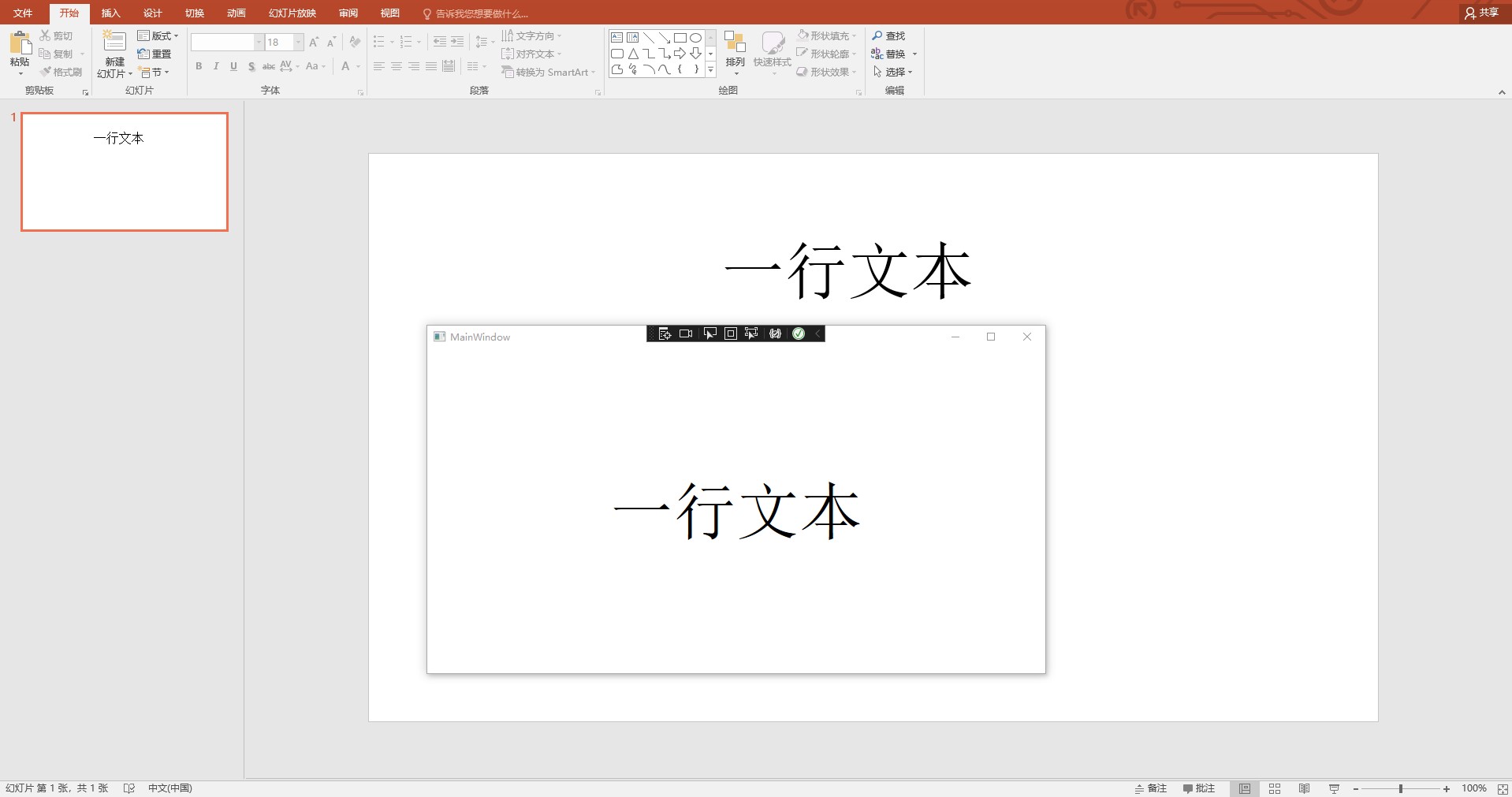
运行以上代码效果如下,可以看到文本大小和 Office 的 PPT 相同
本文所有代码和测试文件放在github 和 gitee 欢迎访问
可以通过如下方式获取本文的源代码,先创建一个空文件夹,接着使用命令行 cd 命令进入此空文件夹,在命令行里面输入以下代码,即可获取到本文的代码
git init

git remote add origin https://gitee.com/lindexi/lindexi_gd.git

git pull origin 24230fc0bb8202c567ccf9ffffb49eebc08be120
以上使用的是 gitee 的源,如果 gitee 不能访问,请替换为 github 的源
git remote remove origin

git remote add origin https://github.com/lindexi/lindexi_gd.git
获取代码之后,进入 Pptx 文件夹
更多请看 Office 使用 OpenXML SDK 解析文档博客目录
使用 WPF 做个 PowerPoint 系列 文本 BodyProperties 的 FontScale 与文本字号缩放的更多相关文章
- 使用 WPF 做个 PowerPoint 系列 基于 OpenXML 解析实现 PPT 文本描边效果
本文是使用 WPF 做个 PowerPoint 系列的博客,本文来告诉大家如何解析 PPT 里面的文本描边效果,在 WPF 应用中绘制出来,实现像素级相同 背景知识 在开始之前,期望你了解了 PPT ...
- WPF Step By Step 系列-Prism框架在项目中使用
WPF Step By Step 系列-Prism框架在项目中使用 回顾 上一篇,我们介绍了关于控件模板的用法,本节我们将继续说明WPF更加实用的内容,在大型的项目中如何使用Prism框架,并给予Pr ...
- WPF Step By Step 系列 - 开篇 ·
WPF Step By Step 系列 - 开篇 公司最近要去我去整理出一个完整的WPF培训的教程,我刚好将自己学习WPF的过程和经验总结整理成笔记的方式来讲述,这里就不按照书上面的东西来说了,书本上 ...
- .NET Core 3 WPF MVVM框架 Prism系列之命令
本文将介绍如何在.NET Core3环境下使用MVVM框架Prism的命令的用法 一.创建DelegateCommand命令 我们在上一篇.NET Core 3 WPF MVVM框架 Prism系列之 ...
- 《C#微信开发系列(4)-接收 / 返回文本消息》
4.0接收 / 返回文本消息 ①接收/返回文本消息原理说明 当普通微信用户向公众账号发消息时,微信服务器将POST消息的XML数据包到开发者填写的URL上,着手开发之前先行阅读微信公众平台接收普通消息 ...
- 给Source Insight做个外挂系列之三--构建外挂软件的定制代码框架
上一篇文章介绍了“TabSiPlus”是如何进行代码注入的,本篇将介绍如何构建一个外挂软件最重要的部分,也就是为其扩展功能的定制代码.本文前面提到过,由于windows进程管理的限制,扩展代码必须以动 ...
- 给Source Insight做个外挂系列之一--发现Source Insight
一提到外挂程序,大家肯定都不陌生,QQ就有很多个版本的去广告外挂,很多游戏也有用于扩展功能或者作弊的工具,其中很多也是以外挂的形式提供的.外挂和插件的区别在于插件通常依赖于程序的支持,如果程序不支持插 ...
- 用WPF做了几个小游戏
最近看书看累了,参考别人的代码(其实差不多就是把代码重新打了一遍o(╯□╰)o),用wpf做了个<2048>小游戏,顺便在<Git教程>学习下git,也顺便把在<写让别人 ...
- wpf做的3d滑动gallery
原文:wpf做的3d滑动gallery wpf做的3d滑动gallery 随着iphone\ipad的流行及热捧,现在做移动产品不管是什么平台的,领导总想做成像ios系统的样子.自从微软发布了wind ...
- WPF从我炫系列4---装饰控件的用法
这一节的讲解中,我将为大家介绍WPF装饰控件的用法,主要为大家讲解一下几个控件的用法. ScrollViewer滚动条控件 Border边框控件 ViewBox自由缩放控件 1. ScrollView ...
随机推荐
- Rust使用Sauron实现Web界面交互
目录 简介 架构 Application 和组件 简单入门示例 先决条件 创建新项目 编译库文件 引用库文件 运行项目 界面交互示例 创建项目 编译库文件 引用库文件 引用库文件 运行项目 参考资料 ...
- Oracle数据库对比MySQL
基本 Oracle默认端口:1521 默认用户:system MySQL默认端口:3306 默认用户:root 连接MySQL: mysql -u root -p -- 输入密码 -- 查询所有数据库 ...
- Scala 类型检查和转换
(1)obj.isInstanceOf[T]:判断 obj 是不是 T 类型. (2)obj.asInstanceOf[T]:将 obj 强转成 T 类型. (3)classOf 获取对象的类名. 1 ...
- Android实现简单登录界面
LoginActivity 1 package com.example.myapplication; 2 3 import android.os.Bundle; 4 import android.vi ...
- javascript雪花算法ID生成库simple-flakeid
开源地址:https://github.com/zhupengfeivip/simple-flakeId 核心算法版权属于 yitter](https://github.com/yitter)) ...
- HashSet 存对象的时候是如何判断是不是同一个对象,其中含有重写equals方法和hashcode方法 后续
一开始,set集合里面只存进一个对象, 存第二个对象时候,由于重写了hashcode方法,只要价格都是10就返回1,所以hashcode一样的话,再去进行equals方法判断,此时这个也重写了,thi ...
- C#添加自定义控件
1.vs 控件工具箱添加选项卡 2.输入选项卡名称 我这里是Emgucv 3.点击选择项 4.点击浏览 找到Emgu.CV.Platform.NetFramework.dll 这是emgucv的C#控 ...
- #子序列自动机,vector#洛谷 3500 [POI2010]TES-Intelligence Test
题目 多组询问查询某个串是否为模式串的子序列 分析 考虑用子序列自动机做,匹配的时候显然选择靠前的,用个vector查询最近的就行了 代码 #include <cstdio> #inclu ...
- 本周二晚19:00战码先锋第5期直播丨深入理解OpenHarmony系统启动,轻松踏上设备软件开发之旅
OpenAtom OpenHarmony(以下简称"OpenHarmony")工作委员会首度发起「OpenHarmony开源贡献者计划」,旨在鼓励开发者参与OpenHarmony开 ...
- OpenHarmony littlefs文件系统存储结构与IO性能优化分析
引言 随着科技的发展和网络技术的进步,计算机存储空间愈加紧张,存储空间对文件系统的功能需求越来越大,大规模的数据增长为文件存储.非结构化数据存储提出了新的挑战. 对于许多物联网设备而言,拥有一个小型且 ...