
ubuntu16.04+cuda8.0+caffe
===========
如果出现nvidia-smi failed to communicate with nvidia driver,循环登录情况,则:
sudo apt-get remove --purge nvidia-*
sudo add-apt-repository ppa:graphics-drivers/ppa
sudo apt-get update
sudo service lightdm stop
cd packages
重新安装:
sudo sh ./NVIDIA-Linux-x86_64-390.59.run -no-opengl-files
安装显卡驱动
===
1.测试cuda8.0是否安装成功
ls /dev/nvidia*
显示四个或者三个
2.cudnn安装
2.1 下载好文件,进入下载目录 (cudnn5.1)
tar zxvf cudnn-8.0-linux-x64-v5.1.tgz
解压后有个cuda文件,内有include和lib64两个文件夹,进入include文件夹,执行如下命令复制头文件:
cd ../cuda/include/

sudo cp cudnn.h /usr/local/cuda/include/
再cd命令切换进lib64文件夹,执行如下命令复制动态链接库:
cd ../lib64/

sudo cp lib* /usr/local/cuda/lib64/
然后进入复制后的动态链接库进行新的链接。先进入目录:
cd /usr/local/cuda/lib64/
查看已有链接:
ls -al | grep libcudnn
显示四个
删除原有动态文件:
sudo rm -rf libcudnn.so libcudnn.so.5
再次查看:
ls -al | grep libcudnn
显示两个,说明已删除,现在建立新的链接:
sudo ln -s libcudnn.so.5.1.5 libcudnn.so.5

sudo ln -s libcudnn.so.5 libcudnn.so
2.2 下载好文件,进入下载目录 (cudnn6.0)
tar zxvf cudnn-8.0-linux-x64-v6.0.tgz
解压后有个cuda文件,内有include和lib64两个文件夹,进入include文件夹,执行如下命令复制头文件:
sudo cp cuda/include/cudnn.h /usr/local/cuda/include/

sudo cp cuda/lib64/libcudnn* /usr/local/cuda/lib64/

sudo chmod a+r /usr/local/cuda/include/cudnn.h

sudo chmod a+r /usr/local/cuda/lib64/libcudnn*
然后进入复制后的动态链接库进行新的链接。先进入目录:
cd /usr/local/cuda/lib64/
查看已有链接:
ls -al | grep libcudnn
显示四个
删除原有动态文件:
sudo rm -rf libcudnn.so libcudnn.so.6
再次查看:
ls -al | grep libcudnn
显示两个,说明已删除,现在建立新的链接:
sudo ln -s libcudnn.so.6.0.21 libcudnn.so.6
sudo ln -s libcudnn.so.6 libcudnn.so
再次查看:
ls -al | grep libcudnn
显示四个,已链接好!
然后设置环境变量和动态链接库:
sudo gedit /etc/profile
然后再打开的文件末尾加上(“=”前后不要有空格)
export PATH=/usr/local/cuda/bin:$PATH
保存之后创建链接文件:
sudo vim /etc/ld.so.conf.d/cuda.conf
这是一个空白文件,添加:
/usr/local/cuda/lib64
按下esc键,输入(:wq)保存并退出
输入如下命令使链接生效
sudo ldconfig
3.安装caffe相关依赖
sudo apt-get install git libprotobuf-dev libleveldb-dev libsnappy-dev libopencv-dev libhdf5-serial-dev protobuf-compiler libatlas-base-dev python-dev libgflags-dev libgoogle-glog-dev liblmdb-dev
sudo apt-get install --no-install-recommends libboost-all-dev
安装python依赖库
sudo apt-get install cython python-numpy python-scipy python-skimage python-scikits-learn python-matplotlib ipython python-h5py python-leveldb python-networkx python-nose python-pandas python-dateutil python-protobuf python-gflags python-yaml python-pil
安装矩阵加速器
[sudo] apt-get install libopenblas-dev
4.安装caffe:
从官网下载caffe-master压缩包,解压到自己想要的目录
进入主目录下
cp Makefile.config.example Makefile.config
Vim Makefile.config
修改BLAS:=open
将use_cudnn :=1的备注取消
修改下面配置:
`NCLUDE_DIRS := $(PYTHON_INCLUDE) /usr/local/include /usr/include/hdf5/serial/
LIBRARY_DIRS := $(PYTHON_LIB) /usr/local/lib /usr/lib /usr/lib/x86_64-linux-gnu/hdf5/serial/ `
(好象是在200行左右)
====
5.编译测试
make all -j8

make test -j8

make runtest -j8

make pycaffe
=======
6.测试
下载MNIST数据库并解压缩
./data/mnist/get_mnist.sh
将其转换成Lmdb数据库格式
./examples/mnist/create_mnist.sh
训练网络
./examples/mnist/train_lenet.sh
结果显示: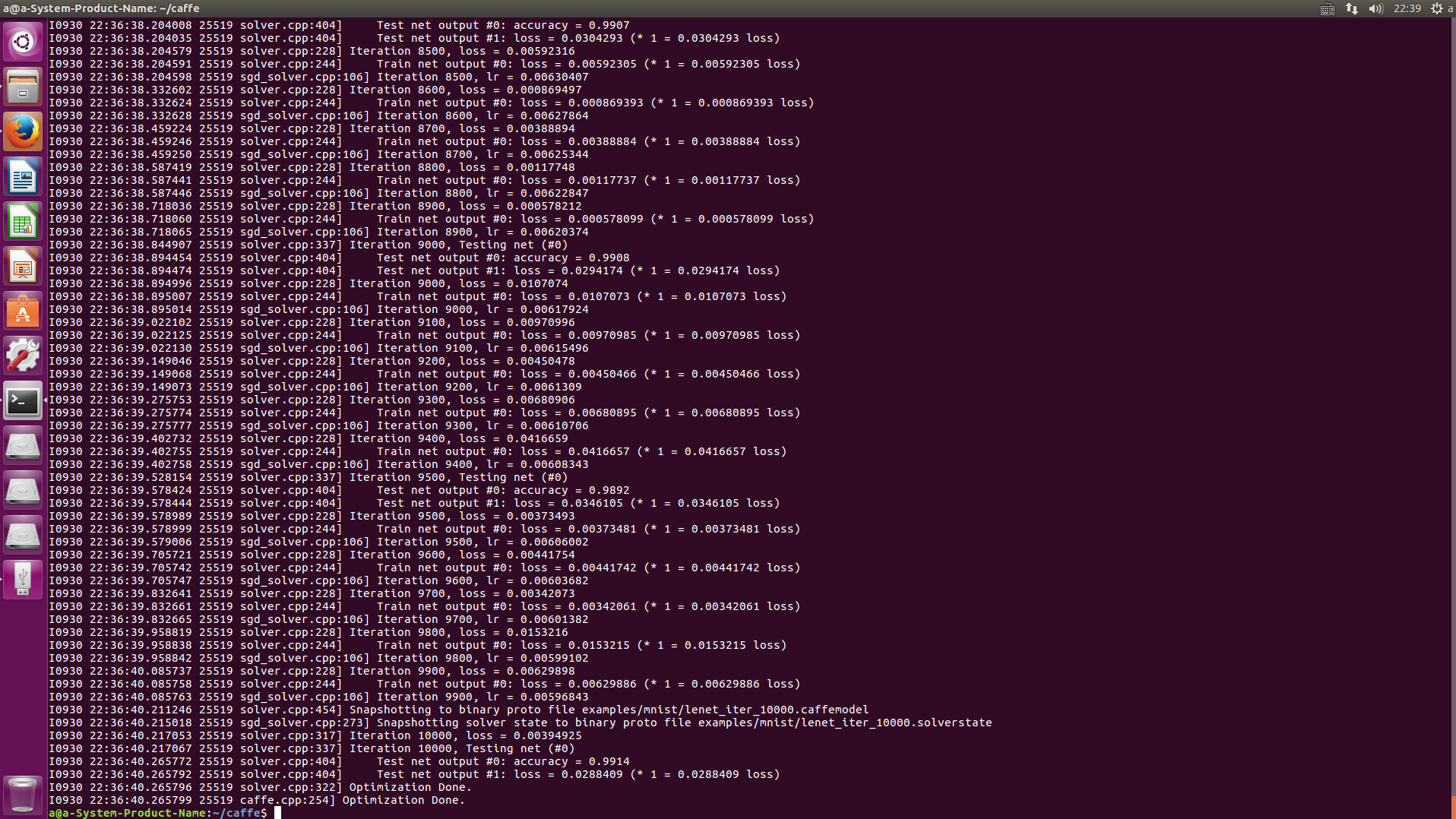
==========
错误集锦
1.make all -j8出现错误:
/usr/bin/ld: cannot find -lhdf5_hl

/usr/bin/ld: cannot find -lhdf5

collect2: error: ld returned 1 exit status
这说明连接器找不到 hdf5_hl和hdf5这两个库,没法进行链接。
我的解决方案是更改makefile:在makefile中作如下更改:
#LIBRARIES += glog gflags protobuf boost_system boost_filesystem m hdf5_hl hdf5

LIBRARIES += glog gflags protobuf boost_system boost_filesystem m hdf5_serial_hl hdf5_serial
(把第一行注释,然后改成第二行的内容就可以了)'
2.make all -j8出现错误:
进入caffe根目录,
gedit Makefile.config
设置以下内容:
    USE_CUDNN := 1 #取消该句注释

    PYTHON_INCLUDE := /usr/include/python2.7 \

    /usr/lib/python2.7/dist-packages/numpy/core/include

    WITH_PYTHON_LAYER := 1 #取消注释

    INCLUDE_DIRS := $(PYTHON_INCLUDE) /usr/local/include /usr/include/hdf5/serial

    LIBRARY_DIRS := $(PYTHON_LIB) /usr/local/lib /usr/lib \

    /usr/lib/x86_64-linux-gnu /usr/lib/x86_64-linux-gnu/hdf5/serial
3.make all -j8出现错误:
CXX .build_release/src/caffe/proto/caffe.pb.cc

In file included from .build_release/src/caffe/proto/caffe.pb.cc:5:0:

.build_release/src/caffe/proto/caffe.pb.h:9:42: fatal error: google/protobuf/stubs/common.h: 没有那个文件或目录

 #include <google/protobuf/stubs/common.h>
compilation terminated.

Makefile:588: recipe for target '.build_release/src/caffe/proto/caffe.pb.o' failed

make: *** [.build_release/src/caffe/proto/caffe.pb.o] Error 1
可能是依赖包没有下载完全,重新回到步骤三,逐个测试安装
4.make all -j8出现错误:
/sbin/ldconfig.real: /usr/lib/nvidia-375/libEGL.so.1 不是符号连接

/sbin/ldconfig.real: /usr/lib32/nvidia-375/libEGL.so.1 不是符号连接
原因:
系统找的是一个符号连接,而不是一个文件。
解决方法:
sudo mv /usr/lib/

nvidia-375/libEGL.so.1 /usr/lib/nvidia-375/libEGL.so.1.org

sudo mv /usr/lib32/nvidia-375/libEGL.so.1 /usr/lib32/nvidia-375/libEGL.so.1.org

sudo ln -s /usr/lib/nvidia-375/libEGL.so.375.39 /usr/lib/nvidia-375/libEGL.so.1

sudo ln -s /usr/lib32/nvidia-375/libEGL.so.375.39 /usr/lib32/nvidia-375/libEGL.so.1
5.make all -j8出现错误:
Makefile:588: recipe for target ‘.build_release/cuda/src/caffe/layers/embed_layer.o’ failed

make: * [.build_release/cuda/src/caffe/layers/embed_layer.o] Error 1

/usr/include/string.h: In function ‘void* __mempcpy_inline(void*, const void*, size_t)’:

/usr/include/string.h:652:42: error: ‘memcpy’ was not declared in this scope

return (char *) memcpy (__dest, __src, __n) + __n;
这个问题疑似跟Ubuntu16.04的版本有关系,
在caffe的Makefile里面第409行
NVCCFLAGS += -ccbin=$(CXX) -Xcompiler -fPIC $(COMMON_FLAGS)更改为

NVCCFLAGS += -D_FORCE_INLINES -ccbin=$(CXX) -Xcompiler -fPIC $(COMMON_FLAGS)
6.make all -j8出现错误:
fatal error: hdf5.h: 没有那个文件或目录
解决方案:
1)在Makefile.config文件的第85行,添加/usr/include/hdf5/serial/ 到 INCLUDE_DIRS,也就是把下面第一行代码改为第二行代码。
INCLUDE_DIRS := $(PYTHON_INCLUDE) /usr/local/include

INCLUDE_DIRS := $(PYTHON_INCLUDE) /usr/local/include /usr/include/hdf5/serial/
2)在Makefile文件的第173行,把 hdf5_hl 和hdf5修改为hdf5_serial_hl 和 hdf5_serial,也就是把下面第一行代码改为第二行代码。
LIBRARIES += glog gflags protobuf boost_system boost_filesystem m hdf5_hl hdf5

LIBRARIES += glog gflags protobuf boost_system boost_filesystem m hdf5_serial_hl hdf5_serial
7.make all -j8出现错误:
build_release/lib/libcaffe.so: undefined reference to google::protobuf::internal::WireFormatLite::WriteStringMaybeAliased(int, std::string const&, google::protobuf::io::CodedOutputStream*)'
设置环境变量:LD_LIBRARY_PATH=/usr/lib/x86_64-linux-gnu/:$LD_LIBRARY_PATH,将/usr/lib/x86_64-linux-gnu/放在最前面
8.make all -j8出现错误:
build_release/lib/libcaffe.so: undefined reference to `google::protobuf::io::CodedOutputStream::WriteStringWithSizeToArray(std::__cxx11::basic_string<char, std::char_traits<char>, std::allocator<char> > const&, unsigned char*)'

.build_release/lib/libcaffe.so: undefined reference to `google::protobuf::Message::InitializationErrorString[abi:cxx11]() const'

.build_release/lib/libcaffe.so: undefined reference to `google::protobuf::internal::NameOfEnum[abi:cxx11](google::protobuf::EnumDescriptor const*, int)'

.build_release/lib/libcaffe.so: undefined reference to `google::base::CheckOpMessageBuilder::NewString[abi:cxx11]()'
原因:
应该是安装anaconda了,而且在里面安装了protobuf相关的东西,和系统里安装的冲突了
解决方法:
将系统环境中的anaconda路径先注释掉,就可以成功make
gedit ~/.bashrc
备注掉anaconda的路径
8.make all -j8出现错误:
http://blog.csdn.net/w5688414/article/details/76695413
http://blog.csdn.net/u014696921/article/details/75258016
ubuntu16.04+cuda8.0+caffe的更多相关文章
- Ubuntu16.04+Cuda8.0+1080ti+caffe+免OpenCV3.2.0+faster-rCNN教程
一.事先声明:1.Ubuntu版本:Ubuntu使用的是16.04.而不是16.04.1或16.04.2,这三个是有区别的.笔者曾有过这样的经历,Git上一个SLAM地图构建程序在Ubuntu14.0 ...
- Ubuntu16.04+CUDA8.0+cuDNN5.1+Python2.7+TensorFlow1.2.0环境搭建
软件版本说明:我选的Linux系统是Ubuntu16.04,CUDA用的8.0,Ubuntu16.04+CUDA8.0+cuDNN5.1+Python2.7只支持TensorFlow1.3.0以下的版 ...
- Ubuntu16.04+CUDA8.0+CUNN5.1+caffe+tensorflow+Theano
title: Ubuntu 16.04+CUDA8.0+CUNN5.1+caffe+tensorflow+Theano categories: 深度学习 tags: [深度学习框架搭建] --- 前言 ...
- Ubuntu16.04 +cuda8.0+cudnn+caffe+theano+tensorflow配置明细
本文为原创作品,未经本人同意,禁止转载,禁止用于商业用途!本人对博客使用拥有最终解释权 欢迎关注我的博客:http://blog.csdn.net/hit2015spring和http://www ...
- ubuntu16.04+cuda8.0+cudnn5.0+caffe
ubuntu安装过程(硬盘安装)http://www.cnblogs.com/zhbzz2007/p/5493395.html“但是千万不要用麒麟版!!!比原版体验要差很多!!!”开关机的时候电脑最上 ...
- Ubuntu16.04 + cuda8.0 + GTX1080安装教程
1. 安装Ubuntu16.04 不考虑双系统,直接安装 Ubuntu16.04,从 ubuntu官方 下载64位版本: ubuntu-16.04-desktop-amd64.iso . 在MAC下制 ...
- 深度学习(TensorFlow)环境搭建:(三)Ubuntu16.04+CUDA8.0+cuDNN7+Anaconda4.4+Python3.6+TensorFlow1.3
紧接着上一篇的文章<深度学习(TensorFlow)环境搭建:(二)Ubuntu16.04+1080Ti显卡驱动>,这篇文章,主要讲解如何安装CUDA+CUDNN,不过前提是我们是已经把N ...
- Ubuntu16.04+cuda8.0+cuDNNV5.1 + Tensorflow+ GT 840M安装小结
最近重装系统,安装了tensorflow的配置环境 总结一下. 参考资料 http://blog.csdn.net/ZWX2445205419/article/details/69429518 htt ...
- Ubuntu16.04+Cuda8.0+cuDNN6配置py-faster rcnn(转)
原博客地址:https://blog.csdn.net/meccaendless/article/details/79557162 0前言Faster R-CNN是任少卿2015年底推出的目标检测算法 ...
随机推荐
- 移动端利用chrome浏览器在PC端进行调试方法
由于最近工作中遇到需要在电脑上调试手机端的功能和样式,之前也没有遇到过,所以就各种百度和试验.最后终于功夫不负有心人,成功了.(那一刻心情真滴很鸡冻啊~~~~~~~~~).所以暂时记录下来.以免鸡冻过 ...
- go语言的结构体指针
Go 语言结构体 Go 语言中数组可以存储同一类型的数据,但在结构体中我们可以为不同项定义不同的数据类型. 结构体是由一系列具有相同类型或不同类型的数据构成的数据集合. 结构体表示一项记录,比 ...
- Flume定时启动任务 防止挂掉
一,查看Flume条数:ps -ef|grep java|grep flume|wc -l ==>15 检查进程:给sh脚本添加权限,chmod 777 xx.sh #!/bin/s ...
- lua通用数据类型
TValue结构 TValue这个结构体是Lua的通用结构体,,Lua中的所有的数据都可以使用这个结构体来表示.很容易想到,在面向对象中,这个结构体是一个基类,派生出来的都是其他的子类. TValue ...
- MySQL配置主主及主从备份
原文:https://www.cnblogs.com/ahaii/p/6307648.html MySQL主从备份配置实例 场景: 1.主服务器192.168.0.225.从服务器192.168.0. ...
- JQuery第二天——JQuery的DOM操作
JQuery拥有隐式迭代和显式迭代 因为JQuery为类数组对象,可以使用手动遍历实现显式 .each():也可以使用 $("p").click(function(){ var t ...
- 从OEL5中启动简单的dns服务
在OEL5中,有一个 dnsmasq,可以适合小型的实验性的dns设置. 如果可以看到类似如下的内容,说明dnsmasq已经设置好了. [root@dnssvr ~]# rpm -qa dnsmasq ...
- jQuery学习-自定义动画
<!DOCTYPE html> <html> <head> <meta charset="UTF-8"> <title> ...
- 所有权链(Ownership Chain)
所有权链(Ownership Chain)是特殊的权限评估方式,常见拥有所有权的数据库对象是:数据库对象,数据库角色(Role),和架构(Schema),在创建数据库角色,或架构时,SQL Serve ...
- SQL 上线平台(内含全部完整资料)
为了让 DBA 从日常繁琐的工作中解放出来,通过 SQL 自助平台,可以让开发自上线,开发提交 SQL 后就会自动执行并返回执行结果,无需 DBA 的再次审核,从而提升上线效率,有利于建立数据库开发规 ...