
使用 PowerShell 创建 Linux 虚拟机
Azure PowerShell 模块用于从 PowerShell 命令行或脚本创建和管理 Azure 资源。 本指南详细介绍了如何使用 Azure PowerShell 模块部署运行 Ubuntu 服务器的虚拟机。 服务器部署以后,将创建 SSH 连接,并且安装 NGINX webserver。
如果没有 Azure 订阅,可在开始前创建一个试用帐户。
本快速入门需要 Azure PowerShell 模块 3.6 或更高版本。 运行 Get-Module -ListAvailable AzureRM 即可查找版本。 如果需要进行安装或升级,请参阅安装 Azure PowerShell 模块。
最后,需要在 Windows 用户配置文件的 .ssh 目录中存储名为 id_rsa.pub 的公共 SSH 密钥。 有关创建适用于 Azure 的 SSH 密钥的详细信息,请参阅创建适用于 Azure 的 SSH 密钥。
登录 Azure
使用 Login-AzureRmAccount -EnvironmentName AzureChinaCloud 命令登录到 Azure 订阅,并按照屏幕上的说明进行操作。
Login-AzureRmAccount -EnvironmentName AzureChinaCloud
创建资源组
使用 New-AzureRmResourceGroup 创建 Azure 资源组。 资源组是在其中部署和管理 Azure 资源的逻辑容器。
New-AzureRmResourceGroup -Name myResourceGroup -Location chinaeast
创建网络资源
创建虚拟网络、子网和公共 IP 地址。 这些资源用来与虚拟机建立网络连接,以及连接到 Internet。
# Create a subnet configuration

$subnetConfig = New-AzureRmVirtualNetworkSubnetConfig -Name mySubnet -AddressPrefix 192.168.1.0/24

# Create a virtual network

$vnet = New-AzureRmVirtualNetwork -ResourceGroupName myResourceGroup -Location chinaeast `

-Name MYvNET -AddressPrefix 192.168.0.0/16 -Subnet $subnetConfig

# Create a public IP address and specify a DNS name

$pip = New-AzureRmPublicIpAddress -ResourceGroupName myResourceGroup -Location chinaeast `

-AllocationMethod Static -IdleTimeoutInMinutes 4 -Name "mypublicdns$(Get-Random)"
创建网络安全组和网络安全组规则。 网络安全组使用入站和出站规则保护虚拟机。 在本例中,为端口 22 创建一个入站规则,该规则允许传入的 SSH 连接。 我们还需要为端口 80 创建入站规则,以允许传入的 Web 流量。
# Create an inbound network security group rule for port 22

$nsgRuleSSH = New-AzureRmNetworkSecurityRuleConfig -Name myNetworkSecurityGroupRuleSSH  -Protocol Tcp `

-Direction Inbound -Priority 1000 -SourceAddressPrefix * -SourcePortRange * -DestinationAddressPrefix * `

-DestinationPortRange 22 -Access Allow

# Create an inbound network security group rule for port 80

$nsgRuleWeb = New-AzureRmNetworkSecurityRuleConfig -Name myNetworkSecurityGroupRuleWWW  -Protocol Tcp `

-Direction Inbound -Priority 1001 -SourceAddressPrefix * -SourcePortRange * -DestinationAddressPrefix * `

-DestinationPortRange 80 -Access Allow

# Create a network security group

$nsg = New-AzureRmNetworkSecurityGroup -ResourceGroupName myResourceGroup -Location chinaeast `

-Name myNetworkSecurityGroup -SecurityRules $nsgRuleSSH,$nsgRuleWeb
使用 New-AzureRmNetworkInterface 为虚拟机创建网卡。 网卡将虚拟机连接到子网、网络安全组和公共 IP 地址。
# Create a virtual network card and associate with public IP address and NSG

$nic = New-AzureRmNetworkInterface -Name myNic -ResourceGroupName myResourceGroup -Location chinaeast `

-SubnetId $vnet.Subnets[0].Id -PublicIpAddressId $pip.Id -NetworkSecurityGroupId $nsg.Id
创建虚拟机
创建虚拟机配置。 此配置包括部署虚拟机时使用的设置,例如虚拟机映像、大小和身份验证配置。
# Define a credential object

$securePassword = ConvertTo-SecureString ' ' -AsPlainText -Force

$cred = New-Object System.Management.Automation.PSCredential ("azureuser", $securePassword)

# Create a virtual machine configuration

$vmConfig = New-AzureRmVMConfig -VMName myVM -VMSize Standard_D1 | `

Set-AzureRmVMOperatingSystem -Linux -ComputerName myVM -Credential $cred -DisablePasswordAuthentication | `

Set-AzureRmVMSourceImage -PublisherName Canonical -Offer UbuntuServer -Skus 16.04-LTS -Version latest | `

Add-AzureRmVMNetworkInterface -Id $nic.Id

# Configure SSH Keys

$sshPublicKey = Get-Content "$env:USERPROFILE\.ssh\id_rsa.pub"

Add-AzureRmVMSshPublicKey -VM $vmconfig -KeyData $sshPublicKey -Path "/home/azureuser/.ssh/authorized_keys"
使用 New-AzureRmVM 创建虚拟机。
New-AzureRmVM -ResourceGroupName myResourceGroup -Location chinaeast -VM $vmConfig
连接到虚拟机
完成部署后,请与虚拟机建立 SSH 连接。
使用 Get-AzureRmPublicIpAddress 命令返回虚拟机的公共 IP 地址。
Get-AzureRmPublicIpAddress -ResourceGroupName myResourceGroup | Select IpAddress
在装有 SSH 的系统中,使用以下命令连接到虚拟机。 如果在 Windows 上操作,可以使用 Putty 来创建连接。
ssh <Public IP Address>
出现提示时,请输入登录用户名 azureuser。 如果在创建 SSH 密钥时输入了密码,还需要输入此密码。
安装 NGINX
使用以下命令更新包源并安装最新的 NGINX 包。
# update package source

sudo apt-get -y update

# install NGINX

sudo apt-get -y install nginx
查看 NGIX 欢迎页
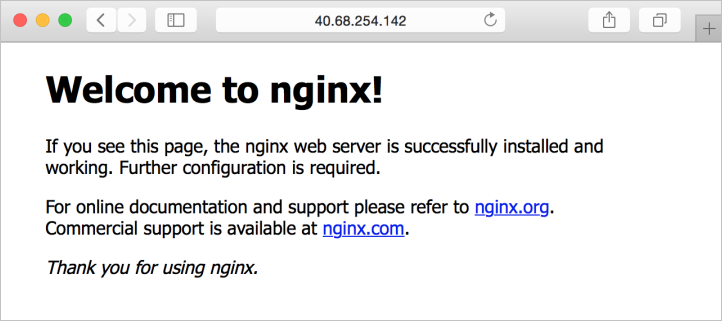
NGINX 已安装,并且现在已从 Internet 打开 VM 上的端口 80 - 可以使用所选的 Web 浏览器查看默认的 NGINX 欢迎页。 请务必使用前面记录的公共 IP 地址访问默认页面。
清理资源
如果不再需要资源组、VM 和所有相关的资源,可以使用 Remove-AzureRmResourceGroup 命令将其删除。
Remove-AzureRmResourceGroup -Name myResourceGroup
后续步骤
在本快速入门中,部署了一个简单的虚拟机、一条网络安全组规则,并安装了一个 Web 服务器。 若要详细了解 Azure 虚拟机,请继续学习 Linux VM 的教程。
立即访问http://market.azure.cn
使用 PowerShell 创建 Linux 虚拟机的更多相关文章
- 使用Azure CLI创建Linux虚拟机
Azure提供了三种方式创建虚拟机,分别是Azure CLI.Azure PowerShell和Azure门户.本文介绍使用Azure CLI来创建Linux虚拟机. 使用Azure CLI创建Lin ...
- 如何在VMware workstation上创建Linux虚拟机
由于需要使用Linux虚拟机部署Hadoop集群,故在win10系统上安装了VMware workstation 14,现将介绍如何在VMware workstation上创建Linux虚拟机.下面以 ...
- Linux day01(一) 创建Linux虚拟机,设置虚拟机默认属性,虚拟机和Xhell建立连接
一:创建Linux虚拟机步骤: 1. 二:设置虚拟机默认属性 三:虚拟机和Xhell建立连接
- 利用Vmware 创建Linux虚拟机的方法
https://blog.csdn.net/qq_34929457/article/details/52663265 使用VMware新建一个Linux系统虚拟机 原创 2016年09月25日 17: ...
- 使用 Azure 门户创建 Linux 虚拟机
可以通过 Azure 门户创建 Azure 虚拟机. 此方法提供一个基于浏览器的用户界面,用于创建和配置虚拟机和所有相关的资源. 本快速入门介绍了如何创建虚拟机并在 VM 上安装 webserver. ...
- 使用 Azure CLI 创建 Linux 虚拟机
Azure CLI 用于从命令行或脚本创建和管理 Azure 资源. 本指南详细介绍了如何使用 Azure CLI 部署运行 Ubuntu 服务器的虚拟机. 服务器部署以后,将创建 SSH 连接,并且 ...
- 如何创建linux虚拟机
一.安装配置linux虚拟机 第1步:运行"Vmware WorkStation",看到主页面. 第2步:创建新的虚拟机,新建虚拟机向导——典型(推荐). 第3步:选择稍后安装操作 ...
- VMware创建Linux虚拟机并安装CentOS(三)
选择“创建自定义布局”手动给Linux指定系统分区.交换分区,鼠标单击“下一步”按钮继续. 首先创建交Swap分区,鼠标单击“创建”按钮,在弹出的“生成存储”对话框中,生成分区选择“标准分区”:鼠标单 ...
- windows 用VMware创建linux虚拟机,安装操作系统CentOS7.2
1.按照向导创建虚拟机 以下是安装虚拟机的步骤,没有写的直接下一步 [1]主页-创建新虚拟机 [2]选择 自定义(高级) [3]选择稍后安装操作系统 [4]给虚拟机命名并指定所在位置 [5]给处理器配 ...
随机推荐
- 《LeetBook》leetcode题解(20):Valid Parentheses[E]——栈解决括号匹配问题
我现在在做一个叫<leetbook>的免费开源书项目,力求提供最易懂的中文思路,目前把解题思路都同步更新到gitbook上了,需要的同学可以去看看 书的地址:https://hk029.g ...
- git工具,conflict冲突解决方法
这篇文章需要对git具有一定的了解,并且知道如何安装git工具(其实就是上git官网下载个文件,安装) git这种版本控制工具有什么好处 第一个,方便可以多人协同开发同一个项目或系统 第二个,当你系统 ...
- DateUtils 通用类
package com.egaoqi.util; import org.apache.commons.lang3.time.DateFormatUtils; import java.text.Pars ...
- java中线程同步问题
先不多说,直接上个例子,著名的生产者消费者问题. public class ProducerConsumer { public static void main(String[] args) { Sy ...
- 破解栅栏密码python脚本
今天遇到一个要破解的栅栏密码,写了个通用的脚本 #!/usr/bin/env python # -*- coding: gbk -*- # -*- coding: utf_8 -*- # Author ...
- Ionic项目中如何使用Native Camera
本文介绍如何在ionic项目中使用设备的camera. Ionic版本:v3.2.0 / 2017-05-10 / MIT Licensed / Release Notes ============= ...
- 【解决】 无法打开包括文件:“windows.h”: No such file or directory
vs编译时错误: 无法打开包括文件:“windows.h”: No such file or directory 出现这种错误什么都不用配置(环境变量),最好办法是将VS安装在C盘,让开发工具自动包含 ...
- Linux学习8-Linux常用命令(4)
链接命令 命令名称:ln 命令英文原意:link 命令所在路径:/bin/ln 执行权限:所有用户 功能描述:生成链接文件 语法:ln 选项[-s][原文件] [目标文件] 选项: -s 创建 ...
- [转]关于浏览器css选择器性能优化
作为一个前端开发, 我觉得很有必要了解浏览器对css选择器的解析,因为这个关系到页面的渲染,高效的方式.避开开销大的方式这些无疑为网站加载缩短了时间. 最近在新的项目中陷入了一个误区,也是出于对jqu ...
- vue2.0 element-ui中input的@keyup.native.enter='onQuery'回车查询刷新整个表单的解决办法
项目中用的element-ui是v1.4.3版本 实现的功能是在input中输入查询的名称,按下键盘回车键,可以查询表格中数据 问题是,我输入名称,按下回车,会整个表单刷新,搜索条件也被清空:代码如下 ...