
《手把手教你》系列技巧篇(九)-java+ selenium自动化测试-元素定位大法之By name(详细教程)
1.简介
上一篇宏哥已经介绍了通过id来定位元素,今天继续介绍其他剩下的七种定位方法中的通过name来定位元素。本文来介绍Webdriver中元素定位方法之By name,顾名思义,就是我们想要定位的目标元素节点上,有一个name ="value"的属性,这样我们就可以通过name的value直接去找到这个元素。宏哥还是用百度首页搜索输入和点击提交来演示,由于搜索输入文本框有name属性,而点击提交没有name属性,所以宏哥这里只有一个元素定位采用了By name来定位。
2.常用定位方法(8种)
(1)id
(2)name(今天讲解)
(3)class name
(4)tag name
(5)link text
(6)partial link text
(7)xpath
(8)css selector
3.自动测试实战:百度搜索:北京宏哥
3.1.知识点
Selenium定位web元素的方法
浏览器调试工具使用
3.2.步骤
1) 人工走一遍流程,对自动化的流程心中有数
2) 按步骤拆分,然后对每一个小步骤编写自动化脚本
3) 将所有步骤合起来,多次运行,测试脚本
3.3打开百度
#打开网址

driver.get("http://wwww.baidu.com");
3.4.输入搜索内容:北京宏哥
1)在chrome界面,按F12快捷键,弹出chrome的调试工具
2)找到输入框的name,然后输入:北京宏哥
3)找到百度一下按钮的id,然后点击一下
根据name定位元素
//By name 定位

WebElement wid = driver.findElement(By.name( "wd" ));

wid.sendKeys("北京宏哥");

driver.findElement(By.id( "su" )).click();
3.5.代码设计
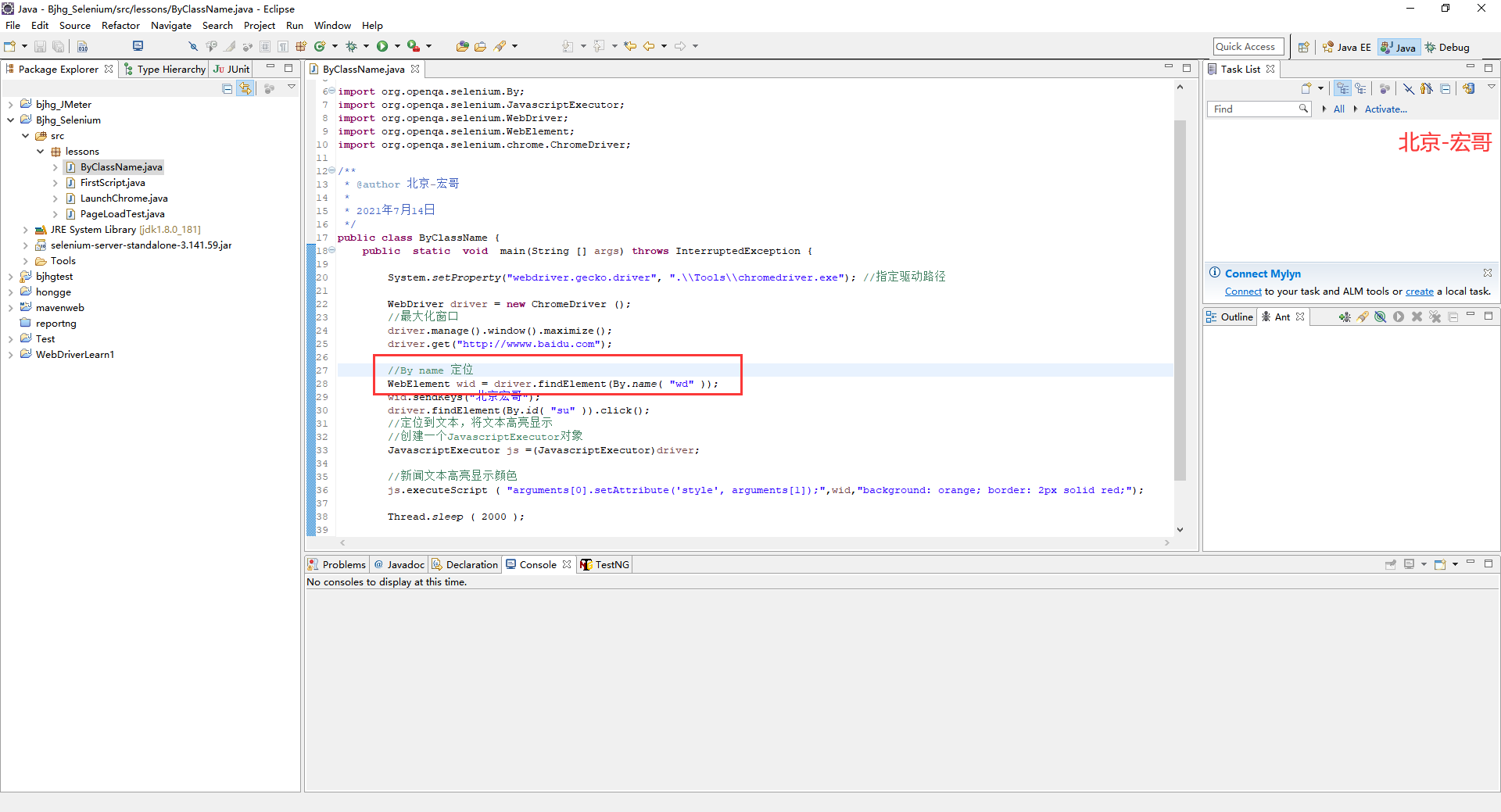
通过主要步骤把代码都设计好了,宏哥只需要将其串起来,调试脚本即可。如下图所示:
3.6参考代码
/**

 *

 */

package lessons;

import org.openqa.selenium.By;

import org.openqa.selenium.JavascriptExecutor;

import org.openqa.selenium.WebDriver;

import org.openqa.selenium.WebElement;

import org.openqa.selenium.chrome.ChromeDriver;

/**

 * @author 北京-宏哥

 *

 * 2021年7月14日

 */

public class ByName {

    public  static  void  main(String [] args) throws InterruptedException {

        System.setProperty("webdriver.gecko.driver", ".\\Tools\\chromedriver.exe"); //指定驱动路径

        WebDriver driver = new ChromeDriver ();

        //最大化窗口

        driver.manage().window().maximize();

        driver.get("http://wwww.baidu.com");

        //By name 定位

        WebElement wid = driver.findElement(By.name( "wd" ));

        wid.sendKeys("北京宏哥");

        driver.findElement(By.id( "su" )).click();

        //定位到文本,将文本高亮显示

        //创建一个JavascriptExecutor对象

        JavascriptExecutor js =(JavascriptExecutor)driver;

        //新闻文本高亮显示颜色

        js.executeScript ( "arguments[0].setAttribute('style', arguments[1]);",wid,"background: orange; border: 2px solid red;");

        Thread.sleep ( 2000 );

        driver.quit();

    }

}
3.7运行代码
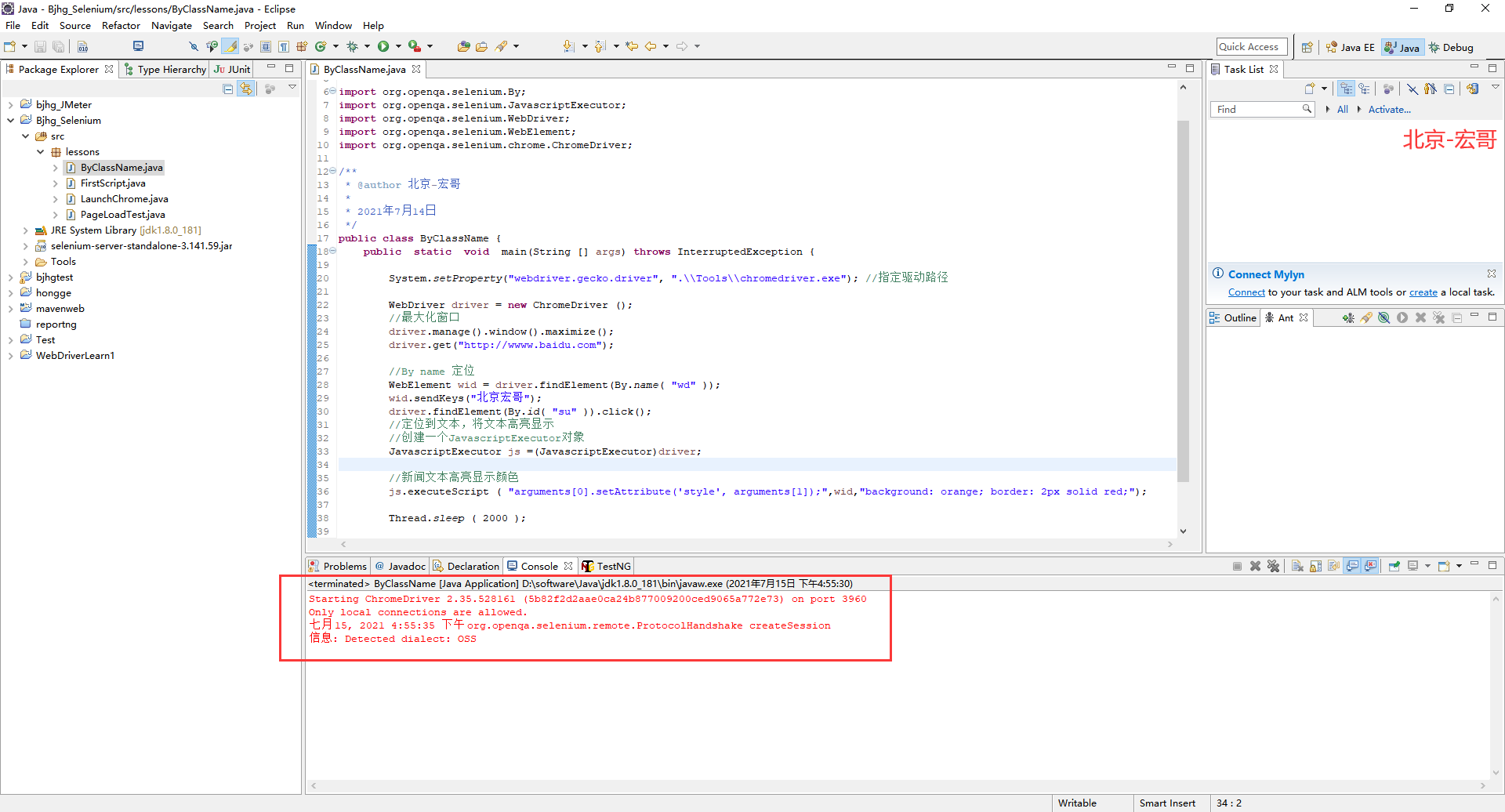
1.运行代码,右键Run AS->java Application,控制台输出,如下图所示:
2.运行代码后电脑端的浏览器的动作,如下小视频所示:
4.小结
好了,今天到这里通过name定位就介绍完了,其实很简单,就是找元素的name,一般来说name不都是唯一的,那就需要换其他的定位方法了,当然了特殊的另说。一般都是绝大多数,特殊是个例,也就是我们常说的另类,如果目标元素节点有这个name属性,我们就采用By name,如果没有,就换成其他方法,例如id,例如XPath,一般XPath是万能的。感谢你耐心的阅读。
5.拓展
5.1如何去查找findElement接口的源码
前面有一篇文章介绍了Eclipse上如何查看Selenium源码。其实前面文章介绍不够完整,只是介绍了如何查看Selenium相关接口或者方法的声明,更多的是接口文档形式,读了之后,你可以知道哪些方法有哪些作用。如果要看真正的java源码,今天宏哥在这里给你拓展一下就可以满足你的要求。
1. 如何查看某一个接口的实现代码。
在测试代码中的driver.findElement,通过前面介绍的方法,进入到WebDriver.java这个文件,搜索找到 findElement()这个接口,然后按照如下图的方法进入实现代码的文件。如下图所示:
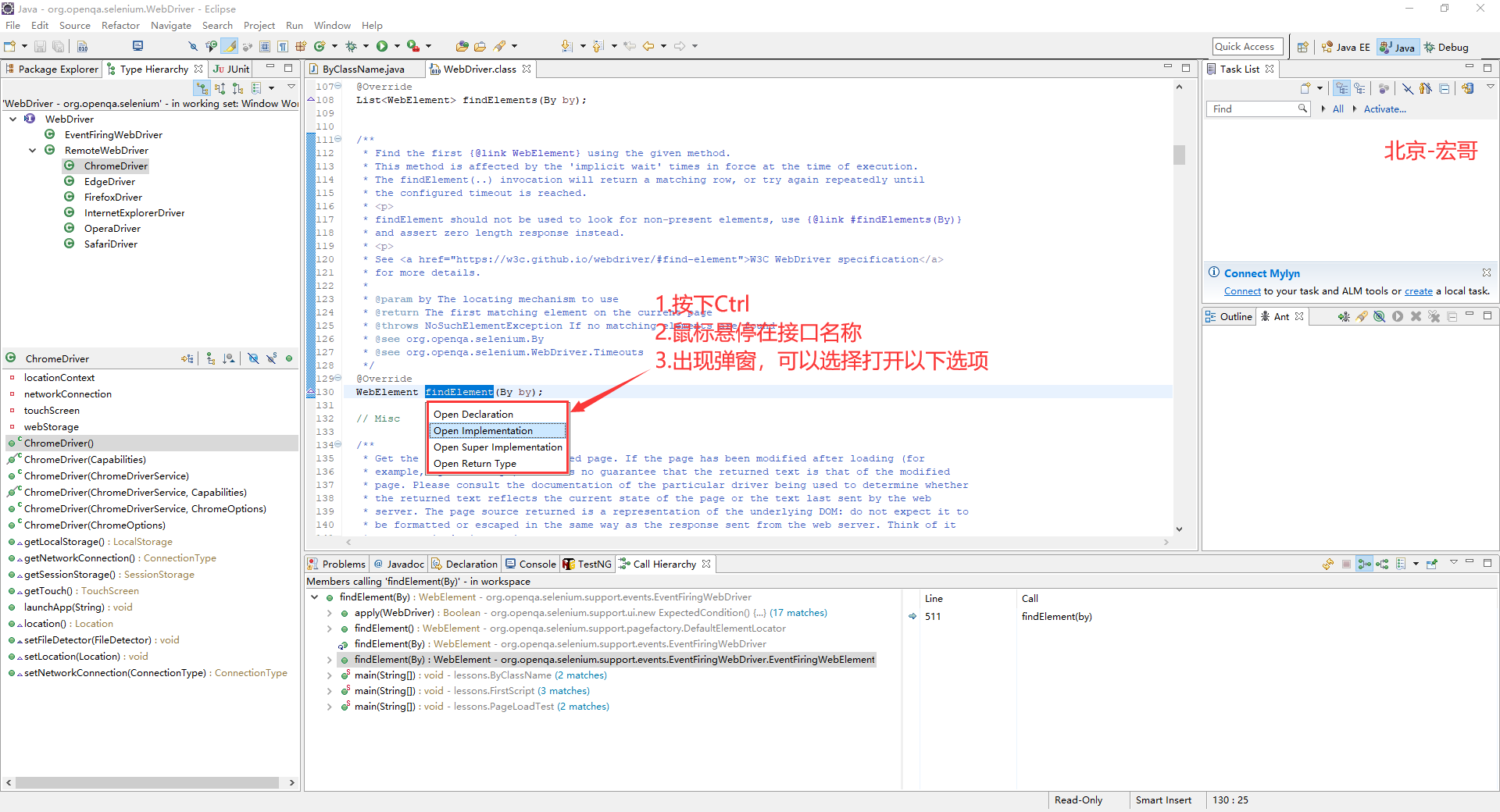
open declaration:是打开该方法的接口文件(一般没实在意义,只是简单一句);
open implementation:是打开具体实现该方法的类文件(具体逻辑的处理地方,方法的主要实现的地方);
open super implementation:是打开实现该方法的类文件的父文件(几乎没人用这个)。
open return Type:是打开该方法的返回类型(查看该方法的返回类型)。
2.点击open implementation,进入如下图所示:
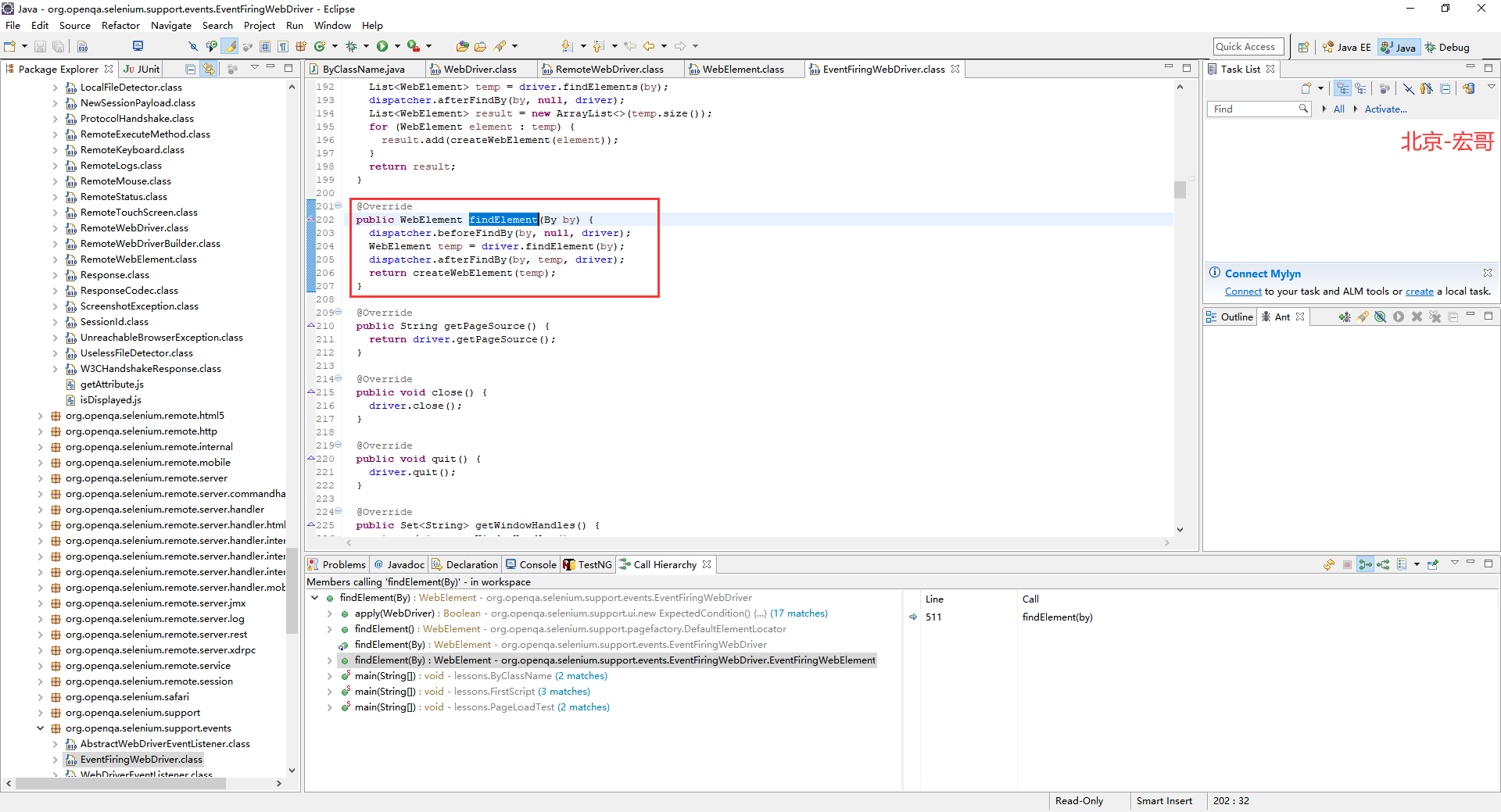
如果你还想看看By这个类如何实现的,你继续Ctrl,然后鼠标悬停在By 这个单词,选择进入源码。
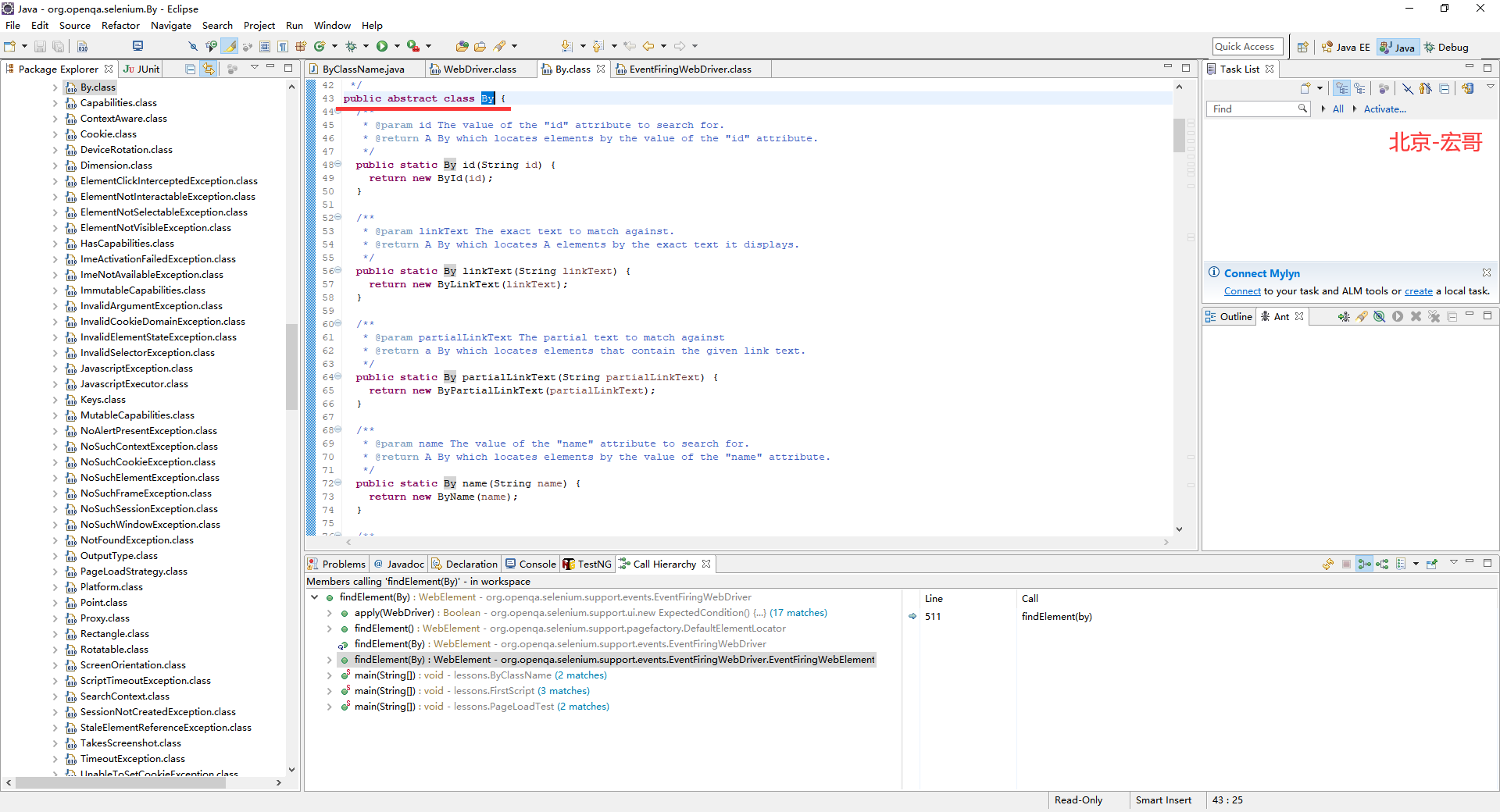
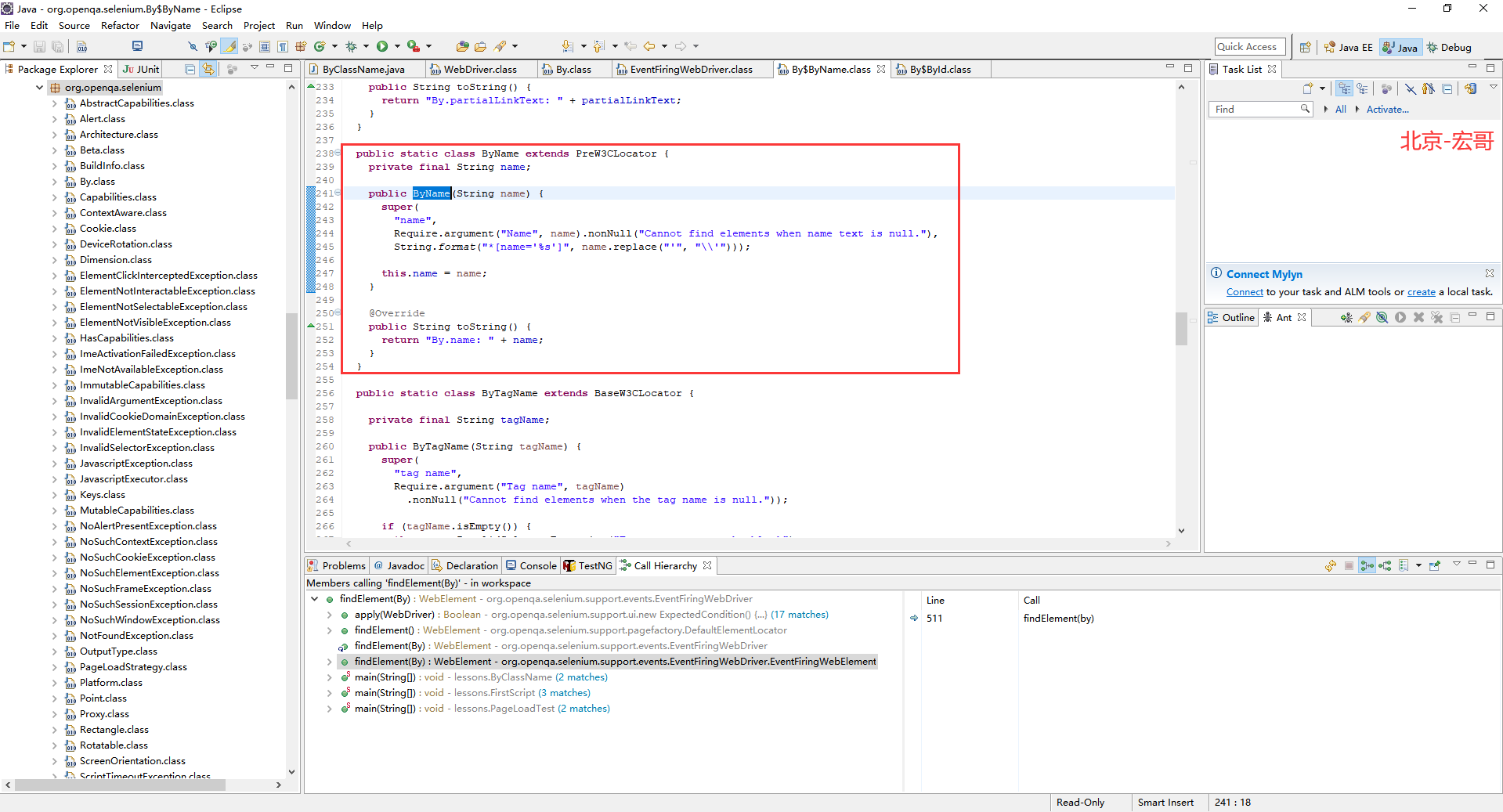
这里我们选择查看ByName这个方法。如下图所示:
《手把手教你》系列技巧篇(九)-java+ selenium自动化测试-元素定位大法之By name(详细教程)的更多相关文章
- 《手把手教你》系列技巧篇(二十)-java+ selenium自动化测试-元素定位大法之终卷(详细教程)
1.简介 这篇文章主要是对前边的文章中的一些总结和拓展.本来是不打算写着一篇的,但是由于前后文章定位元素的时间有点长,怕大家忘记了,就在这里简单做一个总结和拓展. 2.Selenium八种定位方式 S ...
- 《手把手教你》系列技巧篇(十九)-java+ selenium自动化测试-元素定位大法之By css下卷(详细教程)
1.简介 按计划今天宏哥继续讲解css的定位元素的方法.但是今天最后一种宏哥介绍给大家,了解就可以了,因为实际中很少用. 2.常用定位方法(8种) (1)id(2)name(3)class name( ...
- 《手把手教你》系列技巧篇(十四)-java+ selenium自动化测试-元素定位大法之By xpath上卷(详细教程)
1.简介 按宏哥计划,本文继续介绍WebDriver关于元素定位大法,这篇介绍定位倒数二个方法:By xpath.xpath 的定位方法, 非常强大. 使用这种方法几乎可以定位到页面上的任意元素. ...
- 《手把手教你》系列技巧篇(十五)-java+ selenium自动化测试-元素定位大法之By xpath中卷(详细教程)
1.简介 按宏哥计划,本文继续介绍WebDriver关于元素定位大法,这篇介绍定位倒数二个方法:By xpath.xpath 的定位方法, 非常强大. 使用这种方法几乎可以定位到页面上的任意元素. ...
- 《手把手教你》系列技巧篇(十六)-java+ selenium自动化测试-元素定位大法之By xpath下卷(详细教程)
1.简介 按宏哥计划,本文继续介绍WebDriver关于元素定位大法,这篇介绍定位倒数二个方法:By xpath.xpath 的定位方法, 非常强大. 使用这种方法几乎可以定位到页面上的任意元素. ...
- 《手把手教你》系列技巧篇(十七)-java+ selenium自动化测试-元素定位大法之By css上卷(详细教程)
1.简介 CSS定位方式和xpath定位方式基本相同,只是CSS定位表达式有其自己的格式.CSS定位方式拥有比xpath定位速度快,且比CSS稳定的特性.下面详细介绍CSS定位方式的使用方法.xpat ...
- 《手把手教你》系列技巧篇(十八)-java+ selenium自动化测试-元素定位大法之By css中卷(详细教程)
1.简介 按计划今天宏哥继续讲解倚天剑-css的定位元素的方法:ID属性值定位.其他属性值定位和使用属性值的一部分定位(这个类似xpath的模糊定位). 2.常用定位方法(8种) (1)id(2)na ...
- 《手把手教你》系列技巧篇(十一)-java+ selenium自动化测试-元素定位大法之By tag name(详细教程)
1.简介 按宏哥计划,本文继续介绍WebDriver关于元素定位大法,这篇介绍By ClassName.看到ID,NAME这些方法的讲解,小伙伴们和童鞋们应该知道,要做好Web自动化测试,最好是需要了 ...
- 《手把手教你》系列技巧篇(八)-java+ selenium自动化测试-元素定位大法之By id(详细教程)
1.简介 从这篇文章开始,要介绍web自动化核心的内容,也是最困难的部分了,就是:定位元素,并去对定位到的元素进行一系列相关的操作.想要对元素进行操作,第一步,也是最重要的一步,就是要找到这个元素,如 ...
- 《手把手教你》系列技巧篇(十)-java+ selenium自动化测试-元素定位大法之By class name(详细教程)
1.简介 按宏哥计划,本文继续介绍WebDriver关于元素定位大法,这篇介绍By ClassName.看到ID,NAME这些方法的讲解,小伙伴们和童鞋们应该知道,要做好Web自动化测试,最好是需要了 ...
随机推荐
- 英伟达TRTTorch
英伟达TRTTorch PyTorch JIT的提前(AOT)编译Ahead of Time (AOT) compiling for PyTorch JIT TRTorch是PyTorch / Tor ...
- Spring Cloud系列(五):服务网关Zuul
在前面的篇章都是一个服务消费者去调用一个服务提供者,但事实上我们的系统基本不会那么简单,如果真的是那么简单的业务架构我们也没必要用Spring Cloud,直接部署一个Spring Boot应用就够了 ...
- selenium常用方法集合
一.selenium定位元素的8种方法: 1.find_element_by_id() 2.find_element_by_name() 3.find_element_by_css() 4.find_ ...
- 【VBA】读取配置文件存入字典型变量中
配置文件: 源码: Dim Co As Object '设为全局变量 Function 读取cfg() As Boolean Dim strcfg As String strcfg = " ...
- python django中restful框架的使用
在使用django进行前后台分离开发时通常会搭配django-rest-framework框架创建RESTful风格的接口API.框架介绍及版本要求可参考官方地址:https://www.django ...
- 数据泵导出报错ORA-31693 ORA-02354 ORA-01466
1.Oracle数据泵导出schema时有报错: Connected to: Oracle Database 11g Enterprise Edition Release 11.2.0.3.0 - P ...
- 从五大结构体,带你掌握鸿蒙轻内核动态内存Dynamic Memory
摘要:本文带领大家一起剖析了鸿蒙轻内核的动态内存模块的源代码,包含动态内存的结构体.动态内存池初始化.动态内存申请.释放等. 本文分享自华为云社区<鸿蒙轻内核M核源码分析系列九 动态内存Dyna ...
- 14 Nginx访问日志自动按天切割
#!/bin/bash export PATH=/usr/local/sbin:/usr/local/bin:/usr/sbin:/usr/bin:/root/bin LOG_DIR=/usr/loc ...
- Web自动化之iframe切换
一.如何判断元素是否在iframe中 选中要操作的元素,通过下方的父节点查看是否存在iframe,存在则元素在iframe,需要切换至iframe中进行元素的操作 二.iframe切换方式一 1.方式 ...
- IDEA详细配置+优秀插件
目录 IDEA破解 Settings配置 配置 settings 字体 关闭IDEA更新 设置IDEA打开为项目选择界面 自动导入包配置 显示方法的分割线 滚轮设置字体大小 智能提示忽略大小写 Tab ...