
《手把手教你》系列技巧篇(十一)-java+ selenium自动化测试-元素定位大法之By tag name(详细教程)
1.简介
按宏哥计划,本文继续介绍WebDriver关于元素定位大法,这篇介绍By ClassName。看到ID,NAME这些方法的讲解,小伙伴们和童鞋们应该知道,要做好Web自动化测试,最好是需要了解一些前端的基本知识。有了前端知识,做元素定位会很轻松,同样写网络爬虫也很有帮助,话题扯远了,回到Selenium自动化测试。tagName是DOM结构的一部分,其中页面上的每个元素都是通过输入标签,按钮标签或锚定标签等标签定义的。每个标签都具有多个属性,例如ID,名称,值类等。就其他定位符而言在Selenium中,我们使用了标签的这些属性值来定位元素。 对于Selenium中的tagName定位器,我们将仅使用标签名称来标识元素。
何时在Selenium中使用此tagName定位符? 好吧,在没有属性值(如ID,类或名称)并且倾向于定位元素的情况下,您可能不得不依靠在Selenium中使用tagName定位器。 例如,如果您希望从表中检索数据,则可以使用< td >标记或< tr >标记检索数据。
同样,在希望验证链接数量并验证它们是否正常工作的情况下,您可以选择通过anchor标签定位所有此类链接。
请注意:在一个简单的基本场景中,仅通过标签定位元素,这可能会导致识别大量值并可能导致问题。 在这种情况下,Selenium将选择或定位与您端提供的标签匹配的第一个标签。 因此,如果要定位单个元素,请不要在Selenium中使用tagName定位器。
2.常用定位方法(8种)
(1)id
(2)name
(3)class name
(4)tag name(今天讲解)
(5)link text
(6)partial link text
(7)xpath
(8)css selector
3.自动测试实战
跟随宏哥的脚步,有了前边两篇的经验,想必这个应该很简单的了吧!宏哥这里就不赘述了,没有前菜直接上正菜。
3.1当前标签没有重复值
当前标签没有重复值,所有可以直接用find_element***定位元素,和前边讲述的都差不多。宏哥这里以博客园为例,获取博客园的title。
3.1.1主要步骤
1、打开浏览器
2、通过tagname进行查找元素,findelement返回的数值没有重复的,那就是一个。
3.1.2代码设计
通过主要步骤把代码都设计好了,宏哥只需要将其串起来,调试脚本即可。如下图所示:

3.1.3参考代码
package lessons;

import java.util.concurrent.TimeUnit;

import org.openqa.selenium.By;

import org.openqa.selenium.Keys;

import org.openqa.selenium.WebDriver;

import org.openqa.selenium.WebElement;

import org.openqa.selenium.chrome.ChromeDriver;

import org.openqa.selenium.firefox.FirefoxDriver;

/**

 * @author 北京-宏哥

 *

 * 2021年7月28日

 */

public class ByTagName {

    public static void main(String[] args) throws Exception {

//        System.setProperty("webdriver.gecko.driver", ".\\Tools\\chromedriver.exe"); //指定驱动路径

//

//        WebDriver driver = new ChromeDriver ();

        System.setProperty("webdriver.gecko.driver", ".\\Tools\\geckodriver.exe");

        WebDriver driver = new FirefoxDriver();

        driver.manage().window().maximize();

        driver.manage().timeouts().implicitlyWait(5, TimeUnit.SECONDS);

        driver.get("https://www.cnblogs.com/");

        Thread.sleep (5000);

        WebElement ww = driver.findElement(By.tagName("title"));

        System.out.println(ww.getText());

        driver.close();

    }

}
3.1.4运行代码
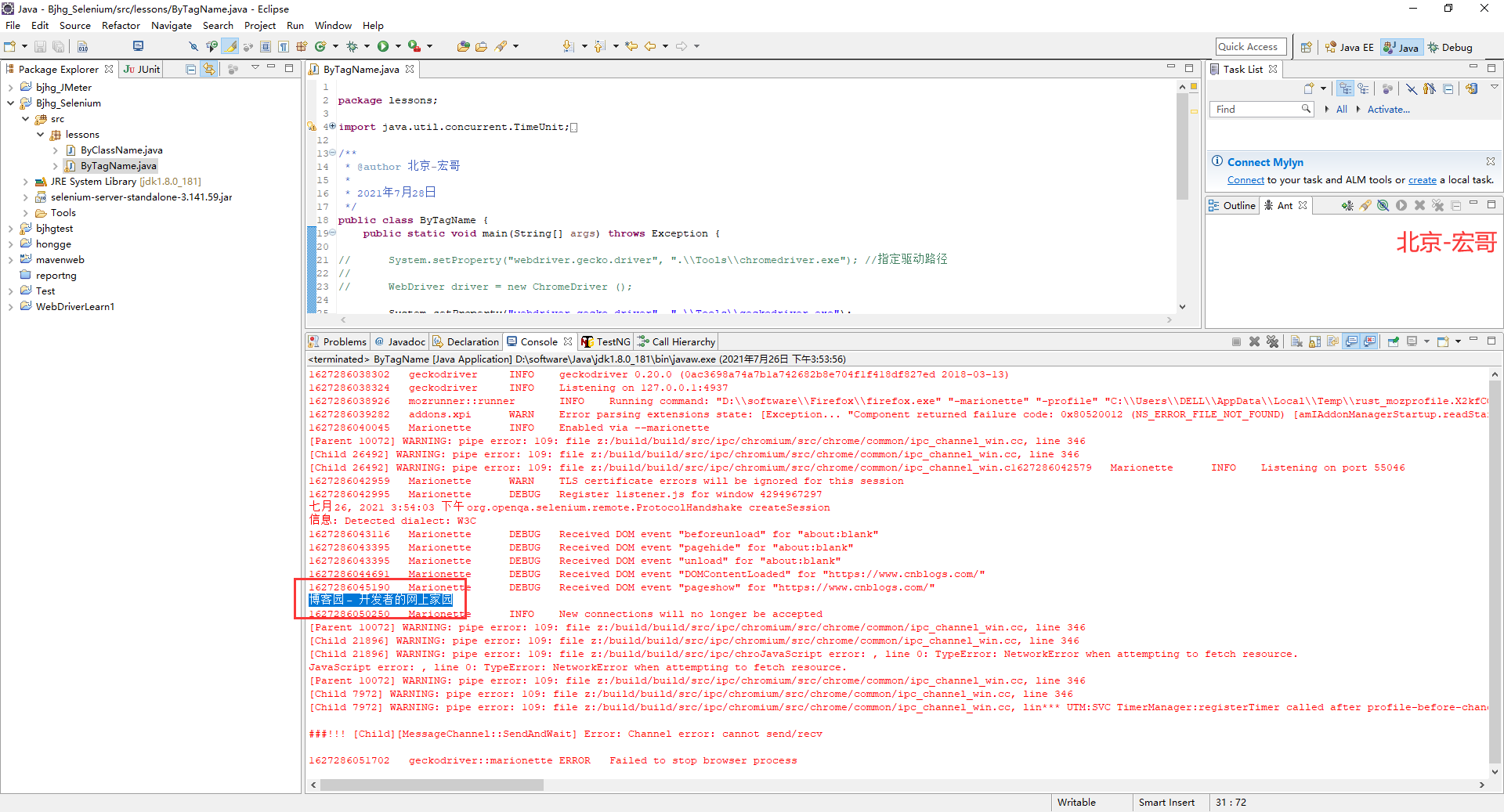
1.运行代码,右键Run AS->java Application,控制台输出,如下图所示:
2.运行代码后电脑端的浏览器的动作,如下小视频所示:
3.2当前标签没有重复值
当前标签存在重复则在运行的时候会找不到元素,此时需要使用find_elements***。通过tagName来搜索元素的时候,会返回多个元素. 因此需要使用findElements()。宏哥这里以博客园为例,获取博客园的发布首页文章的信息。在此示例中,我将展示何时要标识表中的行数,因为在运行时此信息可以是动态的,因此,我们需要事先评估行数,然后检索或验证信息。
3.1.1主要步骤
1、打开浏览器
2、通过tagname进行查找元素,findelements返回的数值可能是多个,因此放在list中,此时list中的元素类型是webelement。
3.1.2代码设计
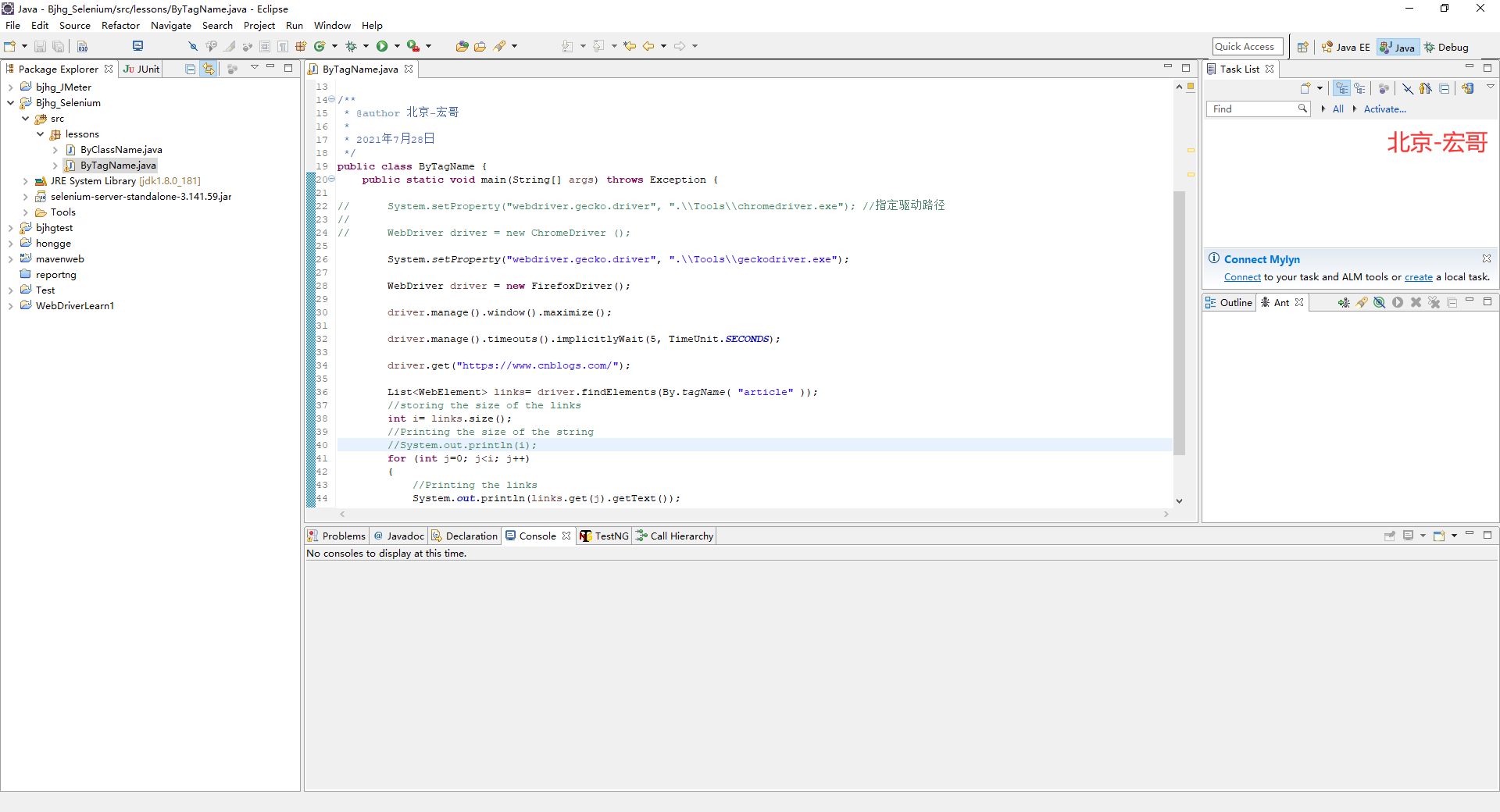
通过主要步骤把代码都设计好了,宏哥只需要将其串起来,调试脚本即可。如下图所示:
3.1.3参考代码
package lessons;

import java.util.List;

import java.util.concurrent.TimeUnit;

import org.openqa.selenium.By;

import org.openqa.selenium.Keys;

import org.openqa.selenium.WebDriver;

import org.openqa.selenium.WebElement;

import org.openqa.selenium.chrome.ChromeDriver;

import org.openqa.selenium.firefox.FirefoxDriver;

/**

 * @author 北京-宏哥

 *

 * 2021年7月28日

 */

public class ByTagName {

    public static void main(String[] args) throws Exception {

//        System.setProperty("webdriver.gecko.driver", ".\\Tools\\chromedriver.exe"); //指定驱动路径

//

//        WebDriver driver = new ChromeDriver ();

        System.setProperty("webdriver.gecko.driver", ".\\Tools\\geckodriver.exe");

        WebDriver driver = new FirefoxDriver();

        driver.manage().window().maximize();

        driver.manage().timeouts().implicitlyWait(5, TimeUnit.SECONDS);

        driver.get("https://www.cnblogs.com/");

        List<WebElement> links= driver.findElements(By.tagName( "article" ));

        //storing the size of the links

        int i= links.size();

        //Printing the size of the string

        //System.out.println(i);

        for (int j=0; j<i; j++)

        {

            //Printing the links

            System.out.println(links.get(j).getText());

        }

        driver.close();

    }

}
3.1.4运行代码
1.运行代码,右键Run AS->java Application,控制台输出,如下图所示:

2.运行代码后电脑端的浏览器的动作,如下小视频所示:
4.小结
好了,今天到这里通过name定位就介绍完了,其实很简单,在使用tagname进行定位的时候,由于一个页面中含有的tagname数目不定,可能是0,1或者是多个,因此这时候就不能用findelement方法了,此时需要使用findelemnets。
5.拓展
1.tag name即标签名称,如:a、input、button、img等
- 目标
查找页面中的a标签
- 实现
element1 = driver. find_element_by_tag_name(“a”)

element2 = driver. find_element(by=”tag name”, value=”a”)
- 说明
当前标签没有重复值,所有可以直接用find_element***定位元素,如果name存在重复则在运行的时候会找不到元素,此时需要使用find_elements***,假设a存在重复值,则定位方式如下:
element3 = driver.find_elements_by_class_name(“a”)

element4 = driver.find_elements(by=”class name”, value=”a”)
2.通过tagName来搜索元素的时候,会返回多个元素. 因此需要使用findElements()
WebDriver driver  = new FirefoxDriver();

driver.get("http://www.cnblogs.com");

List<WebElement> buttons = driver.findElements(By.tagName("div"));

System.out.println("Button:" + buttons.size());
注意: 如果使用tagName, 要注意很多HTML元素的tagName是相同的,
比如单选框,复选框, 文本框,密码框.这些元素标签都是input. 此时单靠tagName无法精确获取我们想要的元素, 还需要结合type属性,才能过滤出我们要的元素
WebDriver driver  = new FirefoxDriver();

driver.get("http://www.cnblogs.com");

 List<WebElement> buttons = driver.findElements(By.tagName("input"));

 for (WebElement webElement : buttons) {

    if (webElement.getAttribute("type").equals("text")) {

        System.out.println("input text is :" + webElement.getText());

    }

}
《手把手教你》系列技巧篇(十一)-java+ selenium自动化测试-元素定位大法之By tag name(详细教程)的更多相关文章
- 《手把手教你》系列技巧篇(八)-java+ selenium自动化测试-元素定位大法之By id(详细教程)
1.简介 从这篇文章开始,要介绍web自动化核心的内容,也是最困难的部分了,就是:定位元素,并去对定位到的元素进行一系列相关的操作.想要对元素进行操作,第一步,也是最重要的一步,就是要找到这个元素,如 ...
- 《手把手教你》系列技巧篇(九)-java+ selenium自动化测试-元素定位大法之By name(详细教程)
1.简介 上一篇宏哥已经介绍了通过id来定位元素,今天继续介绍其他剩下的七种定位方法中的通过name来定位元素.本文来介绍Webdriver中元素定位方法之By name,顾名思义,就是我们想要定位的 ...
- 《手把手教你》系列技巧篇(十四)-java+ selenium自动化测试-元素定位大法之By xpath上卷(详细教程)
1.简介 按宏哥计划,本文继续介绍WebDriver关于元素定位大法,这篇介绍定位倒数二个方法:By xpath.xpath 的定位方法, 非常强大. 使用这种方法几乎可以定位到页面上的任意元素. ...
- 《手把手教你》系列技巧篇(十五)-java+ selenium自动化测试-元素定位大法之By xpath中卷(详细教程)
1.简介 按宏哥计划,本文继续介绍WebDriver关于元素定位大法,这篇介绍定位倒数二个方法:By xpath.xpath 的定位方法, 非常强大. 使用这种方法几乎可以定位到页面上的任意元素. ...
- 《手把手教你》系列技巧篇(十六)-java+ selenium自动化测试-元素定位大法之By xpath下卷(详细教程)
1.简介 按宏哥计划,本文继续介绍WebDriver关于元素定位大法,这篇介绍定位倒数二个方法:By xpath.xpath 的定位方法, 非常强大. 使用这种方法几乎可以定位到页面上的任意元素. ...
- 《手把手教你》系列技巧篇(十七)-java+ selenium自动化测试-元素定位大法之By css上卷(详细教程)
1.简介 CSS定位方式和xpath定位方式基本相同,只是CSS定位表达式有其自己的格式.CSS定位方式拥有比xpath定位速度快,且比CSS稳定的特性.下面详细介绍CSS定位方式的使用方法.xpat ...
- 《手把手教你》系列技巧篇(十八)-java+ selenium自动化测试-元素定位大法之By css中卷(详细教程)
1.简介 按计划今天宏哥继续讲解倚天剑-css的定位元素的方法:ID属性值定位.其他属性值定位和使用属性值的一部分定位(这个类似xpath的模糊定位). 2.常用定位方法(8种) (1)id(2)na ...
- 《手把手教你》系列技巧篇(十九)-java+ selenium自动化测试-元素定位大法之By css下卷(详细教程)
1.简介 按计划今天宏哥继续讲解css的定位元素的方法.但是今天最后一种宏哥介绍给大家,了解就可以了,因为实际中很少用. 2.常用定位方法(8种) (1)id(2)name(3)class name( ...
- 《手把手教你》系列技巧篇(十)-java+ selenium自动化测试-元素定位大法之By class name(详细教程)
1.简介 按宏哥计划,本文继续介绍WebDriver关于元素定位大法,这篇介绍By ClassName.看到ID,NAME这些方法的讲解,小伙伴们和童鞋们应该知道,要做好Web自动化测试,最好是需要了 ...
随机推荐
- 阅读源码很重要,以logback为例,分享一个小白都能学会的读源码方法
作为一个程序员,经常需要读一些开源项目的源码.同时呢,读源码对我们也有很多好处: 1.提升自己 阅读优秀的代码,第一可以提升我们自身的编码水平,第二可以开拓我们写代码的思路,第三还可能让我们拿到大厂 ...
- 【SQLite】教程07-C/C++上使用SQLite3
1.配置好C/C++项目环境 2.源码 1 #include <iostream> 2 #include <vector> 3 #include <string> ...
- 十亿级流量下,我与Redis时延小突刺的战斗史
一.背景 某一日收到上游调用方的反馈,提供的某一个Dubbo接口,每天在固定的时间点被短时间熔断,抛出的异常信息为提供方dubbo线程池被耗尽.当前dubbo接口日请求量18亿次,报错请求94W/天, ...
- 【题解】10-19秀秀的森林(forest)
我恨秀秀倍增LCA+离线 (时光倒流) 题目 秀秀有一棵带n个顶点的树T,每个节点有一个点权ai-.有一天,她想拥有两棵树,于是她从T中删去了一条边.第二天,她认为三棵树或许会更好一些.因此,她又从她 ...
- Pandas高级教程之:处理text数据
目录 简介 创建text的DF String 的方法 columns的String操作 分割和替换String String的连接 使用 .str来index extract extractall c ...
- SpringBoot缓存管理(一) 默认缓存管理
前言 Spring框架支持透明地向应用程序添加缓存对缓存进行管理,其管理缓存的核心是将缓存应用于操作数据的方法(包括增删查改等),从而减少操作数据的执行次数(主要是查询,直接从缓存中读取数据),同时不 ...
- 【Linux】通过shell脚本对mysql的增删改查以及my.cnf的配置
目录 shell操作mysql 1.获取mysql默认密码 2.修改my.cnf文件 3.shell创建mysql数据库 4.shell创建mysql表 5.shell添加数据 6.shell删除数据 ...
- 8、ITSM基本概念(1)
ITSM即是信息技术服务管理: 8.1.什么是服务: 8.2.RACI模型: 谁负责(R =n Resposible),即负责执行任务的角色,他/她具体负责操控项目.解决问题. 谁批准(A = Acc ...
- C++实现二分法详解
二分法是在一个排好序的序列(数组,链表等)中,不断收缩区间来进行目标值查找的一种算法,下面我们就来探究二分法使用的一些细节,以及常用的场景: 寻找一个数: 寻找左侧边界: 寻找右侧边界. 一.二分法的 ...
- 资源:VMware秘钥许可证
一. 激活密钥 YG5H2-ANZ0H-M8ERY-TXZZZ-YKRV8 UG5J2-0ME12-M89WY-NPWXX-WQH88 UA5DR-2ZD4H-089FY-6YQ5T-YPRX6 GA ...