
Docsify使用指南(打造最快捷、最轻量级的个人&团队文档)
前言
网上关于动态文档生成工具有很多如:Docsify、 VuePress、Docute 、Hexo这些都是一些非常优秀的文档生成工具,本章主要介绍如何快速使用Docsify搭建一个快捷、轻量级的个人&团队文档。
什么是Docsify?
一个神奇的文档网站生成器。docsify 可以快速帮你生成文档网站。不同于 GitBook、Hexo 的地方是它不会生成静态的 .html 文件,所有转换工作都是在运行时。如果你想要开始使用它,只需要创建一个 index.html 就可以开始编写文档。
Docsify的特性
- 无需构建,写完文档直接发布
- 容易使用并且轻量 (压缩后 ~21kB)
- 智能的全文搜索
- 提供多套主题
- 丰富的 API
- 支持 Emoji
- 兼容 IE11
- 支持服务端渲染 SSR (示例)
轻量&完善的Docsify模板
该模板为一个简洁,并且完善的Docsify模板基本上可以满足百分之八十多的团队需求,你可以按照文章中的Docsify环境配置教程把运行Docsify所需要的环境配置起来,通过命令即可查看效果(配置环境顺利的话只要十来分钟)。
模板源码地址:Docsify-Guide
Node.js 安装配置

win+r:cmd进入命令提示符窗口,分别输入以下命令查看node和npm的版本能够正常显示版本号,则安装成功:
- node -v:显示安装的nodejs版本
- npm -v:显示安装的npm版本

docsify-cli工具安装
推荐全局安装
docsify-cli工具,可以方便地创建及在本地预览生成的文档。
npm i docsify-cli -g

项目初始化
如果想在项目的
./docs(文件名可以按自己的想法来)目录里写文档,直接通过init初始化项目。
docsify init ./Docsify-Guide
初始化成功后,可以看到 ./docs 目录下创建的几个文件
index.html入口文件README.md会做为主页内容渲染.nojekyll用于阻止 GitHub Pages 忽略掉下划线开头的文件
直接编辑 docs/README.md 就能更新文档内容,当然也可以添加更多页面。
本地运行docsify创建的项目
通过运行
docsify serve 项目名称启动一个本地服务器,可以方便地实时预览效果。默认访问地址 http://localhost:3000 。
docsify serve Docsify-Guide

基础配置文件介绍
其实我们维护一份轻量级的个人&团队文档我们只需要配置以下这几个基本文件就可以了。
| 文件作用 | 文件 |
|---|---|
| 基础配置项(入口文件) | index.html |
| 封面配置文件 | _coverpage.md |
| 侧边栏配置文件 | _sidebar.md |
| 导航栏配置文件 | _navbar.md |
| 主页内容渲染文件 | README.md |
| 浏览器图标 | favicon.ico |
基础配置项(index.html)
下面是一份基础的配置项模板如下(可直接Copy使用)。
<!DOCTYPE html>

<html lang="en">

<head>

    <meta charset="UTF-8">

    <title>Docsify-Guide</title>

    <meta http-equiv="X-UA-Compatible" content="IE=edge,chrome=1" />

    <meta name="description" content="Description">

    <meta name="viewport"

        content="width=device-width, user-scalable=no, initial-scale=1.0, maximum-scale=1.0, minimum-scale=1.0">

    <!-- 设置浏览器图标 -->

    <link rel="icon" href="/favicon.ico" type="image/x-icon" />

    <link rel="shortcut icon" href="/favicon.ico" type="image/x-icon" />

    <!-- 默认主题 -->

    <link rel="stylesheet" href="//cdn.jsdelivr.net/npm/docsify/lib/themes/vue.css">

</head>

<body>

    <!-- 定义加载时候的动作 -->

    <div id="app">加载中...</div>

    <script>

        window.$docsify = {

            // 项目名称

            name: 'Docsify-Guide',

            // 仓库地址,点击右上角的Github章鱼猫头像会跳转到此地址

            repo: 'https://github.com/YSGStudyHards',

            // 侧边栏支持,默认加载的是项目根目录下的_sidebar.md文件

            loadSidebar: true,

            // 导航栏支持,默认加载的是项目根目录下的_navbar.md文件

            loadNavbar: true,

            // 封面支持,默认加载的是项目根目录下的_coverpage.md文件

            coverpage: true,

            // 最大支持渲染的标题层级

            maxLevel: 5,

            // 自定义侧边栏后默认不会再生成目录,设置生成目录的最大层级(建议配置为2-4)

            subMaxLevel: 4,

            // 小屏设备下合并导航栏到侧边栏

            mergeNavbar: true,

        }

    </script>

    <script>

        // 搜索配置(url:https://docsify.js.org/#/zh-cn/plugins?id=%e5%85%a8%e6%96%87%e6%90%9c%e7%b4%a2-search)

        window.$docsify = {

            search: {

                maxAge: 86400000,// 过期时间,单位毫秒,默认一天

                paths: auto,// 注意:仅适用于 paths: 'auto' 模式

                placeholder: '搜索',

                // 支持本地化

                placeholder: {

                    '/zh-cn/': '搜索',

                    '/': 'Type to search'

                },

                noData: '找不到结果',

                depth: 4,

                hideOtherSidebarContent: false,

                namespace: 'Docsify-Guide',

            }

        }

    </script>

    <!-- docsify的js依赖 -->

    <script src="//cdn.jsdelivr.net/npm/docsify/lib/docsify.min.js"></script>

    <!-- emoji表情支持 -->

    <script src="//cdn.jsdelivr.net/npm/docsify/lib/plugins/emoji.min.js"></script>

    <!-- 图片放大缩小支持 -->

    <script src="//cdn.jsdelivr.net/npm/docsify/lib/plugins/zoom-image.min.js"></script>

    <!-- 搜索功能支持 -->

    <script src="//cdn.jsdelivr.net/npm/docsify/lib/plugins/search.min.js"></script>

    <!--在所有的代码块上添加一个简单的Click to copy按钮来允许用户从你的文档中轻易地复制代码-->

    <script src="//cdn.jsdelivr.net/npm/docsify-copy-code/dist/docsify-copy-code.min.js"></script>

</body>

</html>
封面配置文件(_coverpage.md)
index.html
<!-- index.html -->

<script>

  window.$docsify = {

    coverpage: true

  }

</script>

<script src="//cdn.jsdelivr.net/npm/docsify/lib/docsify.min.js"></script>
_coverpage.md
<!-- _coverpage.md -->

# Docsify使用指南

> Docsify使用指南,使用Typora+Docsify打造最强、最轻量级的个人&团队文档。

 简单、轻便 (压缩后 ~21kB)

- 无需生成 html 文件

- 众多主题

[开始使用 Let Go](/README.md)

侧边栏配置文件(_sidebar.md)
index.html
<!-- index.html -->

<script>

  window.$docsify = {

    loadSidebar: true

  }

</script>

<script src="//cdn.jsdelivr.net/npm/docsify/lib/docsify.min.js"></script>
在index.html基础配置文件中设置了二级目录

_sidebar.md
<!-- _sidebar.md -->

* Typora+Docsify使用指南

  * [Docsify使用指南](/ProjectDocs/Docsify使用指南.md) <!--注意这里是相对路径-->

  * [Typora+Docsify快速入门](/ProjectDocs/Typora+Docsify快速入门.md)

* Docsify部署

  * [Docsify部署教程](/ProjectDocs/Docsify部署教程.md)

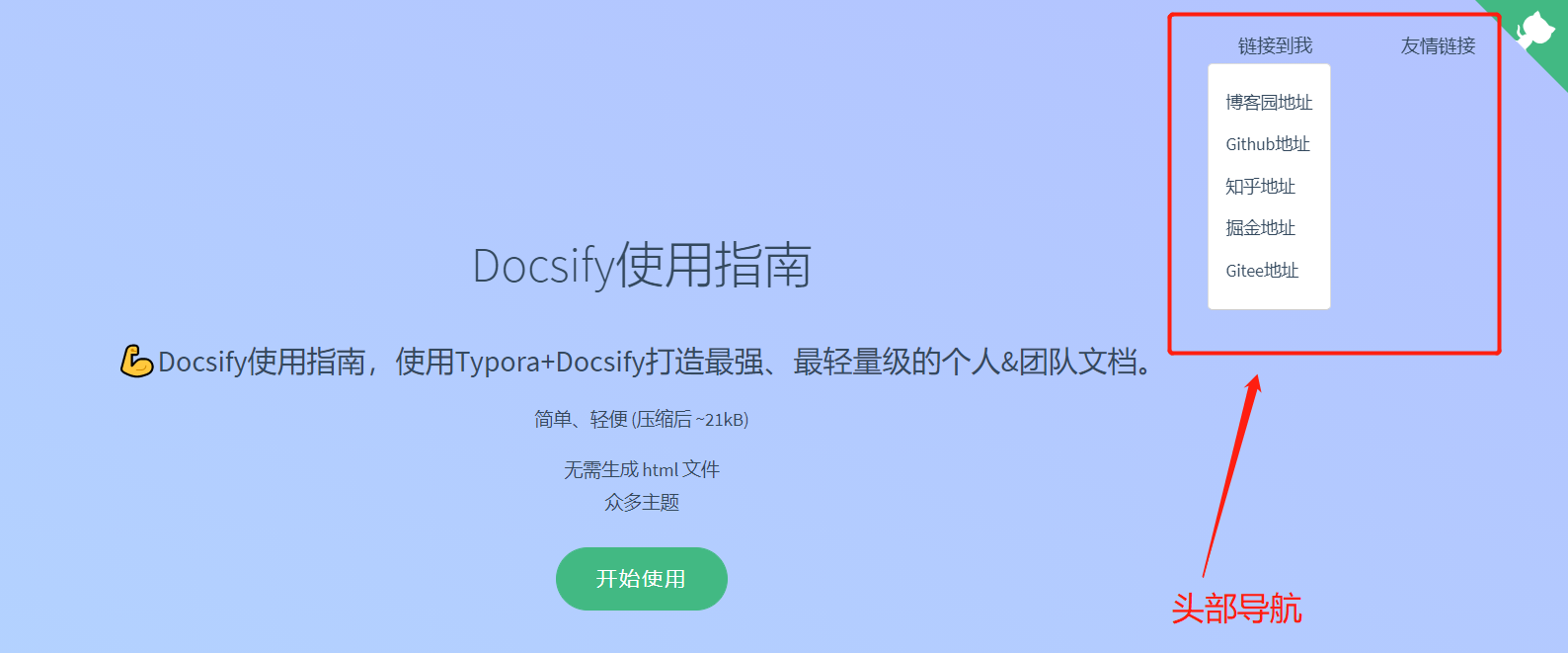
导航栏配置文件(_navbar.md)
index.html
<!-- index.html -->

<script>

  window.$docsify = {

    loadNavbar: true

  }

</script>

<script src="//cdn.jsdelivr.net/npm/docsify/lib/docsify.min.js"></script>
_navbar.md
<!-- _navbar.md -->

* 链接到我

  * [博客园地址](https://www.cnblogs.com/Can-daydayup/)

  * [Github地址](https://github.com/YSGStudyHards)

  * [知乎地址](https://www.zhihu.com/people/ysgdaydayup)

  * [掘金地址](https://juejin.cn/user/2770425031690333/posts)

  * [Gitee地址](https://gitee.com/ysgdaydayup)

* 友情链接

  * [Docsify](https://docsify.js.org/#/)

  * [博客园](https://www.cnblogs.com/)
全文搜索 - Search
Docsify主题切换
注意:切换主题只需要在根目录的index.html切换对应的主题css文件即可
详情参考:https://docsify.js.org/#/zh-cn/themes
Docsify详细部署教程
相关教程
Docsify使用指南(打造最快捷、最轻量级的个人&团队文档)的更多相关文章
- html5权威指南:标记文字、组织内容、文档分节
HTML5新增及删除标签:http://www.cnblogs.com/starof/archive/2015/06/23/4581850.html 第八章:标记文字 ...
- docsify网站文档工具用法总结
docsify , 网站文档动态生成工具,类似gitbook 特性 无需构建,写完文档直接发布 容易使用并且轻量 (~19kB gzipped) 智能的全文搜索 提供多套主题 丰富的 API 支持 E ...
- NetModular 新年第一更以及升级指南(打造简单易用的.Net Core模块化快速开发框架~)
先给大家拜个晚年,祝大家身体健康,远离肺炎~ NetModular开源已有一年,在这一年收到了很多建议,框架也变得越来越完善.这次更新包括了从去年年尾到现在所做的更改,感觉更改的内容还是蛮多的,所以记 ...
- 转:苹果Xcode帮助文档阅读指南
一直想写这么一个东西,长期以来我发现很多初学者的问题在于不掌握学习的方法,所以,Xcode那么好的SDK文档摆在那里,对他们也起不到什么太大的作用.从论坛.微博等等地方看到的初学者提出的问题,也暴露出 ...
- 使用docsify 写开源文档
使用docsify 写开源文档 官网:https://docsify.js.org/#/ docsify 是一个动态生成文档网站的工具.不同于 GitBook.Hexo 的地方是它不会生成将 .md ...
- 计算机基础 | 文档神器docsify安装及基本使用
为啥要用docsify? 神器Docsify让你的文档变得美观,配合typora,从此爱上看文档,各种优点:小巧.快速.美观.方便.快捷.上手快,可以浏览如下优秀案例 ve-charts pyecha ...
- [.NET] 打造一个很简单的文档转换器 - 使用组件 Spire.Office
打造一个很简单的文档转换器 - 使用组件 Spire.Office [博主]反骨仔 [原文]http://www.cnblogs.com/liqingwen/p/6024827.html 序 之前,& ...
- 一起学微软Power BI系列-官方文档-入门指南(7)发布与共享-终结篇+完整PDF文档
接触Power BI的时间也只有几个月,虽然花的时间不多,但通过各种渠道了解收集,谈不上精通,但对一些重要概念和细节还是有所了解.在整理官方文档的过程中,也熟悉和了解了很多概念.所以从前到后把微软官方 ...
- 网易测试分享会——“一起打造你想要的QA团队”
昨天(2016.11.30)参加了网易资深测试专家王晓明的测试分享会——“一起打造你想要的QA团队”,以下为笔者做的归纳总结. 重点 1.让测试更加容易做好.不容易测试的代码,不具有健壮性. 2.Ke ...
随机推荐
- CF935B Fafa and the Gates 题解
Content 一个动点 \(F\) 一开始在平面直角坐标系上原点的位置,随后它会移动 \(n\) 次,每次只能向上走或者向右走 \(1\) 个单位,求经过直线 \(y=x\) 的次数. 数据范围:\ ...
- java 多线程 线程组ThreadGroup;多线程的异常处理。interrupt批量停止组内线程;线程组异常处理
1,线程组定义: 线程组存在的意义,首要原因是安全.java默认创建的线程都是属于系统线程组,而同一个线程组的线程是可以相互修改对方的数据的.但如果在不同的线程组中,那么就不能"跨线程组&q ...
- 同步IO与一部IO、IO多路复用(番外篇)select、poll、epoll三者的区别;blocking和non-blocking的区别 synchronous IO和asynchronous IO的区别
Python之路,Day9 , IO多路复用(番外篇) 同步IO和异步IO,阻塞IO和非阻塞IO分别是什么,到底有什么区别?不同的人在不同的上下文下给出的答案是不同的.所以先限定一下本文的上下文. ...
- 【LeetCode】面试题 16.11. 跳水板 Diving Board (Python)
作者: 负雪明烛 id: fuxuemingzhu 个人博客:http://fuxuemingzhu.cn/ 目录 题目描述 题目大意 解题方法 数学 日期 题目地址:https://leetcode ...
- 【LeetCode】400. Nth Digit 解题报告(Python)
作者: 负雪明烛 id: fuxuemingzhu 个人博客: http://fuxuemingzhu.cn/ 目录 题目描述 题目大意 解题方法 日期 题目地址:https://leetcode.c ...
- kafka2.x常用命令笔记(一)创建topic,查看topic列表、分区、副本详情,删除topic,测试topic发送与消费
接触kafka开发已经两年多,也看过关于kafka的一些书,但一直没有怎么对它做总结,借着最近正好在看<Apache Kafka实战>一书,同时自己又搭建了三台kafka服务器,正好可以做 ...
- NeRF: Representing Scenes as Neural Radiance Fields for View Synthesis
目录 概 主要内容 positional encoding 额外的细节 代码 Mildenhall B., Srinivasan P. P., Tancik M., Barron J. T., Ram ...
- [opencv]三通道图像反色
1.用纯白图像-原图 Mat img = imread(path); imshow("src", img); waitKey(); Mat white = cv::Mat(250, ...
- Linux压缩和解压类
gzip/gunzip gzip 文件:压缩文件为.gz gunzip 文件:解压文件 注: 1. 只能压缩和解压文件 2. 只是将hello.txt压缩成hello.txt.gz,并没有改变存储位置 ...
- 【MySQL作业】MySQL函数——美和易思日期和时间函数应用习题
点击打开所使用到的数据库>>> 1.采用尽可能多的方式显示当前系统日期和时间. 下列 SQL 语句可以显示当前系统的日期和时间: curdate() 和 current_date() ...