
Windows Go 开发环境下载、安装并配置
前言
对于我们Windows用户而言,Go提供两种环境安装方式(源码安装除外):
1、MSI安装(MSI文件是Windows Installer的数据包,它实际上是一个数据库,包含安装一种产品所需要的信息和在很多安装情形下安装(和卸载)程序所需的指令和数据。):程序在安装过程中会自动配置Go所需要的环境变量。
2、ZIP安装:需要你手动设置一些环境变量。
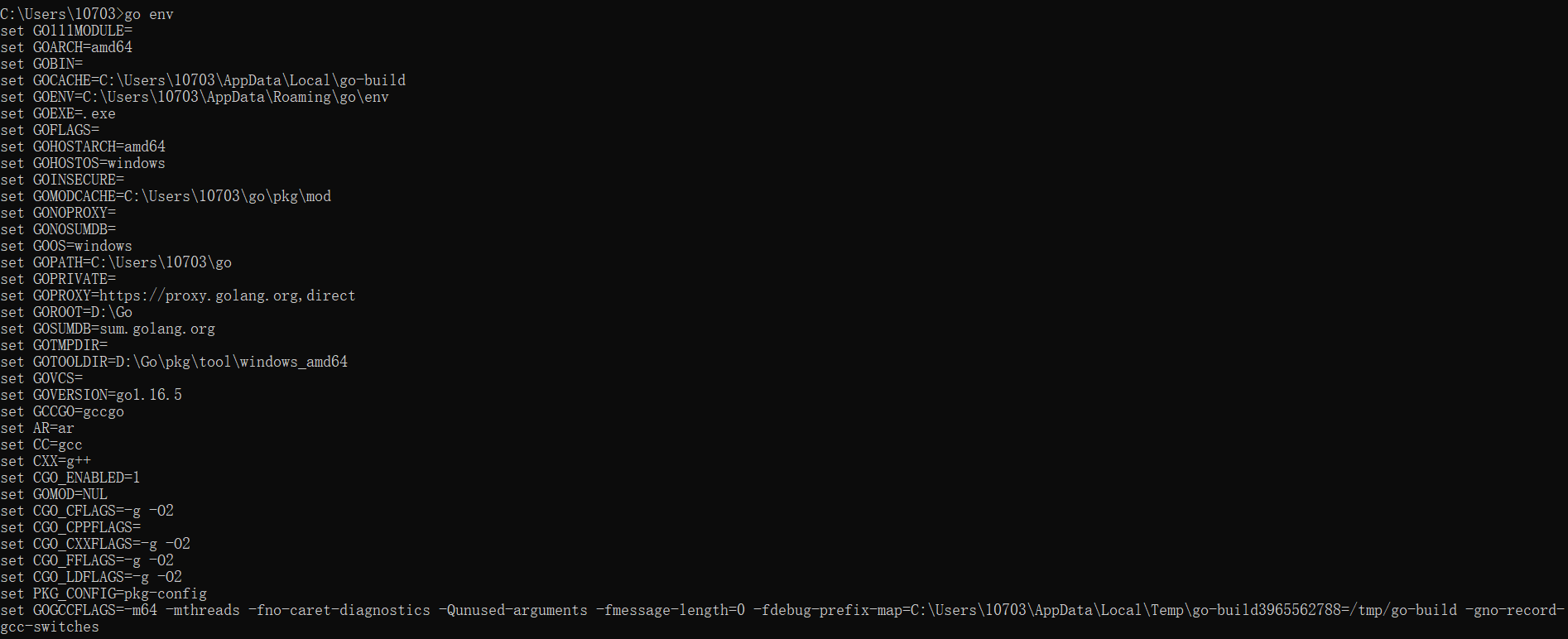
Go重要环境变量介绍
Go开发环境依赖于一些操作系统环境变量,你最好在安装Go之前就设置好这些系统环境变量配置。如果你使用的是Windows的话,你完全不用进行手动设置,Go将被默认安装在目录c:/go(当然你也可以修改GOROOT的安装位置如:D:/Go)下。这里列举几个最为重要的环境变量:
- GOROOT 是Go在你的电脑上的安装位置,它的值一般都是
c:/go,当然,你也可以安装在别的地方。 - GOPROXY 是控制Go Module下载的来源,有助于确保构建的确定性和安全性(代理的配置可以在goproxy.io这个网站上找到说明)。
- GOARCH 表示目标机器的处理器架构,它的值可以是 386、amd64 或 arm。
- GOOS 表示目标机器的操作系统,它的值可以是 darwin、freebsd、linux 或 windows。
- GOBIN 表示编译器和链接器的安装位置,默认是
GOROOT/bin,如果你使用的是Go 1.0.3及以后的版本,一般情况下你可以将它的值设置为空,Go 将会使用前面提到的默认值。 - GOPATH Go开发包在安装完成后会为设置一个默认目录,并且在
Go1.14及之后的版本中启用了Go Module模式之后,不一定非要将代码写到GOPATH目录下,所以也就不需要我们再自己配置GOPATH了,使用默认的即可。
Go环境下载
Go官网下载地址(需要FQ):
Go官方镜像站(国内用户推荐):
Go语言中文网下载(国内用户推荐):
选择我们对应系统的安装包下载即可:
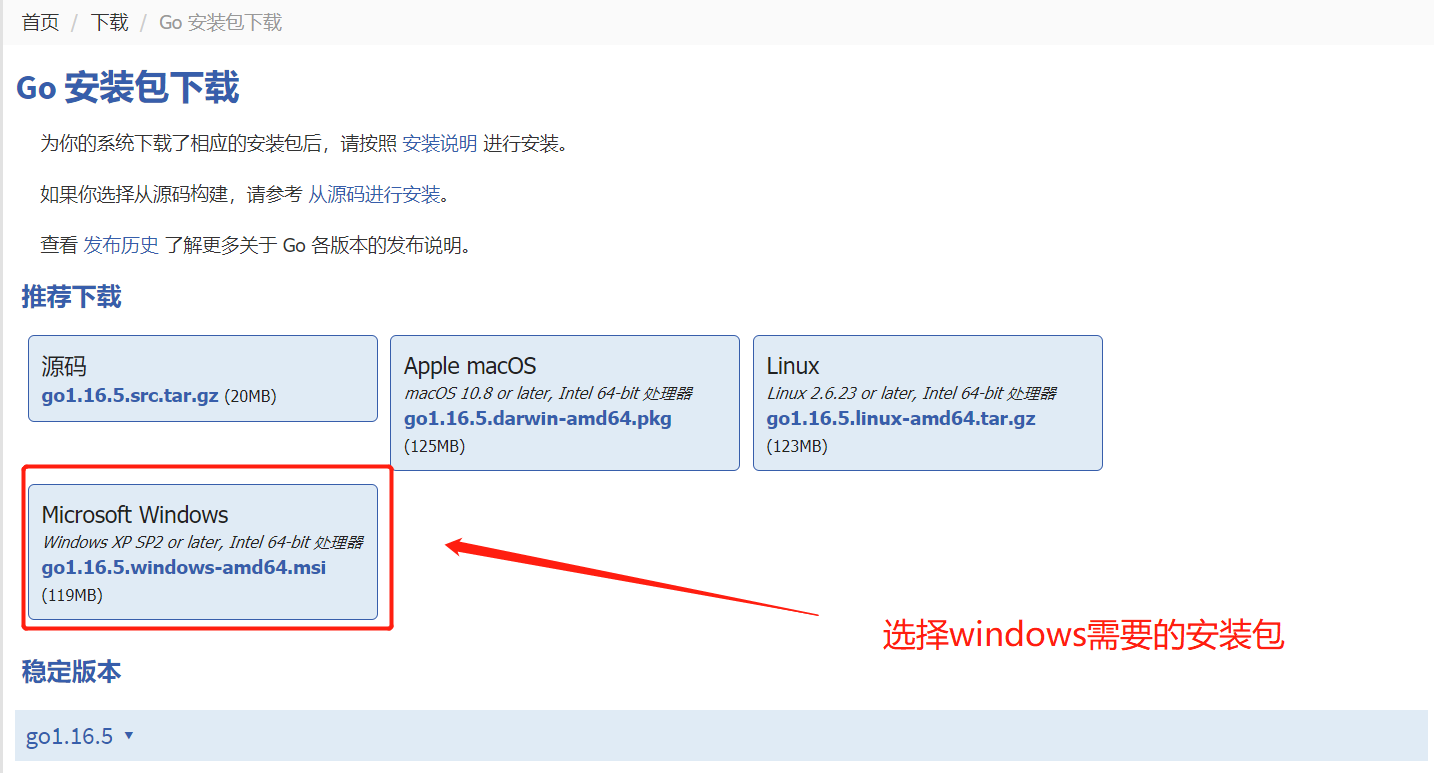
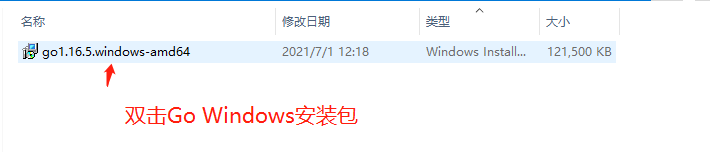
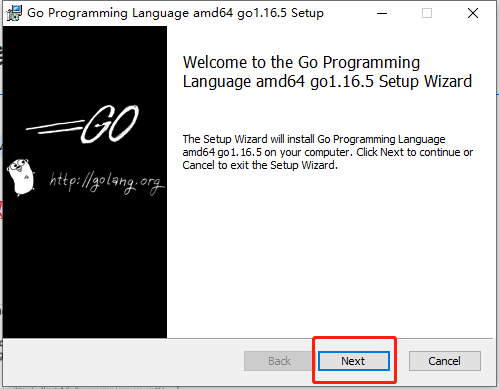
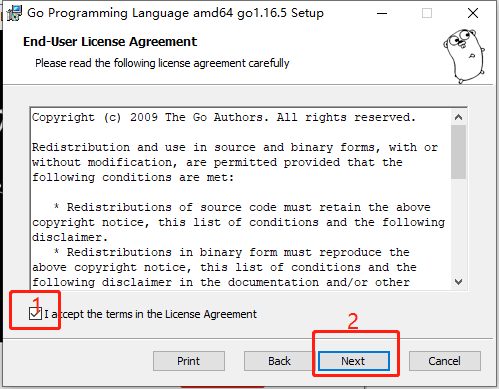
Go1.16.5安装图解
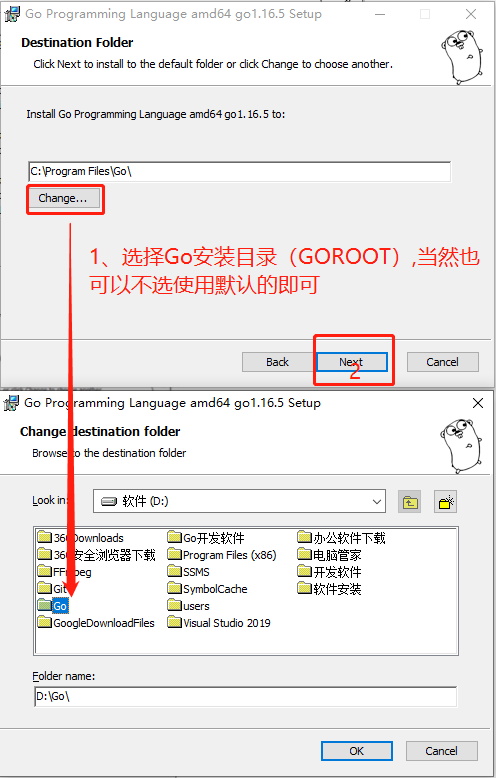

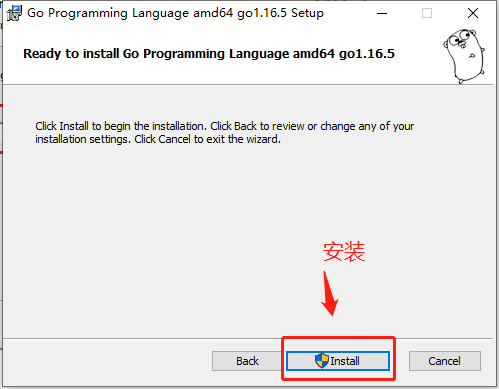
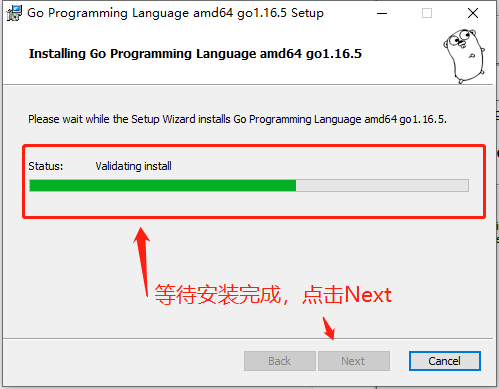
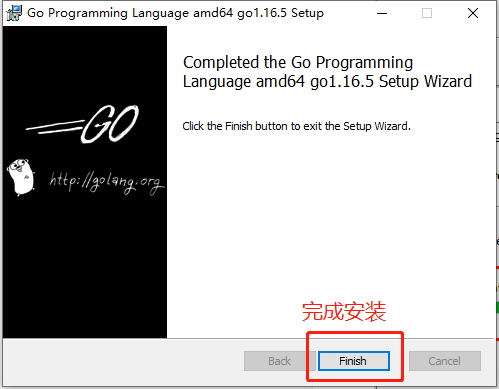
Go安装目录清单
打开刚才设置的安装地址:D:\Go(GOROOT)
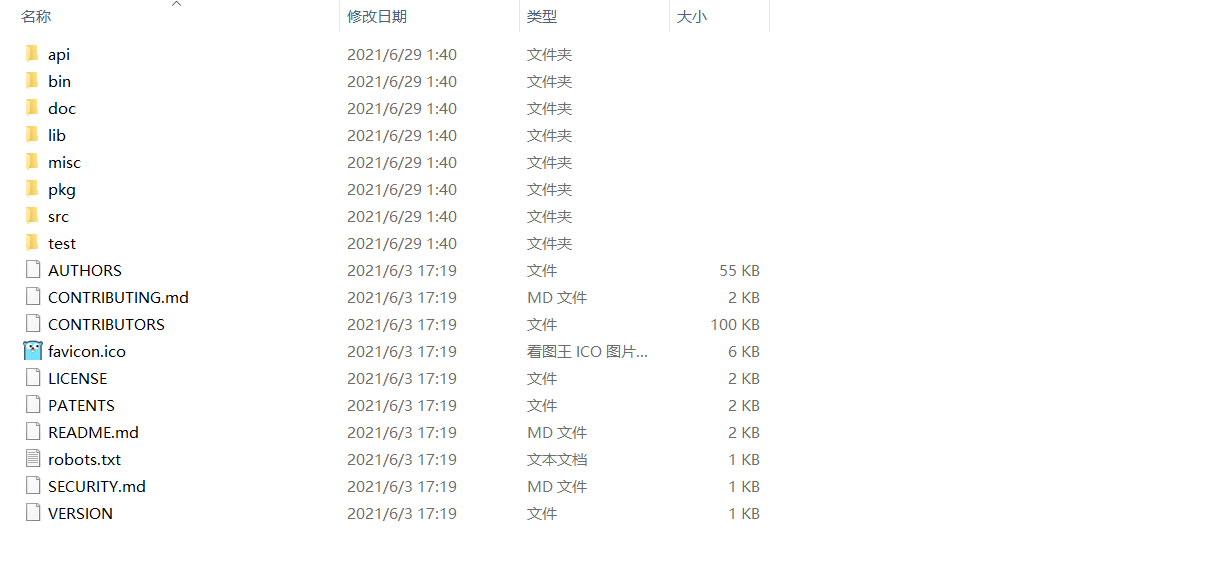
Go安装目录(GOROOT)的文件夹结构简单介绍如下所示:
/api:每个版本api变更差异/bin:go源码包编译出的编译器(go)、文档工具(godoc)、格式化工具(gofmt)等
/doc:英文版的Go文档/lib:包含项目所引用、依赖的一些库文件
/misc:包含与支持 Go 编辑器有关的配置文件以及 cgo 的示例,杂项用途的文件,例如 Android 平台的编译、git 的提交钩子等/pkg:包含Windows 平台编译好的中间文件
/src:包含源代码构建脚本和标准库的包的完整源代码/test:测试用例存放处
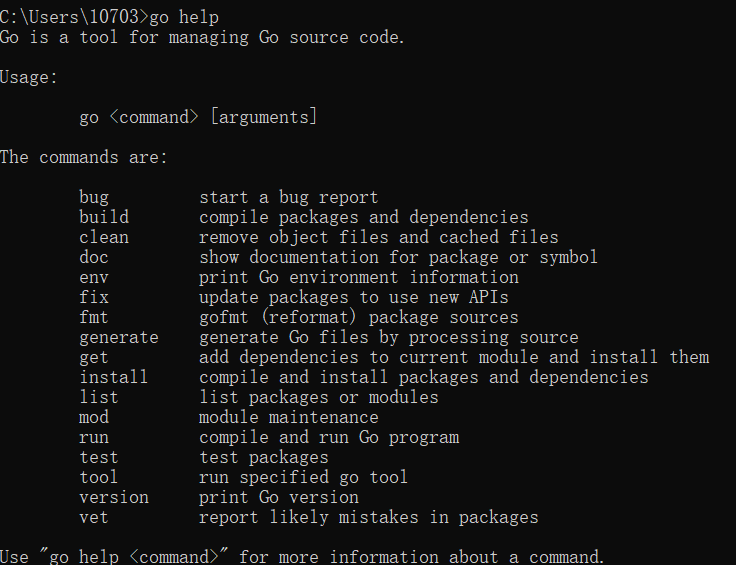
验证是否安装配置成功:
win+r: cmd:
go version

或者:
go help
查看系统中配置的Go环境变量
命令:go env
GOPROXY(重要Go默认下载依赖库代理修改)
关于GOPROXY
由于国内的网络环境问题,我们可以通过配置GOPROXY避免DNS污染导致的模块拉取缓慢或失败的问题,加速你的构建。
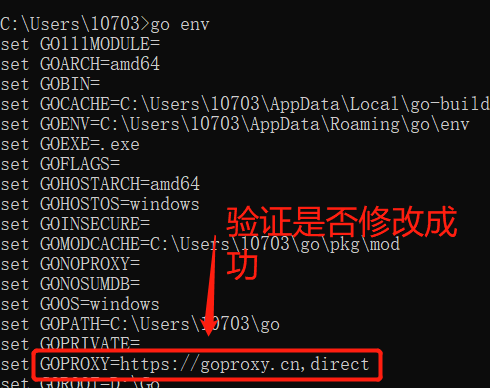
查看本机环境默认GoPROXY配置,并修改为国内可访问
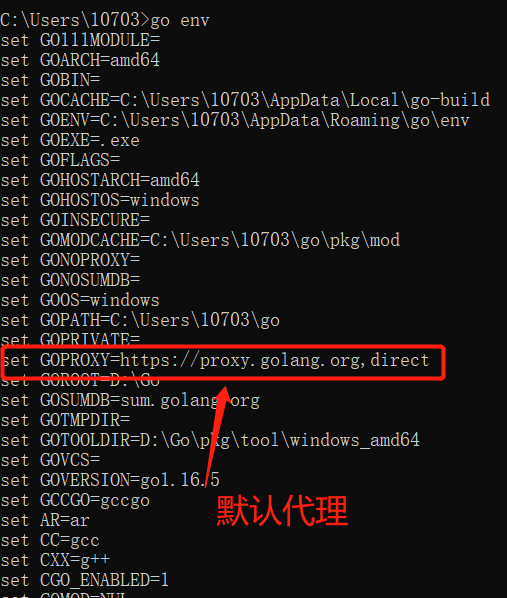
注意:在Go1.14版本之后,都推荐使用go mod模式来管理依赖环境了,也不再强制我们把代码必须写在GOPATH下面的src目录了,你可以在你电脑的任意位置编写Go代码。(网上有些教程适用于1.11版本之前。)
由Go环境变量图可知,本机的默认GoPROXY配置是:
GOPROXY=https://proxy.golang.org,direct,由于国内访问不到https://proxy.golang.org,所以我们需要换一个PROXY,这里推荐使用https://goproxy.io或https://goproxy.cn。
执行下面的命令修改GOPROXY:
go env -w GOPROXY=https://goproxy.cn,direct
go run命令编译并运行:
首先创建helloWorld.go文件:
填写以下代码:
package main //定义一个包,声明包名为main,表明当前是一个可执行程序(Go通过包来管理明明空间)

import "fmt" //导入一个外部包fmt

func main() { // main函数,是程序执行的入口函数

	fmt.Println("Go Hello World!") //在终端打印出Go Hello World!

}
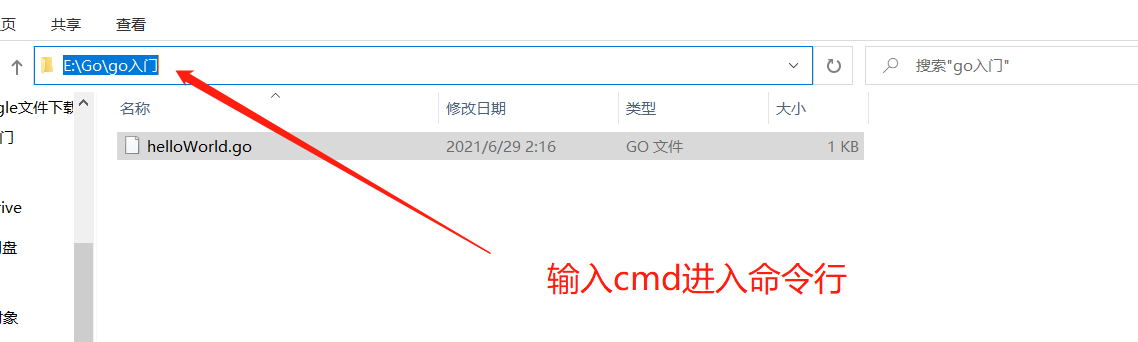
进入该文件所在位置打开命令行:
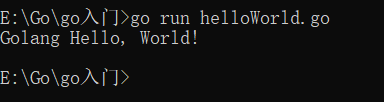
使用go run命令行运行文件helloWorld.go:
Windows Go 开发环境下载、安装并配置的更多相关文章
- 【C#】VS2015开发环境的安装和配置(二)2016-08-03更新
分类:C#.VS2015.WPF.ASP.NET MVC.Android.iOS.Unity3D: 更新日期:2016-08-03 按下面介绍的步骤安装即可. 一.安装JDK和Android SDK ...
- 【C#】VS2015开发环境的安装和配置(一)2016-08-03更新
分类:C#.VS2015.WPF.ASP.NET MVC.Android.iOS.Unity3D: 更新日期:2016-08-03 一.简介 为了避免网上乱七八糟的过时介绍,避免误导初学者,这次把至2 ...
- go 语言开发环境的安装与配置
go 语言开发环境的安装与配置 编辑器选择 一直以来都是用sublime,但是听说sublime对于golang的插件支持并不是特别完善,并且VS Code只要在自身所带的扩展商店里安装go插件就可以 ...
- 教你10分钟内在Windows上完成Rails开发环境的安装和配置
原文:http://www.cnblogs.com/tambor/archive/2011/12/25/rails_anzhuang_railsinstaller.html 一般来说,Windows开 ...
- Win7 32位系统下Java开发环境的安装及配置
目录: Java JDK安装. Java JDK系统环境的配置. 配置常见问题的解决. Java JDK的安装 Java Jdk(Java Development Kit)Java开发不可缺少的环境, ...
- VS2015开发环境的安装和配置 2016-07-03更新
创建日期:2016-07-03 一.简介 为了避免网上乱七八糟的过时介绍,避免误导初学者,这次把至2016年6月底C#开发环境各种版本的更新和安装过程重新整理一下贡献出来.目的是为了让对C#感兴趣的初 ...
- Windows下Linux 环境 Cygwin安装及配置 基本工具使用
用久了Ubuntu开发环境,切换到windows多少有些不爽,想在windows下享用linux便捷的工具可以安装强大的Cygwin,本人也是初次使用中学习.本文主要目的让你可以通过cygwin使用基 ...
- 从零开始安装搭建win10与ubuntu20.04双系统开发环境——集安装、配置、软件、美化、常见问题等于一体的——超详细教程
目录 **前言 ** 关于系统安装配置与软件安装 一.Win10安装ubuntu20.04双系统 1.按照自己的需求分区 2.配置软件镜像源 软件包管理工具介绍 更换APT源--使用国内镜像 3.解决 ...
- [flutter+dart] windows7下开发环境的安装与配置
前言 博主是做嵌入式的,参加工作时间也不久,而且是非科班出身,之前从未接触过移动开发.最近了解到了flutter框架和dart语言,想作为第二语言学习一下,因此会从最基础的环节开始,以此博客作为记录, ...
随机推荐
- leetcode 数组分成和相等的三个部分
题目: 给你一个整数数组 A,只有可以将其划分为三个和相等的非空部分时才返回 true,否则返回 false. 形式上,如果可以找出索引 i+1 < j 且满足 (A[0] + A[1] + . ...
- 关于scrollview的无限滚动效果实现
起因及需求:做过阅读器的朋友应该知道,一般的阅读器都会有仿真.平移等特效.最近赶上真空期,项目不忙,有点时间,于是想抓起来,总结点干货. 仿真翻页及平滑翻页的基本实现: 仿真翻页,使用系统自带的UIP ...
- 让我手把手教你写一个强大、方便使用的 IOC 容器
一.介绍 1.介绍 最近无聊,也没什么事做,没事做总是要给自己找点事情做吧,毕竟人的生活在与折腾.于是,决定自己手动写一个 IOC 的框架.我们知道在 NetCore 的版本里面已经内置了 IOC 容 ...
- C++泛型编程-举例
就是C++里面说的函数模板和类模板,我们以前写C语言的时候,不同的类型参数,可能要写不同的函数. C++的模板出现之后,就可以实现函数模板,函数模板可以接纳不同的类型,然后这些类型都可以调用同一个函数 ...
- 剖析:如何用 SwiftUI 5天组装一个微信 —— 通讯录发现我篇
前置资源 GitHub: SwiftUI-WeChatDemo 第零章:用 SwiftUI 5天组装一个微信 第一章:剖析:如何用 SwiftUI 5天组装一个微信 -- 聊天界面篇 通讯录 通讯录的 ...
- MySQL服务不见 - 解决方法
因为开发需要,今天安装了PHPStudy服务.导致以前的MySQL服务在服务表里面不见了.通过查阅网址的资料解决了,那么赶快记录下来 1. 确认当前的系统是管理员身份 2. 切换到MySQL数据库的安 ...
- 使用jquery的on方法注册事件遇到的坑
1,使用on注册事件 $(selector).on(event,childSelector,data,function) 2,$(selector)中的selector可以是document,那么意味 ...
- 莫比乌斯反演&整除分块学习笔记
整除分块 用于计算$\sum_{i=1}^n f(\lfloor{n/i} \rfloor)*i$之类的函数 整除的话其实很多函数值是一样的,对于每一块一样的商集中处理即可 若一个商的左边界为l,则右 ...
- Linux中tomcat随服务器自启动的设置方法
1. cd到rc.local文件所在目录,一般在 /etc/rc.d/目录. 2. 将rc.local下载到本地windows系统中. 3. 编辑rc.local,将要启动的tomcat /bin/ ...
- 🔥 LeetCode 热题 HOT 100(41-50)
102. 二叉树的层序遍历 思路:使用队列. /** * Definition for a binary tree node. * public class TreeNode { * int val; ...