
最详细之教你Jenkins+github自动化部署.Net Core程序到Docker
环境 centos7.9,.NET5
一、Jenkins搭建
1)下载Jenkins的war包
在\home目录建一个jenkins目录放jenkins的包
#进入\home目录

cd \home

#创建 jenkins目录

mkdir jenkins
在jenkins目录下载war包
#进入jenkin目录

cd \home\jenkins

#下载jenkins的war包

wget http://mirrors.jenkins.io/war-stable/latest/jenkins.war
如果包wget命令用不了的话,安装一下
#如果wget命令用不了的话,执行以下命令

yum -y install wget
下载完后jenkins目录下产生一个jenkins.war文件

2)安装java jdk
看到war,可以知道jenkins是java写的,所以要安装java,官网上提示安装java1.8或java11,这里安装java1.8
#下载java jdk的rpm文件

wget --no-check-certificate --no-cookies --header "Cookie: oraclelicense=accept-securebackup-cookie" \

http://download.oracle.com/otn-pub/java/jdk/8u301-b09/d3c52aa6bfa54d3ca74e617f18309292/jdk-8u301-linux-x64.rpm

#授权限

chmod +x jdk-8u301-linux-x64.rpm

#安装

rpm -ivh jdk-8u301-linux-x64.rpm
如果报 Unable to establish SSL connection 执行一下下面命令
#如果报Unable to establish SSL connection.执行下面命令

yum install openssl openssl-devel -y
执行完上面3个命令,看下java版本信息
java -version
看到已经安装好了

3)安装Jenkins
进入到上面的jenkins.war包的目录\home\jenkins
#启动,调通前用这个,没问题后再用后台启动,关闭窗体就停止,或ctrl+c停止

#java -jar jenkins.war --httpPort=8081

#后台运行 --后台启动,窗体关闭了,也在后台启动

nohup java -jar jenkins.war --httpPort=8081 &

#输入jps 查看当前jenkins启动的进程号

#ps ef|grep jenkins 查询当前启动的jenkins的进程号

#如果要关闭,kill -9 端口号
执行上面命令中的 nohup java -jar jenkins.war --httpPort=8081 & 后,浏览器打开ip:8081,这里安装过程要小等一会才能打开

然后按提示命令打开 vi /root/.jenkins/secrets/initialAdminPassword 文件把密码复制到输入框上
vi /root/.jenkins/secrets/initialAdminPassword
然后到这个界面,如果不熟悉,就用推荐的。

一直等待安装完,如果有失败是网络原因,重试就能装上了。

装完后跳到这个界面,输入用户名密码,邮件。

然后到这个界面,直接保存。

然后开始使用,来到jenkins界面,右上方有个铃,点击升级。

装完重启

安装完成。

如果遇到升级慢的问题解决
1、修改/home/jenkins/hudson.model.UpdateCenter.xml文件
vi /home/jenkins/hudson.model.UpdateCenter.xml
修改为:
<sites>

  <site>

    <id>default</id>

<url>http://mirror.xmission.com/jenkins/updates/update-center.json</url>

  </site>

</sites>
2、设置 default.json 权限 安装插件什么的时候,不需要google.com,改成百度
cd /root/.jenkins/updates/
然后执行下面的
sed -i 's/http:\/\/updates.jenkins�ci.org\/download/https:\/\/mirrors.tuna.tsinghua.edu

.cn\/jenkins/g' default.json && sed -i

's/http:\/\/www.google.com/https:\/\/www.baidu.com/g

' default.json
修改完之后,需要重新启动
二、github .NetCore项目准备
github创建一个私有仓库

创建完后进入仓库,把地址复制出来

创建后记下来,只显示一次。
把项目克隆到本地,这里用vs2019的git功能

点克隆后会弹出一个github的授权页面授权给vs,然后成功把项目克隆到本地。

创建一个.NetCore程序,并放到刚才克隆的目录

运行一下查看界面

因为我们要把.NetCore程序部署到Docker,所以建一个DockerFile文件

点了后会会产生一个Dockerfile文件,在根目录,需要把它移动到外面,和项目文件夹同级。

然后提交修改。

把项目推到github

打开githug看到项目已经提交成功

三、服务器git客户端安装
回到服务器,执行安装git客户端命令
#安装git客户端

yum install -y git
安装完客户端后,执行命令生成ssh key命令,一直回车确认即可。
#生成ssh key

ssh-keygen -t rsa -C '284743503@qq.com'

执行完命令后,可以看到把ssh key生成到了/root/.ssh目录下了,id_rsa文件为私钥,id_rsa.pub为公钥。
执行vi /root/.ssh/id_rsa.pub打开公钥。

把上面的公钥复制到github上的ssh key里。


四、Jenkins自动化构建任务创建
回到jenkins,新建任务

输入任务名称,构建自由风格项目

进去源码管理,选择Git,仓库URL填上面克隆github项目的ssh地址,因为项目是私有的,因为是私有的,所以也要把git的私钥凭证加进来。
复制github上的地址

填到jenkins的git上,把分支改为github的默认main分支,然后添加github凭证。

凭证填上面的id_rsa文件里面的私钥,命令 vi /root/.ssh/id_rsa然后复制里面的私钥填到sshkey凭证里面。

配置完后外面选刚才的配置。

构建环境,把超时时间设10分钟,因为访问github网络可能会有点慢,项目文件大的时候拉取需要时间。

构建,选择执行shell命令,命令如下,生成docker镜像,然后运行容器实例,然后完成。
#!/bin/bash

# 获取短版本号

GITHASH=`git rev-parse --short HEAD`

echo ---------------开始编译程序...------------------

echo ---------------Building Docker Image...--------

----------

docker build -t jkdemo:$GITHASH .

docker tag jkdemo:$GITHASH jkdemo:latest

echo ---------------Launching Container...----------

--------

docker rm -f jkdemo1

docker run -d -p 5001:80 --name jkdemo1 jkdemo:latest

在这个任务下点击立即构建,就会自动拉取代码,然后执行里面的shell命令发布。

构建成功

访问部署的.NetCore ,ip:5001,访问成功

更新站点,提交


再点击立即构建,构建成功,点进去还能看到提交的内容

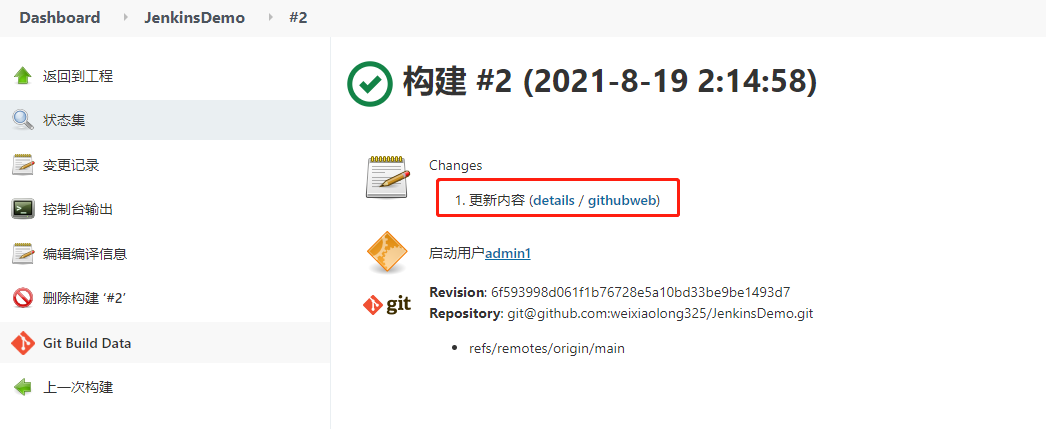
再访问站点,发现更新了。

后面的修改,提交后,只需要点击构建就可以自动发布啦!公司中一般都是用自己搭的gitlab,只要把github的操作换成gitlab,操作过程也是一样的。
最详细之教你Jenkins+github自动化部署.Net Core程序到Docker的更多相关文章
- CentOS下Docker与.netcore(四)之 三剑客之一Docker-machine+jenkins简单自动化部署
CentOS下Docker与.netcore(一) 之 安装 CentOS下Docker与.netcore(二) 之 Dockerfile CentOS下Docker与.netcore(三)之 三剑客 ...
- 基于 Jenkins Pipeline 自动化部署
最近在公司推行Docker Swarm集群的过程中,需要用到Jenkins来做自动化部署,Jenkins实现自动化部署有很多种方案,可以直接在jenkins页面写Job,把一些操作和脚本都通过页面设置 ...
- gitlab与jenkins的自动化部署(通过webhook与ansilble)
gitlab与jenkins的自动化部署(通过webhook与ansilble) 1.部署介绍 gitlab服务器:192.168.1.49:80jenkins服务器:192.168.1.49:818 ...
- 搭建jenkins实现自动化部署
搭建jenkins实现自动化部署 一.安装jenkins 1.添加yum repos,然后安装 sudo wget -O /etc/yum.repos.d/jenkins.repo https://p ...
- GitHub自动化部署(CD) asp.net core 5.0 项目(免费空间)
这里我简单介绍一下使用Github自动化部署自己项目到Heroku云服务器上,Heroku竟然是一个很非常老牌的云平台服务商,竟然还没听说过,网上一查2010被Salesforce收购,网上有很多关于 ...
- 基于【SpringBoot】的微服务【Jenkins】自动化部署
最近,也是抽空整理了一些在工作中积累的经验,通过博客记录下来分享给大家,希望能对大家有所帮助: 一.关于自动化部署 关于自动化部署的优点,我就不在这里赘述了:只要想想手工打包.上传.部署.重启的种种, ...
- 自动化部署Ruby on Rails应用(docker + jenkins)
docker安装参考链接docker官网jenkins中文官网 我的博客网站已经迁移到了https://johnnyting.github.io/,如果有兴趣的可以关注下.下面文章格式可能有点乱,可以 ...
- docker | jenkins 实现自动化部署项目,后端躺着把运维的钱挣了!(上)
前言 背景 最近在帮学校导师写项目,团队有4个人,项目前后端分离.如果是选择瀑布式开发:(在约定好接口的情况下)A.B同学写前端,C.D同学写后端,然后约定一个时间统一联调,最后将项目交付安装到客户机 ...
- MySQL主从复制原理及配置详细过程以及主从复制集群自动化部署的实现
一.复制概述 Mysql内建的复制功能是构建大型,高性能应用程序的基础.将Mysql的数据分布到多个系统上去,这种分布的机制,是通过将Mysql的某一台主机的数据复制到其它主机(slaves)上,并重 ...
随机推荐
- buu 刮开有奖
一.查壳, 二.拖入ida,分析 直接搜字符串完全没头绪,在看了大佬的wp才找到了,关键函数. 明显那个String就是我们要求的flag,要开始分析程序. 字符串长度为8,同时这个函数对字符串进行了 ...
- 关于vector.size()的一些常见错误总结
1. 问题引入 通过查看[https://www.cplusplus.com/reference/vector/vector/] 的vector.size()说明,即 member type defi ...
- C语言:变量
变量: 1.在程序运行过程中,值可以改变的量称为变量 2.每个变量都有一个名字,称为变量名 3.每个变量都必须进行变量说明,指明变量的类型 4.每个变量都有一个对应的地址,写法:&变量名 5. ...
- SpringMVC架构(一)
SpringMVC架构 1.1Spring web mvc介绍 Spring web mvc和Struts2都属于表现层的框架,它是Spring框架的一部分,我们可以从Spring的整体结构中看得出来 ...
- 求数组的子数组之和的最大值II
这次在求数组的子数组之和的最大值的条件下又增加了新的约束: 1.要求数组从文件读取. 2.如果输入的数组很大, 并且有很多大的数字, 就会产生比较大的结果 (考虑一下数的溢出), 请保 ...
- 【翻译】拟合与高斯分布 [Curve fitting and the Gaussian distribution]
参考与前言 英文原版 Original English Version:https://fabiandablander.com/r/Curve-Fitting-Gaussian.html 如何通俗易懂 ...
- MySQL -- 表联结
创建联结:(使用WHERE联结)SELECTvend_name,prod_name,prod_priceFROMvendors,productsWHEREvendors.vend_id=product ...
- java学习笔记之OOP(二)
java学习笔记二.面向对象[OOP]Object Oriented Programming 一.三大特性: 1.封装:隐藏对象的属性和实现细节,仅对外提供公共访问方式,将变化隔离,便于使用,提高复用 ...
- 将py文件打包成exe文件
PyInstaller工具是跨平台的,它既可以在 Windows平台上使用,也可以在 Mac OS X 平台上运行.在不同的平台上使用 PyInstaller 工具的方法是一样的,它们支持的选项也是一 ...
- 九九乘法表(Java版)
3.九九乘法表 //九九乘法表 public class MultiplicationTables { public static void main(String[] args){ for (int ...