
『与善仁』Appium基础 — 25、APP模拟手势高级操作
APP模拟手势的动作都被封装在TouchAction类中,TouchAction是AppiumDriver的辅助类,主要针对手势操作,如滑动、按、拖动等,原理是将一系列的动作放在一个链条中发送到服务器,服务器接受到该链条后,解析各个动作,逐个执行。 所有手势都要通过执行函数才会运行。
提示:
我们之前学习的滑动操作,都是对
TouchAction进行的封装。之前我们说可以自定义滑动操作,就是通过封装
TouchAction类中的方法实现的。
注意:
TouchAction辅助类所有的方法,都不能直接执行,需要调用perfrom()方法执行。TouchAction类使用前需要导入包:
from appium.webdriver.common.touch_action import TouchAction
1、手指轻敲操作
模拟手指轻敲一下屏幕操作。
方法介绍:
轻敲操作:tap(element=None, x=None, y=None)

# 发送命令到服务器执行操作

执行方法:perform()

# 调用方式

TouchAction(driver).tap(element,x,y).perform()
参数:
element:被定位到的元素x:相对于元素左上⻆的坐标,通常会使用元素的X轴坐标y:通常会使用元素的Y轴坐标
参数可以传入元素,也可以传入x、y坐标。也就是说可以在元素上进行轻敲动作,也可以在坐标上进行轻敲动作。
业务场景:
- 进入设置。
- 点击“蓝牙”选项。
代码实现:
"""

1.学习目标

    掌握TouchAction类使用,

    轻敲方法tap

2.操作步骤

    2.1 导入TouchAction类

    2.2 使用tap方法---手指轻敲

        tap(element=None,x=None,y=None)

            element  元素

            x  坐标

            y  坐标

        使用方式:

            TouchAction(driver).tap(element,x,y).perform()

3.需求

    使用tap方法点击设置首页蓝牙

"""

# 1.导入appium和TouchAction

import time

from appium import webdriver

from appium.webdriver.common.touch_action import TouchAction

# 2.创建Desired capabilities对象,添加启动参数

desired_caps = {

    "platformName": "Android",  # 系统名称

    "platformVersion": "7.1.2",  # 系统版本

    "deviceName": "127.0.0.1:21503",  # 设备名称

    "appPackage": "com.android.settings",  # APP包名

    "appActivity": ".Settings"  # APP启动名

}

# 3.启动APP

driver = webdriver.Remote("http://127.0.0.1:4723/wd/hub", desired_caps)

time.sleep(2)

# 4.操作APP

# 使用TouchAction中的tap方法点击蓝牙

# 4.1 敲击元素,传入元素

# 先定位到元素

blue_tooth = driver.find_element_by_android_uiautomator('new UiSelector().text("蓝牙")')

# 轻敲蓝牙按钮

TouchAction(driver).tap(blue_tooth).perform()

# 注意:

# 现在不是用click()方法进行点击元素的,

# 而是用TouchAction类中的tap方法进行的点击元素操作。

# 4.2 进入到蓝牙界面,传入开启\关闭按钮的坐标,实现开启\关闭蓝牙的操作

# 可以通过uiautomatorviewer定位工具获得元素按钮的坐标

# 开启\关闭元素的坐标为:[108,138][624,185]

# 也就是该元素x轴坐标为108到624,y轴坐标138到185

# 点击“关闭”按钮关闭蓝牙

time.sleep(2)

TouchAction(driver).tap(x=120, y=200).perform()

# 点击“开启”按钮打开蓝牙

time.sleep(2)

TouchAction(driver).tap(x=120, y=200).perform()

# 5.关闭APP

time.sleep(5)

driver.quit()
拓展:
如果调用tap()方法时,同时元素和坐标都传入参数,到底会怎样执行呢?
结论:
tap()方法元素和坐标参数同时传入,使用元素参数进行操作。- 如果所传的元素参数定位不到该元素,就会报错。
所以,传入元素参数就不用传入坐标参数了,二者选其一就行。
示例:
# 1.导入appium和TouchAction

import time

from appium import webdriver

from appium.webdriver.common.touch_action import TouchAction

# 2.创建Desired capabilities对象,添加启动参数

desired_caps = {

    "platformName": "Android",  # 系统名称

    "platformVersion": "7.1.2",  # 系统版本

    "deviceName": "127.0.0.1:21503",  # 设备名称

    "appPackage": "com.android.settings",  # APP包名

    "appActivity": ".Settings"  # APP启动名

}

# 3.启动APP

driver = webdriver.Remote("http://127.0.0.1:4723/wd/hub", desired_caps)

time.sleep(2)

# 4.操作APP

# 元素和坐标都传入

# 当元素和坐标在同一个元素上的时候,两个都传入会正常执行。

# 当元素和坐标所指的位置不同时,执行元素参数。

view = driver.find_element_by_android_uiautomator('new UiSelector().text("显示")')

# 坐标指向蓝牙,坐标为x=120, y=200

TouchAction(driver).tap(element=view, x=120, y=200).perform()

# 5.关闭APP

time.sleep(5)

driver.quit()
2、手指按下和抬起操作
一个点击屏幕的操作,可以分为按下和抬起两个操作。
press()方法:模拟手指按下屏幕的操作。
release()方法:表示结束动作,手指离开屏幕
方法介绍:
# press()方法

press(el=None, x=None, y=None)

参数:

    1.element:被定位到的元素

    2.x:通常会使用元素的X轴坐标

    3.y:通常会使用元素的Y轴坐标

# release()方法没有参数,执行调用即可

# 调用方式

TouchAction(driver).press(el=None, x=None, y=None).release().perform()
业务场景:
- 进入设置。
- 点击蓝牙选项。
代码实现:
"""

1.学习目标

    掌握TouchAction类使用,

        按下press()方法和抬起release()方法的操作

2.操作步骤

    2.1 导入TouchAction类

    2.2 使用press()---按压操作

        press(el=None,x=None,y=None)

            element  元素

            x  坐标

            y  坐标

        release()方法---抬起操作

        使用方式:

            TouchAction(driver).press(el=None, x=None, y=None).release().perform()

3.需求

    使用press()方法和抬起release()方法实现点击设置首页蓝牙按钮

"""

# 1.导入appium和TouchAction

import time

from appium import webdriver

from appium.webdriver.common.touch_action import TouchAction

# 2.创建Desired capabilities对象,添加启动参数

desired_caps = {

    "platformName": "Android",  # 系统名称

    "platformVersion": "7.1.2",  # 系统版本

    "deviceName": "127.0.0.1:21503",  # 设备名称

    "appPackage": "com.android.settings",  # APP包名

    "appActivity": ".Settings"  # APP启动名

}

# 3.启动APP

driver = webdriver.Remote("http://127.0.0.1:4723/wd/hub", desired_caps)

time.sleep(2)

# 4.操作APP

# 使用press()方法按下蓝牙按钮,使用release()方法抬起

blue_tooth = driver.find_element_by_android_uiautomator('new UiSelector().text("蓝牙")')

# 如果三个参数都传入,按照元素参数执行,同tap()方法。

TouchAction(driver).press(blue_tooth).release().perform()

# 注意:如果想按住不松手,就单独调用一个press()方法即可。

# 5.关闭APP

time.sleep(5)

driver.quit()
3、等待操作
wait()方法相当于一个动作要持续多长时间。
方法介绍:
# wait()方法,参数单位:毫秒

wait(ms=0)

# 参数:

    ms:暂停的毫秒数

# 调用方式

TouchAction(driver).press(el=None, x=None, y=None).wait(5000).perform()
业务场:
- 进入设置。
- 长按蓝牙选项5秒。
代码实现:
"""

1.学习目标

    掌握TouchAction类中等待操作使用

2.操作步骤

    2.1 等待方法  wait(时间,单位ms)

     2.2 调用方式

         TouchAction(driver).press(el=None, x=None, y=None).wait(5000).perform()

3.需求

    在设置app首页长按蓝牙选项5秒

"""

# 1.导入appium和TouchAction

import time

from appium import webdriver

from appium.webdriver.common.touch_action import TouchAction

# 2.创建Desired capabilities对象,添加启动参数

desired_caps = {

    "platformName": "Android",  # 系统名称

    "platformVersion": "7.1.2",  # 系统版本

    "deviceName": "127.0.0.1:21503",  # 设备名称

    "appPackage": "com.android.settings",  # APP包名

    "appActivity": ".Settings"  # APP启动名

}

# 3.启动APP

driver = webdriver.Remote("http://127.0.0.1:4723/wd/hub", desired_caps)

time.sleep(2)

# 4.操作APP

# 在设置app首页长按蓝牙选项5秒

# 定位蓝牙元素

blue_tooth = driver.find_element_by_android_uiautomator('new UiSelector().text("蓝牙")')

# 长按蓝牙选项5秒

TouchAction(driver).press(blue_tooth).wait(5000).perform()

# 也可以长安蓝牙选项5秒之后把手抬起操作,如下调用方式:

# TouchAction(driver).press(blue_tooth).wait(5000).release().perform()

# 5.关闭APP

time.sleep(5)

driver.quit()
4、手指长按操作
long_press()模拟手机按下屏幕一段时间。
方法介绍:
# long_press()方法

long_press(el=None, x=None, y=None, duration=1000)

参数:

    1.element:被定位到的元素。

    2.x:通常会使用元素的X轴坐标。

    3.y:通常会使用元素的Y轴坐标。

    4.duration:持续时间,默认为1000ms。

# 调用方式

TouchAction(driver).long_press(el=None, x=None, y=None, duration=1000).release().perform()
业务场景:
- 进入设置。
- 长按蓝牙选项。
代码实现:
"""

1.学习目标

    掌握TouchAction类长按操作使用

2.操作步骤

    2.1 长按  long_press(el=None, x=None, y=None, duration=1000)

        参数:

        1.element:被定位到的元素。

        2.x:通X轴坐标。

        3.y:Y轴坐标。

        4.duration:持续时间,默认为1000ms。

3.需求

    在设置app首页长按蓝牙选项

"""

# 1.导入appium和TouchAction

import time

from appium import webdriver

from appium.webdriver.common.touch_action import TouchAction

# 2.创建Desired capabilities对象,添加启动参数

desired_caps = {

    "platformName": "Android",  # 系统名称

    "platformVersion": "7.1.2",  # 系统版本

    "deviceName": "127.0.0.1:21503",  # 设备名称

    "appPackage": "com.android.settings",  # APP包名

    "appActivity": ".Settings"  # APP启动名

}

# 3.启动APP

driver = webdriver.Remote("http://127.0.0.1:4723/wd/hub", desired_caps)

time.sleep(2)

# 4.操作APP

# 在设置app首页长按蓝牙选项

blue_tooth = driver.find_element_by_android_uiautomator('new UiSelector().text("蓝牙")')

TouchAction(driver).long_press(el=blue_tooth, duration=5000).release().perform()

# 5.关闭APP

time.sleep(5)

driver.quit()
说明:long_press()方法就相当于press()方法和wait()方法的封装。
5、手指移动操作
move_to()方法:模拟手机的滑动操作。
方法介绍:
# move_to()方法

move_to(el=None, x=None, y=None)

参数:

  1.el:定位的元素

  2.x:滑动到元素的X轴坐标

  3.y:滑动到元素的Y轴坐标

# 调用方式

TouchAction(driver).press(save).move_to(el=None, x=None, y=None).release().perform()
业务场景:
- 进入设置APP。
- 在设置APP首页从存储滑动到蓝牙。
代码实现:
"""

1.学习目标

    掌握TouchAction类中手指移动使用

2.操作步骤

    移动  move_to(元素)

3.需求

    在设置app首页从存储滑动到蓝牙

"""

# 1.导入appium和TouchAction

import time

from appium import webdriver

from appium.webdriver.common.touch_action import TouchAction

# 2.创建Desired capabilities对象,添加启动参数

desired_caps = {

    "platformName": "Android",  # 系统名称

    "platformVersion": "7.1.2",  # 系统版本

    "deviceName": "127.0.0.1:21503",  # 设备名称

    "appPackage": "com.android.settings",  # APP包名

    "appActivity": ".Settings"  # APP启动名

}

# 3.启动APP

driver = webdriver.Remote("http://127.0.0.1:4723/wd/hub", desired_caps)

time.sleep(2)

# 4.操作APP

# 在设置app首页从存储滑动到蓝牙

save = driver.find_element_by_android_uiautomator('new UiSelector().text("存储")')

blue_tooth = driver.find_element_by_android_uiautomator('new UiSelector().text("蓝牙")')

# 滑动,相当于于向上滑动屏幕操作

TouchAction(driver).press(save).wait(5000).move_to(blue_tooth).release().perform()

# 5.关闭APP

time.sleep(5)

driver.quit()
6、综合练习
业务场景:打开设置APP,设置屏幕锁定。
说明:
- 实现步骤:
打开设置APP首页,
需要向上滑动屏幕(手势),到页面显示"安全"选项。
定位"安全"选项,并进入安全页面。
在安全页面中定位”屏幕锁定“选项,并点击进入。
”屏幕锁定“页面定位”图案“选项,并点击进入。
开始绘制z字型图案。 - 问题:
1,不能直接定位到9个黑点的位置。因为红框内为一个元素,是一个整体,所以只能通过坐标的方式来进行定位。
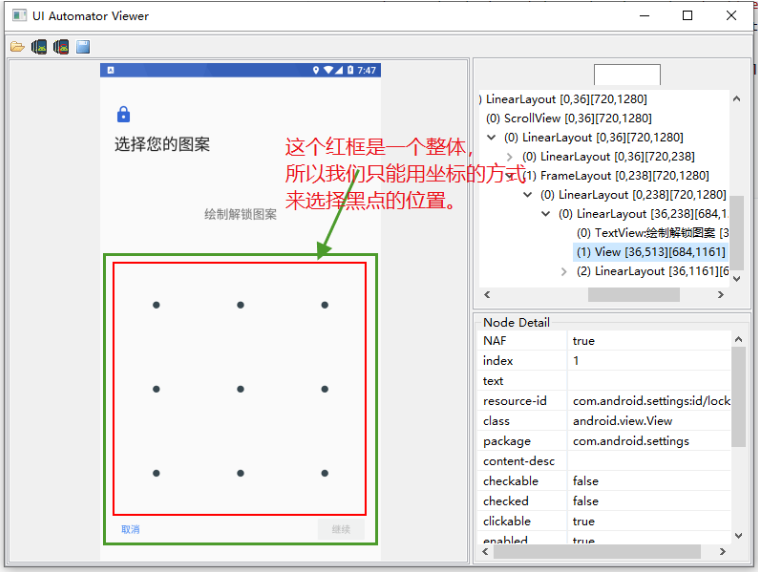
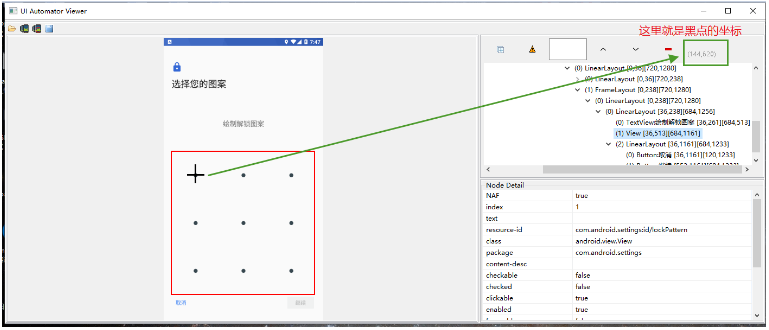
2,如何使用坐标的方式定位黑点
方法很简单,就在UI Automator Viewer工具中,把鼠标放在黑点的上方就可以了。如下图:
(注意:需要把工具的界面拉大一些。)
代码实现:
# 1.导入appium和TouchAction

import time

from appium import webdriver

from appium.webdriver.common.touch_action import TouchAction

# 2.创建Desired capabilities对象,添加启动参数

desired_caps = {

    "platformName": "Android",  # 系统名称

    "platformVersion": "7.1.2",  # 系统版本

    "deviceName": "127.0.0.1:21503",  # 设备名称

    "appPackage": "com.android.settings",  # APP包名

    "appActivity": ".Settings"  # APP启动名

}

# 3.启动APP

driver = webdriver.Remote("http://127.0.0.1:4723/wd/hub", desired_caps)

time.sleep(2)

# 4.操作APP

# 4.1 在设置app首页从存储滑动到蓝牙

# 定位“存储”和“滑动”元素

save = driver.find_element_by_android_uiautomator('new UiSelector().text("存储")')

blue_tooth = driver.find_element_by_android_uiautomator('new UiSelector().text("蓝牙")')

# 开始滑动屏幕

driver.scroll(save, blue_tooth, duration=4000)

time.sleep(2)

# 4.2 定位“安全”选项,并点击进入。

safe = driver.find_element_by_android_uiautomator('new UiSelector().text("安全")')

# 使用tap()方法,轻敲点击进入

TouchAction(driver).tap(safe).perform()

time.sleep(1)

# 4.3 定位“屏幕锁定”选项,并点击进入。

# 定位“屏幕锁定”选项

lock = driver.find_element_by_android_uiautomator('new UiSelector().text("屏幕锁定")')

# 使用按下和抬起操作,点击进入

TouchAction(driver).press(lock).wait(3000).release().perform()

time.sleep(1)

# 4.4 定位“图案”选项,并点击进入。

# 定位“图案”选项

design = driver.find_element_by_android_uiautomator('new UiSelector().text("图案")')

# 使用长按操作,点击进入

TouchAction(driver).long_press(el=design, duration=3000).release().perform()

time.sleep(1)

# 5.开始绘图

TouchAction(driver).press(x=145, y=615).move_to(x=575, y=620).wait(3000) \

    .move_to(x=145, y=1050).wait(3000) \

    .move_to(x=575, y=1050).release().perform()

# 之后可以点击确定等继续操作

# 6.关闭APP

time.sleep(5)

driver.quit()
『与善仁』Appium基础 — 25、APP模拟手势高级操作的更多相关文章
- 『与善仁』Appium基础 — 27、模拟手势点击坐标
目录 1.模拟手势点击坐标 2.tap()用法 3.练习 4.弊端 1.模拟手势点击坐标 在定位元素的时候,你使出了十八班武艺还是定位不到,怎么办呢?(面试经常会问) 那就拿出绝招:点击元素所在位置的 ...
- 『与善仁』Appium基础 — 15、使用Appium的第一个Demo
我们使用Python语言作为测试脚本的编写语言. 执行脚本前提: Android模拟器或者手机是开机状态. 使用确保电脑和Android设备进行了链接. 也就是使用ADB命令adb connect链接 ...
- 『与善仁』Appium基础 — 18、元素定位工具(二)
目录 1.Appium Inspector介绍 2.Appium Inspector打开方式 3.Appium Inspector布局介绍 4.Appium Inspector工具的配置 5.Appi ...
- 『与善仁』Appium基础 — 20、Appium元素定位
目录 1.by_id定位 2.by_name定位 3.by_class_name定位 4.by_xpath定位 5.by_accessibility_id定位 6.by_android_uiautom ...
- 『与善仁』Appium基础 — 21、元素的基本操作
目录 1.元素的基本操作说明 (1)点击操作 (2)清空操作 (3)输入操作 2.综合练习 1.元素的基本操作说明 (1)点击操作 点击操作:click()方法.(同Selenium中使用方式一致) ...
- 『与善仁』Appium基础 — 8、Appium自动化测试框架介绍
目录 1.主流的移动端自动化测试框架 (1)Robotium (2)Macaca (3)Appium 2.自动化测试工具的选择 3.Appium简介 提示:我们前面说的Android环境搭建和adb命 ...
- 『与善仁』Appium基础 — 22、获取元素信息的操作(一)
目录 1.获取元素文本内容 (1)text()方法 (2)get_attribute()方法 (3)综合练习 2.获取元素在屏幕上的坐标 1.获取元素文本内容 (1)text()方法 业务场景: 进入 ...
- 『与善仁』Appium基础 — 23、操作滑动的方式
目录 1.swipe滑动 2.scroll滑动 3.drag拖拽事件 4.滑动方法小结 5.拓展:多次滑动 6.综合练习 在Appium中提供了三种滑动的方式,swipe滑动.scroll滑动.dra ...
- 『与善仁』Appium基础 — 26、常用手机操作的API说明
目录 1.获取当前手机的时间 2.获取手机屏幕的宽和高 3.获取手机当前网络 4.设置手机网络模式 5.操作手机通知栏 6.综合练习 7.发送键到设备(掌握) 8.手机截图(掌握) 是针对手机一些常用 ...
随机推荐
- [hdu6134]Battlestation Operational
1 #include<bits/stdc++.h> 2 using namespace std; 3 #define mod 1000000007 4 #define N 1000005 ...
- Ubuntu压缩和解压缩
1.常用的压缩格式 tar tar.bz2 tar.gz 2.gzip压缩 gzip xxx //压缩 gzip -d xxx.gz //解压缩 gzip对文件夹的压缩 gzip -r xxx //文 ...
- vue 数据单项绑定
提供get方法,修改数据不改原来数据,进行单向绑定,还可以做数据缓存,减少服务器压力. 提供单独的set方法.
- 洛谷 P4088 [USACO18FEB] Slingshot P(线段树+二维数点)
题目链接 题意:有一个数轴,上面有 \(n\) 个传送门,使用第 \(i\) 个传送门,你可以从 \(x_i\) 走到 \(y_i\),花费的时间为 \(t_i\) 秒.你的速度为 \(1\) 格/秒 ...
- 解决mac电脑耳机/外放突然无声音
问题现象 mac电脑基本不会关机,近期发送隔一段时间出现网易云音乐可以播放但是耳机.外放均无声音的问题.此时,电脑本身的声音提示.远程会议声音均正常. 解决方法 网上搜了一圈解决方案,最后发现是输出设 ...
- Python pandas merge不能根据列名合并两个数据框(Key Error)?
目录 折腾 解决方法 折腾 数据分析用惯了R,感觉pandas用起来就有点反人类了.今天用python的pandas处理数据时两个数据框硬是合并不起来. 我有两个数据框,列名是未知的,只能知道索引,以 ...
- Linux非root安装Python3以及解决SSL问题
说明 接上一篇. [Linux]非root安装Python3及其包管理 上一篇虽然成功安装了Python3及一些常用的模块,但因为一直装不上SSL模块,导致一些包无法安装,尝试了不少方法都失败了(网上 ...
- centOS6和7单用户修改密码
CentOS6 1. 进入启动系统倒计时的时候,按esc 之后进入一下界面: 2. 按a 键进入修改内核参数页面 3. 在quiet后面加入空格和1 ,如下:回车进 ...
- 44-Count and Say
Count and Say My Submissions QuestionEditorial Solution Total Accepted: 79863 Total Submissions: 275 ...
- 17.Power of Four-Leetcode
#define IMIN numeric_limits<int>::min() #define IMAX numeric_limits<int>::max() class So ...