
『与善仁』Appium基础 — 18、元素定位工具(二)
APP中的元素定位工具大致有三种:
uiautomatorviewer工具Appium Inspector工具Chrome Inspect工具
提示:本篇文章介绍
Appium Inspector工具。
1、Appium Inspector介绍
之前我们说过Appium Server有两种启动方式,
- 一种是
Appium Desktop有图形界面的启动方式,称之为桌面版; - 另一种版本是通过
npm安装,使用命令行参数启动的Appium Server。
而Appium Inspector工具就在Appium Desktop中,Appium Inspector是Appium Desktop附带的一个元素定位检查器,用来调试定位应用程序很方便。
Appium Inspector工具同时支持Android系统和IOS系统中原生界面的元素定位。
2、Appium Inspector打开方式
Appium Desktop安装完成之后,双击打开。
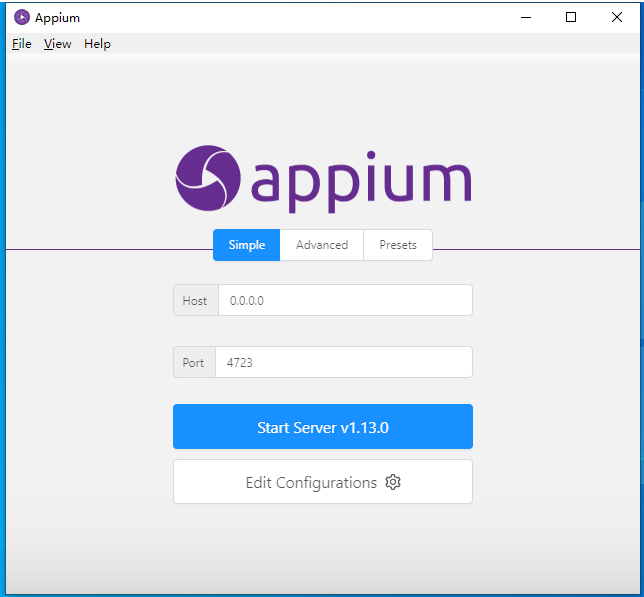
说明:界面有 3 个 Tab 选项
Simple:默认配置,监听本机 4723 端口;Advanced:高级设置,可以自定义Appium server端的配置,配置好后可以保存到Presets;Presets:修改Advanced高级设置中的配置项。
一般我们测试直接使用Simple即可,点击 Start Server 按钮,启动Appium server,并开启监听本机 4723端口。
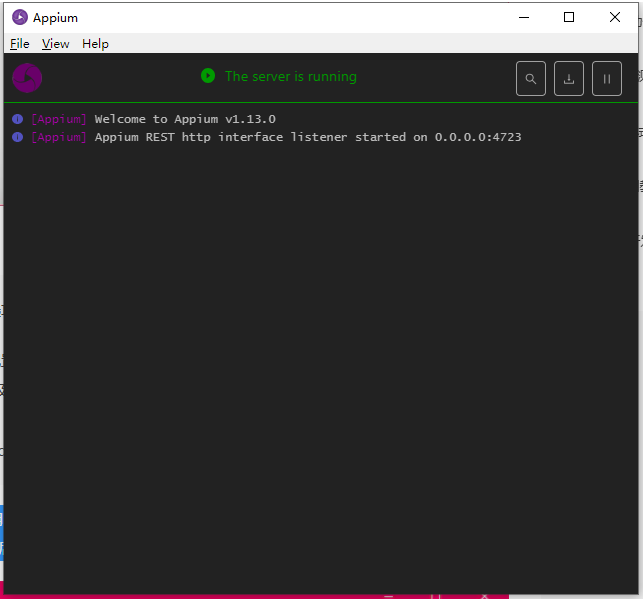
开启服务后,界面跳转到服务端控制台,如下图所示:
提示:
控制台显示运行的脚本中的日志信息,右上角有 3 个按钮,分别是:
- 第一个按钮
Start Inspector Session,开启Appium Inspector定位工具;
注意:inspector会新开一个Session;- 第二个按钮
Get Raws Logs,下载当前控制台中的log信息;- 第三个按钮
Stop Server,关闭当前的Appium server。
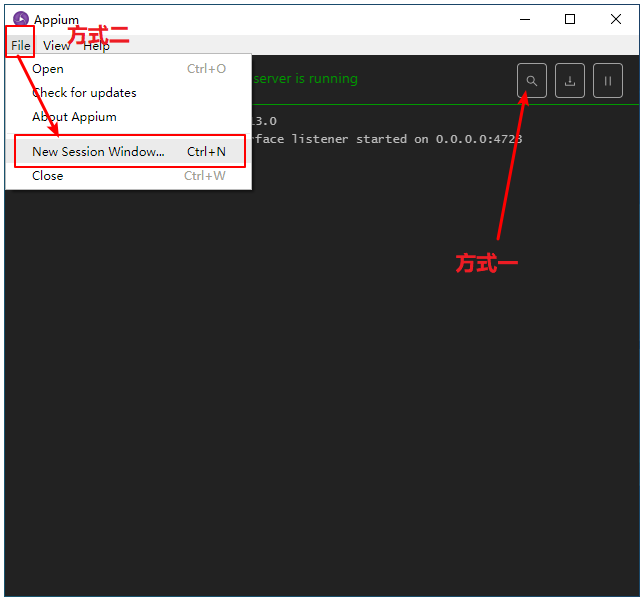
有两种方式可以开启Appium Inspector工具,
- 方式一:点击右上角三个按钮中的第一个(一个放大镜样子的按钮),打开
Appium Inspector工具。 - 方式二:点击左上角
File-->New Session Window... Ctrl+N也可以打开Appium Inspector工具。
如下图:
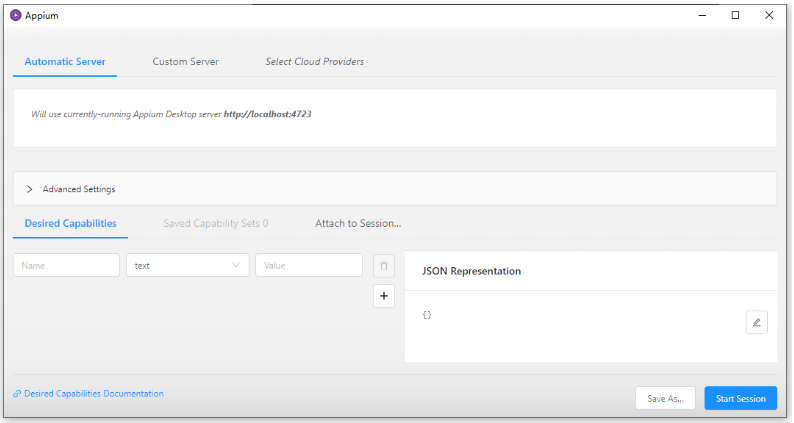
Appium Inspector工具开启后的界面如下图:
3、Appium Inspector布局介绍
Appium Inspector布局如下图所示:
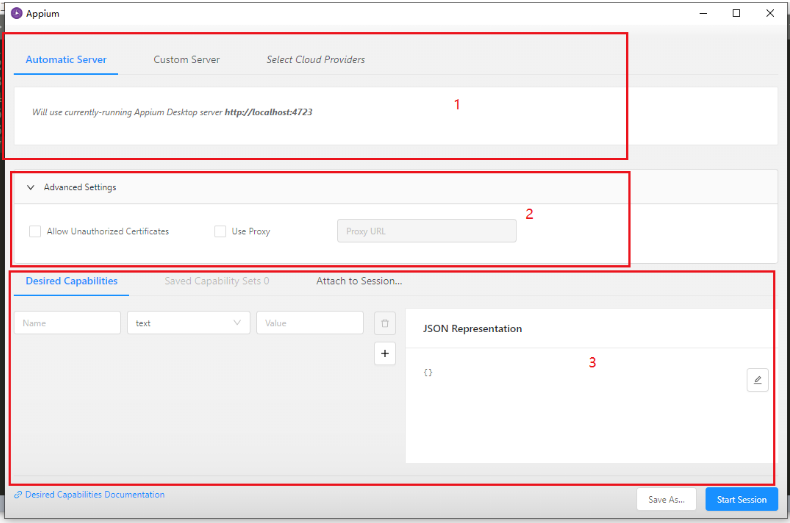
上图说明:
- 布局1是
Appium Inspector服务的设置。
Automatic Server:自动服务器。
Custom Server:定制服务器。
Select Cloud Providers:选择云提供商。
我们一般使用Automatic Server即可:
Will use currently-running Appium Desktop server http://localhost:4723
将使用当前运行的Appium桌面服务器http://localhost:4723。 - 布局2是高级设置。
可以设置:
Allow Unauthorized Certificates:允许未经授权的证书。
Use Proxy:使用代理服务器。
初学一般我们不进行高级设置。 - 布局3是
Desired Capabilities参数设置。
Desired Capabilities: 编写Desired Capabilities参数。
Saved Capability Sets:已保存的Desired Capabilities,可以进行查看和修改。
Attach to Session...:附加到会话...(用到的时候在说)
4、Appium Inspector工具的配置
1)Appium Inspector工具使用前提
- 打开
Appium Desktop,开启Appium Inspector工具。 - 所测试设备是开机状态(手机或者模拟器)。
- 确保电脑与设备是链接状态,也就是
cmd进入命令行终端,
输入adb connect 127.0.0.1:21503链接逍遥模拟器,
输入adb devices能够获取设备名称。
2)Appium Inspector的服务器设置和高级设置
- 服务器设置:选择
Automatic Server(一定要记得点击一下,进行选中) - 高级设置:不进行设置
3)编写Desired Capabilities参数(重点)
可以在左侧一行一行手动添加,如下图所示:
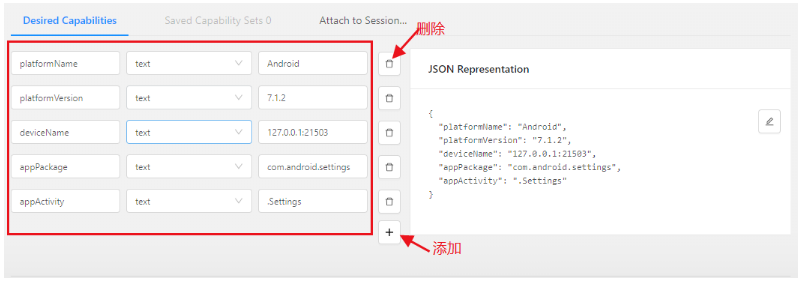
提示:第二列的格式是针对第三列
value值而言的。
也可以把Json格式的数据编辑好,直接粘贴在右侧JSON Representation里。

直接把Json格式的数据直接粘贴过来。

点击保存之后,数据会同步到左侧,如下图所示:

4)保存Desired Capabilities参数
如有需要,在编辑完成Desired Capabilities参数之后,可以对其进行保存,方便以后的管理和使用。

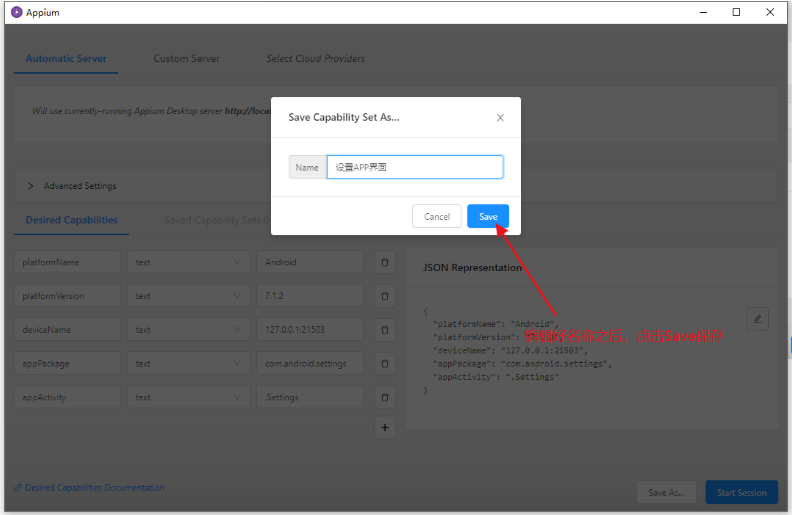
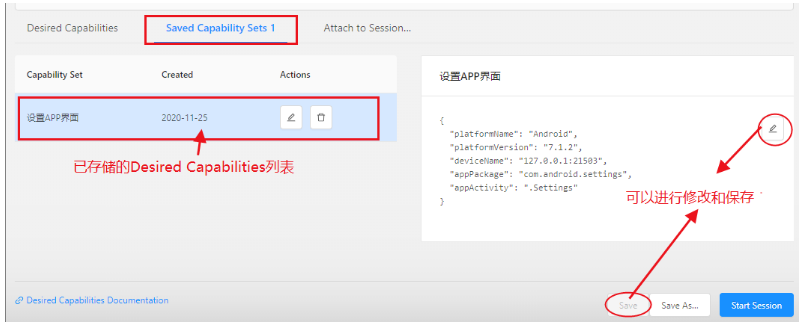
5)查看和修改已存储的Desired Capabilities
点击Saved Capability Sets标签页,可以查看和修改已存储的Desired Capabilities。
6)开启Session,连接手机获取手机界面
点击Start Session,开启使用Appium Inspector工具。
如下图所示:
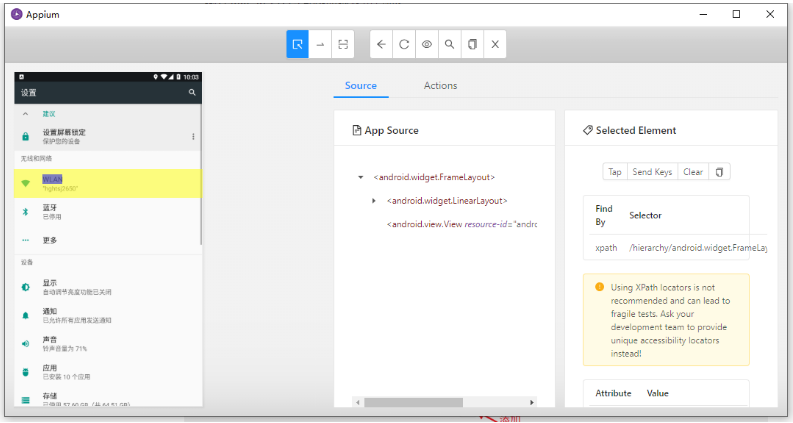
说明:
Appium Inspector需要我们手动创建一个session,其实也就是一个客户端,和Appium server连接,并且需要在Desired Capabilities里面填入一些参数。- 所需功能是在
Desired Capabilities对象中编码的键和值,当请求新的自动化会话时,由Appium客户端发送到Appium Server服务器。Desired Capabilities告诉Appium驱动程序有关您希望测试如何工作的各种重要信息。最终Desired Capabilities将作为JSON对象发送到Appium。- 所需功能的
Desired Capabilities对象可以在WebDriver测试中编写脚本,也可以在Appium Server GUI中设置(通过Inspector会话中,就是上边的介绍方式)。
提示:
当
Appium Inspector能够不能抓取手机屏幕时,可以关闭和重启adb服务,或者重启Appium Inspector服务。命令如下:
adb kill-serveradb start-server
5、Appium Inspector工具的使用
(1)Inspector 定位控件界面的详细介绍
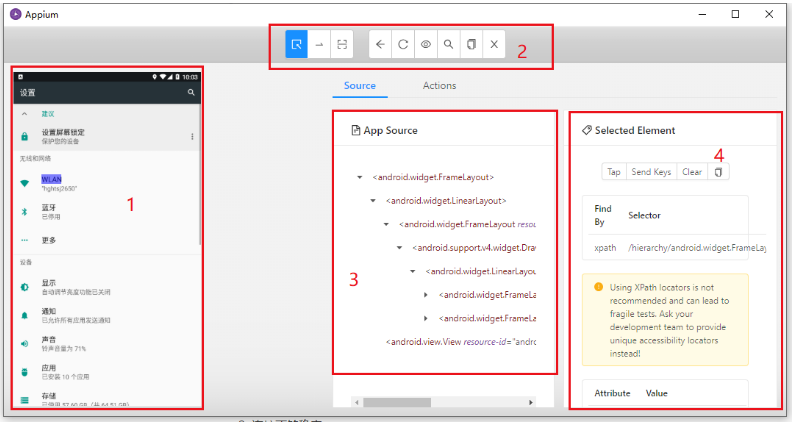
上图说明:
- 布局1:截图的手机界面
可以点击选择元素。 - 布局2:顶部操作栏
从左往右的按钮依次是
Select Element:选择元素。
Swipe By Coordinates:选择滑动的起始和结束位置。
Tap By Coordinates:使得手机界面变换可操作状态,可以点击界面的元素。
Back:模拟Android的返回键。
Refresh Source & Screenshot:刷新页面,用来重新获取手机当前界面。
Start Recording:录制操作。
Search for element:校验定位表达式。
Copy XML Source to Clipboard:复制XML树。
Quit Session & Close Inspector:退出当前Session。 - 布局3:XML树
以XML树的形式,展示界面上的控件布局。 - 布局4:控件属性区域
选择某个控件,在这里可以显示该控件的所有属性和值。
(2)Selected Element 的介绍
选择元素功能:
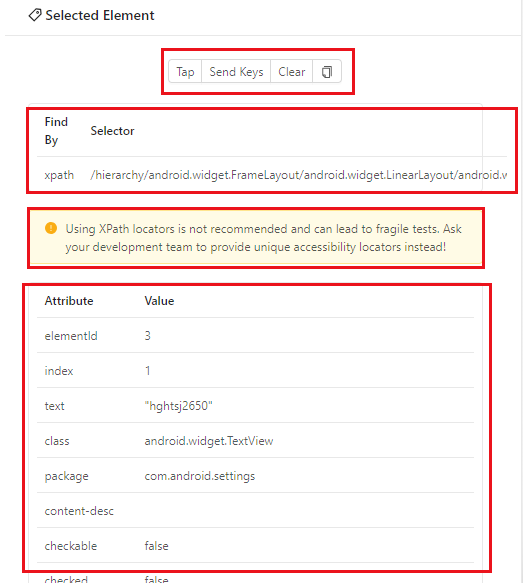
1)顶部的Tap、Send Keys、Clear
模拟用户的操作:
tap:相当于点击该元素。send keys:输入值,针对输入框的操作。clear:清空所有值。
建议:不建议用这些操作,因为很容易造成断开连接(左侧界面一直loading)....反正我这边经常这样,如果不会的话当然最好用啦!
2)Find By xpath
提供了该元素的XPATH表达式
不推荐用,绝对路径太长了..........还是自己写吧!
3)那串黄色背景色的英文
不建议使用XPath定位器,因为它很脆弱,建议让开发团队提供独特的可访问性定位器(即:resource-id)
4)Attribute - Value
属性列表。
(3)Search for element 的介绍
搜索元素功能,位置如下图:
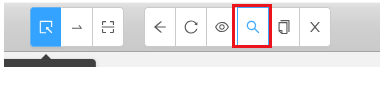
点击弹出如下界面:
选择定位策略,如下图:
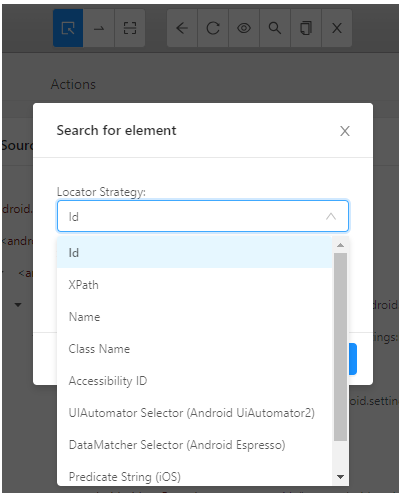
填写对应的定位表达式,如下图:
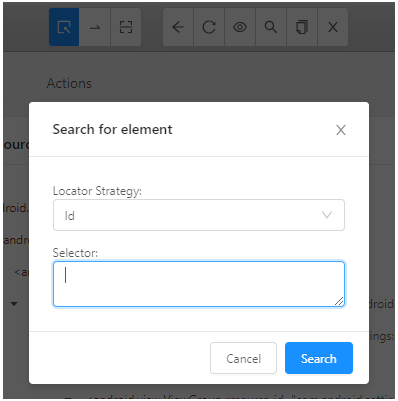
点击Search就可以进行元素定位了。
如果能找到Elements的话表达式就是正确的,然后你还可以针对该元素进行一些操作。
(4)在Appium Inspector中操作手机
当我们使用Appium Inspector定位工具获取到手机设置APP界面的时候,如下图:

点击顶部操作栏中的Tap By Coordinates按钮,使得手机界面变换可操作状态。
然后我们在左侧的手机界面中点击显示,就可以进入到显示的界面中了。
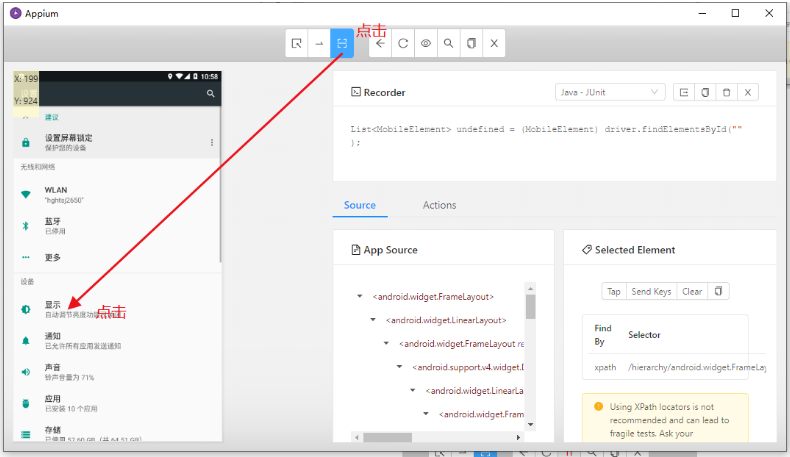
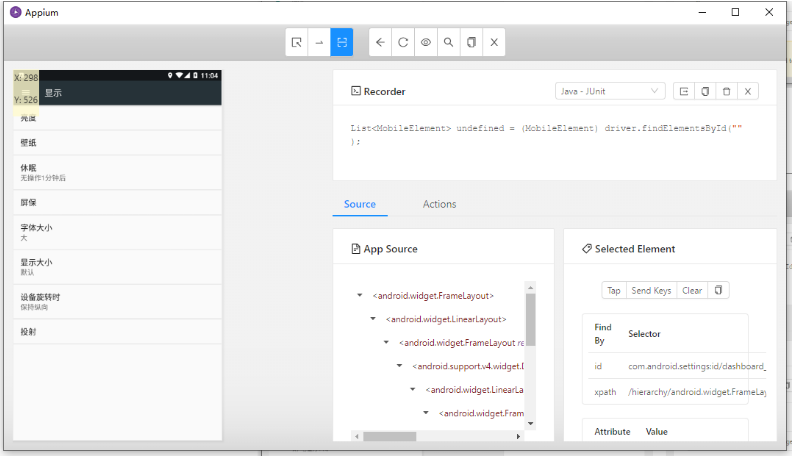
进入到显示之后,现在我们还是保持在可操作手机的状态。
之后我们就可以继续操作手机,也可以点击Select Element按钮,在当前页面中进行选择的元素。
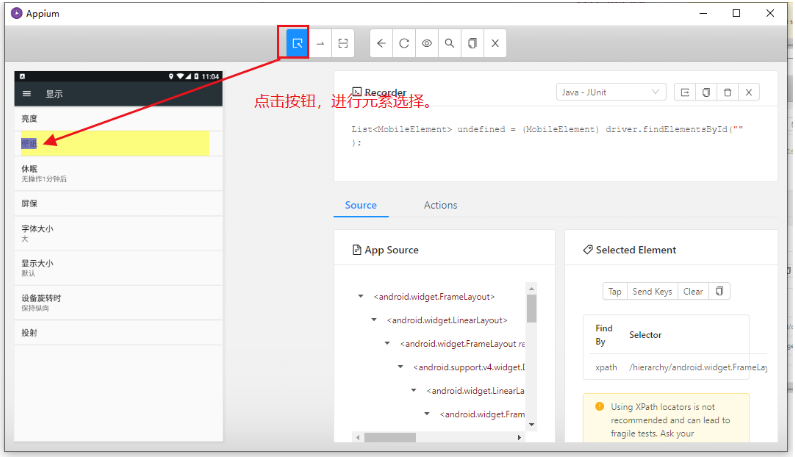
我们也可以点击Back按钮,返回到设置APP的首界面。
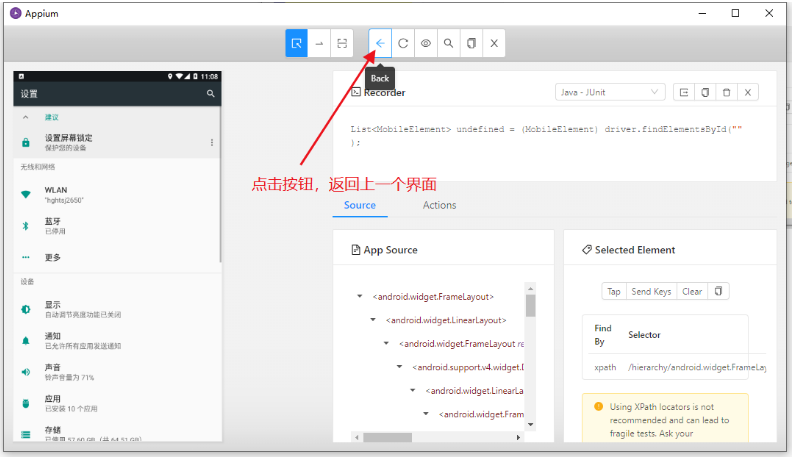
提示:这一点
Appium Inspector定位工具就比uiautomatorviewer定位工具方便多了。
(5)Start Recording 的介绍(了解)

- 操作步骤:点击开始录制之后,再点击
Tap By Coordinates,进入界面可操作状态。 - 然后就可以开始点击你想要的元素了,这个时候就开始录制了。
- 最后在
Recorder下面会显示对应的代码,右侧可以选择不同的语言。 - 建议:不要过多使用该功能,可以看到录制的代码是根据坐标去定位元素的,换个手机同一个元素坐标可能就不同了,可移植性不高。
6、UIAutomatorviewer工具和Appium Inspector工具对比
(1)UIAutomatorviewer 的局限性:
- 不能校验我们写的定位表达式是否正确定位到控件(类似浏览器上的F12)。
- 连接不够稳定。
- 不能模拟用户动作。
(2)Appium Desktop的Inspector的优势:
- 可以校验定位表达式(如:XPATH表达式)。
- 通过设置
Desired Capabilities来连接手机,比较稳定。 - 可以模拟用户动作(如:点击,返回,滑动等操作)。
- 可以录制一系列操作,然后转换成代码。
提示:
学习或者编写脚本过程中,使用桌面版会方便一些,因为桌面版还提供了定位工具。
而实际运行的时候,使用Server版本会更灵活、更容易与CI工具进行集成。
说明:
我们先介绍
Appium Inspector工具的使用,关于如何定位页面中的元素,之后的文章会详细说明。
参考:
『与善仁』Appium基础 — 18、元素定位工具(二)的更多相关文章
- 『与善仁』Appium基础 — 17、元素定位工具(一)
目录 1.uiautomatorviewer介绍 2.uiautomatorviewer工具打开方式 3.uiautomatorviewer布局介绍 4.uiautomatorviewer工具的使用 ...
- 『与善仁』Appium基础 — 19、元素定位工具(三)
目录 1.Chrome Inspect介绍 2.Chrome Inspect打开方式 3.Chrome Inspect工具的使用 (1)Chrome Inspect工作前提 (2)Chrome Ins ...
- 『与善仁』Appium基础 — 20、Appium元素定位
目录 1.by_id定位 2.by_name定位 3.by_class_name定位 4.by_xpath定位 5.by_accessibility_id定位 6.by_android_uiautom ...
- 『与善仁』Appium基础 — 27、模拟手势点击坐标
目录 1.模拟手势点击坐标 2.tap()用法 3.练习 4.弊端 1.模拟手势点击坐标 在定位元素的时候,你使出了十八班武艺还是定位不到,怎么办呢?(面试经常会问) 那就拿出绝招:点击元素所在位置的 ...
- 『与善仁』Appium基础 — 28、webview的操作方式
目录 1.先了解什么是Hybrid(混合) 2.识别Webview 3.context上下文 4.Webview和原生页面之前的切换 5.综合练习 我们之前说过的所有操作,都是对原生页面的操作. 在手 ...
- 『与善仁』Appium基础 — 22、获取元素信息的操作(一)
目录 1.获取元素文本内容 (1)text()方法 (2)get_attribute()方法 (3)综合练习 2.获取元素在屏幕上的坐标 1.获取元素文本内容 (1)text()方法 业务场景: 进入 ...
- 『与善仁』Appium基础 — 23、操作滑动的方式
目录 1.swipe滑动 2.scroll滑动 3.drag拖拽事件 4.滑动方法小结 5.拓展:多次滑动 6.综合练习 在Appium中提供了三种滑动的方式,swipe滑动.scroll滑动.dra ...
- 『与善仁』Appium基础 — 25、APP模拟手势高级操作
目录 1.手指轻敲操作 2.手指按下和抬起操作 3.等待操作 4.手指长按操作 5.手指移动操作 6.综合练习 APP模拟手势的动作都被封装在TouchAction类中,TouchAction是App ...
- 『与善仁』Appium基础 — 8、Appium自动化测试框架介绍
目录 1.主流的移动端自动化测试框架 (1)Robotium (2)Macaca (3)Appium 2.自动化测试工具的选择 3.Appium简介 提示:我们前面说的Android环境搭建和adb命 ...
随机推荐
- 如何用PADS进行PCB设计?这6步就够了
在使用PADS进行PCB设计的过程中,需要对印制板的设计流程以及相关的注意事项进行重点关注,这样才能更好的为工作组中的设计人员提供系统的设计规范,同时也方便设计人员之间进行相互的交流和检查. 02 设 ...
- 网络原理数据链路层之差错控制(检错编码和纠错编码)->(奇偶校验码、CRC循环冗余码、海明码)
文章转自:https://blog.csdn.net/weixin_43914604/article/details/104864783 学习课程:<2019王道考研计算机网络> 学习目的 ...
- si macro macro
获取 buf 里的 symbol cbuf = BufListCount() msg(cbuf) ibuf = 0 while (ibuf < cbuf) { hbuf = BufListIte ...
- 我为啥开始用CSDN博客
今晚开通CSDN博客,并且决定以后每天都使用这个不错的东西.与此同时,在博客园也开通了一个:http://www.cnblogs.com/fish7/ 我原本是把做过的题都用WPS整理的,然后每次打印 ...
- cm3 逆向分析
目录 cm3 逆向分析 前言 逆向分析 cm3 逆向分析 前言 这道题没加壳,也没加密算法,主要看代码逻辑. 逆向分析 代码很短,一共这么几句. 看提示知道只让我们输入w.s.a.d这几个字符,并且用 ...
- docker 存储驱动(storage driver)知识总结
http://www.sohu.com/a/101016494_116235 一,先看docker镜像是如何构建和存储. 下面是ubuntu:15.04的镜像分层.一共是4层,每一层都由一些只读并且描 ...
- Get value from agent failed: cannot connect to [[127.0.0.1]:10050]: [111] Connection refused
zabbix 监控连接失败 1.查看配置文件端口,server端口10051开启正常,agent端10050开启正常 2.查看/var/log/zabbix/zabbix_server.log./va ...
- 服务端渲染技术NUXT
什么是服务端渲染 服务端渲染又称SSR (Server Side Render),是在服务端完成页面的内容,而不是在客户端通过AJAX获取数据. 服务器端渲染(SSR)的优势主要在于:更好的 SE ...
- flask 中的endpoint有什么用?
url到view function之间的一个中间概念,默认是view function的名字,相比于直接使用view function, 使用end point 提供了一个命名空间,可以让不同蓝图的v ...
- Vue组件传值prop验证方式
在Vue组件开发过程中,父组件要经常给子组件传递数据,在传递数据的过程中,子组件可以使用prop来接收父组件传递的值,同时呢,我们可以为组件的 prop 指定验证要求,例如你知道的这些类型.如果有一个 ...