
学习docker——命令总结
安装docker的方法可以参考:Ubuntu、CentOS、Windows、MacOS
查看版本信息
→ ~ $ docker --version

Docker version 18.03.1-ce, build 9ee9f40

→ ~ $ docker -v

Docker version 18.03.1-ce, build 9ee9f40
查看docker系统范围的信息
→ ~ $ docker info

Containers: 10

 Running: 1

 Paused: 0

 Stopped: 9

..........省略了很多信息
拉取镜像
语法:docker pull [OPTIONS] image_name[:TAG|@DIGEST]
如果省略tag,则表示拉取镜像的最新版,即latest
→ ~ $ docker pull ubuntu:16.04

16.04: Pulling from library/ubuntu

b234f539f7a1: Pull complete

55172d420b43: Pull complete

5ba5bbeb6b91: Pull complete

43ae2841ad7a: Pull complete

f6c9c6de4190: Pull complete

Digest: sha256:b050c1822d37a4463c01ceda24d0fc4c679b0dd3c43e742730e2884d3c582e3a

Status: Downloaded newer image for ubuntu:16.04
查看镜像的列表
→ ~ $ docker images

REPOSITORY          TAG                 IMAGE ID            CREATED             SIZE

ubuntu              16.04               5e8b97a2a082        3 weeks ago         114MB

→ ~ $ docker image ls

REPOSITORY          TAG                 IMAGE ID            CREATED             SIZE

ubuntu              16.04               5e8b97a2a082        3 weeks ago         114MB
让指定的镜像运行指定的命令
语法:docker run [OPTIONS] IMAGE [COMMAND] [ARG...]
→ ~ $ #让ubuntu:16.04这个镜像执行echo demo命令

→ ~ $ docker run ubuntu:16.04 /bin/echo demo

demo
运行某个镜像,并进入他的终端
同样是dcoker run命令,只不过要增加两个参数 -t 表示运行终端,-i 表示允许镜像接收输入,如果没有-i选项,虽然可以进入镜像的终端,但是终端中却不会执行输入的命令。
→ ~ $ docker run -t ubuntu:16.04

root@f2b4c76ecd31:/# echo demo   #不会执行

^C

→ ~ $ docker run -t -i ubuntu:16.04  #加上-i选项之后,才会接收命令,并执行,然后返回结果

root@d4f1a80e3e03:/# echo demo

demo

root@d4f1a80e3e03:/#
删除镜像
语法:docker rmi [OPTIONS] images:tag [image_name:tag...]
→ ~ $ docker rmi ubuntu:16.04

Error response from daemon: conflict: unable to remove repository reference

"ubuntu:16.04" (must force) - container eaf56a153cfc is using its referenced

image 5e8b97a2a082

→ ~ $ docker rmi -f ubuntu:16.04

Untagged: ubuntu:16.04

Untagged: ubuntu@sha256:b050c1822d37a4463c01ceda24d0fc4c679b0dd3c43e742730e28

84d3c582e3a

Deleted: sha256:5e8b97a2a0820b10338bd91674249a94679e4568fd1183ea46acff63b9883e9c
删除镜像后,镜像所占的空间并不会立即释放。
登录到镜像库
语法:docker login [OPTIONS] [SERVER]
如果不指定server时,默认的是登录到docker hub,地址是:https://hub.docker.com/,注册之后登录。
如果你登录的是hub.docker.com,那么就不要再server的位置写hub.docker.com
→ ~ $ docker login

Login with your Docker ID to push and pull images from Docker Hub.

 If you don't have a Docker ID,

head over to https://hub.docker.com to create one.

Username: ******

Password:

Login Succeeded
如果是在shell脚本中登录到docker仓库,可以使用-u 和-p选项
#!/bin/bash

#登录到镜像仓库

#登录到外网的hub.docker.com

#docker login -u username -p userpwd

#登录到hub.server.com

#docker login -u username -p userpwd hub.server.com
退出登录
和登录过程类似
→ ~ $ docker logout 				 #默认是从hub.docker.com退出

Removing login credentials for https://index.docker.io/v1/

→ ~ $

→ ~ $ docker logout  hub.whichserver.com 	 #从hub.whichserver.com退出

Not logged in to hub.whichserver.com
对容器进行操作
→ ~ $ docker ps  #查看正在运行的容器

CONTAINER ID        IMAGE               COMMAND             CREATED             STATUS              PORTS                     NAMES

2b76729da804        training/webapp     "python app.py"     14 hours ago        Up 14 hours         0.0.0.0:32768->5000/tcp   hardcore_meitner

→ ~ $

→ ~ $

→ ~ $ docker pause 2b76729da804 #暂停容器运行

2b76729da804

→ ~ $

→ ~ $

→ ~ $ docker ps   #查看正在运行的容器

CONTAINER ID        IMAGE               COMMAND             CREATED             STATUS              PORTS               NAMES

f2b4c76ecd31        ubuntu:16.04        "/bin/bash"         3 hours ago         Up 3 hours                              pedantic_leavitt

f8b790400a64        ubuntu:16.04        "/bin/bash"         3 hours ago         Up 3 hours                              competent_ride

→ ~ $ docker stop f2b4c76ecd31 #停止容器的运行

f2b4c76ecd31

→ ~ $ docker start f2b4c76ecd31 #启动一个被停止的容器

f2b4c76ecd31

→ ~ $ docker ps  #查看正在运行的容器

CONTAINER ID        IMAGE               COMMAND             CREATED             STATUS              PORTS               NAMES

f2b4c76ecd31        ubuntu:16.04        "/bin/bash"         3 hours ago         Up 4 seconds                            pedantic_leavitt

→ ~ $ docker start f2b4c76ecd39   # 错误,因为容器ID错误,没有改容器

→ ~ $

→ ~ $

→ ~ $ docker rm f2b4c76ecd31  #删除一个正在运行的容器会失败,需要先将运行的容器stop之后,再进行rm

Error response from daemon: You cannot remove a running container

f2b4c76ecd31589e4393676865cd055dd660553f2428bcdfe52dc8a451beee97.

Stop the container before attempting removal or force remove

→ ~ $ docker ps

CONTAINER ID        IMAGE               COMMAND             CREATED             STATUS              PORTS               NAMES

f2b4c76ecd31        ubuntu:16.04        "/bin/bash"         4 hours ago         Up 4 minutes                            pedantic_leavitt

→ ~ $ docker stop f2b4c76ecd31   #停止容器运行

f2b4c76ecd31

→ ~ $ docker rm f2b4c76ecd31    #删除一个已经停止的容器

f2b4c76ecd31
注意:删除容器使用的rm,删除镜像使用rmi
上传镜像
标记镜像 docker tag exists_image:tag new_image_name:new_tag
→ ~ $ docker images

REPOSITORY          TAG                 IMAGE ID            CREATED             SIZE

ubuntu              16.04               5e8b97a2a082        3 weeks ago         114MB

→ ~ $ docker ubuntu:16.04 my_img:v1

docker: 'ubuntu:16.04' is not a docker command.

See 'docker --help'

→ ~ $ docker tag ubuntu:16.04 my_img:v1

→ ~ $ docker images

REPOSITORY          TAG                 IMAGE ID            CREATED             SIZE

my_img              v1                  5e8b97a2a082        3 weeks ago         114MB

ubuntu              16.04               5e8b97a2a082        3 weeks ago         114MB

→ ~ $
上传镜像
注意,
1、在上传镜像之前,要先登录。
2、你的docker仓库必须要有一个repository,然后你才可以将你的镜像push到这个repository中,否则你的操作就是非法的。
3、进行打tag时,new_image_name其实就是repository的名字,new_tag就是上传之后,你的镜像版本。
比如,有一个ganlixin/ubuntu仓库,那么,
→ ~ $ docker tag ubuntu:16.04 ganlixin/centos:v1

→ ~ $ docker push ganlixin/centos:v1

The push refers to repository [docker.io/ganlixin/centos]

2de391e51d73: Pushed

d73dd9e65295: Pushed

686245e78935: Pushed

d7ff1dc646ba: Pushed

644879075e24: Pushed

v1: digest: sha256:689aa49d87d325f951941d789f7f7c8fae3394490cbcf084144caddba9c1be12 size: 1357

→ ~ $
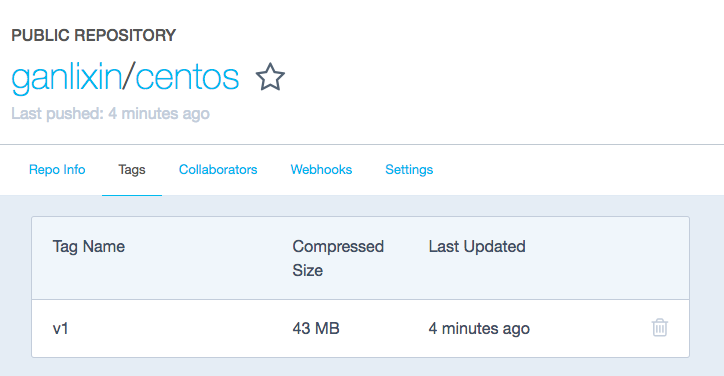
登录docker,查看tag
学习docker——命令总结的更多相关文章
- 记录学习docker命令的随笔
docker安装与启动 安装docker yum包更新到最新 sudo yum update 安装需要的软件包 sudo yum install -y yum-utils device-mappe ...
- Docker命令学习
今天更换腾讯云系统的时候发现了多了个CoreOS,据说是专门运行docker的轻量系统,顺便学习一下docker命令. 1. docker version 显示 Docker 版本信息. 2. doc ...
- docker命令行学习
docker命令行学习 docker run docker run --help:老实说这条最管用了 docker run -it:交互模式,允许控制台输出 docker run -d:detach, ...
- Docker 学习之命令篇
Docker 学习之命令篇 1. docker images //镜像列表 2. docker ps –a //所有运行过的容器 3. docker ps –l 最后运行的容器 4. docker ...
- Docker学习--->>Docker的认识,安装,及常用命令熟悉
Docker是什么? 在平常的软件开发中,会面临着开发不同的程序或服务需要不同的环境.而在该环境上开发完成后,想要在其他的环境上部署,则需要自己去重新部署,而Docker的出现使得这样的迁移变得容易. ...
- docker学习(六) Docker命令查询
Docker命令查询 1.基本语法docker [OPTIONS] COMMAND [arg...]一般来说,Docker 命令可以用来管理 daemon,或者通过 CLI 命令管理镜像和容器.可以通 ...
- Docker命令详解
Docker命令详解 最近学习Docker,将docker所有命令实验了一番,特整理如下: # docker --help Usage: docker [OPTIONS] COMMAND [arg ...
- Docker入门教程(六)另外的15个Docker命令
Docker入门教程(六)另外的15个Docker命令 [编者的话]DockerOne组织翻译了Flux7的Docker入门教程,本文是系列入门教程的第六篇,继续介绍Docker命令.之前的第二篇文章 ...
- 从零开始学习 Docker
这篇文章是我学习 Docker 的记录,大部分内容摘抄自 <<Docker - 从入门到实践>> 一书,并非本人原创.学习过程中整理成适合我自己的笔记,其中也包含了我自己的 ...
随机推荐
- C++多线程同步技巧(四)--- 信号量
简介 信号量是维护0到指定最大值之间的同步对象.信号量状态在其计数大于0时是有信号的,而其计数是0时是无信号的.信号量对象在控制上可以支持有限数量共享资源的访问,可以用于线程同步,预防死锁等领域. 信 ...
- linux ubuntu 关于vim得一些基本命令
1.vim显示行号 :set number 2. 快捷键 J 向下 K 往上 H 向左 L 向右 ctrl+shift+T 打开新窗口 ctrl+Page Down 所有vim窗口向下切换 ctrl+ ...
- 【算法】LeetCode算法题-Palindrome Number
这是悦乐书的第144次更新,第146篇原创 今天这道题和回文有关,即从前往后和从后往前是一样的,如"上海自来水来自海上"就是一个回文字符串,如整数121就是回文数,这些都是和回文相 ...
- python 进程介绍 进程简单使用 join 验证空间隔离
一.多道程序设计技术(详情参考:https://www.cnblogs.com/clschao/articles/9613464.html) 所谓多道程序设计技术,就是指允许多个程序同时进入内存并运行 ...
- 【Teradata SQL】使用SQL将多个逗号分隔改为一个逗号分隔
1.问题说明: //将如下字符串改为一个逗号分隔 张三,李四,王五,,,,,,六,,,,其,,,,,,,,,,,把 ==> 张三,李四,王五,六,其,把 2.解决方法 sel oreplace( ...
- [matlab] 20.图与网络 matlab自带函数使用
matlab自带的biography(产生一个句柄) 可以用于画图 R=[1 1 2 4 1 2 3 3 5 7 3 4 5 6 7 8]; % 起始节点编号 C=[2 3 3 3 4 5 5 6 6 ...
- [matlab] 2.数据可视化
t=(0:0.01:2)*pi; x=sin(t); y=cos(t); z=cos(2*t); plot3(x,y,z,'r-','linewidth',1.5); box on; %打开坐标系边框 ...
- GitHub 优秀的 Android 开源项目 (精品)
1原文地址为 http://www.trinea.cn/android/android-open-source-projects-view/,作者Trinea Android开源项目系列汇总已完成,包 ...
- Linux 分卷压缩
例如,要将大文件夹 PYNQ 分卷压缩成 1G 的单元大小,如下命令(类似的可以指定 tar 的参数为 czf 而生产 .tar.gz 格式的压缩包:可以指定分卷大小例如 500M 等),压缩完成后, ...
- Python+自动化测试框架的设计编写
Python之一个简单的自动化测试框架:https://baijiahao.baidu.com/s?id=1578211870226409536&wfr=spider&for=pc h ...