
从Eclipse转移到IntelliJ IDEA的一点心得
IntelliJ使用指南—— 深入理解IntelliJ的Web部署逻辑
Intellij IDEA 部署Web项目,解决 404 错误
本人使用IntelliJ IDEA其实并不太久,用了这段时间以后,觉得的确很是好用。刚刚从Eclipse转过来的很多人开始可能不适应,我就把使用过程中的一些经验和常用功能分享下,当然在看这篇之前推荐你先看完IntelliJ IDEA 的 20 个代码自动完成的特性,这篇文章对自动完成的特性介绍的非常好,只是快捷键说明部分还可以更完善一些,可以照顾下默认绑定键位不一致的童鞋。本文在说明快捷键的时候是根据Mac OSX 10.5+的默认keymap,当然也会提供相关的文字说明,如果和我的绑定不一致的可以直接去keymap中搜索即可。
基本设置
显示行号
这个以前在Eclipse中是个很简单的问题,转移到IntelliJ上以后的一些人也问过这个问题。使用同样的方式设置了以后发现只是对当前文件起作用了,打开另外一个文件依然没有行号。就好比你只是在vim中执行命令set number,而不是在.vimrc中设置一样的效果。这个是需要在IDE Settings中设置下的,如图所示勾选即可: 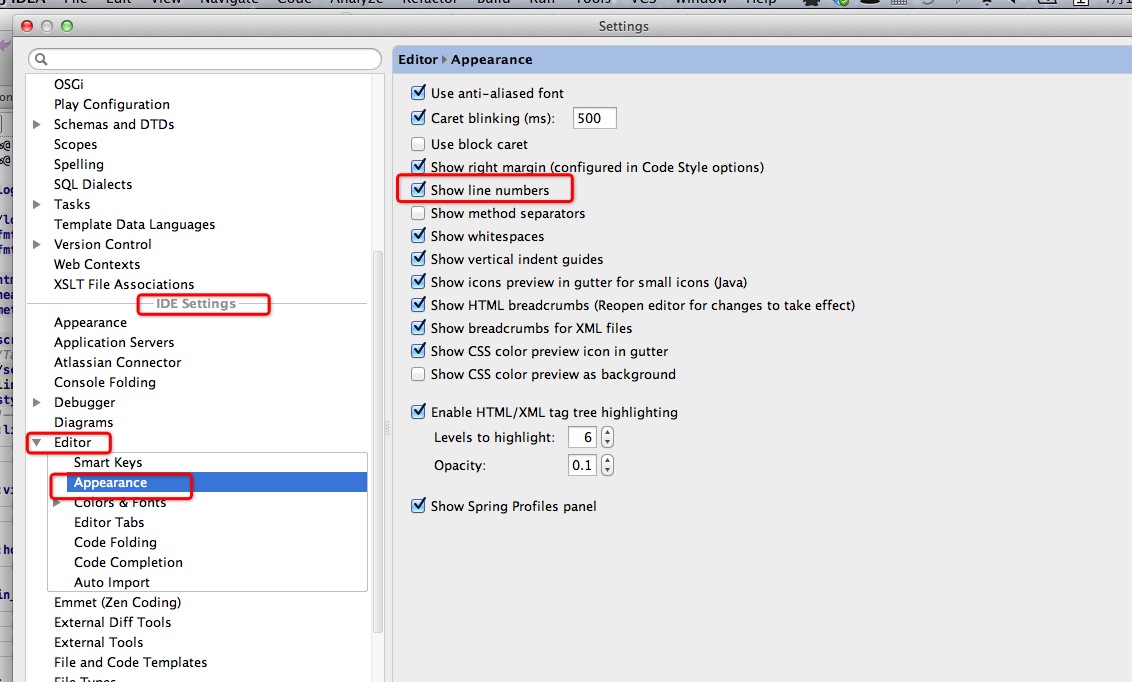 其他设置可参照该设置项勾选即可,例如显示空格等等.
文件和导航关联
我们在写代码的时候经常需要打开某个文件的时候,想在左边的文件树上自动打开关联到位置,这样很方便的找寻本目录下的其他文件或者其他的相关文件,其实这个IntelliJ提供了好几种解决方案,第一个就是和Eclipse一样的方式,如下:
- 以前在Eclipse中设置也很简单,但是IntelliJ里面稍微有点不一样,如果想临时一次的话,打开文件的时候点击下图的小地球(第一眼看的时候很像个小地球仪)图标即可
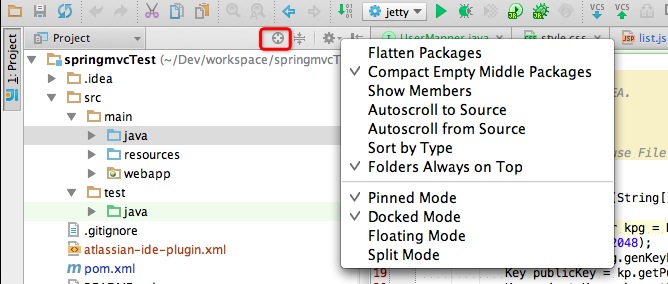 如果你想和Eclipse的那个一样,让这一切自动的话,那么在上图的浮层中可以看到两个选项
AutoScroll to Source和AutoScroll from source,IntelliJ很人性化的分了两个设置在里面,你两个都勾选就是基本和Eclipse的功能保持了完全一致,只是勾选一个自然也可以.
还有一种方式就是利用IntelliJ提供的Navigation Bar,IntelliJ很多功能操作都可以键盘化,这个就是喜欢键盘化操作的人的必备功能,操作方式就是打开文件的时候,使用快捷键 alt+home健 ⌘+UP (Jump to Navigation Bar),然后就会出现一个下拉,基本就是这个文件所在目录的文件列表,还可以使用上下左右的键位来选择其他目录,是不是很酷?
备注:此处建议把View > Navigation Bar的选项点掉,这样就使用快捷键之后就会在你鼠标的位置出现,感觉会更输入一些,当然这样你就基本失去了使用鼠标的权利,这个需要你根据个人癖好使用即可。
快捷键使用
如果你是苹果电脑用户的话,建议你改成Mac OSX 10.5+的键位绑定,因为Mac OSX 10.5这个兼容Windows的版本的键位实在是太蹩脚了,用着是真难受,好比你默认习惯⌘+w是关闭标签,在这个键位绑定中竟然是根据符号选择文本的一个快捷键.
这里主要介绍几个可能大家常用的,或者是你可能并不知道IntelliJ中有的几个快捷键,特别常用的你直接参照官网的Keymap介绍Getting Started就可以了。学会在Keymap中自己查询需要的快捷键是主要的,不要每次都打开那个没用的百度,具体可以参照本文最后给出的链接。
Outline调出
以前在Eclipse中用的很多的一个快捷键就是ctrl+o,这样可以调出代码文件的所有成员变量和方法,并且可以支持搜索很是方便,IntelliJ这种基本的功能自然是有,新手的话还经常问,这个在IntellJ中的快捷键是⌘+F12 (File Structure)。如果你不是Mac OSX 10.5+键位绑定的话,小括号中的内容就是你可以去Keymap中去搜索的内容。
基本操作
- 复制整行或者块:在Eclipse中使用
ctrl+alt+Up,IntelliJ默认是⌘+D (Duplicate Line or Block),其实这个和Eclipse中的有差距,尤其是多行的时候或者选中内容的时候,不信你可以试试。所以你可以把Keymap中的Duplicate Lines定义上一个快捷键,我定义的是Option+D,这个键位在我的默认绑定中是没任何快捷键的,你可以自己绑定一个试试。 - 根据符号选择文本:这个键位用的太多了,并且也是非常的好用,举个例子,有这样一行代码
<name>SpringSource Milestones Proxy</name>你光标在Milestones中的某一个位置,你想替换SpringSource Milestones Proxy为其他单词,假设想替换为Test XX,其实这样你只需要Option+Up (Select Word at Caret)两下就可以选中你想要的单词了,当你想在开发过程中,你会发现这个键位用的太多了,多到换了其他没有这个键位的编辑器或者IDE上,很是不习惯。 - 删除整行: 可以直接
⌘+delete (Delete Line)或者利用IntelliJ智能的功能,剪切的快捷键,当本行选中文本的时候剪切`⌘+x会按照选中的文本实现剪切,但是你本行内无任何选中文本的时候会自动剪切整行,那么自然就类似一个删除本行的快捷键,但是这个其实还是比较蹩脚的,建议使用⌘+delete。 - 想直接跳转到接口的实现方法:
⌘+option+鼠标单击或者⌘+option+B。 - 语句自动完成 Statements completion:这个在IntelliJ IDEA 的 20 个代码自动完成的特性中已经说明,这里还是着重说下,因为的确很好用,也强烈推荐下,还有文中说的
智能自动完成 ctrl+shift+Space,当给你的提示太多的时候,这个键绝对会给你惊喜. - 同样单词之间跳转:在Eclipse中的快捷键是
ctrl+k,这个挺好用的,在IntelliJ中也不缺这个功能,但是在Mac OSX 10.5+的键位绑定中默认为空。据说Windows的默认绑定中是有绑定的,自己可以查询下,我自己绑定了一个⌘+ctrl+k (Find Word at Caret),没有的需要自己绑定一个,然后还能结合其他的键位实现上一个⌘+G (Find Next)下一个⌘+Shift+G (Find Previous)的功能.很是实用。
版本控制设置
我们开发肯定是有版本控制的,大家以前Eclipse的时候在本地文件和版本库不一致的时候,那么文件以及所在的文件夹都会出现一个〉表示,大家能很轻松的看到本地文件修改了哪一些,但是IntelliJ中默认是不能这样的。仅仅是给变化的文件在修改的时候提供了颜色上的变化,不包括其所在的各个父级文件夹哦,如果想和Eclipse一样的话需要如下图把设置勾选就可以了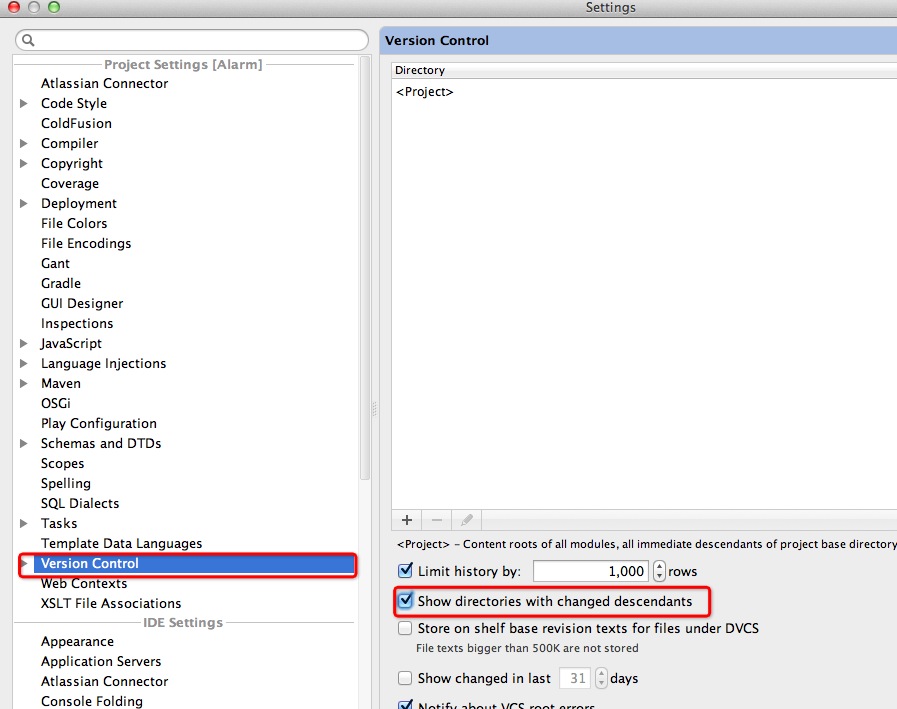 其实看英文解释就可以明白了,这个默认开启以后如果想调整文件夹的显示颜色的时候就直接去
Settings > Editor > Colors & Fonts > File Status中调整即可了,可以调整成自己喜欢的样子。
Java资源文件非英文的情况显示
IntelliJ在资源文件这方面个人觉得也是完胜Eclipse的,在Resource Bundle方式下想修改一个属性是相当方便的,可以在一个操作界面上修改所有语言的属性,这一切都是自动完成的,如下图所示: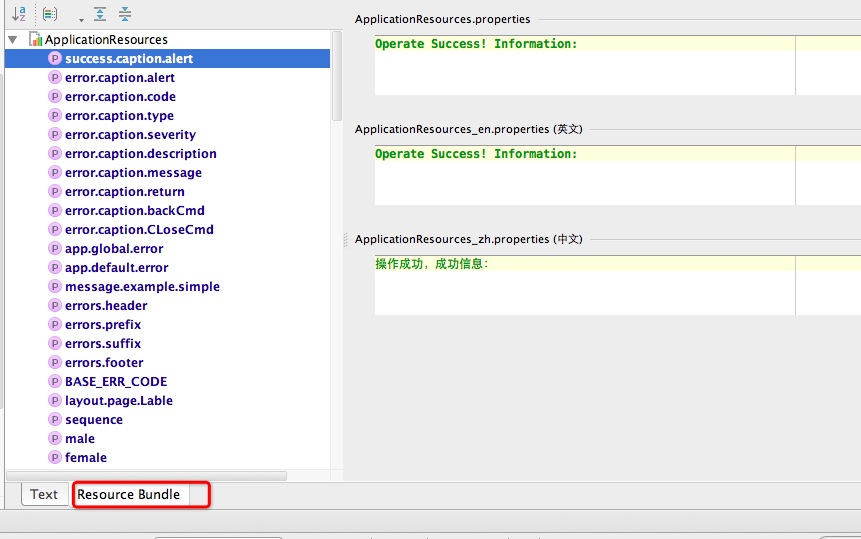
并且还很贴心的有一个排序和分组的功能,尤其是这个排序。
默认设置下也有一个问题,就是中文默认会显示为Unicode码的,其实勾选一个设置(Settings > File Encodings)就可以了,如下图: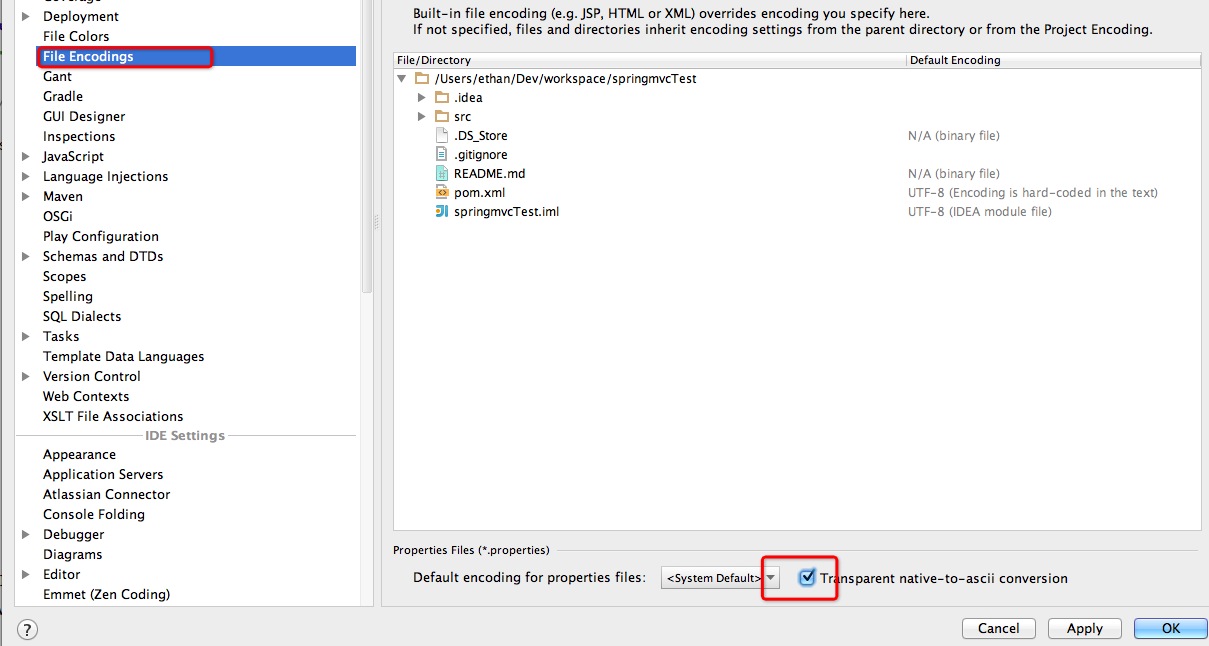
这样设置以后所有Unicode显示的就可以自动转化为其应该显示的语言了.
符合Maven约定结构的web项目如何更好的运行
记得刚开始用Eclipse的时候那时候默认是不支持Java EE项目的,必须使用一个MyEclipse的插件,直到今天好似还有人在用这个玩意,当年的时候每个Web项目修改之后都必须Deploy一下,修改的东西才会被执行,很是痛苦。后来就自己利用Tomcat插件,这个可以保证你修改jsp以及静态文件的时候不需要Deploy直接就可以被执行,因为Tomcat的目录指向其实直接是指向到了你的项目文件,这样的确省心了很多。
在IntelliJ中如果你是传统的Java EE的结构(根目录下面有src,webMoudle这样的结构),那么在直接在Run Configurations中添加一个Tomcat即可,点击+号添加即可(当然需要注意虽然没搜索框,你输入字符会自动给你筛选结果),这样运行的时候修改Java文件的话需要主动Make Project也就是⌘+F9 (Make Project).但是如果你是符合maven约定的项目结构的话如果继续这样配置就很不理想了,每次修改了jsp文件竟然也需要Make Project才可以,因为每次Make Project以后IntelliJ会自动给你DeployMent,这样好似又回到了几年前那种很麻烦的环境.
这个问题其实很容易解决,就是不要使用这种方式来运行你的web项目,既然符合maven结构的项目自然是使用maven或者gradle这种构建工具了,那么你需要利用maven的jetty的插件来运行项目即可了,如下图配置即可: 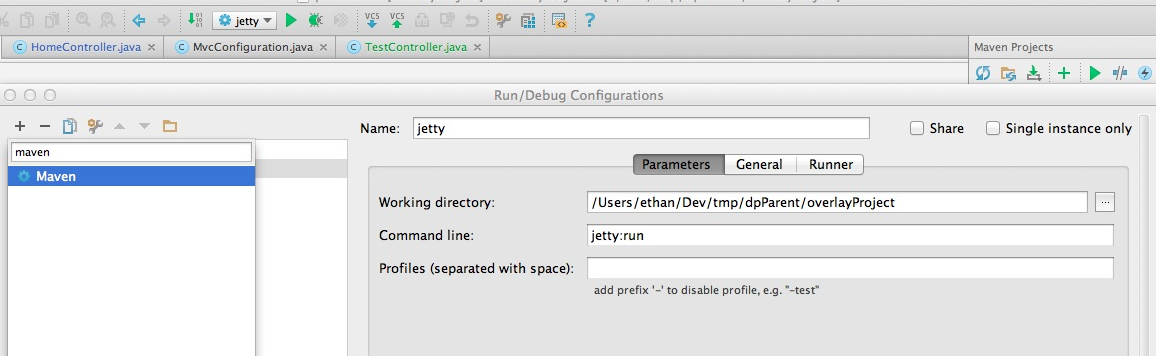
当然你也可以如下图直接点击运行就会自动添加一个:
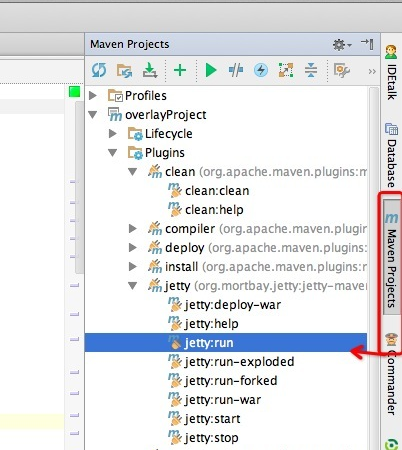
参看上图其实也没必须非用jetty,用tomcat6或者tomcat7的插件运行也可以。
Eclipse的web结构项目如何导入和运行
鉴于有一些用户还没转型Maven等来构建项目,当然我也衷心的说一句,构建这块还是赶紧转了吧.因为不转的话还单独出来这个章节,并且有的操作还是相当麻烦,下面也会讲到,还是一一道来吧,导入的时候有两个选择然后我分两个部分说明,点击File > Import Project…,然后选择你的项目目录,点击OK,如下图:
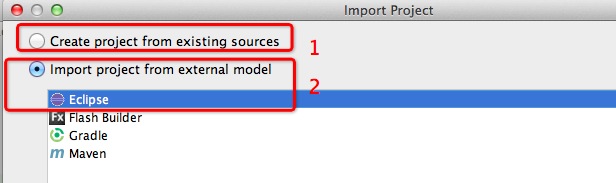
使用新建项目来导入
这个方式图中所示的第一种,导入基本就是一路next到完成,但是你第一次也可以费点心思注意下每一步做了啥,例如帮你分析了jar有哪一些,如果你使用了Spring还给你分析你的所有配置文件。最后完成以后项目就开始构建索引,等一切就绪以后我们就可以完成的基本配置了,由于是web项目基本上能够在Tomcat等服务器上跑起来就基本算成功了。主要几个点:
- 处理好依赖关系,因为我们没使用maven,所以你得自己动手丰衣足食了
- 设置java文件的编译路径,如果需要的话
- 添加你的Tomcat,运行成功
依赖关系
打开File > Project Structure ,本节我们主要用到下图几个标红的部分: 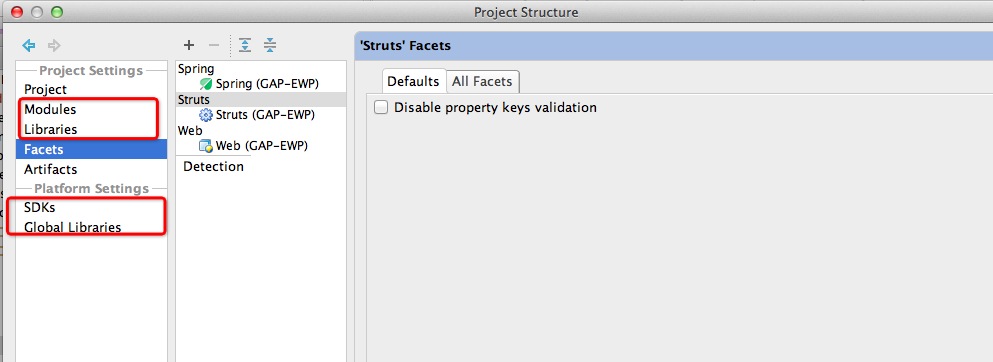
我们先了解下这几个主要部件:
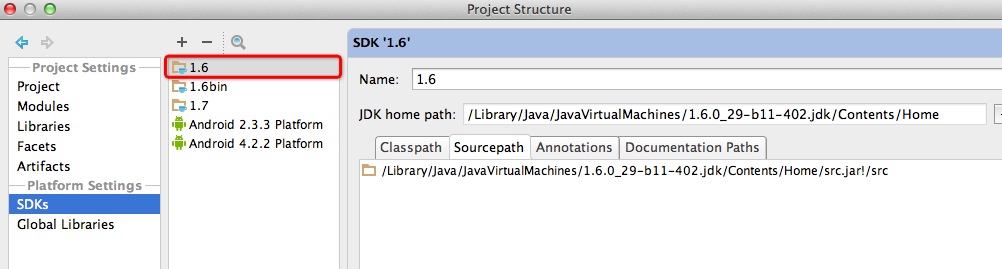
- SDKs:主要存放了我们的JDK等,如下图(我自己下载带source的JDK,这样可以直接查看JDK相关的Java源代码):
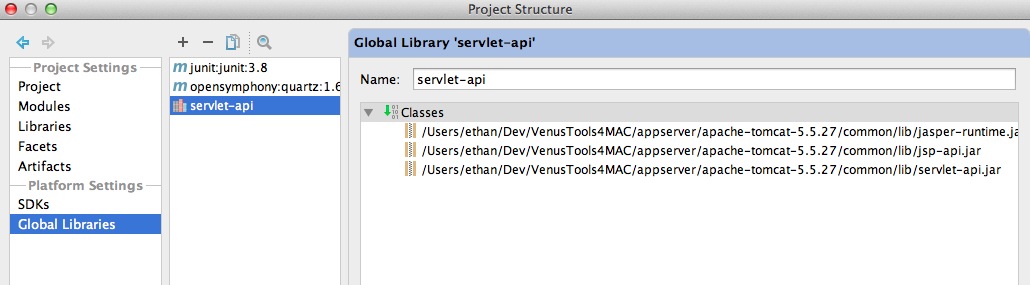
- Global Libraries:主要是公用的jar文件,例如servlet的几个jar可能每个项目都需要,但是Eclipse的变量在此变得不好使,所以需要使用这个地方来配置,如下图参照使用即可:
- Facets:在此不做介绍,如有需要后续添加
- Libraries:这里基本是项目的库,不是全局的,导入的项目一般都会把你Eclipse中的。classpath中的所有的依赖都导过来作为一个lib库,然后应用到你的项目的模块中
- Modules:这个基本包括了项目的模块,通常来说Eclipse的项目结构中是单模块的
我们需要做的配置主要在Modules中,其他的几个自己根据理解配置即可。
- 我们先查看Modules中的Sources,如下图:
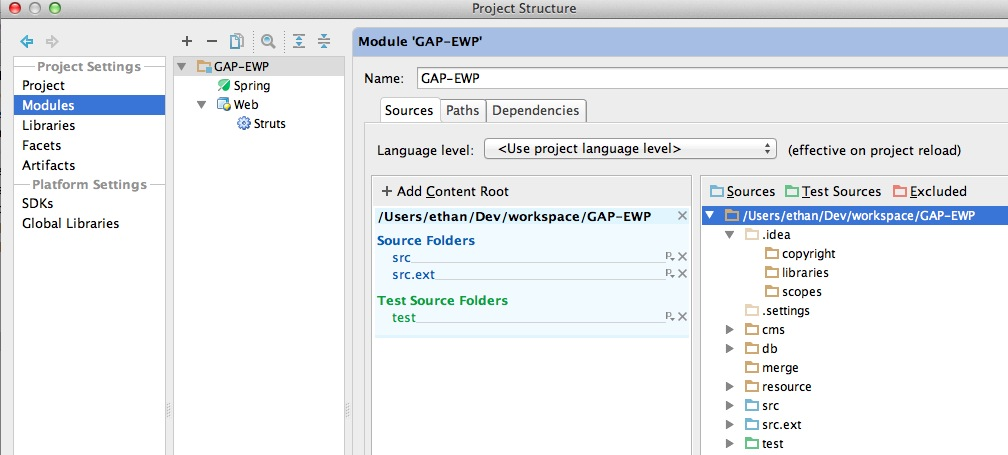
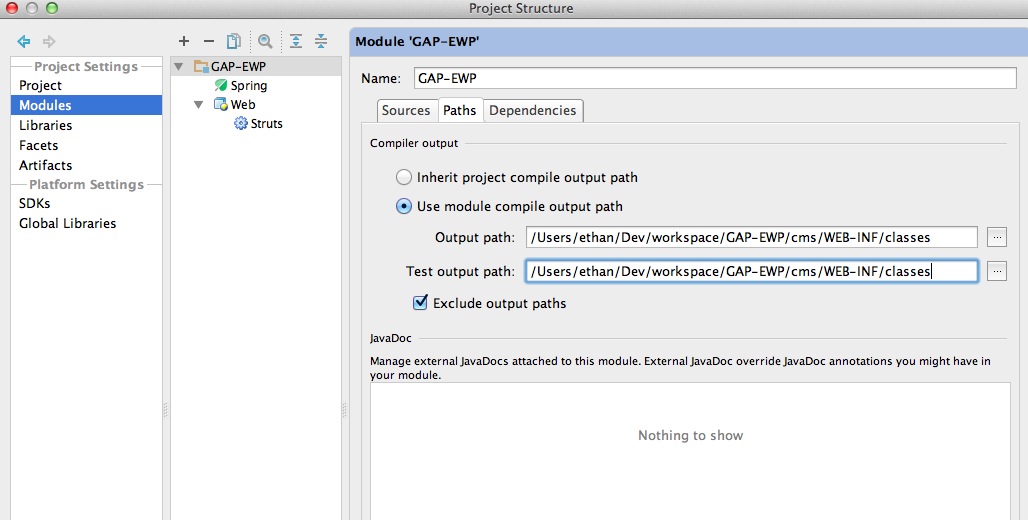
把项目所有的源码都添加即可,图中所示我的项目中其实少了resource的文件夹,这样我选中resource然后点击Sources即可,这样就会在左边的Source Folders中添加一个resource的文件夹。 - 然后是Paths部分,这个主要是class的输出路径,默认是在根目录下的out文件夹中,如果项目中对配置文件的解析等有写死路径,必须严格遵循Java EE的规范的话,那么需要将此部分修改如下(如果不存在我假设的情况可忽略本步骤):
- 然后的Dependencies,就更好配置了,添加需要的依赖即可。
这些步骤完成以后我们就可以点击Run > Edit Configurations ,点击左上角的+号,然后选择**Tomcat > Local Server **,这些步骤和Eclipse类似,选择相应路径等等,只需要注意一点就可以,就是需要添加一个DeployMent,如下图: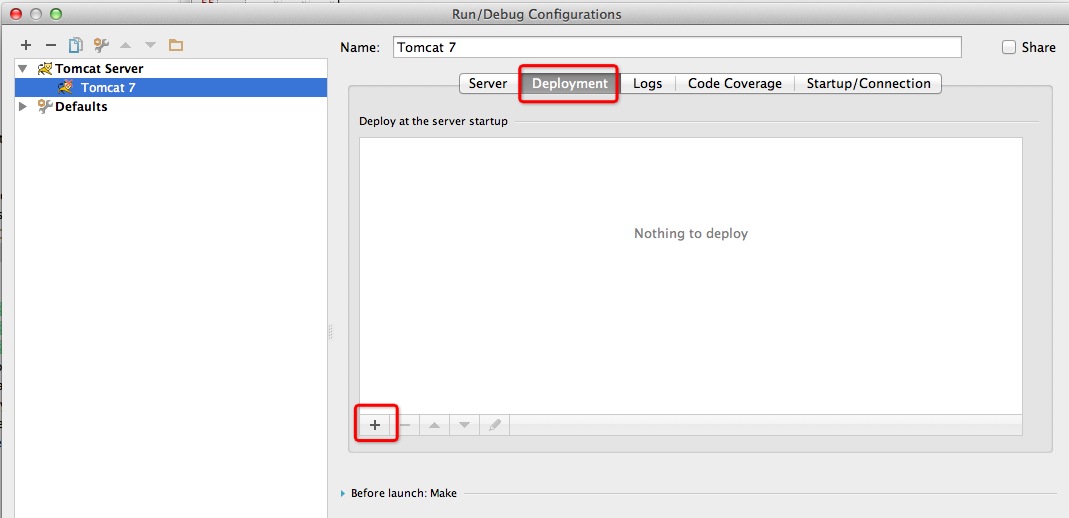
如果是Windows的图中的DeployMent中的+号可能是在右侧,点击之后会弹出对话框选择文件夹,选择eclipse默认的webMoudle文件夹即可(MyEclipse就是WebRoot文件夹),这个一定不能选错,不要选成项目的主文件夹,否则运行就不成功了,再然后ctrl+R运行即可。以debug方式运行就是ctrl+D。
使用IntelliJ对Eclipse项目的支持导入项目
基本参照上个基本都类似,就是步骤比上个步骤要少点,如果出现问题参照上个章节即可。
HQL查询支持
以前Eclipse有个HQL的插件可以直接输入HQL语法,查询测试结果是否正确,在IntelliJ中你也可以,不过不需要任何插件默认提供支持的,如果在导入项目的时候没有自动添加Hibernate的支持的话,那需要添加一下Hibernate的支持,鼠标选中项目,点击右键如下图: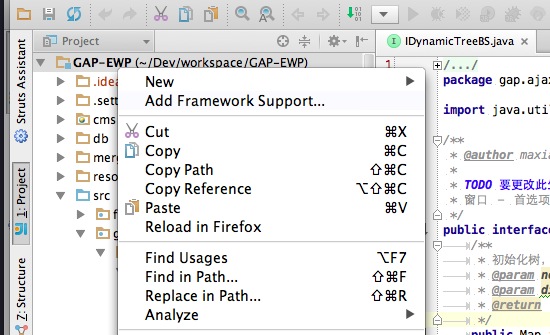
点击选择Hibernate即可,如果没有Hibernate应该是项目已经自动添加了Hibernate的支持了。然后完成以后就可以如下图操作即可: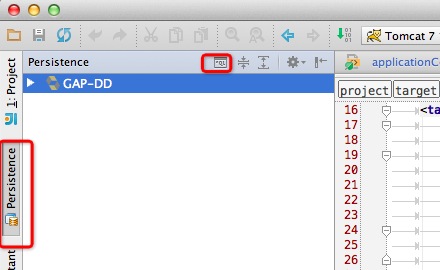
选中上面HQL图标,在出来的控制台输入你想输入的HQL即可了,一样可以自动完成的哦。
注意事项
- IntelliJ对于文件是默认随时保存的,基本不需要你
⌘+s(这个键位默认是保存所有),所以需要注意不要随手不小心把某个文件改了下,然后直接关闭标签了,其实你的无意的操作已经导致修改了文件,可能导致你在项目运行的时候发现一个很离奇的错误,我暂时没发现可以关闭自动保存的设置,如果你对此非有强迫症的话,vim的插件可能会帮助到你。 - IntelliJ中的文件是实时和本地文件同步的,所以Eclipse的刷新功能就不要问了,因为在这根本不需要那个功能。有的编辑器会提醒你是否和本地文件更新,这里也是默认不给任何提醒的,只要你修改了,这里就会立即自动同步更新文件。
- 在主菜单
File下面,有个奇怪的Power Save Mode,这里也说明下,这个顾名思义是省电模式。当你勾选此模式以后,IntelliJ不会给你完成任何自动完成的功能,例如本来你输入一个字符会自动提示的,勾选以后就没有了,如果出现此问题的话可以考虑是不是自己手贱点过这个按钮噢,这个还是比较适合开会的时候无聊看代码用的,又省电又不影响你看代码。 - Eclipse中有个
F2的功能,可以查看到Java文件定义,你在Spring的配置文件中可能需要配置这个值,但是在IntelliJ中这个是不需要的,因为对于Spring这样的支持很是完善,你只需要在class的属性中输入class的名字然后ctrl+空格 (Basic 这个在code的completion下面)自动就完成了全路径,在智能的条件下可能就不需要蹩脚的实现。 - 项目刚开始导入或者清除cache重新打开的时候,下面的状态栏部分会显示Indexing,这个时候你就等着就可以了,基本你想做的事情什么都不能做,别在这个时候着急点来点去,不过它索引的速度挺快的,别着急。
- Eclipse有个Save Actions的功能,主要是针对Java可以自动格式化以及优化import等功能,这个在IntelliJ上其实默认是没有的,想在IntelliJ中使用这功能可以使用以下两个思路:
- 利用宏录制,宏在开始以后你就格式化下代码,然后优化下import等操作,然后结束把宏定义一个
⌘+s,不过问题就是不管什么文件都会执行这个宏,不仅仅是java文件,我就是利用这个宏主要完成把tab转为空格。 - 使用Eclipse Code Formatter的插件,这个插件基本和Eclipse默认的功能类似,但是也有少许区别,用户自己思量是否使用即可。
- 利用宏录制,宏在开始以后你就格式化下代码,然后优化下import等操作,然后结束把宏定义一个
- 在Mac下IntelliJ代码区域是支持手势放大的,这个在给别人演示的时候很是方便。但是Run、Debug等视图的时候默认能使想到的就是手动的拖动大小,很是不便。你可以尝试下
⌘+shift+up/down (Stretch to Top / Bottom),当然其他的project视图等的也都可以利用这个快捷键配置上下左右的方向键来配置使用,方便的很,强烈推荐使用。
几个技巧
- IntelliJ 很少会见到搜索框,其实在没有搜索框的地方你试试直接输入拼音,例如你在 Project 的视图,打开目录树以后你直接敲入字母,如果有符合条件的记录那么会有高亮显示的。
最后
第一次发文,如果有什么问题欢迎留言交流,原始文档放在github上,各位如果也有一些技巧不妨共同完善下本文档。只需要Fock然后Pull Request就可以了,如果你觉得有个github帐号过于麻烦的话,那我个人觉得你还是转行比较合适。如果不想更新只是想订阅持续更新的内容,只需要Watch该项目即可。还可以对项目Star,这样你就可以在自己的帐号页面快速找到本项目。
- 顶
- 0
- 踩
从Eclipse转移到IntelliJ IDEA的一点心得的更多相关文章
- 从Eclipse转移到IntelliJ IDEA一点心得
http://www.ituring.com.cn/article/37792 本人使用IntelliJ IDEA其实并不太久,用了这段时间以后,觉得的确很是好用.刚刚从Eclipse转过来的很多人开 ...
- 【IDEA&&Eclipse】2、从Eclipse转移到IntelliJ IDEA一点心得
本人使用IntelliJ IDEA其实并不太久,用了这段时间以后,觉得的确很是好用.刚刚从Eclipse转过来的很多人开始可能不适应,我就把使用过程中的一些经验和常用功能分享下,当然在看这篇之前推荐你 ...
- 我们为何放弃Eclipse,投奔IntelliJ IDEA
本文来源于我在InfoQ中文站原创的文章,原文地址是:http://www.infoq.com/cn/news/2013/11/why-drop-eclipse-use-intellij Nikita ...
- 将cocos2dx 2.x.x从eclipse转移到Android Studio遇到的问题
cocos2dx 2.x.x从eclipse转移到Android Studio遇到的问题 可能我用不太习惯Android Studio才会遇到这么多问题,让老手们见笑了. cocos2dx的最新版本, ...
- WebBrowser一点心得,如果在Javascript和Winform代码之间实现双向通信
原文:WebBrowser一点心得,如果在Javascript和Winform代码之间实现双向通信 最近工作需要,学习了一下winform内嵌webbrowser控件,然后与htm页面中的javasc ...
- 使用Webbrowser的一点心得体会
原文:使用Webbrowser的一点心得体会 自从用上VS2005后,发现多了个WebBrowser控件(.net 2003中不带),为图方便吧,有好多小工具就用这个写的,慢慢也有点体会了,总结一下, ...
- 谈谈选用技术的原则,技术学习方法技巧,阅读代码的技巧及其它 MSF的一点心得
谈谈技术原则,技术学习方法,代码阅读及其它(正文) 这篇文章是前一阵在水木BBS上和别人讨论中偶自己发言的摘编,是偶这几年开发过程完全经验式的总结.完全个人经验,供批判. 一.选用技术的原则 比较规范 ...
- 【并行计算与CUDA开发】基于NVIDIA显卡的硬编解码的一点心得 (完结)
原文:基于NVIDIA显卡的硬编解码的一点心得 (完结) 1.硬解码软编码方法:大体流程,先用ffmpeg来读取视频文件的包,接着开启两个线程,一个用于硬解码,一个用于软编码,然后将读取的包传给解码器 ...
- 为何放弃Eclipse,选择IntelliJ IDEA,看完终于明白了
如果你初次用idea,毫无目的的度娘如何使用IDEA 浪费的将会是大量的时间.一套让你花时间,少走弯路的视频教程(下载地址:https://pan.baidu.com/s/1gfeX3hD) ...
随机推荐
- 第三百六十六节,Python分布式爬虫打造搜索引擎Scrapy精讲—elasticsearch(搜索引擎)的bool组合查询
第三百六十六节,Python分布式爬虫打造搜索引擎Scrapy精讲—elasticsearch(搜索引擎)的bool组合查询 bool查询说明 filter:[],字段的过滤,不参与打分must:[] ...
- e831. 从JTabbedPane中删除一个卡片
// To create a tabbed pane, see e828 创建JTabbedPane // Remove the last tab pane.remove(pane.getTabCou ...
- e587. Filling Basic Shapes
There are two ways to fill basic shapes like lines and rectangles. The first is to use specific draw ...
- 在Eclipse中设置进行JNI的头文件编译方法(转 http://blog.csdn.net/mirkerson/article/details/17187109)
这两天在搞NDK开发,JNI的头文件进行编译的时候,要跑到对应的class文件路径下(通常是工程的bin目录),进行编译生成,很是不便,也容易出错,所以考虑在Eclipse中作为外部工具引入,所以便查 ...
- Ubuntu Server对OpenStack的支持
关于Ubuntu上OpenStack版本选择的问题, 就看这里. 从12.04 LTS起, Ubuntu云存档允许用户在下一个LTS版的Ubuntu发布前安装更新的OpenStack. 就拿Ubunt ...
- powerDesigner生成Html及Word
转载地址:https://blog.csdn.net/zdp072/article/details/51900794 1:点击Reports 2:点击New Reports 3:定义名字,选择简体中文 ...
- R语言数据框小技巧
当我们想要把数据框的行或者列按照指定的顺序排列时,可以通过行名称或者列名称快速排列 data <- data.frame(matrix(1:9, ncol=3)) rownames(data) ...
- YII2 设置session过期时间
设置session过期时间 如何在YII里设置SESSION过期时间,而不需要在php.ini里面设置. 在protected/config/main.php里,设置: 代码如下 复制代码 'comp ...
- Oracle 一个中文汉字 占用几个字节,由Oracle中字符集编码决定
Oracle 一个中文汉字 占用几个字节,要根据Oracle中字符集编码决定 查看oracle server端字符集 select userenv('language') from dual; 如果显 ...
- php命令
今天因为psi无法在5.3版本上运行,正好看了下这些php版本的特性. 无意中,5.4版本 Buid-in web server内置了一个简单的Web服务器 $ php -S localhost: 于 ...