
获取文件的缩略图Thumbnail和通过 AQS - Advanced Query Syntax 搜索本地文件
演示如何获取文件的缩略图

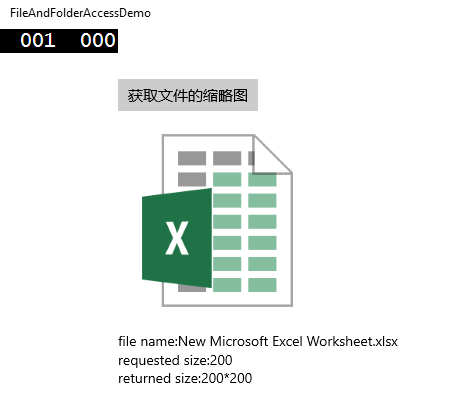
FileSystem/ThumbnailAccess.xaml

<Page

    x:Class="XamlDemo.FileSystem.ThumbnailAccess"

    xmlns="http://schemas.microsoft.com/winfx/2006/xaml/presentation"

    xmlns:x="http://schemas.microsoft.com/winfx/2006/xaml"

    xmlns:local="using:XamlDemo.FileSystem"

    xmlns:d="http://schemas.microsoft.com/expression/blend/2008"

    xmlns:mc="http://schemas.openxmlformats.org/markup-compatibility/2006"

    mc:Ignorable="d">

    <Grid Background="Transparent">

       <ScrollViewer Margin="120 0 0 0">

            <StackPanel>

                <Button Name="btnGetThumbnail" Content="获取文件的缩略图" Click="btnGetThumbnail_Click_1" />

                <Image Name="img" Stretch="None" HorizontalAlignment="Left" Margin="0 10 0 0" />

                <TextBlock Name="lblMsg" FontSize="14.667" Margin="0 10 0 0" />

            </StackPanel>

        </ScrollViewer>

    </Grid>

</Page>
FileSystem/ThumbnailAccess.xaml.cs
/*

 * 演示如何获取文件的缩略图

 *

 * 获取指定文件或文件夹的缩略图,返回 StorageItemThumbnail 类型的数据

 * StorageFile.GetThumbnailAsync(ThumbnailMode mode, uint requestedSize, ThumbnailOptions options)

 * StorageFolder.GetThumbnailAsync(ThumbnailMode mode, uint requestedSize, ThumbnailOptions options)

 *     ThumbnailMode mode - 用于描述缩略图的目的,以使系统确定缩略图图像的调整方式(PicturesView, VideosView, MusicView, DocumentsView, ListView, SingleItem)

 *         关于 ThumbnailMode 的详细介绍参见:http://msdn.microsoft.com/en-us/library/windows/apps/hh465350.aspx

 *     uint requestedSize - 期望尺寸的最长边长的大小

 *     ThumbnailOptions options - 检索和调整缩略图的行为(None, ReturnOnlyIfCached, ResizeThumbnail, UseCurrentScale)

 */

using System;

using Windows.Storage;

using Windows.Storage.FileProperties;

using Windows.Storage.Pickers;

using Windows.UI.Xaml;

using Windows.UI.Xaml.Controls;

using Windows.UI.Xaml.Media.Imaging;

namespace XamlDemo.FileSystem

{

    public sealed partial class ThumbnailAccess : Page

    {

        public ThumbnailAccess()

        {

            this.InitializeComponent();

        }

        private async void btnGetThumbnail_Click_1(object sender, RoutedEventArgs e)

        {

            if (XamlDemo.Common.Helper.EnsureUnsnapped())

            {

                FileOpenPicker openPicker = new FileOpenPicker();

                openPicker.FileTypeFilter.Add("*");

                StorageFile file = await openPicker.PickSingleFileAsync();

                if (file != null)

                {

                    ThumbnailMode thumbnailMode = ThumbnailMode.PicturesView;

                    ThumbnailOptions thumbnailOptions = ThumbnailOptions.UseCurrentScale;

                    uint requestedSize = 200;

                    using (StorageItemThumbnail thumbnail = await file.GetThumbnailAsync(thumbnailMode, requestedSize, thumbnailOptions))

                    {

                        if (thumbnail != null)

                        {

                            BitmapImage bitmapImage = new BitmapImage();

                            bitmapImage.SetSource(thumbnail);

                            img.Source = bitmapImage;

                            lblMsg.Text = "file name: " + file.Name;

                            lblMsg.Text += Environment.NewLine;

                            lblMsg.Text += "requested size: " + requestedSize;

                            lblMsg.Text += Environment.NewLine;

                            lblMsg.Text += "returned size: " + thumbnail.OriginalWidth + "*" + thumbnail.OriginalHeight;

                        }

                    }

                }

            }

        }

    }

}
4、演示如何通过 AQS - Advanced Query Syntax 搜索本地文件
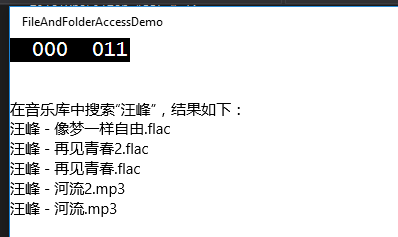
FileSystem/AQS.xaml.cs
/*

 * 演示如何通过 AQS - Advanced Query Syntax 搜索本地文件

 */

using System;

using System.Collections.Generic;

using Windows.Storage;

using Windows.Storage.BulkAccess;

using Windows.Storage.FileProperties;

using Windows.Storage.Search;

using Windows.UI.Xaml.Controls;

using Windows.UI.Xaml.Navigation;

namespace XamlDemo.FileSystem

{

    public sealed partial class AQS : Page

    {

        public AQS()

        {

            this.InitializeComponent();

        }

        protected async override void OnNavigatedTo(NavigationEventArgs e)

        {

            // 准备在“音乐库”中进行搜索(需要在 Package.appxmanifest 的“功能”中选中“音乐库”)

            StorageFolder musicFolder = KnownFolders.MusicLibrary;

            // 准备搜索所有类型的文件

            List<string> fileTypeFilter = new List<string>();

            fileTypeFilter.Add("*");

            // 搜索的查询参数

            QueryOptions queryOptions = new QueryOptions(CommonFileQuery.OrderByDate, fileTypeFilter);

            // 指定 AQS 字符串,参见 http://msdn.microsoft.com/zh-cn/library/windows/apps/aa965711.aspx

            queryOptions.UserSearchFilter = "五月天";

            // 根据指定的参数创建一个查询

            StorageFileQueryResult fileQuery = musicFolder.CreateFileQueryWithOptions(queryOptions);

            lblMsg.Text = "在音乐库中搜索“五月天”,结果如下:";

            lblMsg.Text += Environment.NewLine;

            // 开始搜索,并返回检索到的文件列表

            IReadOnlyList<StorageFile> files = await fileQuery.GetFilesAsync();

            if (files.Count == 0)

            {

                lblMsg.Text += "什么都没搜到";

            }

            else

            {

                foreach (StorageFile file in files)

                {

                    lblMsg.Text += file.Name;

                    lblMsg.Text += Environment.NewLine;

                }

            }

            // 关于 QueryOptions 的一些用法,更详细的 QueryOptions 的说明请参见 msdn

            queryOptions = new QueryOptions();

            queryOptions.FolderDepth = FolderDepth.Deep;

            queryOptions.IndexerOption = IndexerOption.UseIndexerWhenAvailable;

            queryOptions.SortOrder.Clear();

            var sortEntry = new SortEntry();

            sortEntry.PropertyName = "System.FileName";

            sortEntry.AscendingOrder = true;

            queryOptions.SortOrder.Add(sortEntry);

            fileQuery = KnownFolders.PicturesLibrary.CreateFileQueryWithOptions(queryOptions);

        }

    }

}
获取文件的缩略图Thumbnail和通过 AQS - Advanced Query Syntax 搜索本地文件的更多相关文章
- 重新想象 Windows 8 Store Apps (22) - 文件系统: 访问文件夹和文件, 通过 AQS 搜索本地文件
原文:重新想象 Windows 8 Store Apps (22) - 文件系统: 访问文件夹和文件, 通过 AQS 搜索本地文件 [源码下载] 重新想象 Windows 8 Store Apps ( ...
- python开发_thread_线程_搜索本地文件
在之前的blog中,曾经写到过关于搜索本地文件的技术文章 如: java开发_快速搜索本地文件_小应用程序 python开发_搜索本地文件信息写入文件 下面说说python中关于线程来搜索本地文件 利 ...
- python开发_搜索本地文件信息写入文件
功能:#在指定的盘符,如D盘,搜索出与用户给定后缀名(如:jpg,png)相关的文件 #然后把搜索出来的信息(相关文件的绝对路径),存放到用户指定的 #文件(如果文件不存在,则建立相应的文件)中 之前 ...
- win10无法搜索本地文件,修复方法?
win10无法搜索本地文件,实在太不方便了,网上查了一圈没几个方法有效的,筛选出来2个成功解决的问题,具体是哪个起到作用,不太清楚,都放上来,大家自行选择! 方法1:按“Windows+ X”后选择“ ...
- 遍历并读取指定目录下的所有文件内容,写入Map集合然后输出在控制台和本地文件
public class FileWrite { public static void main(String[] args) throws Exception { //封装数据源目录 File sr ...
- 手工创建tomcat应用,以及实现js读取本地文件内容
手工创建tomcat应用: 1.在webapps下面新建应用目录文件夹 2.在文件夹下创建或是从其他应用中复制:META-INF,WEB-INF这两个文件夹, 其中META-INF清空里面,WEB-I ...
- HTML5如何播放本地文件
HTML5在操作的过程中,很多朋友会遇到一个问题,那就是在播放本地文件的时候时常会有一些问题存在,使得HTML5才操作的过程中本地文件播放不流畅或者是不能够正常的播放.现在,我们就来看看HTML5如何 ...
- FileReader读取本地文件
FileReader是一种异步读取文件机制,结合input:file可以很方便的读取本地文件. 一.input:type[file] file类型的input会渲染为一个按钮和一段文字.点击按钮可打开 ...
- Android Studio上手,基于VideoView的本地文件及流媒体播放器
既然是第一个Android程序.少不了要Hello World. 1. 新建安卓project watermark/2/text/aHR0cDovL2Jsb2cuY3Nkbi5uZXQvZm0wNTE ...
随机推荐
- 25 highest paying companies: Which tech co outranks Google, Facebook and Microsoft?
Tech companies dominate Glassdoor’s ranking of the highest paying companies in the U.S., snagging 20 ...
- java抽象类和接口
面向对象设计过程中重要的一点是如何进行抽象,即把"问题空间"中的元素与"方案空间"中的元素建立理想的一对一的映射关系.抽象类和接口便是抽象过程中的产物. ...
- 随便记录下系列 - node->express
随便记录下系列 - node->express 文章用啥写?VsCode. 代码用啥写?VsCode. 编辑器下载:VsCode 一.windows下安装node.js环境: 下载地址 相比以前 ...
- PHP unserialize()
定义和用法 unserialize() 将已序列化的字符串还原回 PHP 的值. 序列化请使用 serialize() 函数. 语法 unserialize(str) 参数 描述 str 必需.一个序 ...
- 开源物联网通讯框架ServerSuperIO,成功移植到Windows10 IOT,在物联网和集成系统建设中降低成本。附:“物联网”交流大纲
[开源]C#跨平台物联网通讯框架ServerSuperIO(SSIO)介绍 一.概述 经过一个多月晚上的时间,终于把开源物联网通讯框架ServerSuperIO成功移植到Windows10 IOT上, ...
- 如何用Web技术开发Windows Form应用
现在H5很热,很多互联网公司的产品都采用混合编程,其中各个平台客户端的“壳”为原生控件,但是内容很多都是Web网页,因此可以做出很多炫酷的效果.随着Node.js和Ionic等框架的出现,现在感觉Ja ...
- jquery弹出可关闭遮罩提示框
jquery CSS3遮罩弹出层动画效果,使用非常简单,就两个标签,里面自定义内容和样式,四种常见效果,懂的朋友还可以修改源代码修改成自己想要的效果 效果展示 http://hovertree.com ...
- RecyclerView如何消除底部的分割线
最近遇到一个问题,用RecyclerView显示数据,纵向列表显示,添加默认分割线. 问题是:底部也会显示分割线,这很影响美观. 怎么解决这个问题呢?我想了很多办法,毫无头绪... 最后, ...
- Android Xfermode 学习笔记
一.概述 Xfermode全名transfer-mode,其作用是实现两张图叠加时的混合效果. 网上流传的关于Xfermode最出名的图来源于AndroidSDK的samples中,名叫Xfermod ...
- An App ID with Identifier 'com.XXX.XXX’ is not available. Please enter a different string.报错
昨天刚刚升的Xcode7.3和iOS9.3,然后没怎么使用这两样就下班了,但是今天早上来了之后,就发现突然之间不能真机测试和运行代码了,一看才发现xcode报错: An App ID with Ide ...