
#Java学习之路——第一部分总结
今天主要是Java的入门以及idea的安装说实话,没有什么有技术含量的东西,发的也全是皮毛,但是在数组部分有很多细节需要注意,在JDK环境变量配置的地方不光光只有windows 的环境配置,还要掌握补充Linux的环境变量配置,以及path更新
补充:Linux系统JDK环境的部署
1、检查一下系统中的jdk版本
[root@localhost software]# java -version
显示:
openjdk version "1.8.0_102"

OpenJDK Runtime Environment (build 1.8.0_102-b14)

OpenJDK 64-Bit Server VM (build 25.102-b14, mixed mode)
2、检测jdk安装包
[root@localhost software]# rpm -qa | grep java
显示:
java-1.7.0-openjdk-1.7.0.111-2.6.7.8.el7.x86_64

python-javapackages-3.4.1-11.el7.noarch

tzdata-java-2016g-2.el7.noarch

javapackages-tools-3.4.1-11.el7.noarch

java-1.8.0-openjdk-1.8.0.102-4.b14.el7.x86_64

java-1.8.0-openjdk-headless-1.8.0.102-4.b14.el7.x86_64

java-1.7.0-openjdk-headless-1.7.0.111-2.6.7.8.el7.x86_64
3、卸载openjdk
[root@localhost software]# rpm -e --nodeps tzdata-java-2016g-2.el7.noarch

[root@localhost software]# rpm -e --nodeps java-1.7.0-openjdk-1.7.0.111-2.6.7.8.el7.x86_64

[root@localhost software]# rpm -e --nodeps java-1.7.0-openjdk-headless-1.7.0.111-2.6.7.8.el7.x86_64

[root@localhost software]# rpm -e --nodeps java-1.8.0-openjdk-1.8.0.102-4.b14.el7.x86_64

[root@localhost software]# rpm -e --nodeps java-1.8.0-openjdk-headless-1.8.0.102-4.b14.el7.x86_64
或者使用
[root@localhost jvm]# yum remove *openjdk*
之后再次输入rpm -qa | grep java 查看卸载情况:
[root@localhost software]# rpm -qa | grep java

python-javapackages-3.4.1-11.el7.noarch

javapackages-tools-3.4.1-11.el7.noarch
4、安装新的jdk
首先到jdk官网上下载你想要的jdk版本,下载完成之后将需要安装的jdk安装包放到Linux系统指定的文件夹下,并且命令进入该文件夹下:
[root@localhost software]# ll

total 252664

-rw-r--r--. 1 root root  11830603 Jun  9 06:43 alibaba-rocketmq-3.2.6.tar.gz

-rw-r--r--. 1 root root  43399561 Jun  9 06:42 apache-activemq-5.11.1-bin.tar.gz

-rwxrw-rw-. 1 root root 185540433 Apr 21 09:06 jdk-8u131-linux-x64.tar.gz

-rw-r--r--. 1 root root   1547695 Jun  9 06:44 redis-3.2.9.tar.gz

-rw-r--r--. 1 root root  16402010 Jun  9 06:40 zookeeper-3.4.5.tar.gz
解压 jdk-8u131-linux-x64.tar.gz安装包
[root@localhost software]# mkdir -p /usr/lib/jvm

[root@localhost software]# tar -zxvf jdk-8u131-linux-x64.tar.gz -C /usr/lib/jvm
5、设置环境变量
[root@localhost software]# vim /etc/profile
在最前面添加:
export JAVA_HOME=/usr/lib/jvm/jdk1.8.0_131

export JRE_HOME=${JAVA_HOME}/jre

export CLASSPATH=.:${JAVA_HOME}/lib:${JRE_HOME}/lib

export  PATH=${JAVA_HOME}/bin:$PATH
6、执行profile文件
[root@localhost software]# source /etc/profile
这样可以使配置不用重启即可立即生效。
7、检查新安装的jdk
[root@localhost software]# java -version
显示:
java version "1.8.0_131"

Java(TM) SE Runtime Environment (build 1.8.0_131-b11)

Java HotSpot(TM) 64-Bit Server VM (build 25.131-b11, mixed mode)
到此为止,整个安装过程结束。
mac端JDK安装
访问Oracle官网 http://www.oracle.com,浏览到首页的底部菜单 ,然后按下图提示操作:

2.点击“JDK DOWNLOAD”按钮:

3.选择“Accept Lisence Agreement”同意协议:

4.点击Mac OS X x64后面的下载链接:

下载完成后点击安装包,按提示即可完成安装。
5.打开Finder,可以在下图所示的路径中找到安装好的jdk 1.8.0_40.jdk:

6.其中Contents下的Home文件夹,是该JDK的根目录。

其中:
然后输入”java -version”,如果看到jdk版本为1.8则说明配置已经生效:

在英文输入法的状态下,按键盘“Ctrl + 空格”组合键,调出Spotlight搜索,在这里可以快速启动终端,输入ter,然后回车,即可打开终端:


2.如果你是第一次配置环境变量,可以使用“touch .bash_profile” 创建一个.bash_profile的隐藏配置文件(如果你是为编辑已存在的配置文件,则使用"open -e .bash_profile"命令):

3.输入“open -e .bash_profile”命令:

4.输入如下配置:
JAVA_HOME=/Library/Java/JavaVirtualMachines/jdk1.8.0_40.jdk/Contents/Home
PATH=$JAVA_HOME/bin:$PATH:.
CLASSPATH=$JAVA_HOME/lib/tools.jar:$JAVA_HOME/lib/dt.jar:.
export JAVA_HOME
export PATH
export CLASSPATH
然后保存关闭该窗口。

5.使用"source .bash_profile"使配置生效
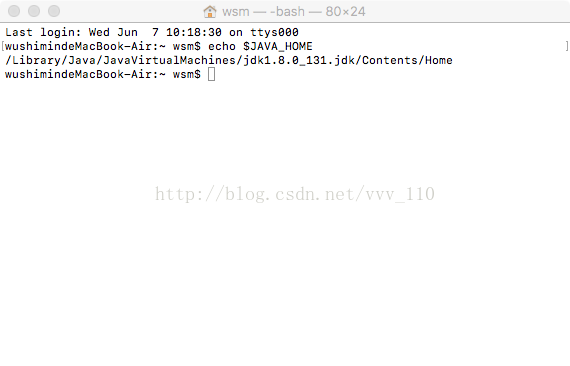
6.输入 echo $JAVA_HOME 显示刚才配置的路径
#Java学习之路——第一部分总结的更多相关文章
- java 学习之路第一节
一.安装mysql驱动:http://mvnrepository.com/search?q=mysql-conn 二.看数据库中有什么表安装:navicat for MySQL 文件类写数据库查询: ...
- 新篇章之我的java学习之路下
昨天写下了人生的第一篇博客,今天接着写我的java学习之路有关开发及框架的学习过程. 想要学好java语言,只学习一些java的基本语法对实际开发中的用处还是不大的,所以我们还要掌握一些有关javaW ...
- java学习之路之javaSE基础2
java学习之路之javaSE基础2 所有的代码都是引用他人写的. 1.逻辑运算符 //&,|,^,! //int x = 10; //5 < x < 15 //x > 5 ...
- java学习之路之javaSE基础1
<h2>java学习之路之javaSE基础1</h2> <div> ###01.01_计算机基础知识(计算机概述)(了解)* A:什么是计算机?计算机在生活中的应用 ...
- Java学习之路(转)
Java学习之路(书籍推荐) 一.基础类 1.<Thinking in java>(阅读2遍),入门第一位是建立正确的概念 2.<Core Java>这本书更贴近实践,更多 ...
- 20145330《Java学习笔记》第一章课后练习8知识总结以及IDEA初次尝试
20145330<Java学习笔记>第一章课后练习8知识总结以及IDEA初次尝试 题目: 如果C:\workspace\Hello\src中有Main.java如下: package cc ...
- JAVA学习之路与大家分享
这是我四年以前总结的JAVA学习之路,希望对初学者或想从事JAVA开发的人有帮助. 本人是软件工程专业出身,先后学过C.C++.JAVA.VB.delphi等等开发语言以及网络相关管理技术.哎,好久不 ...
- Java 学习之路 -- day00
Java 学习之路 -- day00 Typora 快捷键操作 标题:#+空格 2. *斜体* 3. **加粗** 4. **斜体加粗*** 5. ~~删除线~~ 6. > 引用 7. ···分 ...
- (转)如何学习Java技术?谈Java学习之路
51CTO编者注:这篇文章已经是有数年“网龄”的老文,不过在今天看来仍然经典.如何学习Java?本篇文章可以说也是面对编程初学者的一篇指导文章,其中对于如何学习Java的步骤的介绍,很多也适用于开发领 ...
随机推荐
- selenium自动化测试在富文本中输入信息的方法
第一次用selenium+python编写自动测试脚本,因为页面中插入了富文本编辑,开始怎么都无法输入进去,度娘好多方法都无效,分享踩坑的经历一是为了记录一下自己的成长,二是为了给同样摸索seleni ...
- Celery初识及简单实例
Celery是一个“自带电池”的任务队列.易于使用,可以轻易入门,它遵照最佳实践设计,使产品可以扩展,或与其他语言集成,并且它自带了在生产环境中运行这样一个系统所需的工具和支持.本文介绍基础部分: 选 ...
- nginx windows could not build server_names_hash, you should increase server_names_hash_bucket_size: 32
nginx 为windows版本 在配置文件nginx.conf 的http{}段增加一行配置 server_names_hash_bucket_size 64; 如果64不够可以设128等
- IntelliJ IDEA 创建 Java包
一.创建包 1.在已有项目的"src"文件夹 -> 右键 -> New -> Package 2.命名包名,注意命名规范 二.创建类 1.新建包成功之后,在包上右 ...
- 解决问题SyntaxError: Unexpected token import
ES6语法的模块导入导出(import/export)功能,我们在使用它的时候,可能会报错: SyntaxError: Unexpected token import 语法错误:此处不应该出现impo ...
- xss攻击与防御
一.XSS攻击 Cross Site Scripting跨站脚本攻击 利用js和DOM攻击. 盗用cookie,获取敏感信息 破坏正常页面结构,插入恶意内容(广告..) 劫持前端逻辑 DDos攻击效果 ...
- 关于spring aop Advisor排序问题
关于spring aop Advisor排序问题 当我们使用多个Advisor的时候有时候需要排序,这时候可以用注解org.springframework.core.annotation.Order或 ...
- SQL反模式学习笔记2 乱穿马路
程序员通常使用逗号分隔的列表来避免在多对多的关系中创建交叉表, 将这种设计方式定义为一种反模式,称为“乱穿马路”. 目标: 存储多属性值,即多对一 反模式:将多个值以格式化的逗号分隔存储在一个字段中 ...
- resume
源码链接(码云):https://gitee.com/tinqiao/level_17_software_engineering.git 截图效果: 源码: <!DOCTYPE html> ...
- Linux环境下vi/vim编辑器常用命令
使用vi文本编辑器 配置文件是Linux系统中的显著特征之一,其作用有点类似于Windows系统中的注册表,只不过注册表是集中管理,而配置文件采用了分散的自由管理方式.那么如何使用Linux字符操作界 ...