
linux中rsync备份文件
linux中rsync备份文件
备份文件的方式
备份方式:
cp : 本机复制
scp: 远程复制
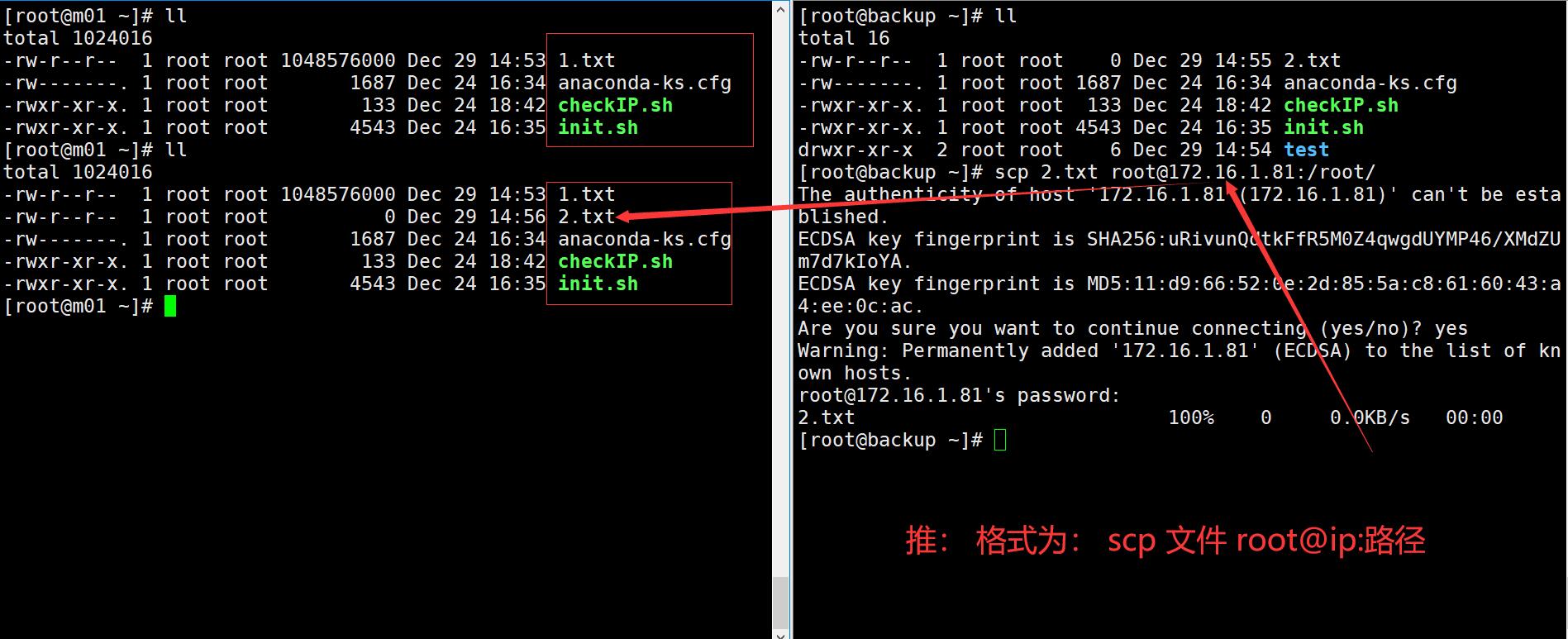
推(本地上传到远程服务器):

    scp 1.txt root@ip:[路径]

    [root@m01 ~]# scp 1.txt root@172.16.1.41:/opt/

    -r是递归

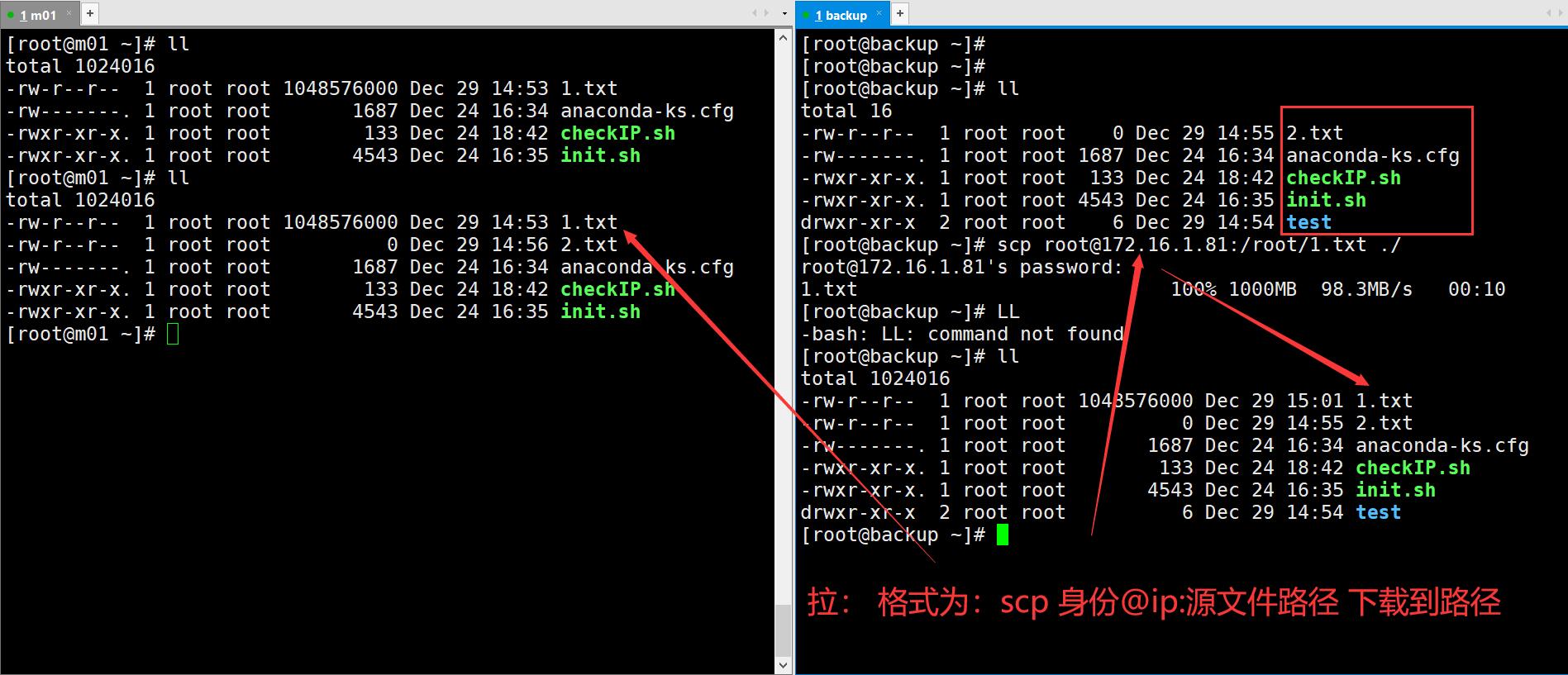
拉(把远程服务器文件下载到本地):

    scp root@ip:[路径] ./

    [root@m01 ~]# scp root@172.16.1.41:/opt/2.txt ./

    -r是递归
缺点: 只支持全量复制(就是如果某一文件修改了,需要全部复制过来才能更新信息,太浪费时间)
rsync介绍(支持增量复制)
rsync英文称为remote synchronizetion,从软件的名称就可以看出来,rsync具有可使本地和远程两台主机之间的数据快速复制同步镜像、远程备份的功能,这个功能类似于ssh带的scp命令,但是又优于scp命令的功能,scp每次都是全量拷贝,而rsync可以增量拷贝。当然,rsync还可以在本地主机的不同分区或目录之间全量及增量的复制数据,这又类似cp命令。但是同样也优于cp命令,cp每次都是全量拷贝,而rsync可以增量拷贝。
rsync官方地址:https://rsync.samba.org/
rsync监听端口:873
rsync运行模式:C/S client/server
rsync简称叫做远程同步,可以实现不同主机之间的数据同步,还支持全量和增量
rsync特性
- 支持拷贝特殊文件,如连接文件、设备等。
- 可以有排除指定文件或目录同步的功能,相当于打包命令tar的排除功能。
- 可以做到保持原文件或目录的权限、时间、软硬链接、属主、组等所有属性均不改变 –p。
- 可以实现增量同步,既只同步发生变化的数据,因此数据传输效率很高(tar-N)。
- 可以使用rcp、rsh、ssh等方式来配合传输文件(rsync本身不对数据加密)。
- 可以通过socket(进程方式)传输文件和数据(服务端和客户端)*****。
- 支持匿名的活认证(无需系统用户)的进程模式传输,可以实现方便安全的进行数据备份和镜像。
rsync传输方式
类似与scp,rsync也是 " 推 " 和 " 拉 " 两种传输方式.
push 推:客户端将数据从本地推送至服务端
pull 拉:客户端将数据从服务端拉取到本地
rsync传输模式
- 本地方式(类似于cp,不支持推送和拉取,只是单纯的复制)
- 远程方式(类似于scp,又不同于scp),scp只支持全量备份,rsync支持增量备份和差异备份
- 守护进程方式(客户端和服务端)
rsync使用
格式: rsync 参数 源文件路径 root@ip:目标文件路径
| 参数 | 作用 |
|---|---|
| -a | 归档模式传输, 等于-tropgDl -t -r -o -p -g -D -l |
| -v | 详细模式输出, 打印速率, 文件数量等 |
| -z | 传输时进行压缩以提高效率 |
| -r | 递归传输目录及子目录,即目录下得所有目录都同样传输 |
| -t | 保持文件时间信息 |
| -o | 保持文件属主信息 |
| -g | 保持文件属组信息 |
| -p | 保持文件权限 |
| -l | 保留软连接 |
| -P | 显示同步的过程及传输时的进度等信息 |
| -D | 保持设备文件信息 |
| -L | 保留软连接指向的目标文件 |
| -e | 使用的信道协议,指定替代rsh的shell程序 |
| --append | 指定文件接着上次传输中断处继续传输 |
| --append-verify | 使用参数续传(在断点续传之后,验证一下文件,如果不同,修复文件) |
| --exclude=文件名 | 指定排除不需要传输的文件 |
| --exclude-from=文件名 | 排除文件内写的文件名(文件内可以写多个文件名) |
| --bwlimit=传输速度 | 限速传输(单位:MB) |
| --delete | 让目标目录和源目录数据保持一致 |
| --password-file=文件名 | 使用密码文件(文件内要写密码) |
| --port | 指定端口传输 |
eg:
-t           #保持文件时间信息

    [root@m01 ~]# rsync -vzrt ./a/b/c/2.txt  root@172.16.1.41:/opt/

-o           #保持文件属主信息

-g           #保持文件属组信息

    [root@m01 ~]# rsync -vzrtgo  ./a/b/c/2.txt  root@172.16.1.41:/opt/

-p           #保持文件权限

    [root@m01 ~]# rsync -vzrtgop  ./a/b/c/2.txt  root@172.16.1.41:/opt/

-l           #保留软连接

    [root@m01 ~]# rsync -vzrtgopl  ./*  root@172.16.1.41:/opt/

-P           #显示同步的过程及传输时的进度等信息

    [root@m01 ~]# rsync -vzrtgoplP  ./*  root@172.16.1.41:/opt/

-D           #保持设备文件信息

    [root@m01 dev]# rsync -vzrtgDopl /dev/tty1   root@172.16.1.41:/opt/

-L           #保留软连接指向的目标文件

-e           #使用的信道协议,指定替代rsh的shell程序

--bwlimit=100       # 限速传输(单位:MB)

    [root@m01 ~]# rsync -avzP --append-verify --bwlimit=10  ./* root@172.16.1.41:/opt/
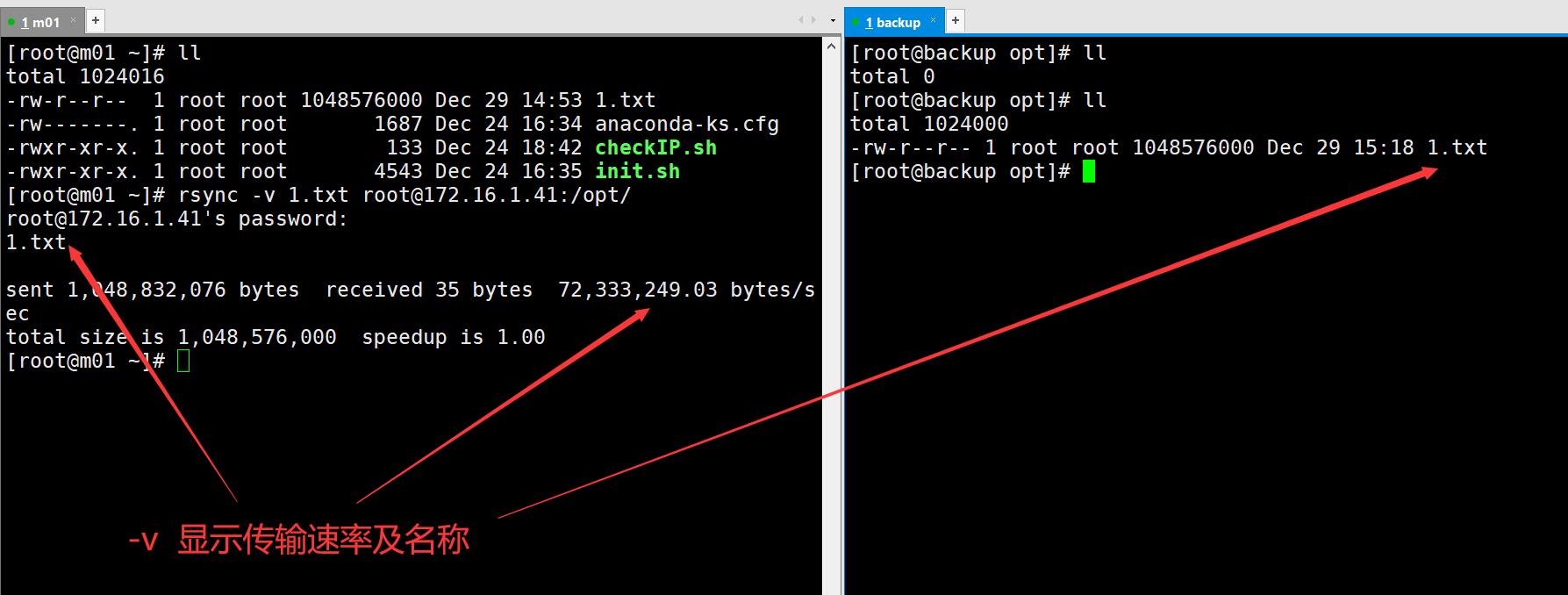
-v           #详细模式输出, 打印速率, 文件数量等

    [root@m01 ~]# rsync -v ./2.txt  root@172.16.1.41:/opt/
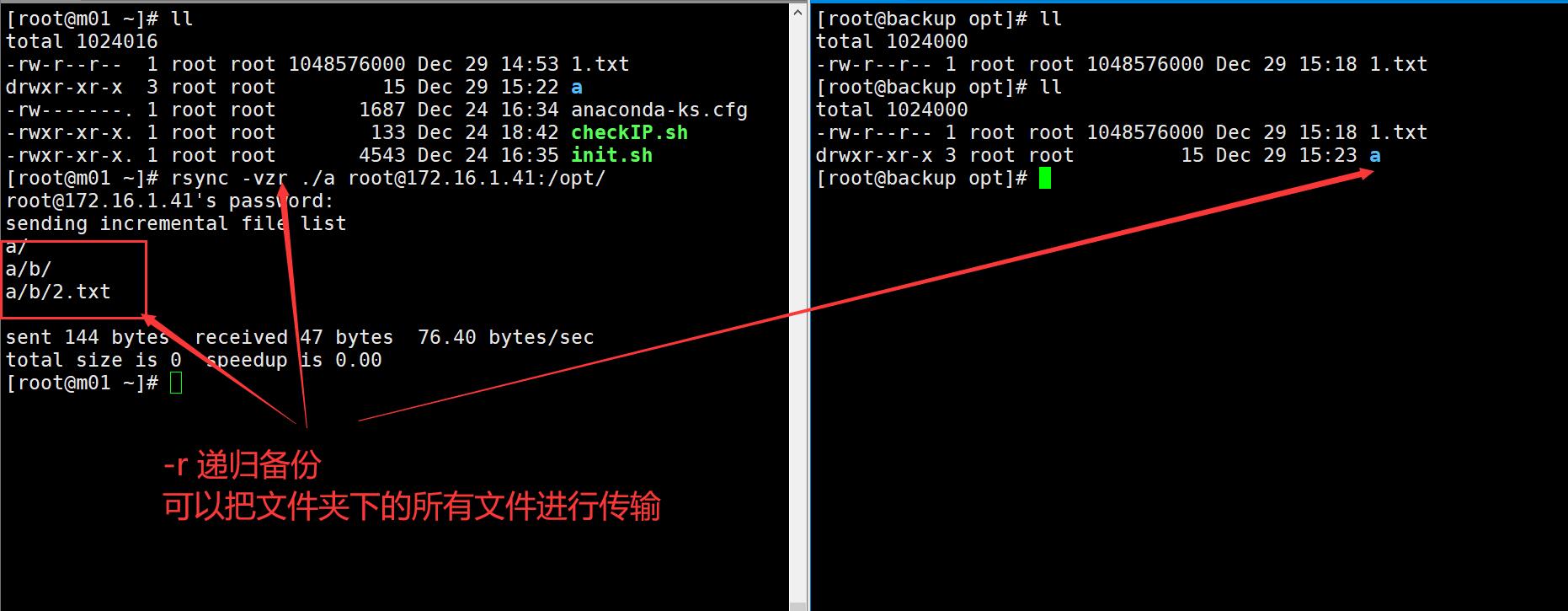
-r           #递归传输目录及子目录,即目录下得所有目录都同样传输。

    [root@m01 ~]# rsync -vzr ./a  root@172.16.1.41:/opt/
rsync增量复制的体现
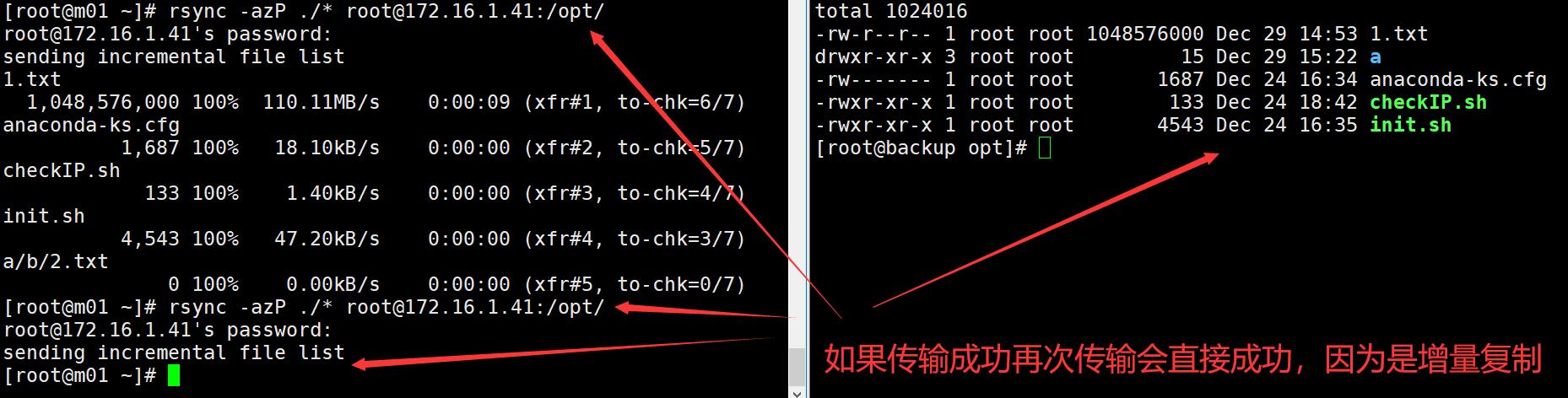
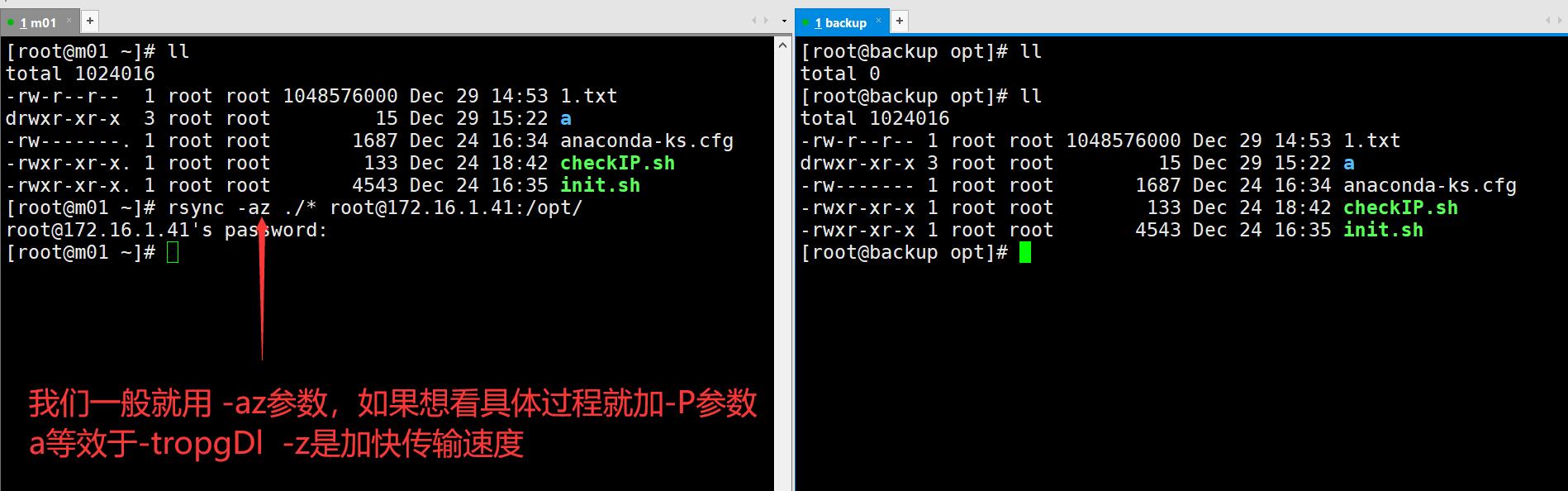
-a           #归档模式传输, 等于-tropgDl    -t -r -o -p -g -D -l

-z           #传输时进行压缩以提高效率

    [root@m01 ~]# rsync -vz ./2.txt  root@172.16.1.41:/opt/
--append            # 指定文件接着上次传输中断处继续传输

    [root@m01 ~]# rsync -avzP --append ./* root@172.16.1.41:/opt/

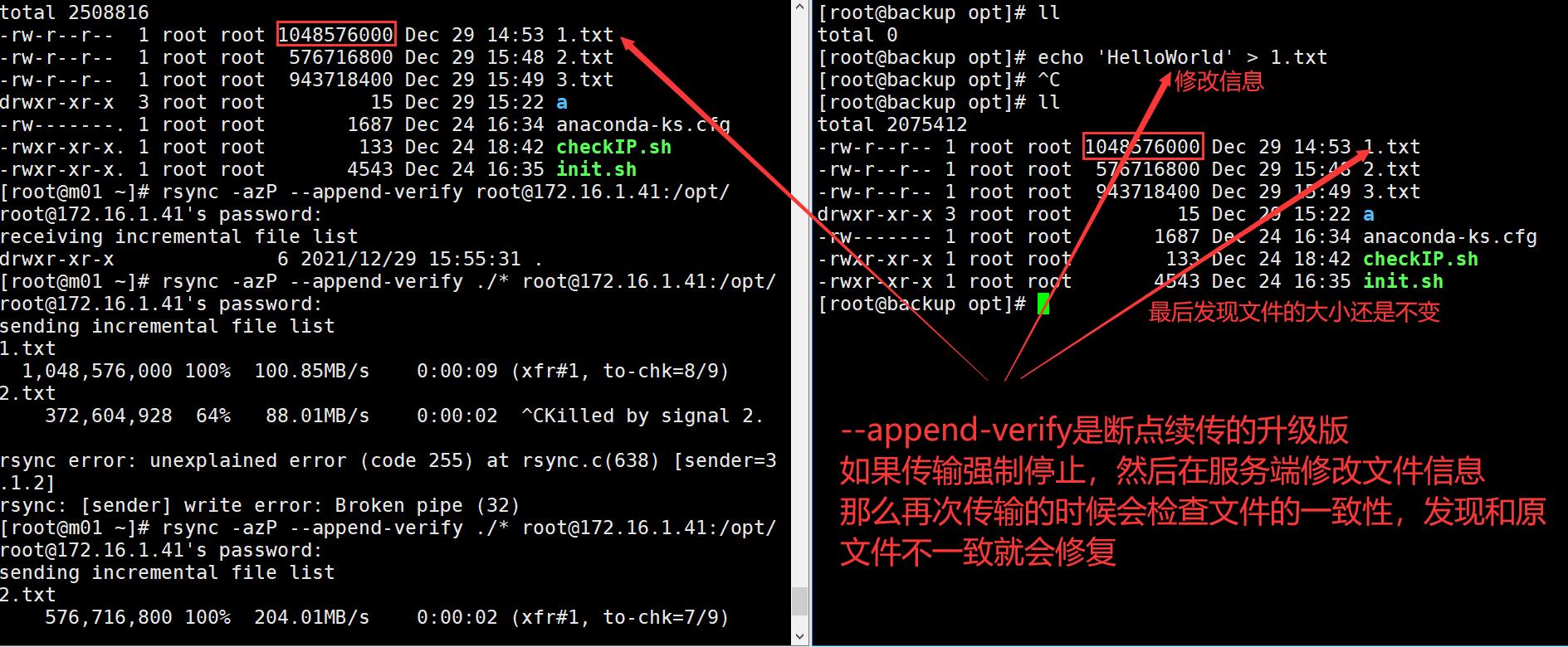
--append-verify     # 使用参数续传(在断点续传之后,验证一下文件,如果不同,修复文件)

    [root@m01 ~]# rsync -avzP --append-verify ./* root@172.16.1.41:/opt/
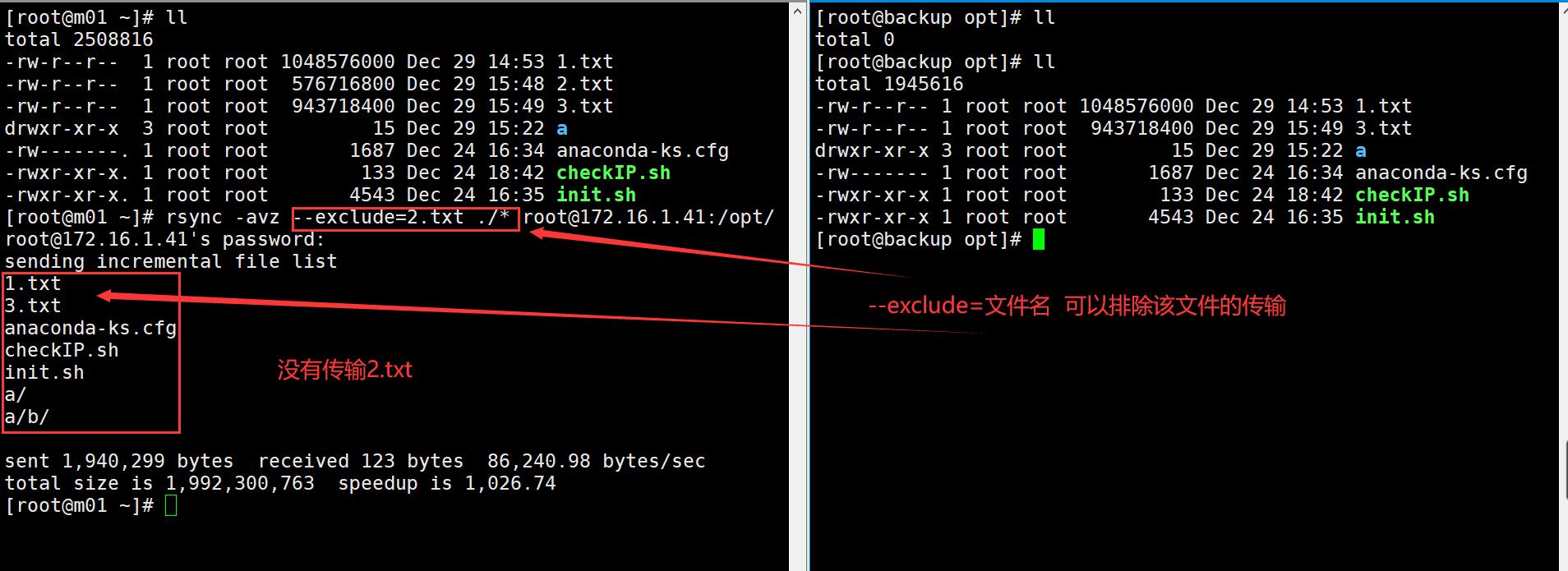
--exclude=PATTERN   # 指定排除不需要传输的文件

    [root@m01 ~]# rsync -avzP --append-verify --exclude=2.txt  ./* root@172.16.1.41:/opt/
--exclude-from=file # 按照文件指定内容排除

    [root@m01 ~]# rsync -avzP --append-verify --exclude-from=/tmp/exclude.txt  ./* root@172.16.1.41:/opt/
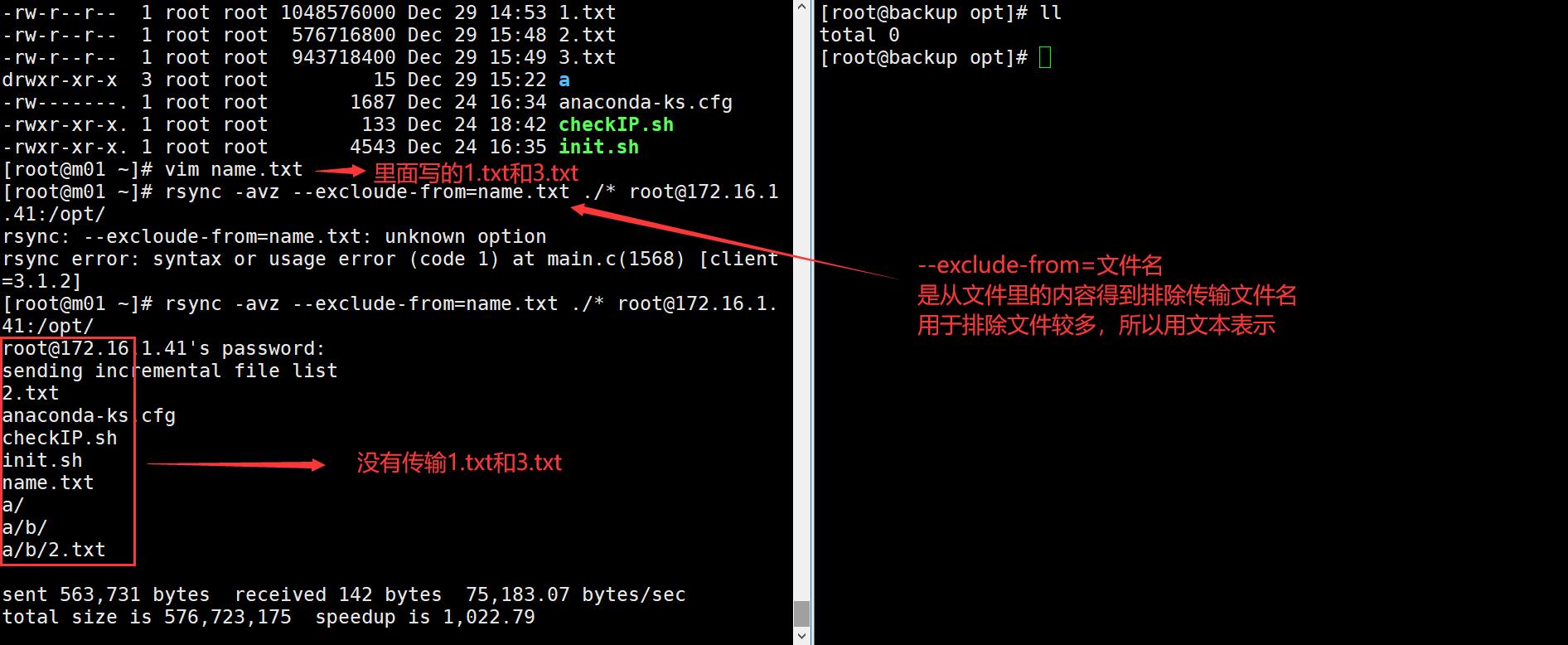
--delete 数据一致 (无差异同步)
在服务器的/tmp/linux路径下
[root@backup linux]# ll

total 563220

-rw-r--r-- 1 rsync rsync 576716800 Dec 29 15:48 2.txt

-rw-r--r-- 1 rsync rsync         0 Dec 29 21:55 4.txt

drwxr-xr-x 3 rsync rsync        15 Dec 29 15:22 a

-rw------- 1 rsync rsync      1687 Dec 24 16:34 anaconda-ks.cfg

-rwxr-xr-x 1 rsync rsync       133 Dec 24 18:42 checkIP.sh

-rwxr-xr-x 1 rsync rsync      4543 Dec 24 16:35 init.sh

-rw-r--r-- 1 rsync rsync        12 Dec 29 16:11 name.txt
在客户端
[root@web01 test]# ll

total 563220

-rw-r--r-- 1 root root 576716800 Dec 29 15:48 2.txt

-rw-r--r-- 1 root root         0 Dec 29 21:55 4.txt

drwxr-xr-x 3 root root        15 Dec 29 15:22 a

-rw------- 1 root root      1687 Dec 24 16:34 anaconda-ks.cfg

-rwxr-xr-x 1 root root       133 Dec 24 18:42 checkIP.sh

-rwxr-xr-x 1 root root      4543 Dec 24 16:35 init.sh

-rw-r--r-- 1 root root        12 Dec 29 16:11 name.txt

# 然后删除一些文件

[root@web01 test]# rm -rf a name.txt init.sh checkIP.sh

[root@web01 test]# ll

total 563204

-rw-r--r-- 1 root root 576716800 Dec 29 15:48 2.txt

-rw-r--r-- 1 root root         0 Dec 29 21:55 4.txt

-rw------- 1 root root      1687 Dec 24 16:34 anaconda-ks.cfg

# --delete同步文件

[root@web01 test]# rsync -az --delete ./ rsync_backup@172.16.1.41::linux

# 这里需要注意的是不能写./*而是./  因为是把整个目录去做对比,而不是目录下的每个文件.
在服务端
[root@backup linux]# ll

total 563204

-rw-r--r-- 1 rsync rsync 576716800 Dec 29 15:48 2.txt

-rw-r--r-- 1 rsync rsync         0 Dec 29 21:55 4.txt

-rw------- 1 rsync rsync      1687 Dec 24 16:34 anaconda-ks.cfg

#  证明在客户端的同步下服务端的文件被同步删除了
PS:注意: rsync不管是推还是拉,推送目录的时候带/和不带/是有区别的
1.带/ :/etc/ 将etc目录里的所有内容(不包括etc文件夹),推过去或者拉过来
2.不带/:/etc 将etc目录整体(包括etc文件夹及文件夹里的所有内容)推过去或者拉过来
rsync守护进程模式
服务端
按照以下步骤进行设置
1、安装

[root@backup ~]# yum install -y rsync

2、修改配置文件

[root@m01 ~]# vim /etc/rsyncd.conf

[root@backup ~]# vim /etc/rsyncd.conf

uid = rsync                 #用户名

gid = rsync                 #用户组

port = 873                  #端口

fake super = yes            #无需让rsync以root身份运行

use chroot = no             #禁锢目录,不允许操作指定目录之外的目录

max connections = 200       #最大连接数200

timeout = 600               #超时时间600s 10分钟

ignore errors               #忽略错误信息

read only = false           #关闭只读,对备份数据可读写

list = false                #不允许查看模块信息

auth users = rsync_backup   #认证用户,定义虚拟用户作为连接认证用户

secrets file = /etc/rsync.passwd        #认证用户的密码文件

log file = /var/log/rsyncd.log          #日志文件

#####################################

[backup]   # 模块名随便写

comment = welcome to backup!  #注释信息(无关紧要)

path = /backup  #路径,定义接收备份数据目录

[linux]   # 模块名随便写

comment = welcome to linux!

path=/tmp/linux  #路径,定义接收备份数据目录

3、创建系统用户

[root@backup opt]# groupadd rsync -g 666  # 属组随便写

[root@backup opt]# useradd rsync -u 666 -g 666 -M -s /sbin/nologin -r  # 属主随便写

4、创建密码文件

[root@backup opt]# echo "rsync_backup:123456" > /etc/rsync.passwd  # 密码自己设置

5、授权(必须授权为600)

[root@backup opt]# chmod 600 /etc/rsync.passwd

6、创建备份目录

[root@backup opt]# mkdir /backup

[root@backup opt]# mkdir /tmp/linux

7、目录授权

[root@backup opt]# chown rsync.rsync /backup/

[root@backup opt]# chown rsync.rsync /tmp/linux/

8、关闭防火墙和selinux

[root@backup opt]# systemctl disable --now firewalld

[root@backup opt]# setenforce 0

9、启动rsyncd服务

[root@backup opt]# systemctl start rsyncd
客户端
按照以下步骤进行设置
方法一:自己输入密码

    [root@m01 ~]# rsync -avzP ./* rsync_backup@172.16.1.41::backup

    rsync_backup : 虚拟用户,只在数据传输时使用

    172.16.1.41  : backup服务端的IP

    backup       : 模块名称

方法二:设置密码文件,运行时读取

    1、编写密码文件

    [root@backup opt]# echo "123456" > /etc/rsync.passwd

    2、授权

    [root@m01 ~]# chmod 600 /etc/rsync.passwd

    3、连接

    [root@m01 ~]# rsync -avzP --password-file=/etc/rsync.passwd  ./* rsync_backup@172.16.1.41::linux

方法三:添加环境变量

    1、定义环境变量

    export RSYNC_PASSWORD=123456

    2、同步

    [root@m01 ~]# rsync -avzP  ./* rsync_backup@172.16.1.41::linux
Rsync的推操作:
[root@web01 data]# rsync -avz /data/ rsync_backup@172.16.1.41::backup

#将目录data推至服务器端backup中      在守护进程中,不考虑加/或者不加/
Rsync的拉操作:
[root@web01 ~]# rsync -avz rsync_backup@172.16.1.41::backup ./

#将服务器端的模板目录拉至客户端的当前目录中     在守护进程中,不考虑加/或者不加/

# 最后的backup可写成backup/1.txt  只复制backup下的1.txt

rsync实时同步
rsync是不支持实时同步的,通常我们借助于inotify这个软件来实时监控文件变化,一旦inotify监控到文件变化,则立即调用rsync进行同步。
| 参数 | 作用 |
|---|---|
| -m | 持续监控 |
| -r | 递归 |
| -q | 静默,仅打印时间信息 |
| --timefmt | 指定输出时间格式 |
| --format | 指定事件输出格式(%Xe 事件,%w 目录,%f 文件) |
| -e | 指定监控的事件(access 访问,modify 内容修改,attrib 属性修改,close_write 修改真实文件内容,open 打开,create 创建,delete 删除) |
格式:
[root@m01 ~]# /usr/bin/inotifywait -mrq --format '%Xe %w %f' -e create,modify,delete,attrib,close_write /root # 持续监控本机/root目录下 监控创建、监控修改、监控删除、监控属性修改、监控修改文件内容
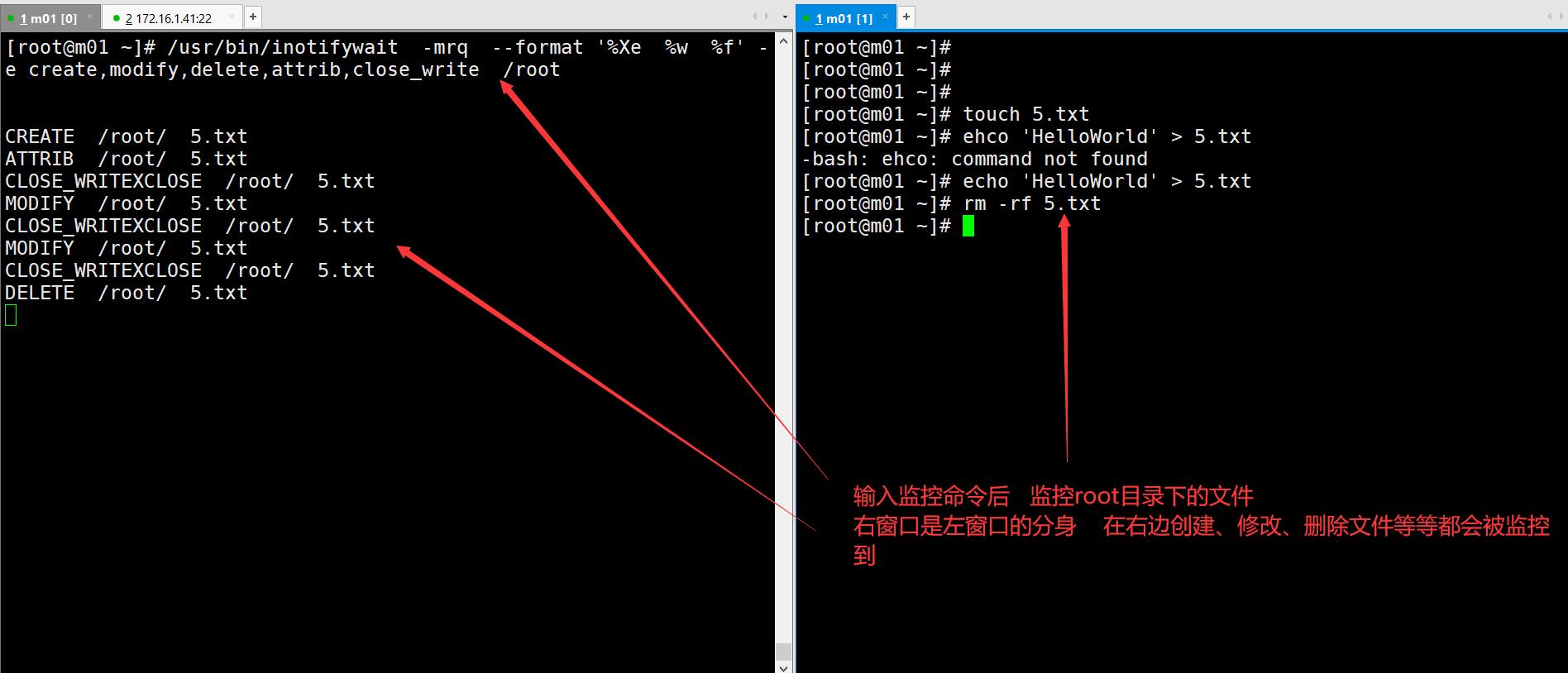
实时监控并同步
[root@m01 ~]# /usr/bin/inotifywait  -mrq  --format '%Xe  %w  %f' -e create,modify,delete,attrib,close_write  /root | while read line;do

    cd  /root

    rsync -avzP --delete --password-file=/etc/rsync.passwd ./* rsync_backup@172.16.1.41::linux

done

# 因为监控的是root目录  所以要切换到/root目录下
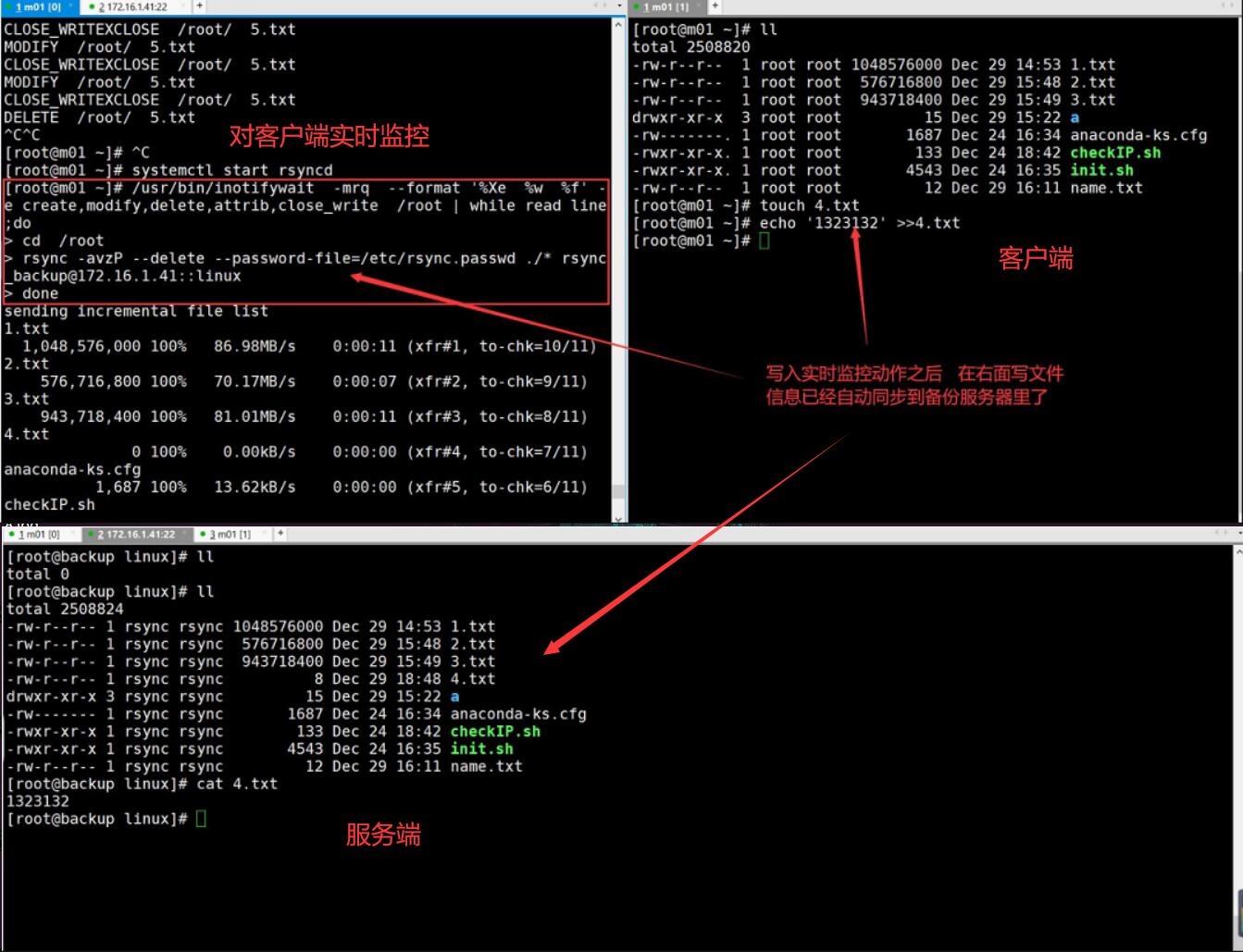
linux中rsync备份文件的更多相关文章
- Rsync(远程同步): linux中Rsync命令的实际示例
rsync的 ( 远程同步 )为在Linux / Unix系统局部 拷贝和同步文件和目录远程以及一个最常用的命令. 随着rsync命令的帮助,您可以复制并在目录中远程和本地同步数据,在磁盘和网络,进行 ...
- Linux 笔记 - 第十三章 Linux 系统日常管理之(四)Linux 中 rsync 工具和网络配置
博客地址:http://www.moonxy.com 一.前言 rsync 命令是一个远程数据同步工具,可通过 LAN/WAN 快速同步多台主机间的文件,可以理解为 remote sync(远程同步) ...
- Linux中rsync备份服务部署
rsync介绍 rsync是一款开源的.快速的.多功能的.可实现全量及增量的本地或远程数据同步备份工具 在常驻模式(daemon mode)下,rsync默认监听TCP端口873,以原生rsync传输 ...
- Linux中架构中的备份服务器搭建(rsync)
本期内容概要 Linux中的备份方式 架构中备份服务器搭建(rsync) 内容详细 1.备份方式 1. cp : 本机复制(只能作用在本机) 2. scp : 远程复制 两种模式: 推 : 本地上传到 ...
- Linux下Rsync+sersync实现数据实时同步
inotify 的同步备份机制有着缺点,于是看了sersync同步,弥补了rsync的缺点.以下转自:http://www.osyunwei.com/archives/7447.html 前言: 一. ...
- Linux下Rsync+Inotify-tools实现数据实时同步
Linux下Rsync+Inotify-tools实现数据实时同步 注意:下面的三个案例都是rsync 每次都是全量的同步(这就坑爹了),而且 file列表是循环形式触发rsync ,等于有10个文件 ...
- Linux服务-rsync
目录 1. rsync简介 2. rsync特性 3. rsync的ssh认证协议 4. rsync命令 5. rsync+inotify Linux服务-rsync 1. rsync简介 rsync ...
- Linux中如何将系统调优
Linux高可用服务器集群解决方案让IT系统管理员可以从容应对许多常见的硬件和软件故障,允许多台计算机一起工作,为关键服务正常运行提供保障,系统管理员可以不中断服务执行维护和升级.Linux服务器有各 ...
- Linux中的两种守护进程stand alone和xinetd
Linux中的两种守护进程stand alone和xinetd --http://www.cnblogs.com/itech/archive/2010/12/27/1914846.html#top 一 ...
随机推荐
- C#+SQL Server的数据库管理系统常用的代码
数据库管理系统 数据库管理系统(Database Management System)是一种操纵和管理数据库的大型软件,用于建立.使用和维护数据库,简称DBMS.它对数据库进行统一的管理和控制,以保证 ...
- JavaWeb之Servlet、拦截器、监听器及编程思想
本文包含的内容有: Servlet的理解 自定义Servlet.监听器和过滤器 三者的一点点编程设计思想 后续的学习 JavaWeb是Web开发的重要基础,对Servlet.监听器和过滤器等知识的掌握 ...
- CentOS7 MySql数据库安装配置(单实例)
一. 安装mysql-server 官网下载安装 # wget http://dev.mysql.com/get/mysql-community-release-el7-5.noarch.rpm # ...
- MongoDB 镜像配置方法
镜像下载.域名解析.时间同步请点击 阿里巴巴开源镜像站 MongoDB 是一个基于分布式文件存储的数据库.由 C++ 语言编写.旨在为 WEB 应用提供可扩展的高性能数据存储解决方案. 配置方法 安装 ...
- Linux移植实际操作一
@ 目录 *前言 目前看了很多关于"Linux移植"的的各种教程.书籍,看完发现不过是对已有板子.已有驱动进行启用.禁用.参数修改.只能叫做"Linux配置". ...
- 罗杨老师带你了解谷歌编程之夏(GSoC)活动全流程
罗杨老师带你了解谷歌编程之夏(GSoC)活动全流程 为了帮助同学们更好地参与开源,Casbin 决定做一期访谈节目,由小编作为一名开源初学者,用访谈的形式与北京大学工学博士.Casbin作者.Npca ...
- K8S原来如此简单(六)Pod调度
我们前面部署的pod调度取决于kube-scheduler,它会根据自己的算法,集群的状态来选择合适的node部署我们的pod. 下面我们来看下如何来根据我们自己的要求,来影响pod的调度. 定向no ...
- 【仿真】Carla之收集数据快速教程 (附完整代码) [7]
收集过程可视化展示,随后进入正文: 参考与前言 看到仿真群对这类任务下(用carla收集数据然后再做训练等) 需求量大,顺手马上写一个好了,首先收集数据需要考虑清楚: 收集什么数据,需要什么样的数据格 ...
- 从零开始,开发一个 Web Office 套件(13):删除、替换已选中文字
这是一个系列博客,最终目的是要做一个基于 HTML Canvas 的.类似于微软 Office 的 Web Office 套件(包括:文档.表格.幻灯片--等等). 博客园:<从零开始, 开发一 ...
- Java Arrays.asList(0,1,2,3,4,5,6,7,8,9).parallelStream().forEach 进行循环获取HttpServletRequest的为Null的解决方案
Arrays.asList(0,1,2,3,4,5,6,7,8,9).parallelStream().forEach() parallelStream是并行执行流的每个元素,也就是多线程执行,这样就 ...