
Docker安装Redis并使用Another Redis Desktop Manager连接
Redis简单介绍
Redis全称是Remote DIctionary Service,即远程字典服务。Redis 是一个使用C语言编写的、开源的(遵守 BSD 协议)、高性能的、支持网络、可基于内存亦可持久化的日志型、Key-Value的NoSQL数据库。
查看可用的 Redis 版本
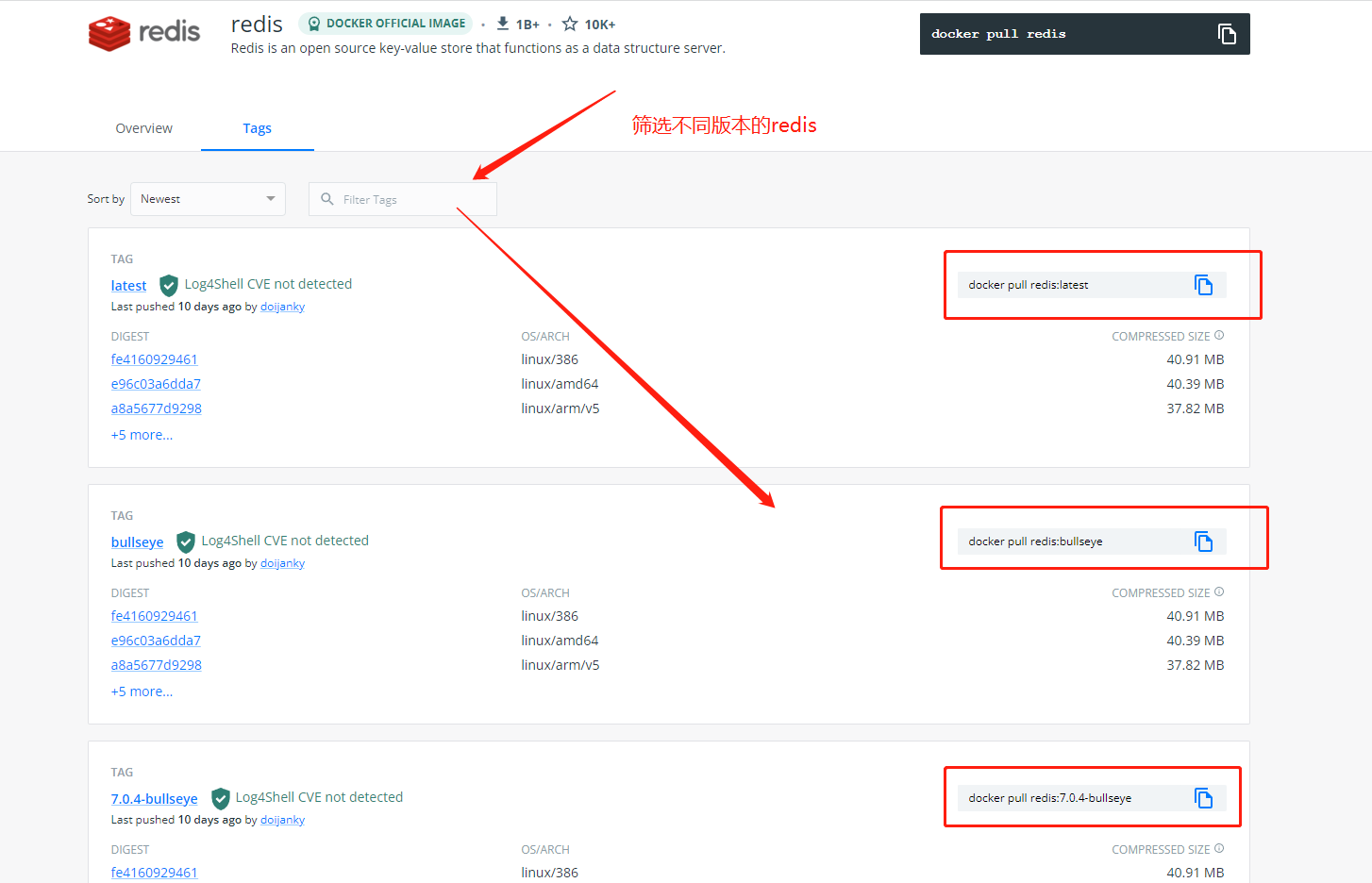
访问DokcerHub中的Redis镜像库地址:https://hub.docker.com/_/redis?tab=tags
可以通过 Sort by 查看其他版本的 Redis,默认是最新版本(
redis:latest):https://hub.docker.com/_/redis/tags?page=1
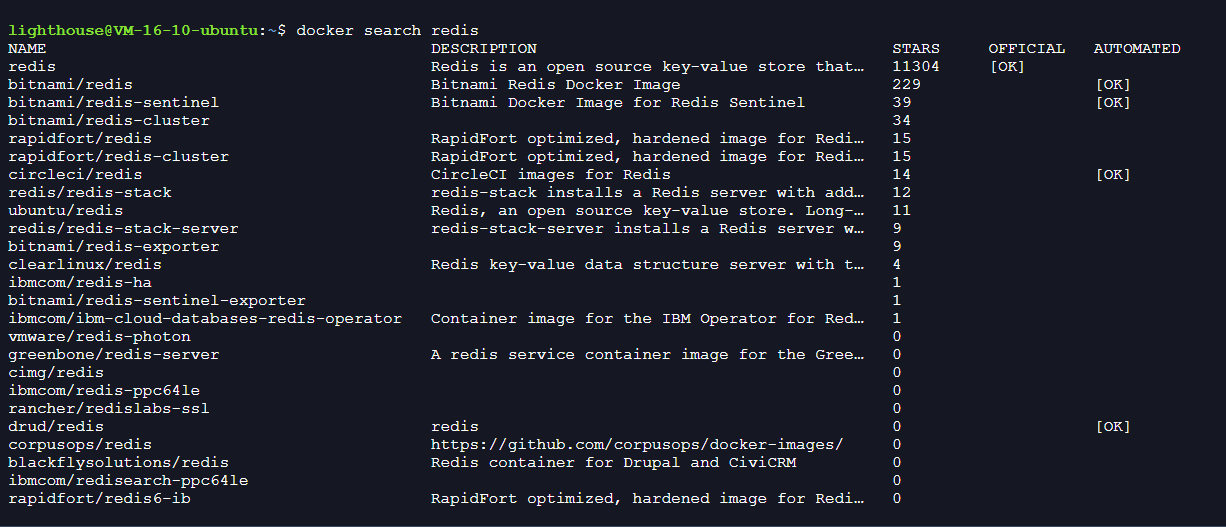
此外,我们还可以用 docker search redis 命令来查看可用版本:
docker search redis
输出如下:
拉取最新版的Redis镜像
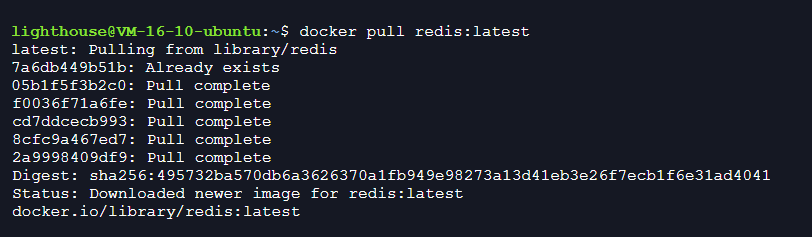
这里我们拉取官方的最新版本的镜像:
docker pull redis:latest
查看本地安装的镜像
使用以下命令来查看redis镜像是否成功拉取到本地:
docker images

设置Docker中的Redis容器运行外网连接
首先Docker运行的每个容器都是隔离的,Redis默认不允许外部连接,因此想要部署在Docker容器内的应用连接上Redis,需要修改Redis默认配置,这里我们以配置文件运行redis即可。
1、下载redis.conf文件
首先创建挂载目录:
sudo mkdir redis
redis.conf是Redis的核心配置文件,默认docker运行的redis是不存在配置文件的,这里可以先从官网下载:
wget http://download.redis.io/redis-stable/redis.conf

2、设置redis.conf文件权限
sudo chown -R $USER redis.conf
-R或-recursive:递归处理,将指定目录下的所有文件及子目录一并处理
chown [-R] [用户名称:组名称] [文件或目录]
3、修改默认配置信息
vi redis.conf
i 开始编辑
编辑完成后esc+:wq保存修改
- bind 127.0.0.1 -::1 #这行要注释掉,解除本地连接限制
- protected-mode no #默认yes,如果设置为yes,则只允许在本机的回环连接,其他机器无法连接。
- daemonize no #默认no 为不守护进程模式,docker部署不需要改为yes,docker run -d本身就是后台启动,不然会冲突
- requirepass 123456 #设置密码
- appendonly yes #持久化
创建并运行一个Redis容器和设置链接密码
Redis镜像拉取成功以后,我们可以使用以下命令来运行创建一个名为redis-test的redis容器:
docker run --name redis-test -p 6379:6379 -v /docker-data/redis/redis.conf:/etc/redis/redis.conf -v /docker-data/redis:/data -d redis redis-server /etc/redis/redis.conf --appendonly yes --requirepass 123456
参数说明:
- --name redis-test:容器名称。
- -p 6379:6379:映射容器服务的 6379 端口到宿主机的 6379 端口。外部可以直接通过宿主机ip:6379 访问到 Redis 的服务。
- -v /docker-data/redis/redis.conf:/etc/redis/redis.conf : 将主机中配置文件挂载到容器中
- -v /docker-data/redis:/data : 将主机中data挂载到容器的/redis
- -d redis redis-server /etc/redis/redis.conf:表示后台启动redis,以配置文件启动redis,加载容器内的conf文件。
- redis-server /etc/redis/redis.conf : 容器中以配置文件方式启动redis
- redis-server --appendonly yes : 在容器执行redis-server启动命令,并打开redis持久化配置
- redis-server --requirepass 123456 :redis连接密码设置

验证Redis是否安装成功
最后我们可以通过 docker ps 命令查看容器的运行信息:
docker ps

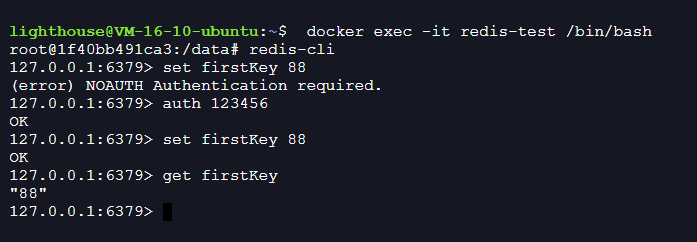
接着我们通过 redis-cli 连接测试使用 redis 服务。
docker exec -it redis-test /bin/bash

redis-cli

# 密码登录

auth 123456
Another Redis Desktop Manager介绍:
Redis DeskTop Manager自从进入了0.9.9版本就开始付费使用或者贡献代码获得免费使用期限。这时候,Another Redis DeskTop Manager作为一款基于nodejs开发的免费的Redis可视化管理工具,可以运行在Windows、Linux、Mac平台,而且是开源免费应用,就很推荐使用了。
gitee源码地址:https://gitee.com/qishibo/AnotherRedisDesktopManager
window .exe安装包下载地址:https://gitee.com/qishibo/AnotherRedisDesktopManager/releases
Redis Client On Error: Error: connect ETIMEDOUT xxx.xxx.xxx:6379 Config right?
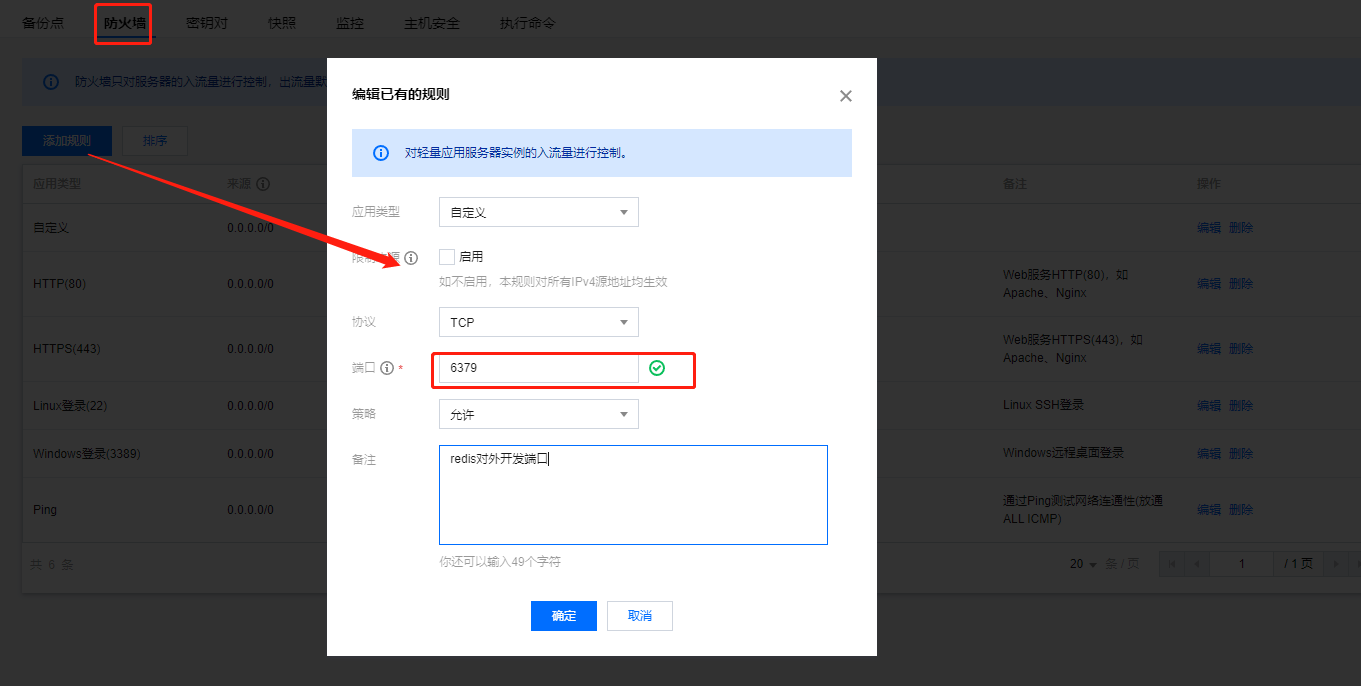
由于上面我已经对redis.conf配置文件进行了允许外网连接配置的修改,报这个错误我猜测是因为服务器没有配置6379的开发端口,所以需要到服务器后端管理中添加6379端口配置。
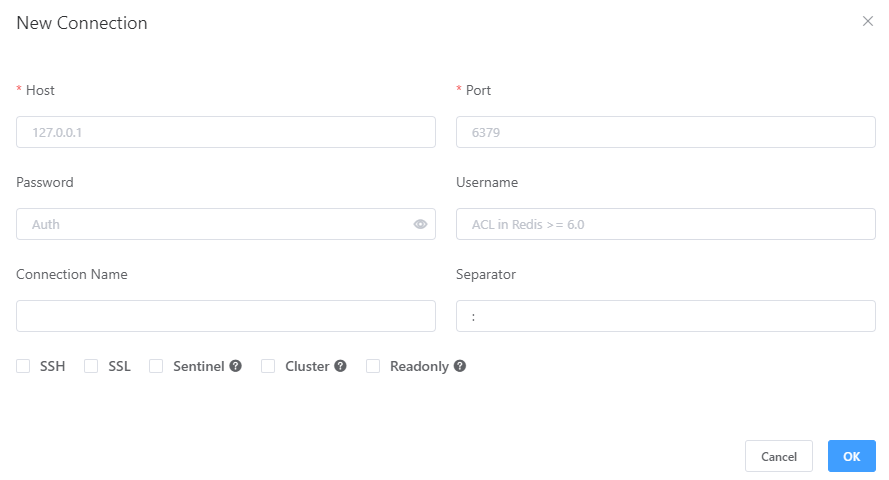
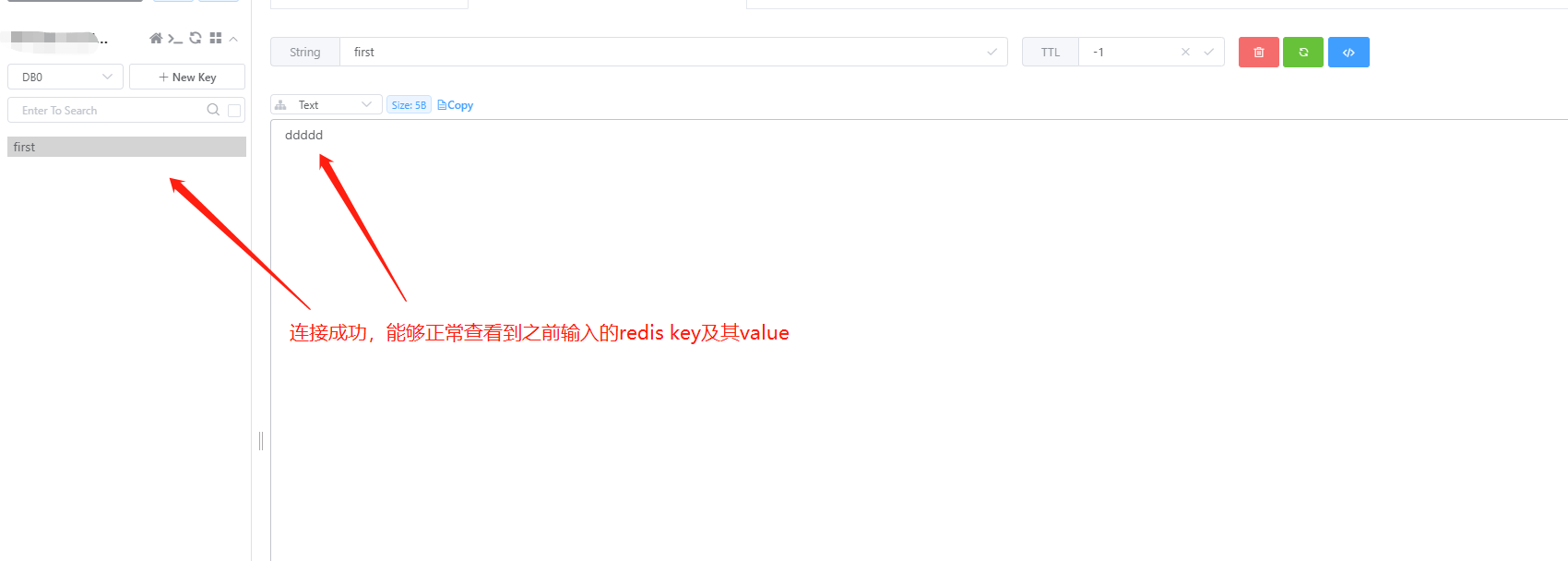
Another Redis Desktop Manager测试连接:
参考文章:
Docker安装Redis并使用Another Redis Desktop Manager连接的更多相关文章
- 《Linux 学习》01---redis安装, 并使用Redis Desktop Manager 连接
一.环境简介: linux 系统:centos 7.X 二.安装大纲: 1.下载安装包 2.安装 3.统一管理redis 配置文件 4.编辑redis配置文件,设置常用的功能 5.(1)命令启动,连接 ...
- Redis进阶实践之六Redis Desktop Manager连接Windows和Linux系统上的Redis服务
一.引言 今天本来没有打算写这篇文章,当初我感觉使用这个工具应该很简单,下载的过程也不复杂,也没有打算记录下来.但是在使用的过程中还是出现了一些问题,为了给第一次使用Redis Desktop Man ...
- Redis进阶实践之六Redis Desktop Manager连接Windows和Linux系统上的Redis服务(转载6)
Redis进阶实践之六Redis Desktop Manager连接Windows和Linux系统上的Redis服务 一.引言 今天本来没有打算写这篇文章,但是,今天测试Redis的时候发现了两个问题 ...
- 4.用Redis Desktop Manager连接Redis(Windows)
相比连接CentOS的Redis,在Windows中的操作简单得让人感动. 所以这里我们使用的服务器系统是Windows Server 2016 R2. 而Windows版本的Redis官方网站并没有 ...
- 3.用Redis Desktop Manager连接Redis
Redis Desktop Manager是Redis图形化管理工具,方便管理人员更方便直观地管理Redis数据. 然而在使用Redis Desktop Manager之前,有几个要素需要注意: 一. ...
- 用Redis Desktop Manager连接Redis
Redis Desktop Manager是Redis图形化管理工具,方便管理人员更方便直观地管理Redis数据. 然而在使用Redis Desktop Manager之前,有几个要素需要注意: 一. ...
- 用Redis Desktop Manager连接Redis(CentOS)
Redis Desktop Manager是Redis图形化管理工具,方便管理人员更方便直观地管理Redis数据. 然而在使用Redis Desktop Manager之前,有几个要素需要注意: 一. ...
- 3.用Redis Desktop Manager连接Redis(CentOS)
Redis Desktop Manager是Redis图形化管理工具,方便管理人员更方便直观地管理Redis数据. 然而在使用Redis Desktop Manager之前,有几个要素需要注意: 一. ...
- Redis Desktop Manager连接Redis 遇到的一系列问题
最近在做一个土地项目的后台,主要是一个信息采集调查系统,使用的框架是: * 核心框架:Spring Framework 4.2 * 日志管理:SLF4J 1.7.Log4j 1.2 * 视图框架:Sp ...
- Remote Desktop manager 连接后无法自动登录
现象: Remote Desktop manager 连接后无法自动登录 用Windows 自带的远程桌面 可以自动登录 解决方法: 在指定站点 右键 Edit Entry. 如下图处打勾就可以了.
随机推荐
- Qt项目开发实例 (含源码)
源码传送门: 啊渊 / QT博客案例 · GitCode 目前QT的研发都是基于windows操作系统的,本文分享在国产操作系统中学QT的路线图,其实学习路线差不多,为了全面的回顾自己的学习知识,打算 ...
- P3480 [POI2009]KAM-Pebbles 题解
题目链接 首先,这道题看上去就是个博弈论,很显然的 \(Nim\) 游戏. 因为每一个的取法都和它的上一位有关. 有一种非常显然的转换方式 :我们把这若干堆石子从前向后做一个差分 . 我们记 \(a_ ...
- 在 SQL Server 中查找活动的 SQL 连接
在SQL Server中有几种方法可以找到活动的 SQL 连接.让我们看看一些使用 T-SQL 查询的简单快捷的方法. SP_WHO SP_WHO 是 SQL Server 内置的系统存储过程, 其他 ...
- day03 对象流与序列化
对象流 java.io.ObjectOutputStream和ObjectInputSteam 对象流是一对高级流,在流连接中的作用是进行对象的序列化与反序列化. 对象序列化:将一个java对象按照其 ...
- Solution -「基环树」做题记录
写的大多只是思路,比较简单的细节和证明过程就不放了,有需者自取. 基环树简介 简单说一说基环树吧.由名字扩展可得这是一类以环为基础的树(当然显然它不是树. 通常的表现形式是一棵树再加一条非树边,把图画 ...
- DBUS接口和三极管反向电路
三极管反向电路,DR16的接收机接收的信号是反向的 电路描述:VEE为低电平时NPN三极管Q1截止,A点为高电平:VEE为高电平时NPN三极管Q1导通,A点为低电平:从而实现了电平反向.阻R1作用是在 ...
- 【Go语言】(一)环境搭建与了解VScode工具
视频链接(p1~p8): golang入门到项目实战 [2022最新Go语言教程,没有废话,纯干货!] 参考链接: 用vscode开发go的时候,安装go包报错:connectex: A connec ...
- [linux] 输入&输出&错误流
输入&输出&错误流 Linux中有三种标准输入输出,分别是STDIN,STDOUT,STDERR,对应的数字分别是0,1,2. 标准 数字 含义 STDIN 0 标准输入,默认从键盘读 ...
- 记一次删除k8s namespace无法删除的问题
在用longhorn工具做k8s存储卷动态预配的时候,需要修改longhorn.yaml的一个默认参数,修改完成需要重新加载longhorn.yaml,结果重新加载出错了,修改的参数没有生效,于是执行 ...
- YII学习总结3(session)
session操作 <?php namespace app\controllers; use yii\web\Controller; class HelloController extends ...