
windows下MinGW编译ffmpeg
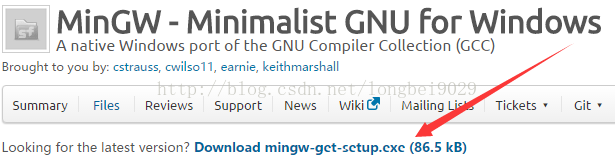
2)安装
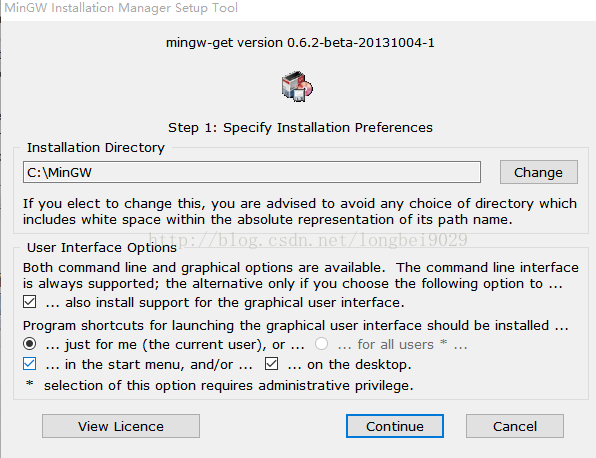
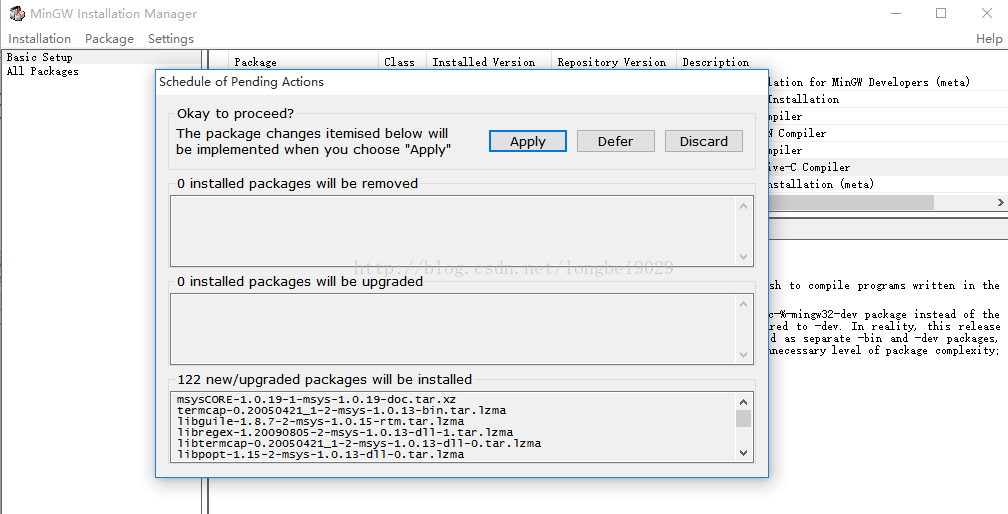
,下载好了双击安装就出现如下图所示界面,我们就选择默认安装盘C:\MinGW
(否则可能会提示c编译器找不到的情况,可能需要配置路径,为了避免一些不必要的麻烦就默认安装)
,
点击continue
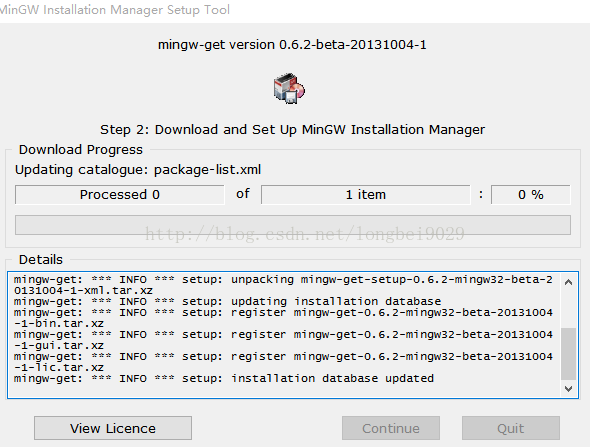
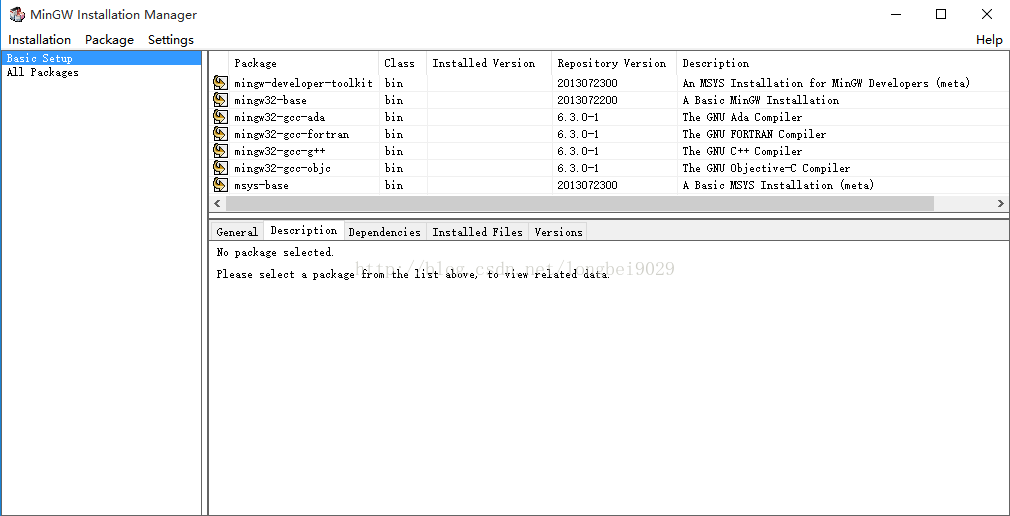
点击Apply等待下载就行了
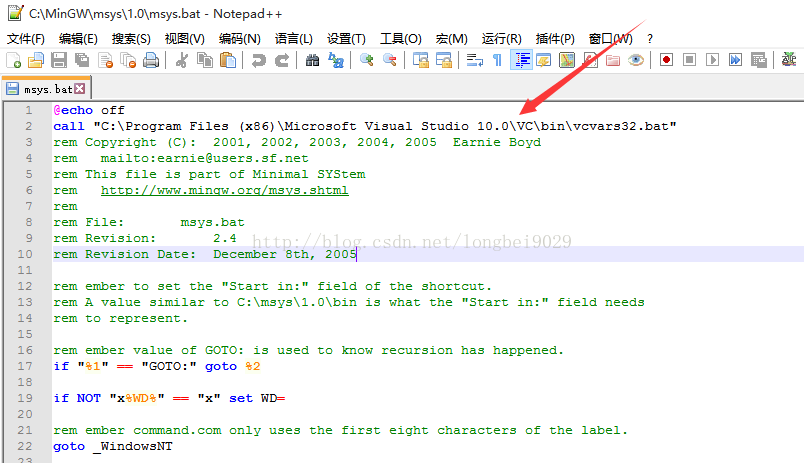
打开
msys.bat
文件,在第一行加入:
vcvars32.bat,将call后面目录改下
)
msys.bat
,出现如下图界面,就如同我们在linux终端下操作差不多了,三步走编译ffmpeg了
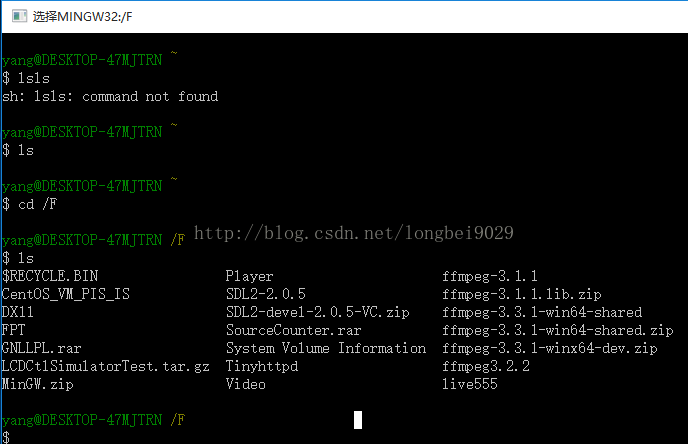
(配置安装路径的时候要注意下,如F盘下的ffmpeg-3.1.1目录,路径应该为
/F
/ffmpeg-3.1.1,而不是/F:/
ffmpeg-3.1.1,可以ls 这个路径查看下能否显示,可以就没问题
)
,
(./configure 默认编译的是静态库,所以加入
--enable-shared --enable-static,另外还
加了一些我需要的参数--enable-pic --enable-gpl --enable-avresample)
/ffmpeg-3.1.1
提示没有yasm,在./configure 后面加上--disable-yasm

windows下MinGW编译ffmpeg的更多相关文章
- Windows下MinGW编译Qt4
还真不是吹,这个问题折磨我一天……前些天转载了一篇关于<Eclipse+Qt开发环境设置>和<Eclipse+MinGW+Qt开发环境设置>两片文章,里面讲述了QT的开源版本q ...
- windows下mingw编译faac
进入目录先运行 ./bootstrap 接着就可以 ./configure --without-mp4v2 然后 make make install
- Windows 系统 vs2012 MinGW 编译ffmpeg 静态库
Windows系统下 vs2012编译ffmpeg 动态库 前面已经有文章讲述,本文将讲述如果编译生成ffmpeg静态库以方便 在vs2012下调用. 准备工作:安装MinGW环境,修改ffmpeg配 ...
- windows下rabbitmq-c编译(带openssl、无需MinGW)
因为项目原因,需要使用到rabbitmq的c客户端库.首先,参见上一篇windows下openssl编译,如果已经使用cmake编译过了,则先delete cache(File-Delete Cach ...
- 原创 C++应用程序在Windows下的编译、链接:第一部分 概述
本文是对C++应用程序在Windows下的编译.链接的深入理解和分析,文章的目录如下: 我们先看第一章概述部分. 1概述 1.1编译工具简介 cl.exe是windows平台下的编译器,link.ex ...
- C++应用程序在Windows下的编译、链接(一)概述
C++应用程序在Windows下的编译.链接(一)概述 本文是对C++应用程序在Windows下的编译.链接的深入理解和分析,文章的目录如下: 我们先看第一章概述部分. 1概述 1.1编译工具简介 c ...
- ACE在windows下的编译及配置(VS2010)
ACE在windows下的编译及配置(VS2010) 分类: -[小西南]- 2013-08-06 16:17 2354人阅读 评论( ...
- [转]QGis2.9在windows下的编译以及二次开发包下载
今天心血来潮,将QGis在github上的代码更新后,又编译了一下.留意到源代码包里面的INSTALL文件有更新,于是本次编译完全基于官方的编译说明.编译过程非常顺利,除了在CMake的第一次conf ...
- mingw编译ffmpeg 错误:Unknown option "--enable-memalign-hack"
据说mingw编译ffmpeg的话需要添加 --enable-memalign-hack 开关 但如果源码是最新版比如:ffmpeg4.0.2 的话 好像已经禁用了该开关. “我可以确认新的ffmpe ...
- Windows下PythonQt编译(vs2015+Qt5.11.2+PythonQt 3.2)
后记: 由于自己low,没有下载罪行的python3.2导致编译上遇到种种问题,后文可以参考,建议看: <Windows7 VS2015 下编译 PythonQt3.2> https:// ...
随机推荐
- ASP.NET WEBAPI 获取微信Access token
/// <summary> /// 获取Access token /// </summary> /// <param name="appid"> ...
- python,数据类型和变量,数据类型和变量,集合,字符串拼接
可不可变: 可变:列表,字典 不可变:字符串,数字,元祖 访问顺序: 直接访问:数字 顺序访问:字符串,列表,元祖 映射:字典 存放元素个数 容器类型:列表,元祖,字典 原子:数字,字符串 集合 1. ...
- 微信小程序 真机调试白屏
真机调试白屏,报define is not defined 解决: 更新小程序版本
- 2022.07.25 TypeScript基础类型介绍
基础类型: 字符串(string)(String) let first: string = 'niu' // 直接赋值 let fourth: string = `niu` // 模板字符串 let ...
- VsCode里面在JavaWeb项目里面配置Maven环境详解
1.在之前已经新建完成一个JavaWeb项目的基础上开始 2.设置里面搜索Maven,找到这个,然后进行定位 3.将Tomcat Server配置进去(右上角有一个加号) (对于已经学过Java的并不 ...
- Linux & 标准C语言学习 <DAY1>
Linux系统简单介绍: BCPL->New B->C->UNIX->Minix->Linux->gcc 美国贝尔实验室 1968 Linu ...
- SpringBoot工程入门case
SpringBoot的设计目的是用来简化Spring应用的初始搭建以及开发过程. SpringBoot入门案例: 1.创建一个新module 2.除pom和src文件剩余都删除. 3.在src.com ...
- 领域驱动设计DDD应用与最佳实践
领域驱动设计(Domain Driven Design,简称:DDD)设计思想和方法论早在2005年时候就被提出来,但是一直没有重视和推荐使用,直到2015年之后微服务流行之后,再次被人重视和推荐使用 ...
- 如何单机部署多个 MySQL 8.0 实例 ?
在服务器资源有限的情况下,可利用该方案快速搭建各类 mysql 架构方案.各 MySQL 实例共享一个 mysqld 主程序,但各实例数据目录是独立的,存放在不同的文件夹中:好了.废话不多说,直接上干 ...
- Vue-router与hash与history区别
vue-router 基本使用 路由,其实就是指向的意思,当我点击页面上的home按钮时,页面中就要显示home的内容,如果点击页面上的about 按钮,页面中就要显示about 的内容.Home ...