
react中使用截图组件Cropper组件
--最近项目用react,学习react并使用cropper组件裁剪图片。
(这里开发组件不够统一有用tsx(TypeScript + xml/html)写的组件,有用jsx(javascript+xml/html)写的组件
前言:cropper组件引入到项目中的手顺直接看官方文档;github:https://github.com/fengyuanchen/cropperjs#methods 在线演示url: https://fengyuanchen.github.io/cropper/
1.cropper组件以及各种操作的简单封装。
react-cropper.js文件
import React, { Component } from 'react';

import PropTypes from 'prop-types';

import Cropper from 'cropperjs';

const optionProps = [

  'dragMode',

  'aspectRatio',

  'data',

  'crop',

  // unchangeable props start from here

  'viewMode',

  'preview',

  'responsive',

  'restore',

  'checkCrossOrigin',

  'checkOrientation',

  'modal',

  'guides',

  'center',

  'highlight',

  'background',

  'autoCrop',

  'autoCropArea',

  'movable',

  'rotatable',

  'scalable',

  'zoomable',

  'zoomOnTouch',

  'zoomOnWheel',

  'wheelZoomRatio',

  'cropBoxMovable',

  'cropBoxResizable',

  'toggleDragModeOnDblclick',

  'minContainerWidth',

  'minContainerHeight',

  'minCanvasWidth',

  'minCanvasHeight',

  'minCropBoxWidth',

  'minCropBoxHeight',

  'ready',

  'cropstart',

  'cropmove',

  'cropend',

  'zoom',

];

const unchangeableProps = optionProps;

class ReactCropper extends Component {

  componentDidMount() {

    const options = Object.keys(this.props)

      .filter(propKey => optionProps.indexOf(propKey) !== -1)

      .reduce((prevOptions, propKey) =>

        Object.assign({}, prevOptions, { [propKey]: this.props[propKey] }), {});

    this.cropper = new Cropper(this.img, options);

  }

  UNSAFE_componentWillReceiveProps(nextProps) {

    if (nextProps.src !== this.props.src) {

      this.cropper.reset().clear().replace(nextProps.src);

    }

    if (nextProps.aspectRatio !== this.props.aspectRatio) {

      this.setAspectRatio(nextProps.aspectRatio);

    }

    if (nextProps.data !== this.props.data) {

      this.setData(nextProps.data);

    }

    if (nextProps.dragMode !== this.props.dragMode) {

      this.setDragMode(nextProps.dragMode);

    }

    if (nextProps.cropBoxData !== this.props.cropBoxData) {

      this.setCropBoxData(nextProps.cropBoxData);

    }

    if (nextProps.canvasData !== this.props.canvasData) {

      this.setCanvasData(nextProps.canvasData);

    }

    if (nextProps.moveTo !== this.props.moveTo) {

      if (nextProps.moveTo.length > 1) {

        this.moveTo(nextProps.moveTo[0], nextProps.moveTo[1]);

      } else {

        this.moveTo(nextProps.moveTo[0]);

      }

    }

    if (nextProps.zoomTo !== this.props.zoomTo) {

      this.zoomTo(nextProps.zoomTo);

    }

    if (nextProps.rotateTo !== this.props.rotateTo) {

      this.rotateTo(nextProps.rotateTo);

    }

    if (nextProps.scaleX !== this.props.scaleX) {

      this.scaleX(nextProps.scaleX);

    }

    if (nextProps.scaleY !== this.props.scaleY) {

      this.scaleY(nextProps.scaleY);

    }

    if (nextProps.enable !== this.props.enable) {

      if (nextProps.enable) {

        this.enable();

      } else {

        this.disable();

      }

    }

    Object.keys(nextProps).forEach((propKey) => {

      let isDifferentVal = nextProps[propKey] !== this.props[propKey];

      const isUnchangeableProps = unchangeableProps.indexOf(propKey) !== -1;

      if (typeof nextProps[propKey] === 'function' && typeof this.props[propKey] === 'function') {

        isDifferentVal = nextProps[propKey].toString() !== this.props[propKey].toString();

      }

      if (isDifferentVal && isUnchangeableProps) {

        throw new Error(`prop: ${propKey} can't be change after componentDidMount`);

      }

    });

  }

  componentWillUnmount() {

    if (this.img) {

      // Destroy the cropper, this makes sure events such as resize are cleaned up and do not leak

      this.cropper.destroy();

      delete this.img;

      delete this.cropper;

    }

  }

  setDragMode(mode) {

    return this.cropper.setDragMode(mode);

  }

  setAspectRatio(aspectRatio) {

    return this.cropper.setAspectRatio(aspectRatio);

  }

  getCroppedCanvas(options) {

    return this.cropper.getCroppedCanvas(options);

  }

  setCropBoxData(data) {

    return this.cropper.setCropBoxData(data);

  }

  getCropBoxData() {

    return this.cropper.getCropBoxData();

  }

  setCanvasData(data) {

    return this.cropper.setCanvasData(data);

  }

  getCanvasData() {

    return this.cropper.getCanvasData();

  }

  getImageData() {

    return this.cropper.getImageData();

  }

  getContainerData() {

    return this.cropper.getContainerData();

  }

  setData(data) {

    return this.cropper.setData(data);

  }

  getData(rounded) {

    return this.cropper.getData(rounded);

  }

  crop() {

    return this.cropper.crop();

  }

  move(offsetX, offsetY) {

    return this.cropper.move(offsetX, offsetY);

  }

  moveTo(x, y) {

    return this.cropper.moveTo(x, y);

  }

  zoom(ratio) {

    return this.cropper.zoom(ratio);

  }

  zoomTo(ratio) {

    return this.cropper.zoomTo(ratio);

  }

  rotate(degree) {

    return this.cropper.rotate(degree);

  }

  rotateTo(degree) {

    return this.cropper.rotateTo(degree);

  }

  enable() {

    return this.cropper.enable();

  }

  disable() {

    return this.cropper.disable();

  }

  reset() {

    return this.cropper.reset();

  }

  clear() {

    return this.cropper.clear();

  }

  replace(url, onlyColorChanged) {

    return this.cropper.replace(url, onlyColorChanged);

  }

  scale(scaleX, scaleY) {

    return this.cropper.scale(scaleX, scaleY);

  }

  scaleX(scaleX) {

    return this.cropper.scaleX(scaleX);

  }

  scaleY(scaleY) {

    return this.cropper.scaleY(scaleY);

  }

  render() {

    const {

      src,

      alt,

      crossOrigin,

      style,

      className,

    } = this.props;

    return (

      <div

        style={style}

        className={className}

      >

        <img

          crossOrigin={crossOrigin}

          ref={(img) => { this.img = img; }}

          src={src}

          alt={alt === undefined ? 'picture' : alt}

          style={{ opacity: 0 }}

        />

      </div>

    );

  }

}

ReactCropper.propTypes = {

  style: PropTypes.object, // eslint-disable-line react/forbid-prop-types

  className: PropTypes.string,

  // react cropper options

  crossOrigin: PropTypes.string,

  src: PropTypes.string,

  alt: PropTypes.string,

  // props of option can be changed after componentDidmount

  aspectRatio: PropTypes.number,

  dragMode: PropTypes.oneOf(['crop', 'move', 'none']),

  data: PropTypes.shape({

    x: PropTypes.number,

    y: PropTypes.number,

    width: PropTypes.number,

    height: PropTypes.number,

    rotate: PropTypes.number,

    scaleX: PropTypes.number,

    scaleY: PropTypes.number,

  }),

  scaleX: PropTypes.number,

  scaleY: PropTypes.number,

  enable: PropTypes.bool,

  cropBoxData: PropTypes.shape({

    left: PropTypes.number,

    top: PropTypes.number,

    width: PropTypes.number,

    height: PropTypes.number,

  }),

  canvasData: PropTypes.shape({

    left: PropTypes.number,

    top: PropTypes.number,

    width: PropTypes.number,

    height: PropTypes.number,

  }),

  zoomTo: PropTypes.number,

  moveTo: PropTypes.arrayOf(PropTypes.number),

  rotateTo: PropTypes.number,

  // cropperjs options

  // https://github.com/fengyuanchen/cropperjs#options

  // aspectRatio, dragMode, data

  viewMode: PropTypes.oneOf([0, 1, 2, 3]),

  preview: PropTypes.string,

  responsive: PropTypes.bool,

  restore: PropTypes.bool,

  checkCrossOrigin: PropTypes.bool,

  checkOrientation: PropTypes.bool,

  modal: PropTypes.bool,

  guides: PropTypes.bool,

  center: PropTypes.bool,

  highlight: PropTypes.bool,

  background: PropTypes.bool,

  autoCrop: PropTypes.bool,

  autoCropArea: PropTypes.number,

  movable: PropTypes.bool,

  rotatable: PropTypes.bool,

  scalable: PropTypes.bool,

  zoomable: PropTypes.bool,

  zoomOnTouch: PropTypes.bool,

  zoomOnWheel: PropTypes.bool,

  wheelZoomRatio: PropTypes.number,

  cropBoxMovable: PropTypes.bool,

  cropBoxResizable: PropTypes.bool,

  toggleDragModeOnDblclick: PropTypes.bool,

  minContainerWidth: PropTypes.number,

  minContainerHeight: PropTypes.number,

  minCanvasWidth: PropTypes.number,

  minCanvasHeight: PropTypes.number,

  minCropBoxWidth: PropTypes.number,

  minCropBoxHeight: PropTypes.number,

  ready: PropTypes.func,

  cropstart: PropTypes.func,

  cropmove: PropTypes.func,

  cropend: PropTypes.func,

  crop: PropTypes.func,

  zoom: PropTypes.func,

};

ReactCropper.defaultProps = {

  src: null,

  dragMode: 'crop',

  data: null,

  scaleX: 1,

  scaleY: 1,

  enable: true,

  zoomTo: 1,

  rotateTo: 0,

};

export default ReactCropper;
2.cropper组件调用的简单封装
CropperView.jsx文件
import React, { Component, useEffect } from 'react';

import $ from "jquery";

import Cropper from './cropper/react-cropper'

import 'cropperjs/dist/cropper.css'

/* global FileReader */

var showCropArea = true;

export default class CropperView extends Component {

  constructor(props) {

    super(props);

    this.state = {

      cropResult: null,

    };

    // this.cropper = this;

    this.onChange = this.onChange.bind(this);

    this.src = props.src;

  }

  // componentDidMount(){

  //   useEffect(() => {

  //     alert("cropZone" + this.cropper);

  //     // if (typeof this.cropper.getCroppedCanvas() === 'undefined') {

  //     //   return;

  //     // }

  //     alert("left:" + this.cropper.getCropBoxData().left

  //         + "top:" + this.cropper.getCropBoxData().top

  //         + "width:" + this.cropper.getCropBoxData().width

  //         + "height:" + this.cropper.getCropBoxData().height);

  //       }, [this.props.save]);

  // }

  onChange(e) {

    e.preventDefault();

    let files;

    if (e.dataTransfer) {

      files = e.dataTransfer.files;

    } else if (e.target) {

      files = e.target.files;

    }

    const reader = new FileReader();

    reader.onload = () => {

      this.setState({ src: reader.result });

    };

    reader.readAsDataURL(files[0]);

  }

  cropZone() {

    if (typeof this.cropper.getCroppedCanvas() === 'undefined') {

      return;

    }

    alert("left:" + this.cropper.getCropBoxData().left

        + "top:" + this.cropper.getCropBoxData().top

        + "width:" + this.cropper.getCropBoxData().width

        + "height:" + this.cropper.getCropBoxData().height);

        $(".cropper-crop-box").hide();

        $(".cropper-drag-box").hide();

        $(".cropper-wrap-box").append(

          "<div style=\"width:" + this.cropper.getCropBoxData().width + ";"

          + "height:" + this.cropper.getCropBoxData().height + ";"

          + "background:#0000FF; opacity:0.3"

          + "position:absolute; left:" + this.cropper.getCropBoxData().left +";"

          + "top:" + this.cropper.getCropBoxData().top + ";\">");

  }

  showCropZone() {

    if (showCropArea) {

      $(".cropper-crop-box").css("display", "block");

      $(".cropper-drag-box").css("display", "block");

    } else {

      $(".cropper-crop-box").hide();

      $(".cropper-drag-box").hide();

    }

  }

  creatCrop(){

    this.cropper.crop();

  }

  clearCrop(){

    this.cropper.clear();

  }

  resetCrop(){

    this.cropper.reset();

  }

  moveLeft(){

    this.cropper.move(-5, 0);

  }

  moveRight(){

    this.cropper.move(5, 0);

  }

  moveUp(){

    console.log("====moveUp===");

    try {

      this.cropper.move(0, -5);

    }catch (err){

        console.log(err);

    }

  }

  moveDown(){

    this.cropper.move(0, 5);

  }

  enlarge(){

    try {

      // 放大

      // this.cropper.zoom(0.1);

      var allCanvasDate = this.cropper.getCanvasData();

      var newCanvasDate = {left:allCanvasDate.left, top: allCanvasDate.top,

        width: allCanvasDate.width*2, height: allCanvasDate.height*2}

      this.cropper.setCanvasData(newCanvasDate);

    }catch (err){

        console.log(err);

    }

  }

  shrink(){

    try {

      // 缩小

      // this.cropper.zoom(-0.1)

      var allCanvasDate = this.cropper.getCanvasData();

      var newCanvasDate = {left:allCanvasDate.left, top: allCanvasDate.top,

        width: allCanvasDate.width*0.5, height: allCanvasDate.height*0.5}

      this.cropper.setCanvasData(newCanvasDate);

    }catch (err){

        console.log(err);

    }

  }

  test(){

    try {

      var allDate = this.cropper.getData(true);

      alert(allDate.toString());

      var par = {x:allDate.x, y:allDate.y, width:allDate.width*2, height:allDate.height*2,

        rotate:allDate.rotate, scaleX:allDate.scaleX, scaleY:allDate.scaleY}

      this.cropper.setData(par);

    }catch (err){

        console.log(err);

    }

  }

  moveCrop(){

    //this.cropper.movecrop();

    console.log("===move===crop===");

  }

  reduceCrop(){

    var par = {left:this.cropper.getCropBoxData().left, top:this.cropper.getCropBoxData().top,

      width:this.cropper.getCropBoxData().width*0.8, height:this.cropper.getCropBoxData().height*0.8}

    this.cropper.setCropBoxData(par);

  }

  raiseCrop(){

    var par = {left:this.cropper.getCropBoxData().left, top:this.cropper.getCropBoxData().top,

      width:this.cropper.getCropBoxData().width*1.2, height:this.cropper.getCropBoxData().height*1.2}

    this.cropper.setCropBoxData(par);

  }

  CropLeft(){

    var par = {left:this.cropper.getCropBoxData().left - 10, top:this.cropper.getCropBoxData().top,

      width:this.cropper.getCropBoxData().width, height:this.cropper.getCropBoxData().height}

    this.cropper.setCropBoxData(par);

  }

  CropRight(){

    var par = {left:this.cropper.getCropBoxData().left + 10, top:this.cropper.getCropBoxData().top,

      width:this.cropper.getCropBoxData().width, height:this.cropper.getCropBoxData().height}

    this.cropper.setCropBoxData(par);

  }

  CropUp(){

    var par = {left:this.cropper.getCropBoxData().left, top:this.cropper.getCropBoxData().top - 10,

      width:this.cropper.getCropBoxData().width, height:this.cropper.getCropBoxData().height}

    this.cropper.setCropBoxData(par);

  }

  CropDown(){

    var par = {left:this.cropper.getCropBoxData().left, top:this.cropper.getCropBoxData().top + 10,

      width:this.cropper.getCropBoxData().width, height:this.cropper.getCropBoxData().height}

    this.cropper.setCropBoxData(par);

  }

  render() {

    return (

      <div className="r-view" style={{ position:'absolute', left:'185px', top:"83px" }}>

        <Cropper

          style={{ height:'100%', width:'auto' }}

          aspectRatio={16 / 9}

          preview=".img-preview"

          guides={false}

          src={this.props.src}

          viewMode={2}

          minContainerWidth={585}

          minContainerHeight={430}

          ref={cropper => { this.cropper = cropper; }}

          zoomable={true}

          zoomOnTouch={true}

        />

      </div>

    );

  }

}
3.cropper组件与各种按钮操作的绑定(原因:设备上不会支持手指在选择区域的操作以及图片的放大缩小操作),页面整合组件。
CropperScreen.tsx文件
import * as React from 'react';

import styled from "styled-components";

import useTranslate from "../../hooks/useTranslate";

import CropView from "./CropperView";

import 'cropperjs/dist/cropper.css'

import FormView from "./FormView"

const AppStyle = styled.div`

  background: #CCC;

`;

var showCropArea = false;

export default function CropperScreen() {

    const t = useTranslate();

    const handleBackClicked = () => {

        $("#viewable").show();

        $("#scan_settings_id").css("display","none");

    };

    const doCropClicked = () => {

        // showCropArea = !showCropArea;

        // if (showCropArea) {

        //     alert("disabled false");

        //     $("#btn_save_crop").removeAttr("disabled");

        // } else {

        //     alert("disabled true");

        //     $("#btn_save_crop").attr("disabled", "true");

        // }

        // cropUser.showCropZone(showCropArea);

        cropUser.clearCrop();

    };

    const doSaveCropClicked = () => {

        cropUser.cropZone();

    };

    const handReset = () => {

        cropUser.resetCrop();

        cropUser.creatCrop();

    }

    const handMoveLeft = () => {

        cropUser.moveLeft();

    }

    const handMoveRight = () => {

        cropUser.moveRight();

    }

    const handMoveUp = () => {

        console.log("====handMoveUp===");

        try {

            cropUser.moveUp();

        }catch (err){

            console.log(err);

        }

    }

    const handMoveDown = () => {

        cropUser.moveDown();

    }

    const handMoveCrop = () => {

        alert("unknow");

        cropUser.moveCrop();

    }

    const handReduceCrop = () => {

        cropUser.reduceCrop();

    }

    const handRaiseCrop = () => {

        cropUser.raiseCrop()

    }

    const handEnlarge = () => {

        cropUser.enlarge();

    }

    const handShrink = () => {

        cropUser.shrink();

    }

    const handCropLeft = () => {

        cropUser.CropLeft()

    }

    const handCropRight = () => {

        cropUser.CropRight()

    }

    const handCropUp = () => {

        cropUser.CropUp()

    }

    const handCropDown = () => {

        cropUser.CropDown()

    }

    const handTest = () => {

        cropUser.test()

    }

    const handleSubmit = () => {

        alert("====handleSubmit====");

        console.log(formUser);

        console.log(formUser.state);

    }

    let maxItem = 2;

    let cropUser

    let formUser

    var initValue = {name:'tom',job: '12'}

    return (

        <AppStyle id="scan_settings_id" className="r-view" style={{display:"none", height:"470px"}}>

            <header className="r-titlebar">

                <a href="#" className="r-titlebar__back" onClick={handleBackClicked} />

                <h1 className="r-titlebar__title">Preview</h1>

            </header>

            <div style={{position:"absolute", left:35}}>

            </div>

            <CropView ref={cropView => {cropUser = cropView}} src={require('../smartsdk-css/img/test.png')}/>

            <div className="r-floating-island">

                <div>

                    <button style={{width:'70px', height:'35px', marginLeft:'5px'}} onClick={doCropClicked}>Crop</button>

                    <button style={{width:'70px', height:'35px', marginLeft:'5px'}} onClick={doSaveCropClicked}>Save</button>

                </div>

                <div>

                    <button style={{width:'70px', height:'35px', marginLeft:'5px'}} onClick={handReset}>reset</button>

                    <button style={{width:'70px', height:'35px', marginLeft:'5px'}} onClick={handMoveCrop}>mcrop</button>

                </div>

                <div>

                    <button style={{width:'70px', height:'35px', marginLeft:'5px'}} onClick={handMoveLeft}>left</button>

                    <button style={{width:'70px', height:'35px', marginLeft:'5px'}} onClick={handMoveRight}>right</button>

                </div>

                <div>

                    <button style={{width:'70px', height:'35px', marginLeft:'5px'}} onClick={handMoveUp}>up</button>

                    <button style={{width:'70px', height:'35px', marginLeft:'5px'}} onClick={handMoveDown}>down</button>

                </div>

                <div>

                    <button style={{width:'70px', height:'35px', marginLeft:'5px'}} onClick={ handEnlarge}>+</button>

                    <button style={{width:'70px', height:'35px', marginLeft:'5px'}} onClick={ handShrink}>-</button>

                </div>

                <div>

                    <button style={{width:'70px', height:'35px', marginLeft:'5px'}} onClick={ handReduceCrop}>reduce</button>

                    <button style={{width:'70px', height:'35px', marginLeft:'5px'}} onClick={ handRaiseCrop}>raise</button>

                </div>

                <div>

                    <button style={{width:'70px', height:'35px', marginLeft:'5px'}} onClick={ handCropLeft}>cropr</button>

                    <button style={{width:'70px', height:'35px', marginLeft:'5px'}} onClick={ handCropRight}>cropl</button>

                </div>

                <div>

                    <button style={{width:'70px', height:'35px', marginLeft:'5px'}} onClick={ handCropUp}>cropu</button>

                    <button style={{width:'70px', height:'35px', marginLeft:'5px'}} onClick={ handCropDown}>cropd</button>

                </div>

                <div>

                    <button style={{width:'70px', height:'35px', marginLeft:'5px'}} onClick={ handTest}>test</button>

                </div>

                {/* <FormView handleSubmit={handleSubmit} ref={formView => {formUser = formView}} props = {initValue}/> */}

                {/* <button className="r-start-button">

                    {t("dapi:cba.common.start")}

                </button> */}

            </div>

        </AppStyle >

    );

}
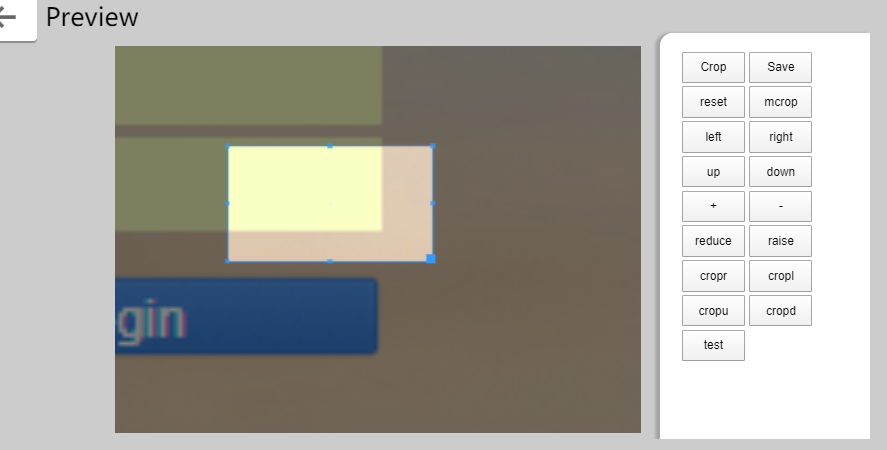
4.最后调用整体的组件,页面展示

页面
react中使用截图组件Cropper组件的更多相关文章
- React中的Context——从父组件传递数据
简介:在React中,数据可以以流的形式自上而下的传递,每当你使用一个组件的时候,你可以看到组件的props属性会自上而下的传递.但是,在某些情况下,我们不想通过父组件的props属性一级一级的往下传 ...
- react 中的无状态函数式组件
无状态函数式组件,顾名思义,无状态,也就是你无法使用State,也无法使用组件的生命周期方法,这就决定了函数组件都是展示性组件,接收Props,渲染DOM,而不关注其他逻辑. 其实无状态函数式组件也是 ...
- 基于 React 实现一个 Transition 过渡动画组件
过渡动画使 UI 更富有表现力并且易于使用.如何使用 React 快速的实现一个 Transition 过渡动画组件? 基本实现 实现一个基础的 CSS 过渡动画组件,通过切换 CSS 样式实现简单的 ...
- 理解React中es6方法创建组件的this
首发于:https://mingjiezhang.github.io/(转载请说明此出处). 在JavaScript中,this对象是运行时基于函数的执行环境(也就是上下文)绑定的. 从react中的 ...
- React中父组件与子组件之间的数据传递和标准化的思考
React中父组件与子组件之间的数据传递的的实现大家都可以轻易做到,但对比很多人的实现方法,总是会有或多或少的差异.在一个团队中,这种实现的差异体现了每个人各自的理解的不同,但是反过来思考,一个团队用 ...
- React 深入系列1:React 中的元素、组件、实例和节点
文:徐超,<React进阶之路>作者 授权发布,转载请注明作者及出处 React 深入系列,深入讲解了React中的重点概念.特性和模式等,旨在帮助大家加深对React的理解,以及在项目中 ...
- [转] React 中组件间通信的几种方式
在使用 React 的过程中,不可避免的需要组件间进行消息传递(通信),组件间通信大体有下面几种情况: 父组件向子组件通信 子组件向父组件通信 跨级组件之间通信 非嵌套组件间通信 下面依次说下这几种通 ...
- react中直接调用子组件的方法(非props方式)
我们都知道在 react中,若要在父组件调用子组件的方法,通常我们会采用在父组件定义一个方法,作为props转给子组件,然后执行该方法,可以获取到子组件传回的参数以得到我们的目的. 显而易见,这个执行 ...
- React 中的 Component、PureComponent、无状态组件 之间的比较
React 中的 Component.PureComponent.无状态组件之间的比较 table th:first-of-type { width: 150px; } 组件类型 说明 React.c ...
随机推荐
- Lesson12——NumPy 字符串函数之 Part1:字符串操作函数
NumPy 教程目录 1 NumPy 字符串函数 以下函数用于对 dtype 为 numpy.string_ 或 numpy.unicode_ 的数组执行向量化字符串操作. 它们基于 Python 内 ...
- [技术干货-算子使用] mindspore.scipy 入门使用指导
1. MindSpore框架的SciPy模块 SciPy 是基于NumPy实现的科学计算库,主要用于数学.物理学.生物学等科学以及工程学领域.诸如高阶迭代,线性代数求解等都会需要用到SicPy.Sci ...
- Solution -「JLOI 2015」「洛谷 P3262」战争调度
\(\mathcal{Description}\) Link. 给定一棵 \(n\) 层的完全二叉树,你把每个结点染成黑色或白色,满足黑色叶子个数不超过 \(m\).对于一个叶子 \(u\), ...
- linux可以这样玩 之 杂乱无章的随笔(不定期更新)
文章目录 快速重命名 vim的进化 vim高亮当前行 vim列编辑 vim块编辑 vim行编辑 vim 中替换内容 vim保留当前已经编辑的内容,切换到其他用户继续编辑 修改服务的进程限制 CentO ...
- 『无为则无心』Python面向对象 — 59、魔法方法
目录 1.魔法方法__new__() 2.魔法方法__init__() 3.魔法方法__del__() 4.魔法方法__str__()和__repr__() 5.魔法方法__call__() 6.魔法 ...
- updatexml , extractvalue 报错注入
过滤了union, < ,> = 空格过滤,()没有被过滤 updatexml没有被过滤 那么就不能用布尔类型注入 数据库名 username=admin'or(updatexml(1,c ...
- POJ3368题解
题目大意:一个非降序序列,有若干查询,每次查询一个区间中重复次数最多的数字的个数. 思路:因为是非降序的,所以可以从头遍历把每个相同的数字划为一个块,用p[i]表示ai划分到了哪个块里面,同时还可以记 ...
- Matplotlib:Python三维绘图
1.创建三维坐标轴对象Axes3D 创建Axes3D主要有两种方式,一种是利用关键字projection='3d'来实现,另一种是通过从mpl_toolkits.mplot3d导入对象Axes3D来实 ...
- MySQL第五讲
内容回顾 单表操作 """ 1.配置文件先统一设置成utf8 \s 2.无论你怎么改都没有生效 你的机器上不止一个mysql文件 C有一个 D有一个 3.百度搜索 sho ...
- Cache一致性与DMA
cache一致性与DMA 第一个问题 对于进行DMA操作的设备, 并不是所有系统都保持它们的cache一致性.在这种情况下, 准备进行DMA的设备可能从RAM得到陈旧的数据, 因为脏的cache行可能 ...