
Windows下安装mysql的操作步骤
免安装版的Mysql
MySQL关是一种关系数据库管理系统,所使用的 SQL 语言是用于访问数据库的最常用的
标准化语言,其特点为体积小、速度快、总体拥有成本低,尤其是开放源码这一特点,在 Web
应用方面 MySQL 是最好的 RDBMS(Relational Database Management System:关系数据
库管理系统)应用软件之一。
``
** 在本博文里,我主要以Mysql免安装版为例,帮助大家解决安装与配置mysql的步骤。**
** 首先:要先进入mysql官网里(Mysql的官网-->https://www.mysql.com/),下面是详细步骤:↓**
一、下载安装包:
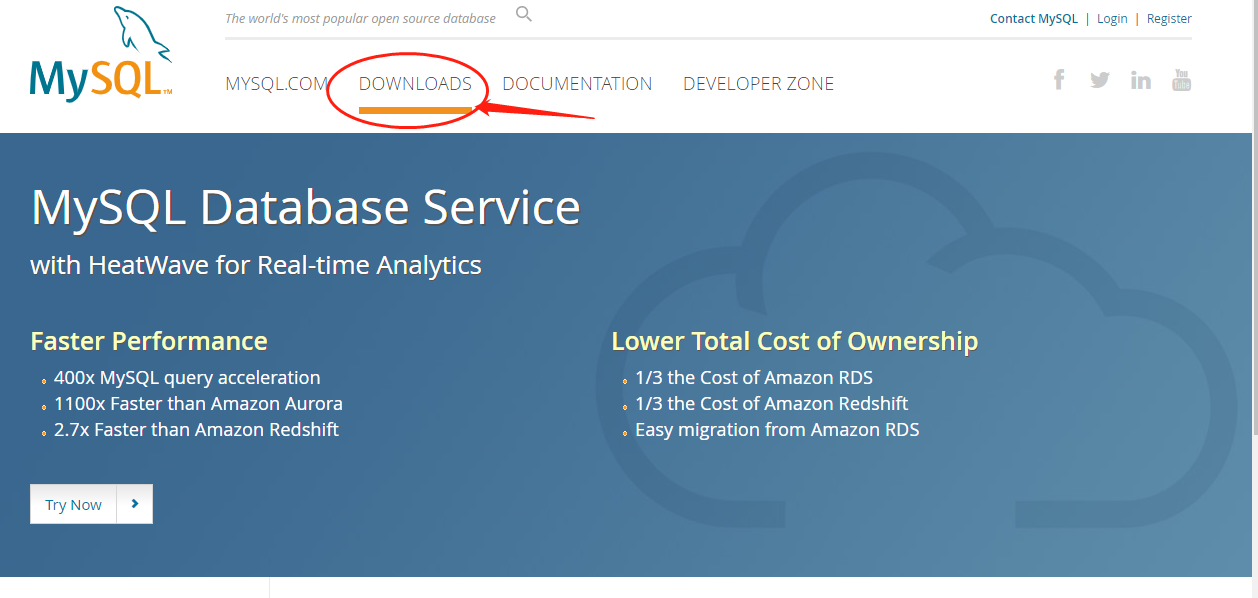
①进入官网后,点击"Dowload",然后页面往下拉
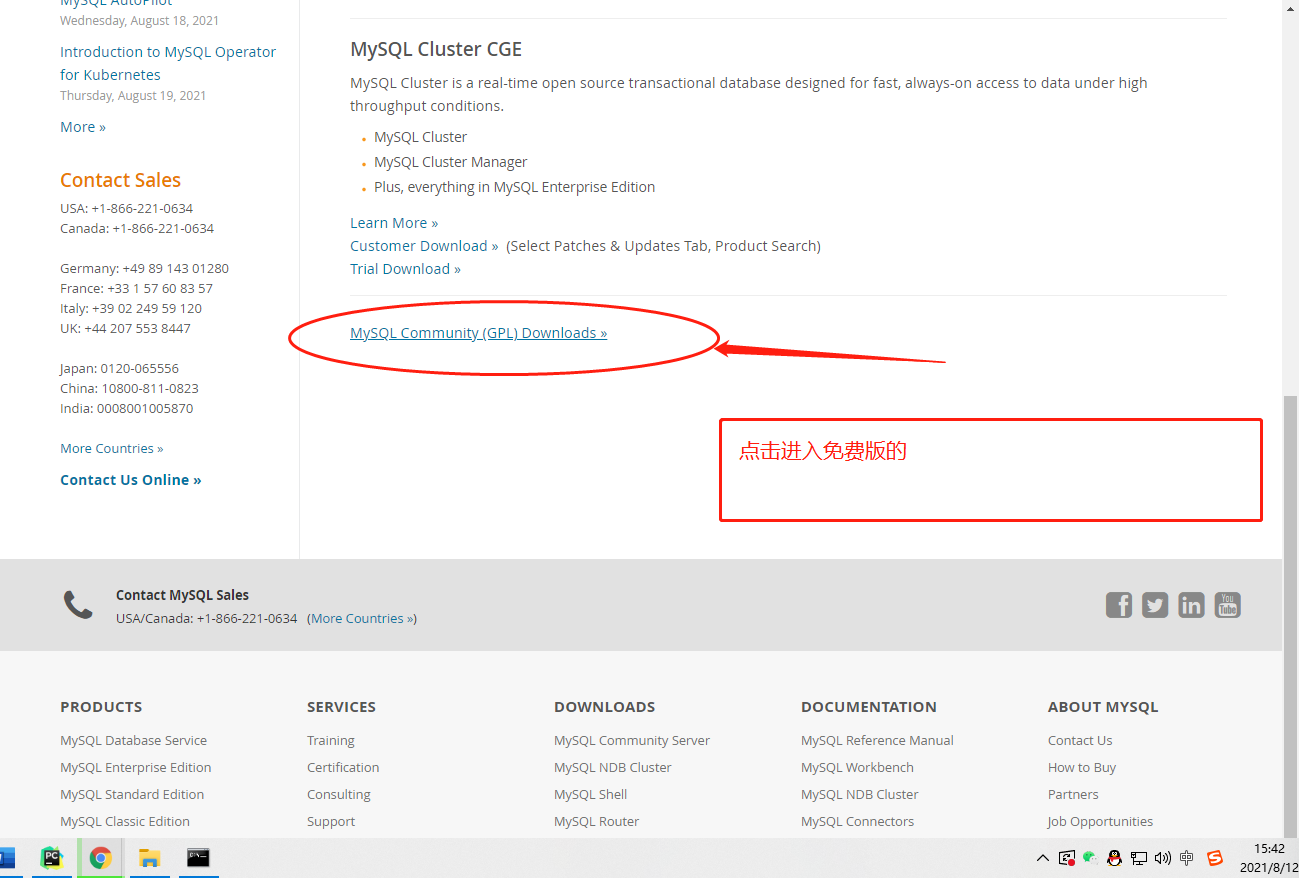
②接下来看到的页面是这样的,红色框框的链接就是mysql社区版,是免费的mysql版本,然后我们点击这个框框的链接:↓
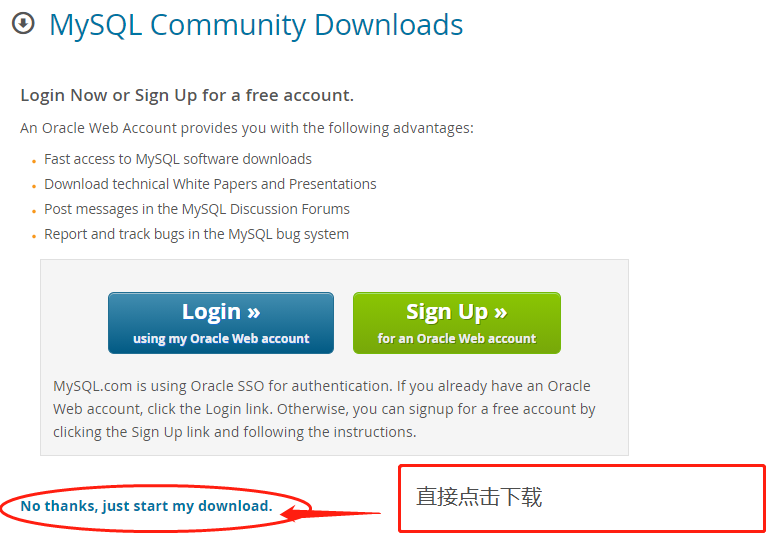
③接下来跳转到这个页面,在这里,我们只要下载社区版的Server就可以了:↓
④下载免安装版(windows以外的其他系统除外)
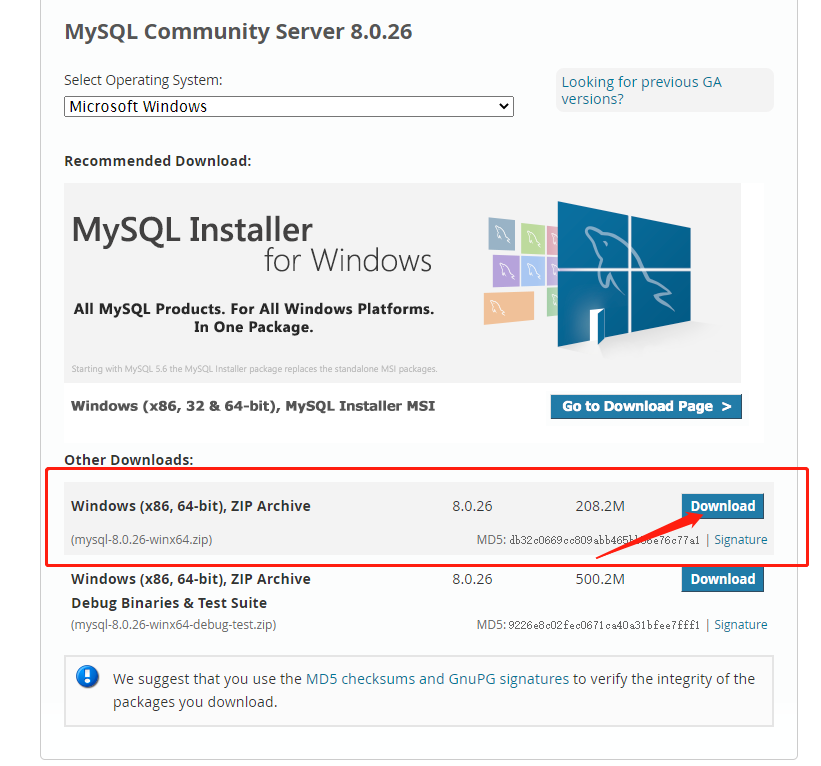
***这样,安装包就下载好了!

***注意,安装的目录应当放在指定位置,,其次,绝对路径中避免出现中文,推荐首选英文为命名条件!!!!(我的为参考)

二、Mysql的配置
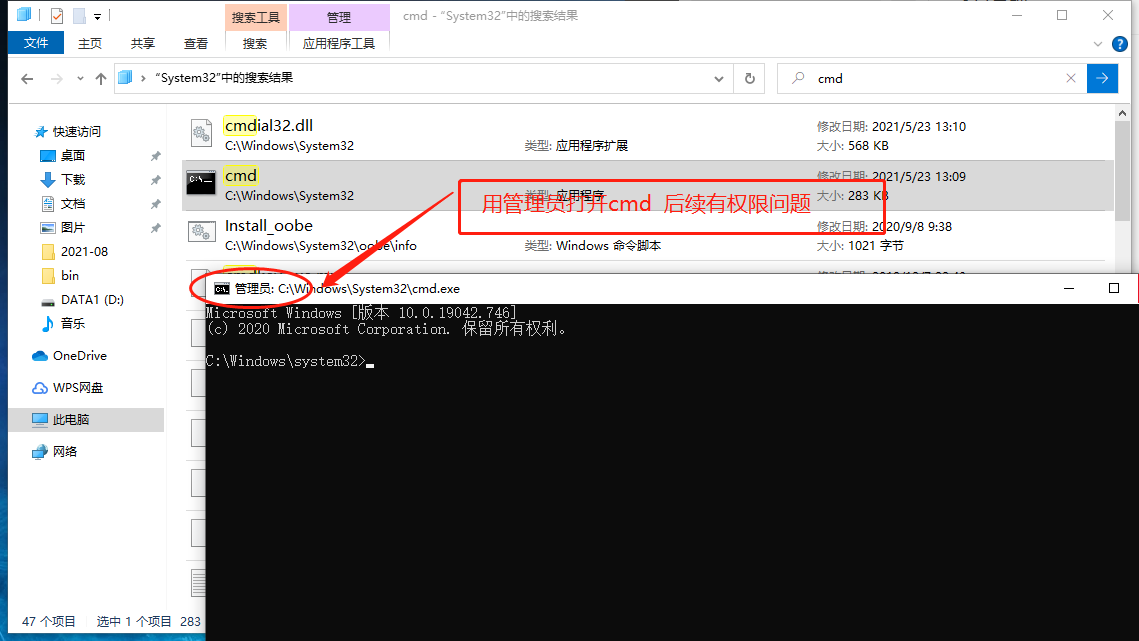
*以管理员身份打开命令行(如下图所示),一定要是管理员身份,否则由于后续部分命令需要权限,出现错误!
①下转到mysql的bin目录下:
在cmd中用cd进入你安装的mysql的bin目录下

②安装mysql的服务:mysqld --install 下图安装成功的提示

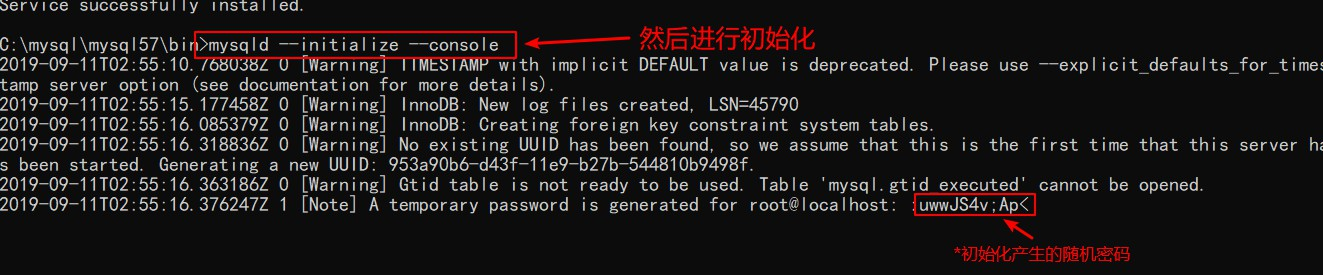
③初始化mysql,在这里,初始化会产生一个随机密码,如下图框框所示,记住这个密码,后面会用到(mysqld --initialize --console)
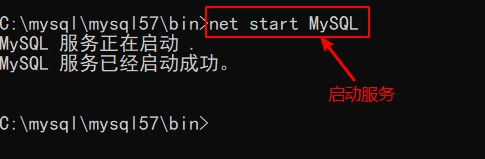
④开启mysql的服务(net start mysql)
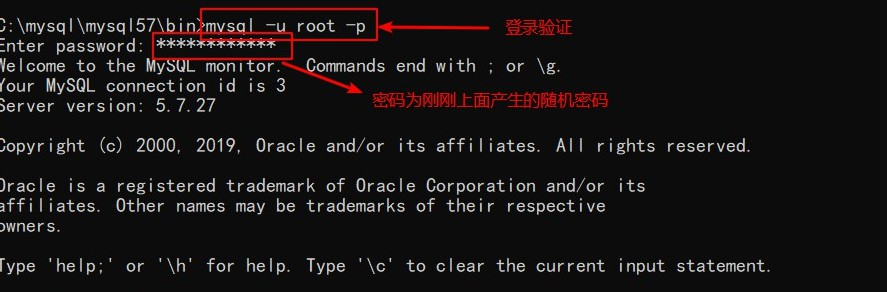
⑤登录验证,mysql是否安装成功!(要注意上面产生的随机密码,不包括前面符号前面的空格,否则会登陆失败),如果和下图所示一样,则说明你的mysql已经安装成功!注意,,一定要先开启服务,不然会登陆失败,出现拒绝访问的提示符!!!
修改密码:
由于初始化产生的随机密码太复杂,,不便于我们登录mysql,因此,我们应当修改一个自己能记住的密码!!
修改密码代码如下:
ALTER USER 'root'@'localhost' IDENTIFIED BY '你的新密码';
再次登录验证新密码:
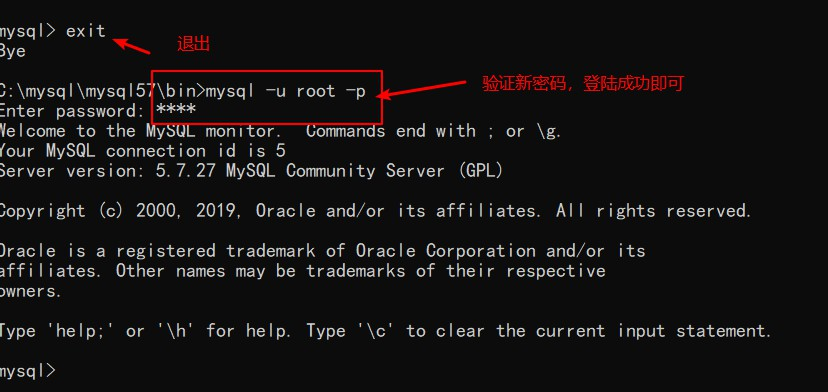
设置系统的全局变量:
为了方便登录操作mysql,在这里我们设置一个全局变量:↓
①点击"我的电脑"-->"属性"-->''高级系统设置''-->''环境变量'',接下来如下图所操作
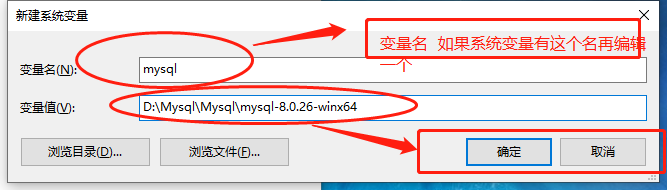

配置完成之后,每当我们想要用命令行使用mysql时,只需要win+R,-->输入"cmd"打开命令行,之后输入登录sql语句即可。
③在mysql目录下创建一个ini或cnf配置文件,在这里我创建的是ini配置文件,里面写的代码是mysql的一些基本配置
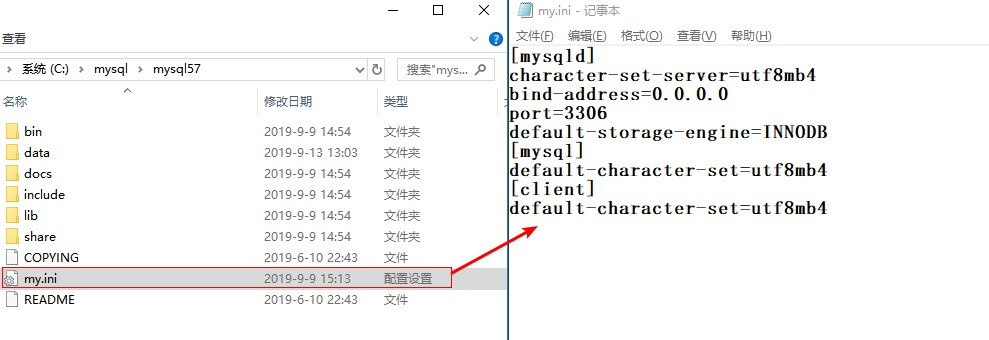
[mysqld]
character-set-server=utf8mb4
bind-address=0.0.0.0
port=3306
default-storage-engine=INNODB
[mysql]
default-character-set=utf8mb4
[client]
default-character-set=utf8mb4
就这样,一个免安装版的Mysql就安装并配置完成了
Windows下安装mysql的操作步骤的更多相关文章
- RPM方式安装MySQL5.6和windows下安装mysql解压版
下载地址: http://cdn.MySQL.com/archives/mysql-5.6/MySQL-server-5.6.13-1.el6.x86_64.rpmhttp://cdn.mysql.c ...
- windows下安装mysql
windows 下安装mysql 1.先下载好 mysql5.7 版本的安装包,可以去官网自己下载,也可以从我的百度云分享 里面下载: 链接: https://pan.baidu.com/s/1VXk ...
- windows下安装mysql遇到的问题
windows下安装mysql5.6.41步骤:http://www.cnblogs.com/sjy18039225956/p/9203052.html 系统错误2详见MySQL安装过程net sta ...
- windows下安装mysql笔记
接着上几篇文章再来看下windows下安装mysql. 我这里是windows7 64位, 安装过程中还是遇到一些坑,这里记录下. 一.下载安装包 打开mysql官网下载页面:http://dev.m ...
- Windows下安装MySQL详细教程
Windows下安装MySQL详细教程 1.安装包下载 2.安装教程 (1)配置环境变量 (2)生成data文件 (3)安装MySQL (4)启动服务 (5)登录MySQL (6)查询用户密码 (7 ...
- MySQL入门——在Windows下安装MySQL
MySQL入门——在Windows下安装MySQL 摘要:本文主要说明了如何下Windows环境下安装MySQL. 查看电脑上是否安装了MySQL 打开cmd窗口,输入 services.msc 命令 ...
- Windows下安装mysql(非安装包)
Windows下安装mysql(非安装包) 参考:https://www.cnblogs.com/yunlongaimeng/p/12558638.html 1.下载MYSQL(慢的话可以用迅雷,或其 ...
- 如何在Windows下安装MYSQL,并截图说明
说明 : window 下安装 mysql 虽然简单,但是细节不注意就会安装失败,特别是配置服务器时,Current Root Password:为空:如果输入密码了在后面安装会报错.(不知道设置这个 ...
- MySql入门(2-1)windows下安装mysql的两种方式
一.下载mysql 1.下载解压MySQL 登录oracle主页,需要用户名和口令: lshengqi@netease.com/1wsx**** 下载路径:: https://dev.mysql.co ...
- windows下安装 mysql 8.0 以上版本以及遇到的问题
Windows 上安装 MySQL Windows 上安装 MySQL 相对来说会较为简单,地那就链接 https://cdn.mysql.com//Downloads/MySQL-8.0/mysql ...
随机推荐
- 【MYSQL】group_concat长度问题分析
今天在生产环境发现一个ArrayIndexOutOfBounds的问题,经过排查,发现是group_concat拼接的字符串太长,超过了1024,导致报错. 我们可以通过 : SET [SESSION ...
- 【OA致远】流程表单中选择集团角色
- unity读取Excel表格保存到Sqlite数据库
1.读取Excel表格和保存sqlite数据库所用到的dll文件 下载链接:dll文件 最后如下图所示 废话不多说了,直接上代码吧 因为太长就折叠了 using System.Collection ...
- NavicatPremium16破解!!!!!亲测可用!!!!!!!!!!!!!!!!!
前言 Navicat premium是一款数据库管理工具,是一个可多重连线资料库的管理工具,它可以让你以单一程式同时连线到 MySQL.SQLite.Oracle 及 PostgreSQL 资料库,让 ...
- javascript向tabale中动态添加数据
<table width="600" border="1" cellspacing="0"> <thead> < ...
- mysql之数据库操作-第一篇
1.数据库的创建 mysql> create database if not exists myTestDB; Query OK, 1 row affected (0.00 sec) 2.查看可 ...
- linux分区增加硬盘空间
https://blog.csdn.net/netgc/article/details/119978449
- entries
let arr = [1,2,3,4,5,6,7]; for (let [index, leaflet] of arr.entries()){ console.log(index,leaflet) }
- uniapp+vue3+ts
1. 创建vue3的默认uniapp模板 2. npm init 创建package.json
- jetson nano 2gb相关问题
1.create_ap不能根据address设置带设备号的wifi热点 sudo nohup create_ap wlan0 eth0 ZL_Jetson_WIFI-$(sudo cat /sys/c ...