
MySQL入门——在Windows下安装MySQL
MySQL入门——在Windows下安装MySQL
摘要:本文主要说明了如何下Windows环境下安装MySQL。
查看电脑上是否安装了MySQL
打开cmd窗口,输入 services.msc 命令,等待服务界面打开:
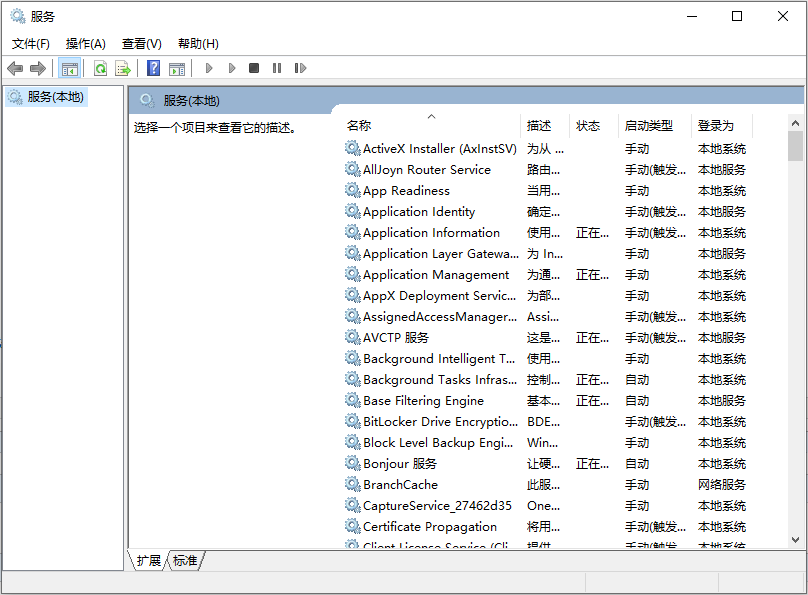
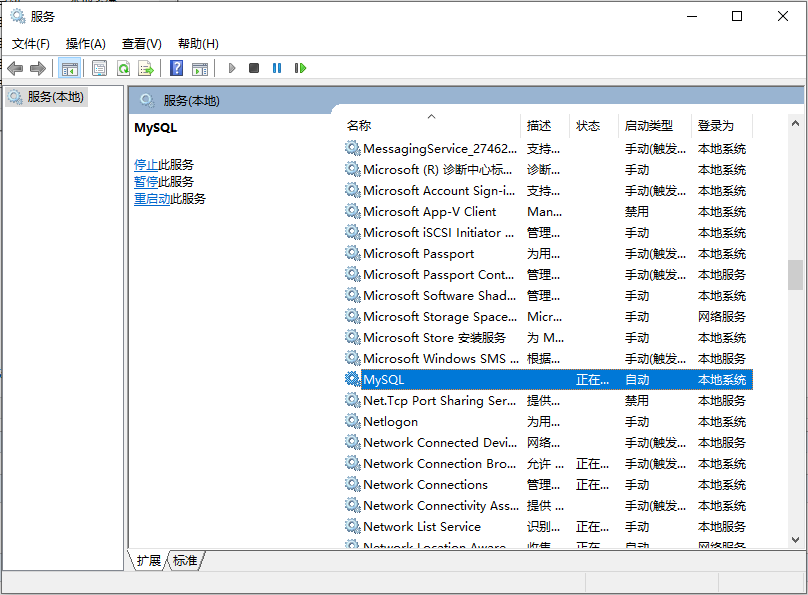
如果能在服务中找到MySQL服务,则说明系统已经安装了MySQL:
下载并安装
下载
推荐去官网上下载,在官网上可以选择自己需要的版本,官网上的下载页面为:
https://dev.mysql.com/downloads/mysql/
这个页面默认显示的是最新的下载版本,如果需要获取以前的版本,只需要点击右侧的链接即可,也就是图中红框里的地方:

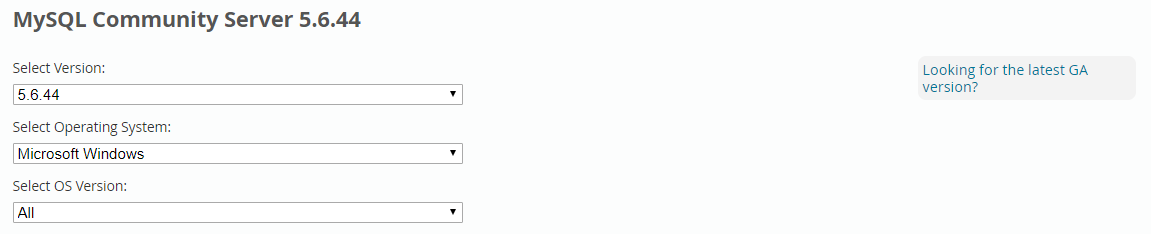
然后就会发现可以选择版本号,选择系统运行环境,选择操作系统位数来下载相应的软件:
下载链接在下面:

安装
官网上提供的是不需要安装的压缩版本,所以将下载得到的压缩包放在软件安装目录,直接解压就表示安装完成了。
配置
配置环境变量
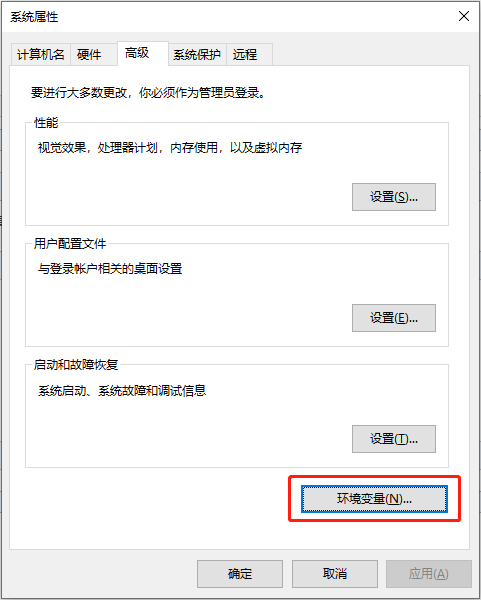
解压到了安装目录以后,下一步就是配置环境变量了。打开系统的“控制面板”,然后找到“系统和安全”,然后再找到“系统”,然后找到界面左侧的“高级系统设置”:

打开后弹出系统属性的高级选项卡,在选项卡底部找到“环境变量”:
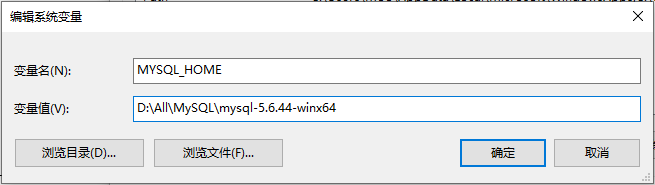
在弹出的环境变量选项卡中找到下方的“系统变量”区域,点击“新建”,变量名为“MYSQL_HOME”,变量值为刚刚解压后的文件夹里的地址,我的是“D:\All\MySQL\mysql-5.6.44-winx64”,点击确定保存,如图:
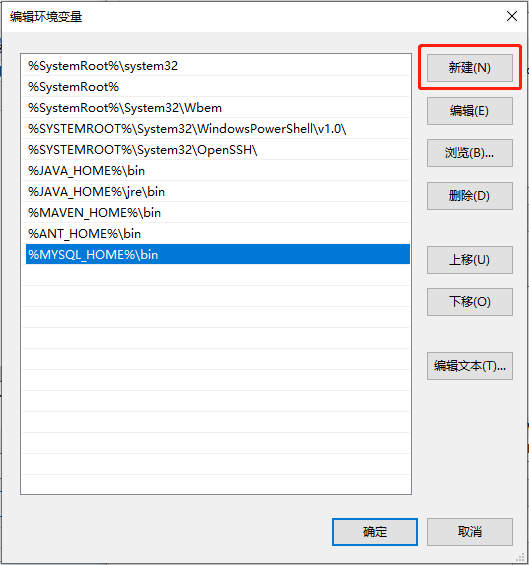
在变量列表中找到“Path”变量,点击“编辑”,在弹出的界面中,点击右侧的“新建”,然后填入“%MYSQL_HOME%\bin”,点击确定保存,如图:
配置系统文件
打开刚刚解压得到的文件夹,找到my-default.ini文件,复制并命名为my.ini,打开my.ini文件并修改为:
 [mysqld]

 # 设置3306端口

 port=3306

 # 设置mysql的安装目录

 basedir=D:\All\MySQL\mysql-5.6.44-winx64

 # 设置mysql数据库的数据的存放目录

 datadir=D:\All\MySQL\mysql-5.6.44-winx64\data

 # 允许最大连接数

 max_connections=200

 # 允许连接失败的次数。

 max_connect_errors=10

 # 服务端默认字符集

 character-set-server=utf8mb4

 # 创建新表时将使用的默认存储引擎

 default-storage-engine=INNODB

 # 设置导入导出文件夹

 secure-file-priv=D:\All\MySQL\file

 # default_authentication_plugin

 default_authentication_plugin=mysql_native_password

 # sql_mode

 sql_mode=NO_ENGINE_SUBSTITUTION,STRICT_TRANS_TABLES

 # explicit_defaults_for_timestamp

 explicit_defaults_for_timestamp=true

 [mysql]

 # 客户端默认字符集

 default-character-set=utf8mb4

 [client]

 # 客户端连接服务端时默认使用的端口

 port=3306

 # 客户端连接服务端时默认字符集

 default-character-set=utf8mb4
配置服务
使用超级管理员的权限打开cmd窗口,进入安装目录的bin文件夹里,执行下面的语句:
mysqld --initialize-insecure --defaults-file=D:\All\MySQL\mysql-5.6.44-winx64\my.ini
--initialize:创建数据文件目录和系统数据库,设置root密码为随机数。
--initialize-insecure:创建数据文件目录和系统数据库,设置root密码为空。
--defaults-file:默认配置文件。
然后再执行下面的语句,安装服务:
mysqld --install
--remove:删除服务。
--install:安装服务,自动启动。
--install-manual:安装服务,手动启动。
然后再执行下面的语句,启动服务:
net start mysql
net start mysql:启动服务。
net stop mysql:停止服务。
登录测试
登录
打开cmd窗口,输入 mysql -u root -p 使用root用户登录,然后回车,会提示输入密码,因为之前配置的时候设置了root用户的密码为空,所以这里直接回车就登录成功了:

修改密码
输入 set password for root@localhost = password(''); 命令并回车,将root用户的密码改为123456:

使用 exit 命令退出登录,以后登录就需要输入刚刚设置的密码了。
MySQL入门——在Windows下安装MySQL的更多相关文章
- RPM方式安装MySQL5.6和windows下安装mysql解压版
下载地址: http://cdn.MySQL.com/archives/mysql-5.6/MySQL-server-5.6.13-1.el6.x86_64.rpmhttp://cdn.mysql.c ...
- windows下安装mysql笔记
接着上几篇文章再来看下windows下安装mysql. 我这里是windows7 64位, 安装过程中还是遇到一些坑,这里记录下. 一.下载安装包 打开mysql官网下载页面:http://dev.m ...
- windows下安装mysql
windows 下安装mysql 1.先下载好 mysql5.7 版本的安装包,可以去官网自己下载,也可以从我的百度云分享 里面下载: 链接: https://pan.baidu.com/s/1VXk ...
- Windows下安装MySQL详细教程
Windows下安装MySQL详细教程 1.安装包下载 2.安装教程 (1)配置环境变量 (2)生成data文件 (3)安装MySQL (4)启动服务 (5)登录MySQL (6)查询用户密码 (7 ...
- MySQL入门——在Linux下安装和卸载MySQL
MySQL入门——在Linux下安装和卸载MySQL 摘要:本文主要学习了如何在Linux系统中安装和卸载MySQL数据库. 查看有没有安装过MySQL 使用命令查看有没有安装过: [root@loc ...
- MySQL入门——在Linux下安装和卸载MariaDB
MySQL入门——在Linux下安装和卸载MariaDB 摘要:本文主要学习了如何在Linux系统中安装和卸载MariaDB数据库. 查看有没有安装过MariaDB 使用命令查看有没有安装过: [ro ...
- Windows下安装mysql(非安装包)
Windows下安装mysql(非安装包) 参考:https://www.cnblogs.com/yunlongaimeng/p/12558638.html 1.下载MYSQL(慢的话可以用迅雷,或其 ...
- MySql入门(2-1)windows下安装mysql的两种方式
一.下载mysql 1.下载解压MySQL 登录oracle主页,需要用户名和口令: lshengqi@netease.com/1wsx**** 下载路径:: https://dev.mysql.co ...
- windows下安装 mysql 8.0 以上版本以及遇到的问题
Windows 上安装 MySQL Windows 上安装 MySQL 相对来说会较为简单,地那就链接 https://cdn.mysql.com//Downloads/MySQL-8.0/mysql ...
随机推荐
- dos编码格式 cmd编码 dos中文显示
设置uft-8编码 > chcp 65001 设置默认编码 > chcp 936 字符集 1258 越南语 1257 波罗的语 1256 阿拉伯语 1255 希伯来语 1254 土耳其语 ...
- C# 第三方库
基本上选用的都是 https://www.nuget.org 分类中最流行的那个库 1. 日志工具库 NLOG Stackify.com 简单入门文章 https://stackify.com/nl ...
- 【微信小程序】安装DingoApi开发小程序api
1.安装 composer require dingo/api 2.发布配置: php artisan vendor:publish 选择DingoApi发布. 3.向.env文件添加配置 (1)项目 ...
- [20190522]DISABLE TABLE LOCK.txt
[20190522]DISABLE TABLE LOCK.txt --//如果禁止table lock时,一些ddl操作会被禁止.但是我有点吃惊的是增加字段不受限制.--//通过测试说明问题. 1.环 ...
- Python类定义、属性、初始化和析构
类的定义,属性和方法概念 方法中self的作用和意义 初始化( __init__ ) 和 析构方法( __del__ ) 类的定义 class 类名 实例 实例名 = 类名() 一个“实例”的“特征” ...
- Shell命令-网络操作之基础之telnet、ssh
文件及内容处理 - telnet.ssh 1. telnet:使用TELNET协议远程登录 telnet命令的功能说明 telnet 命令用于远端登入.执行 telnet 指令开启终端机阶段作业,并登 ...
- skkyk:题解 洛谷P2420 【让我们异或吧】lca+xor前缀和
刚学了LCA,写篇题解巩固一下 首先题目有误: (A是否是男生 )xor( B是否是男生)=A和B是否能够成为情侣,这句话显然是错误的qwq 对于这道题,容易看出,对于待处理的两个点,只要我们找到他的 ...
- 剑指Offer-19.顺时针打印矩阵(C++/Java)
题目: 输入一个矩阵,按照从外向里以顺时针的顺序依次打印出每一个数字,例如,如果输入如下4 X 4矩阵: 1 2 3 4 5 6 7 8 9 10 11 12 13 14 15 16 则依次打印出数字 ...
- Leetcode173. 二叉搜索树迭代器
空间复杂度O(h)而不是O(n),因此不能直接在初始化函数中做中序遍历将结果存储到数组中.next()和hasNext()时间复杂度为O(1)首先本题很容易想到用二叉树的中序遍历去解决,外加注意点1. ...
- vim跳到最后和最前
1.跳到尾部和首部 :0或:1跳到文件第一行 :$跳到文件最后一行